> ## Documentation Index
> Fetch the complete documentation index at: https://help.scribe-mail.com/llms.txt
> Use this file to discover all available pages before exploring further.
# Salesforce
> Instala las firmas de correo electrónico de Scribe en todo el Salesforce de tu equipo con un clic conectando la integración como administrador de Salesforce, sin que tus miembros del equipo tengan que hacer nada.
**Instalación centralizada con un clic.** Sin acción por parte de los miembros del equipo. Los usuarios ven las firmas al redactar correos. Instalación en la nube: los correos no pasan por los servidores de Scribe.
**Plataformas compatibles:** Web
## Guía de instalación
Debes ser **administrador de Salesforce** para instalar esta integración.
Haz clic en **Connect Salesforce** en Scribe para iniciar la integración.
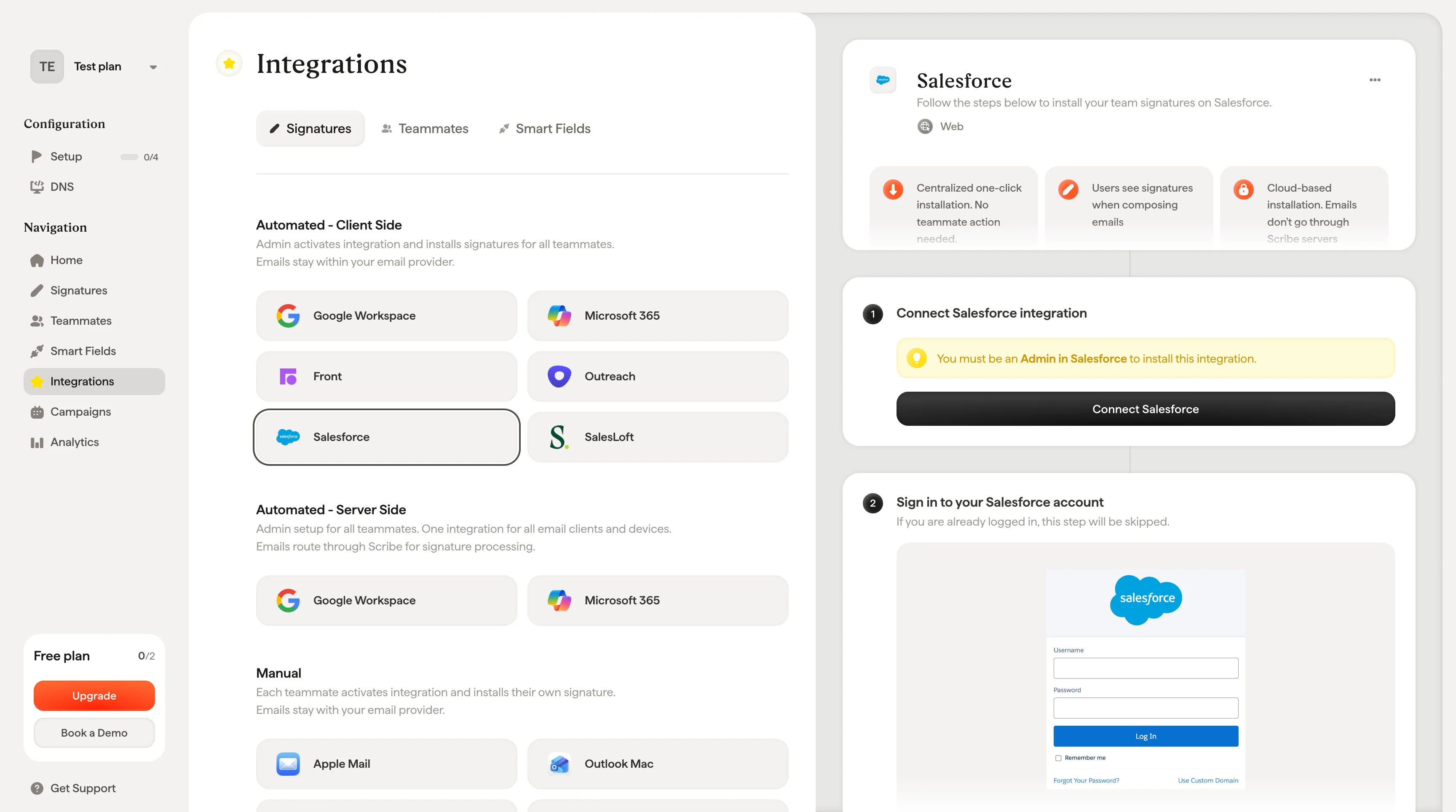 Si ya has iniciado sesión, este paso se omite.
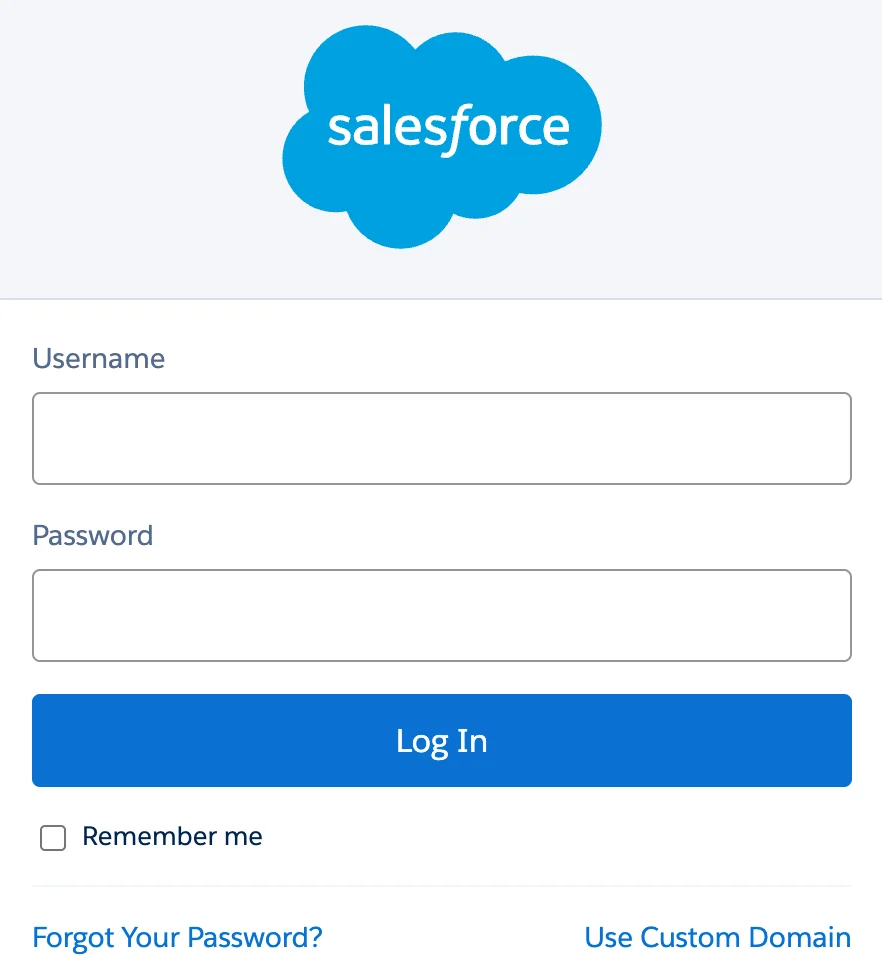 Una vez autorices, la integración se conecta automáticamente.
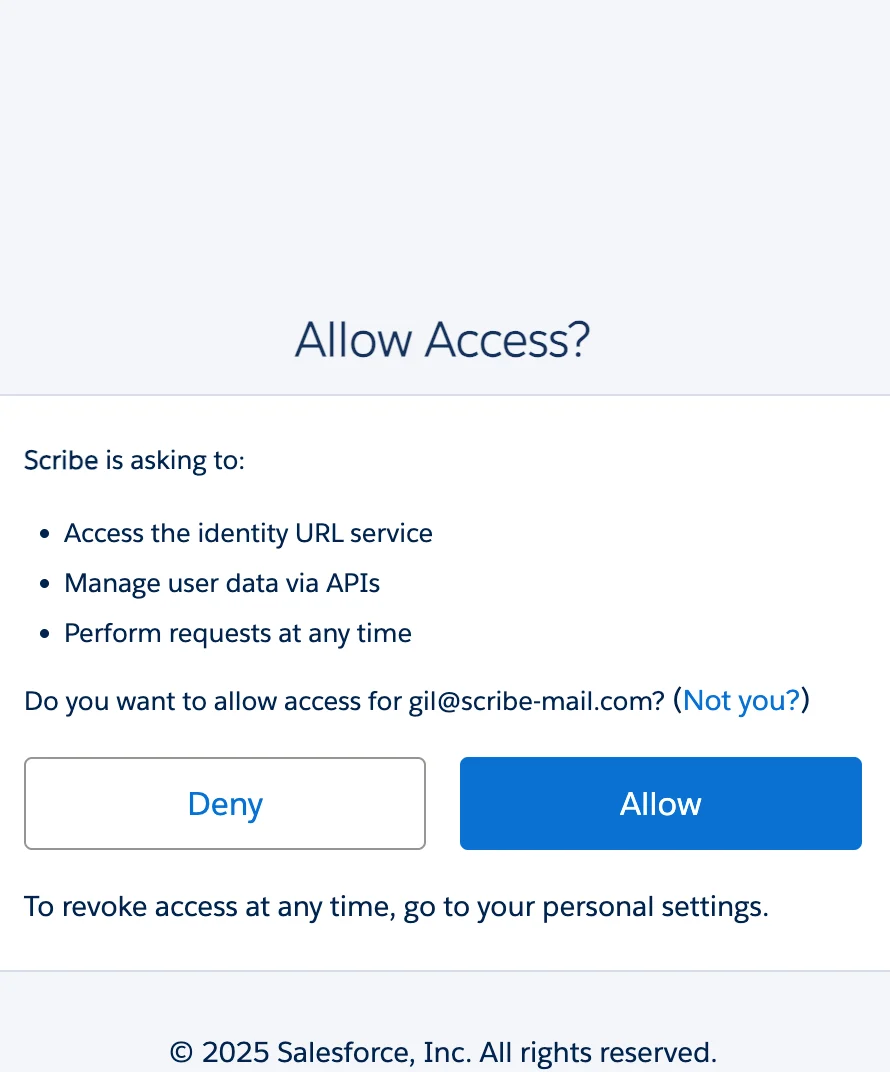 Para que tu firma se muestre correctamente en Salesforce, debes añadir dominios de confianza en los ajustes de tu cuenta de Salesforce.
En los ajustes de Salesforce, ve a **Security > Trusted URLs** y añade las siguientes URLs haciendo clic en el botón "New Trusted URL". Solo necesitas seleccionar 'img-src' en CSP Directives.
* \*.sendassets.io
* \*.sigassets.com
Para que tu firma se muestre correctamente en Salesforce, debes añadir dominios de confianza en los ajustes de tu cuenta de Salesforce.
En los ajustes de Salesforce, ve a **Security > Trusted URLs** y añade las siguientes URLs haciendo clic en el botón "New Trusted URL". Solo necesitas seleccionar 'img-src' en CSP Directives.
* \*.sendassets.io
* \*.sigassets.com
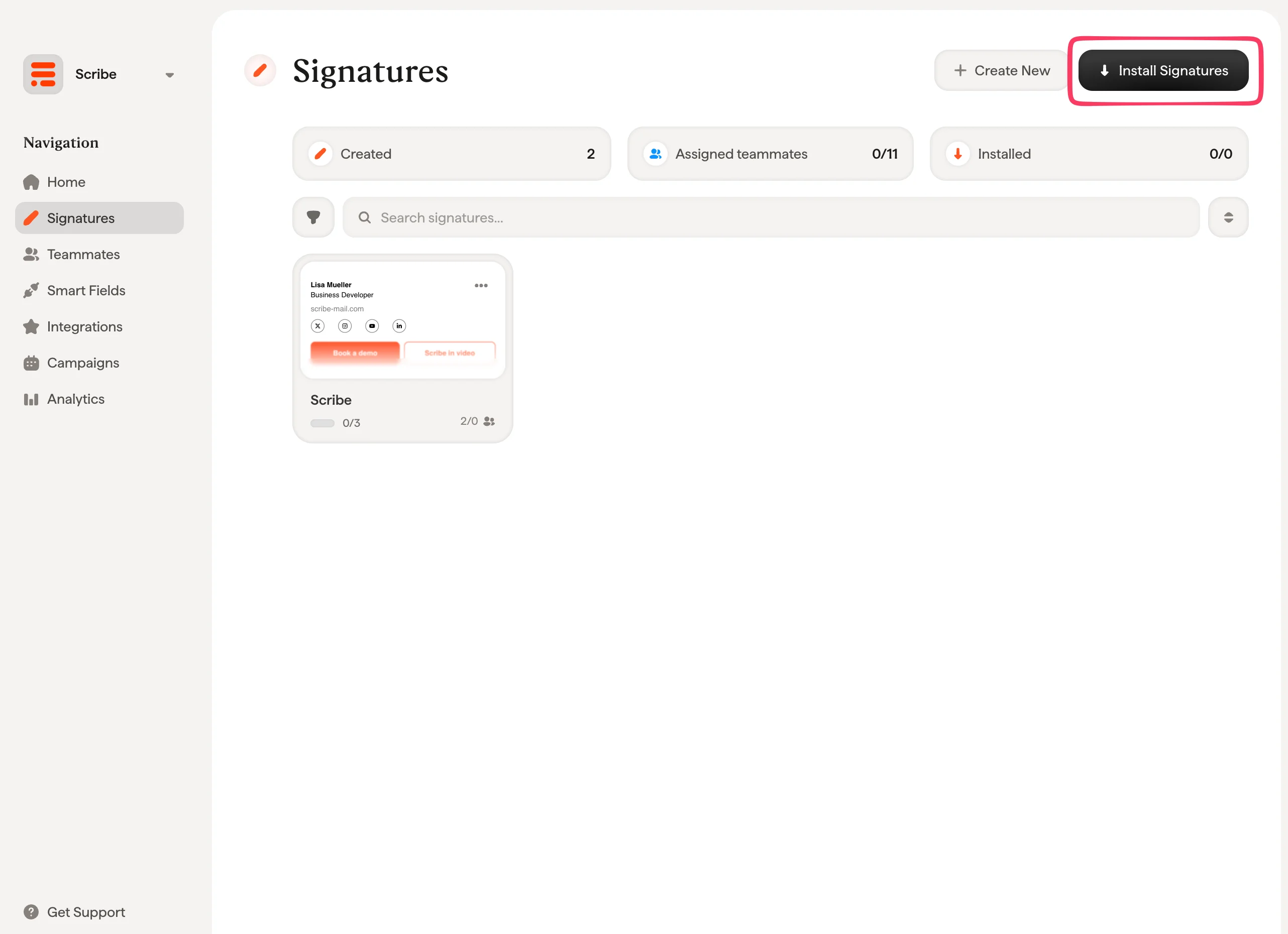
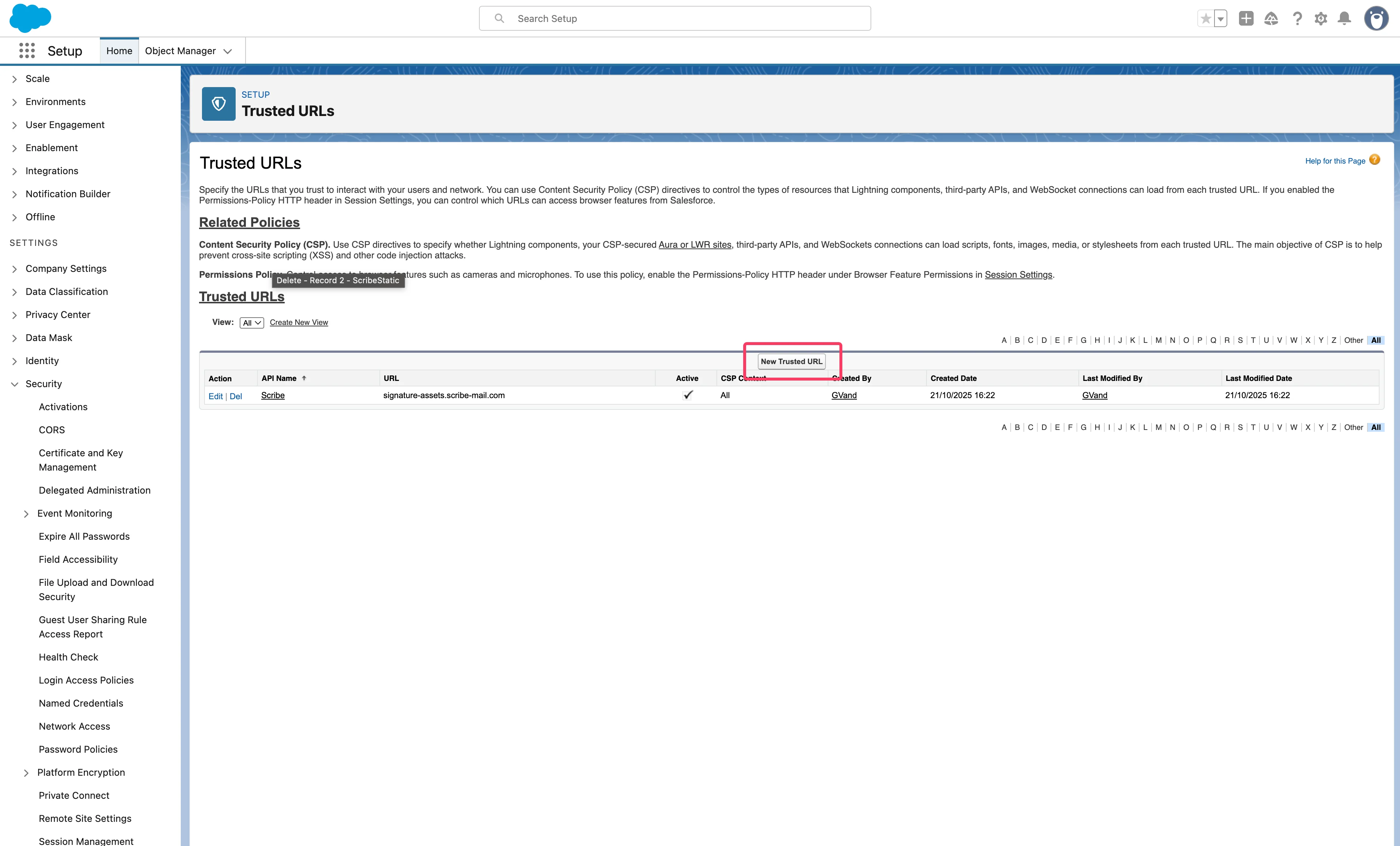 Desde tu lista de firmas, [instala todas las firmas a la vez para tus miembros del equipo](/es/install-signatures) o instálalas una a una para un despliegue progresivo.
 ## Artículos relacionados
* [Resumen de integraciones](/es/integrations-overview): todas las formas de desplegar las firmas de Scribe, en la nube o en el servidor.
* [Outreach](/es/integrations/signatures/outreach-client-side): instala las firmas de Scribe en Outreach.
* [SalesLoft](/es/integrations/signatures/salesloft-client-side): instala las firmas de Scribe en Salesloft.
* [Estados y errores de instalación](/es/signature-installation-statuses-and-errors): qué significa cada estado de instalación y cómo corregir los errores.
## Artículos relacionados
* [Resumen de integraciones](/es/integrations-overview): todas las formas de desplegar las firmas de Scribe, en la nube o en el servidor.
* [Outreach](/es/integrations/signatures/outreach-client-side): instala las firmas de Scribe en Outreach.
* [SalesLoft](/es/integrations/signatures/salesloft-client-side): instala las firmas de Scribe en Salesloft.
* [Estados y errores de instalación](/es/signature-installation-statuses-and-errors): qué significa cada estado de instalación y cómo corregir los errores.