> ## Documentation Index
> Fetch the complete documentation index at: https://help.scribe-mail.com/llms.txt
> Use this file to discover all available pages before exploring further.
# SalesLoft
> Configura las firmas de correo electrónico de Scribe en Salesloft: conecta la integración como administrador y, después, cada miembro del equipo inserta su propia firma desde los ajustes de Salesloft.
**Cada miembro del equipo inserta su propia firma.** Después de conectar la integración, cada miembro del equipo añade su firma desde sus ajustes de Salesloft. Los usuarios ven las firmas al redactar correos. Instalación en la nube: los correos no pasan por los servidores de Scribe.
**Plataformas compatibles:** Web
## Guía de instalación
* Debes ser **administrador en Salesloft** para instalar la integración de Salesloft.
* Cada miembro del equipo tiene que insertar su firma en los ajustes de Salesloft.
Haz clic en **Connect SalesLoft** en Scribe para iniciar la integración.
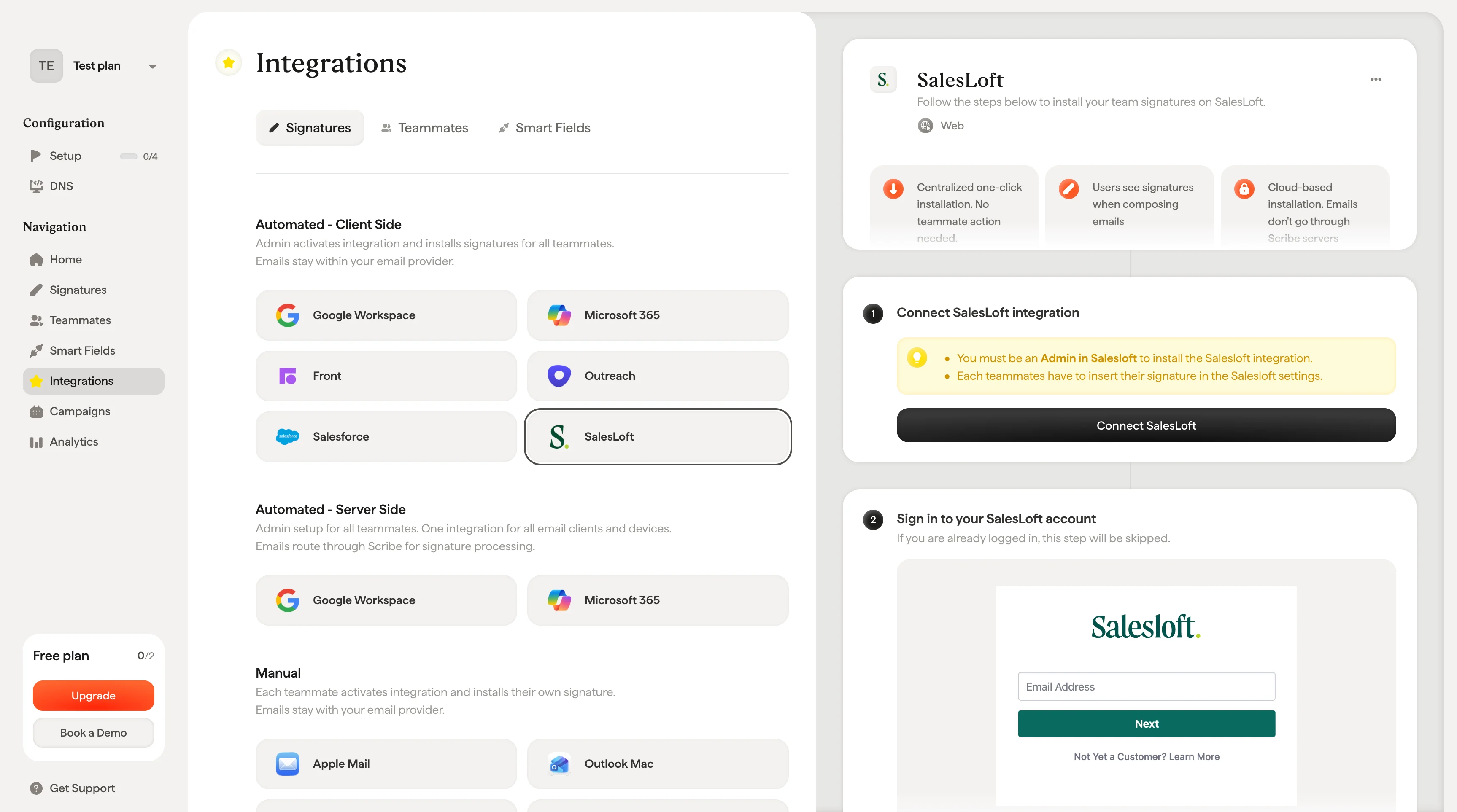 Si ya has iniciado sesión, este paso se omitirá.
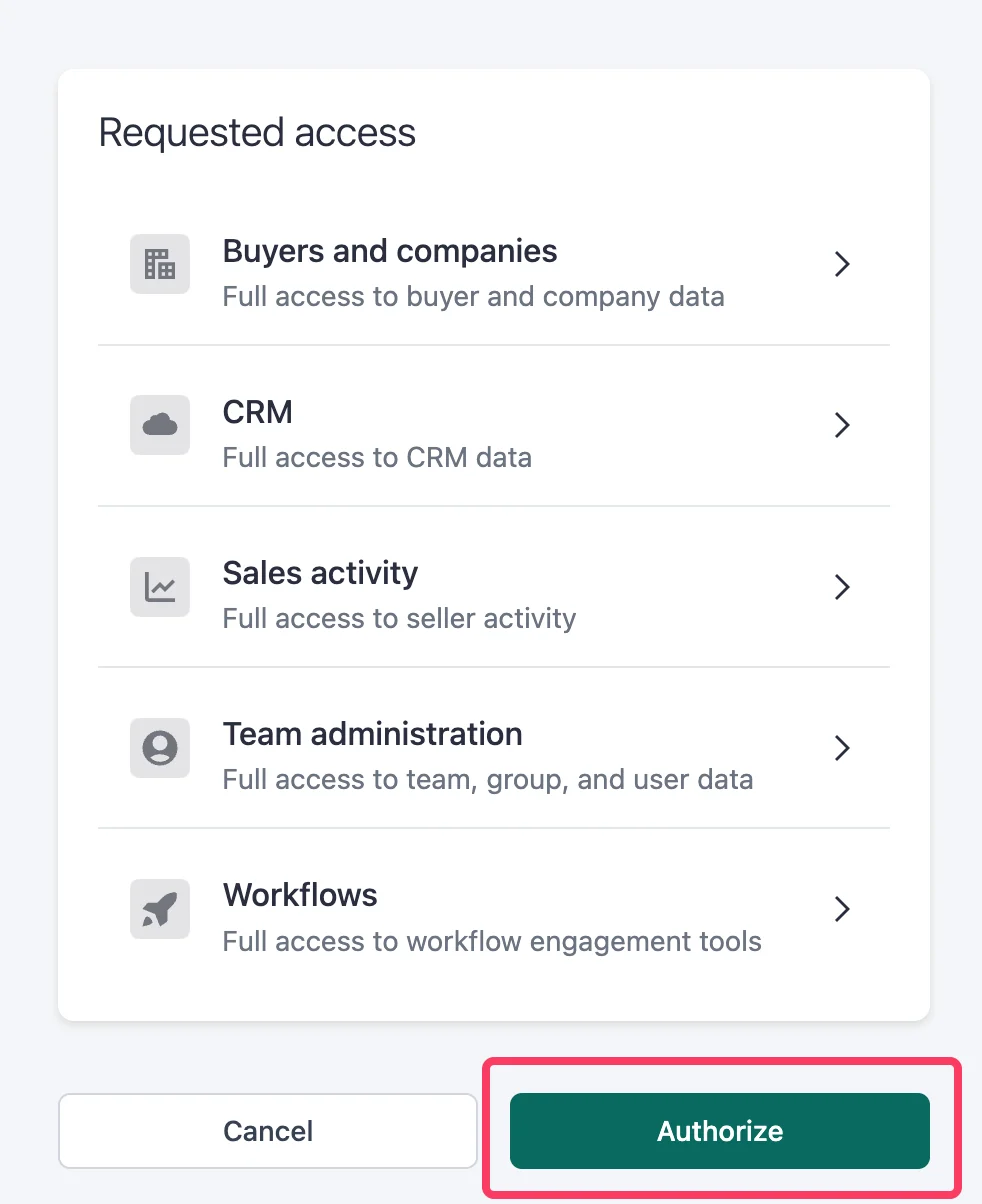
 Una vez autorizados, la integración se conecta automáticamente.
 Ve a la [página de inicio de sesión de Salesloft](https://accounts.salesloft.com/sign_in) e inicia sesión con tu correo electrónico y contraseña.
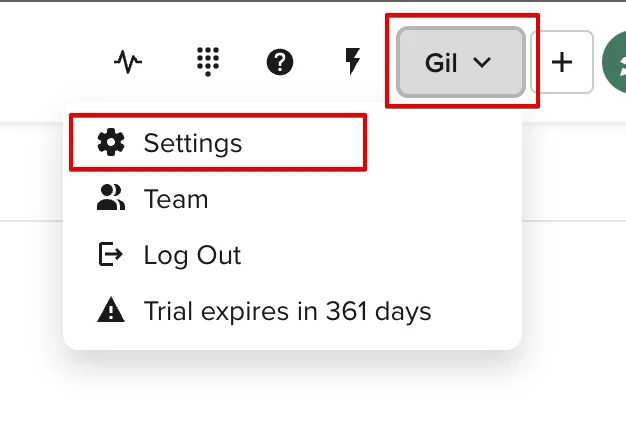
 Entra en tu cuenta de SalesLoft, haz clic en tu nombre y selecciona "Settings".
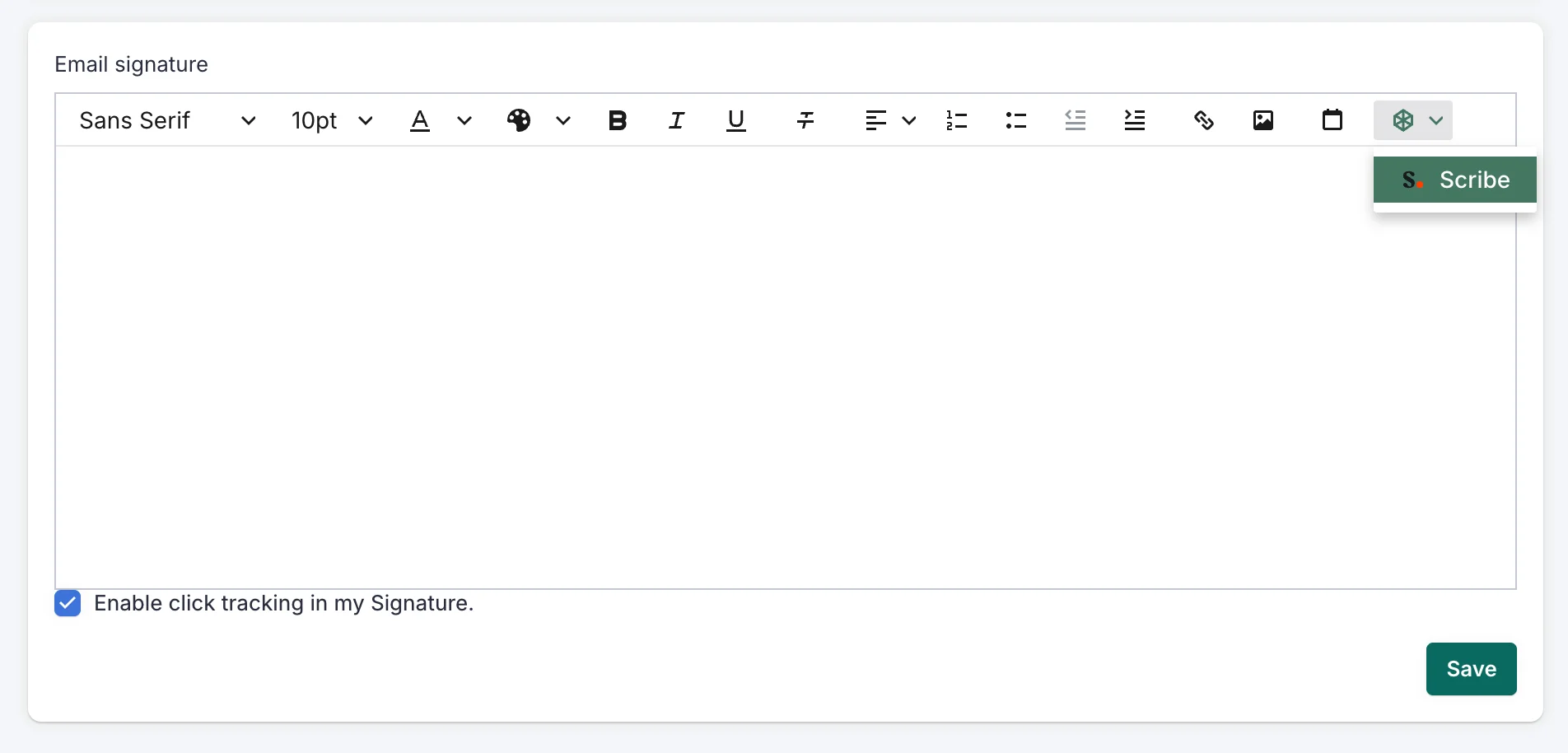
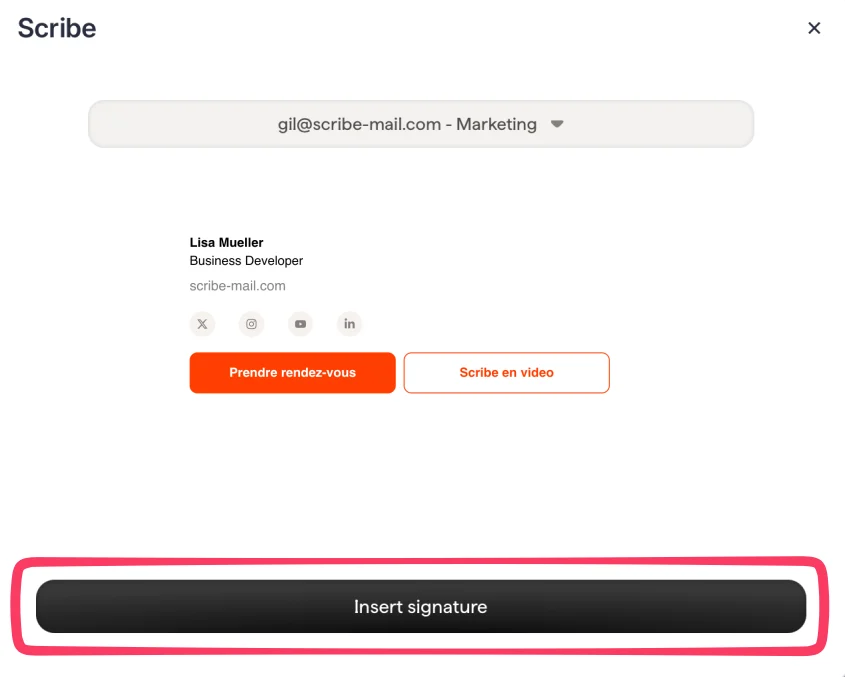
 En la sección Email Signature, abre la ventana modal de Scribe.
 Elige el correo electrónico que quieras y haz clic en "Insert signature". Ten en cuenta que cada uno de tus miembros del equipo tendrá que ir a sus ajustes de SalesLoft para hacer clic en "Insert signature".
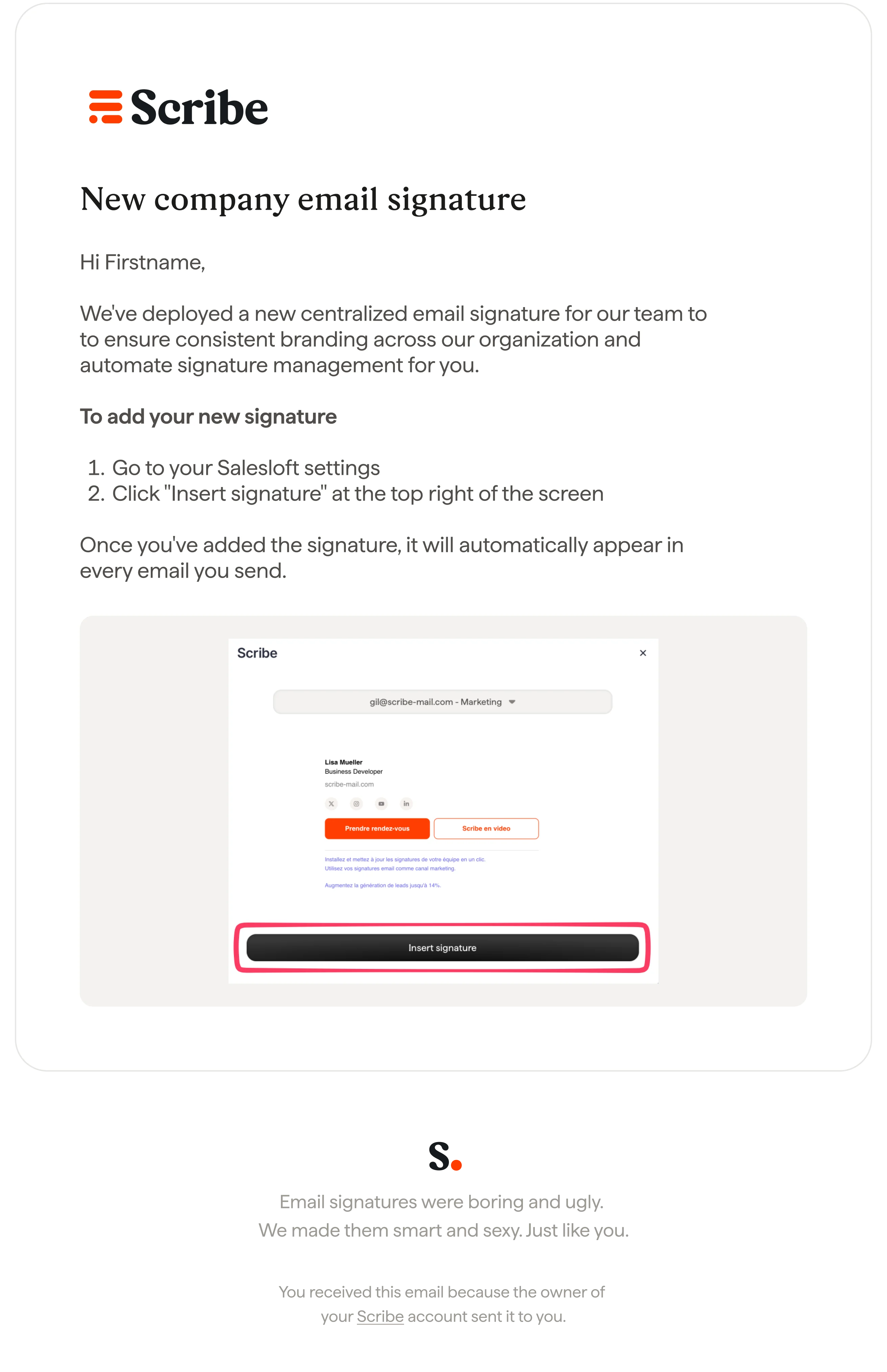
 [Envía un correo a los miembros de tu equipo](/es/install-signatures) con las instrucciones para añadir su firma a su cuenta de Salesloft.
 ## Artículos relacionados
* [Resumen de integraciones](/es/integrations-overview): todas las formas de desplegar las firmas de Scribe, en la nube o en el servidor.
* [Outreach](/es/integrations/signatures/outreach-client-side): instala las firmas de Scribe en Outreach.
* [Salesforce](/es/integrations/signatures/salesforce-client-side): instala las firmas de Scribe en Salesforce.
* [Estados y errores de instalación](/es/signature-installation-statuses-and-errors): qué significa cada estado de instalación y cómo corregir los errores.
## Artículos relacionados
* [Resumen de integraciones](/es/integrations-overview): todas las formas de desplegar las firmas de Scribe, en la nube o en el servidor.
* [Outreach](/es/integrations/signatures/outreach-client-side): instala las firmas de Scribe en Outreach.
* [Salesforce](/es/integrations/signatures/salesforce-client-side): instala las firmas de Scribe en Salesforce.
* [Estados y errores de instalación](/es/signature-installation-statuses-and-errors): qué significa cada estado de instalación y cómo corregir los errores.