> ## Documentation Index
> Fetch the complete documentation index at: https://help.scribe-mail.com/llms.txt
> Use this file to discover all available pages before exploring further.
# HTML de la firma
> Copia tu firma de Scribe en HTML para instalarla manualmente en cualquier plataforma de correo, o invita a tus miembros del equipo a añadir e instalar su propia firma.
Sigue estos pasos para copiar el HTML de tu firma de Scribe a plataformas de terceros.
**Cada usuario debe instalar manualmente el HTML de su firma.**
**Los usuarios ven las firmas al redactar correos electrónicos.**
**Instalación en la nube.** Los correos electrónicos no pasan por los servidores de Scribe.
## Instalación manual del HTML
### Requisitos previos
* Una cuenta de Scribe
* Al menos una firma creada en Scribe
* Miembros del equipo añadidos a tu espacio de trabajo
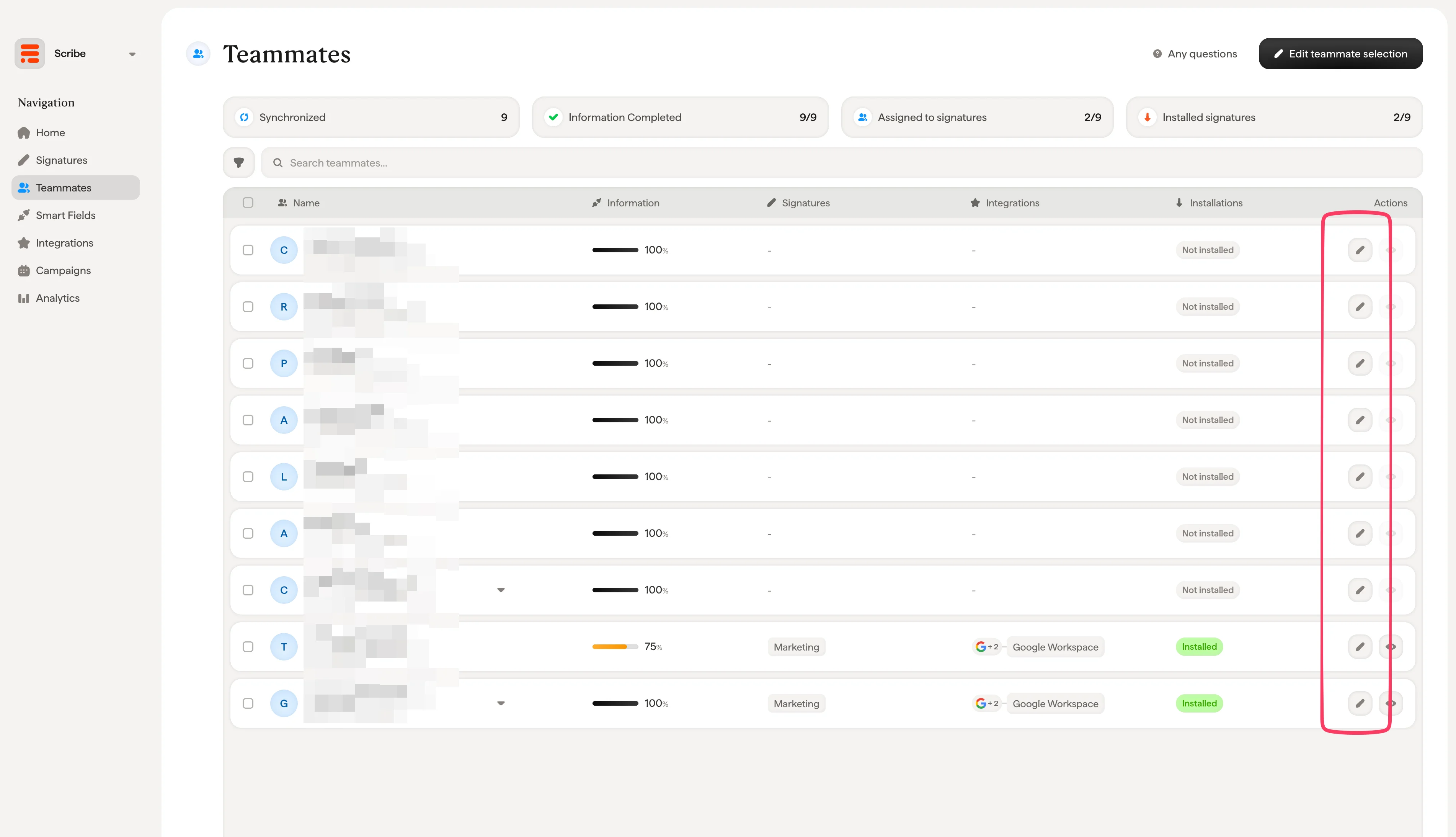 Selecciona tu plataforma y copia el código HTML para instalarlo.
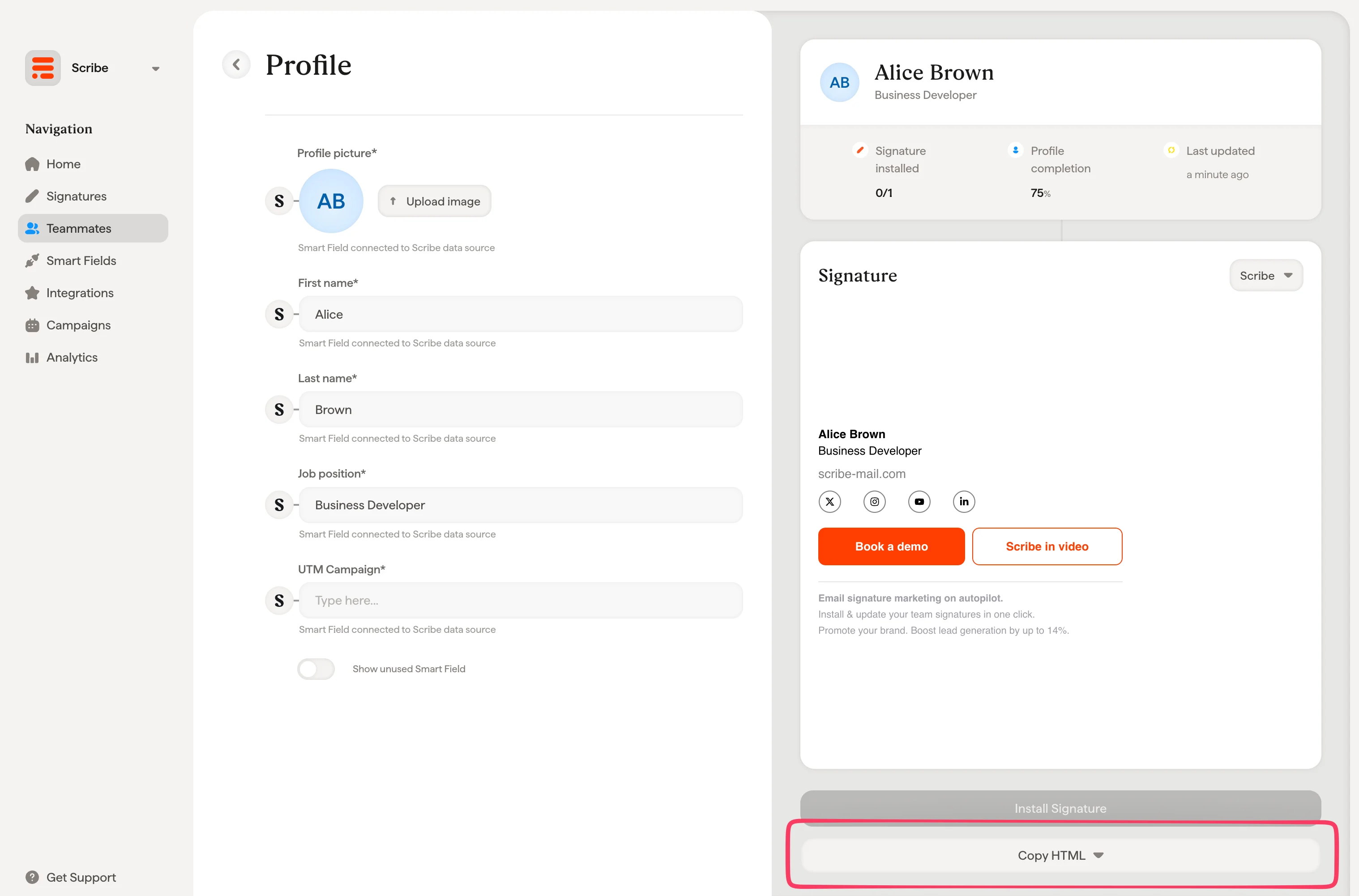 Encuentra instrucciones paso a paso para tu plataforma de correo electrónico:
Instala tu firma en Gmail
Instala tu firma en Outlook
## Invitar a miembros del equipo a instalar el HTML
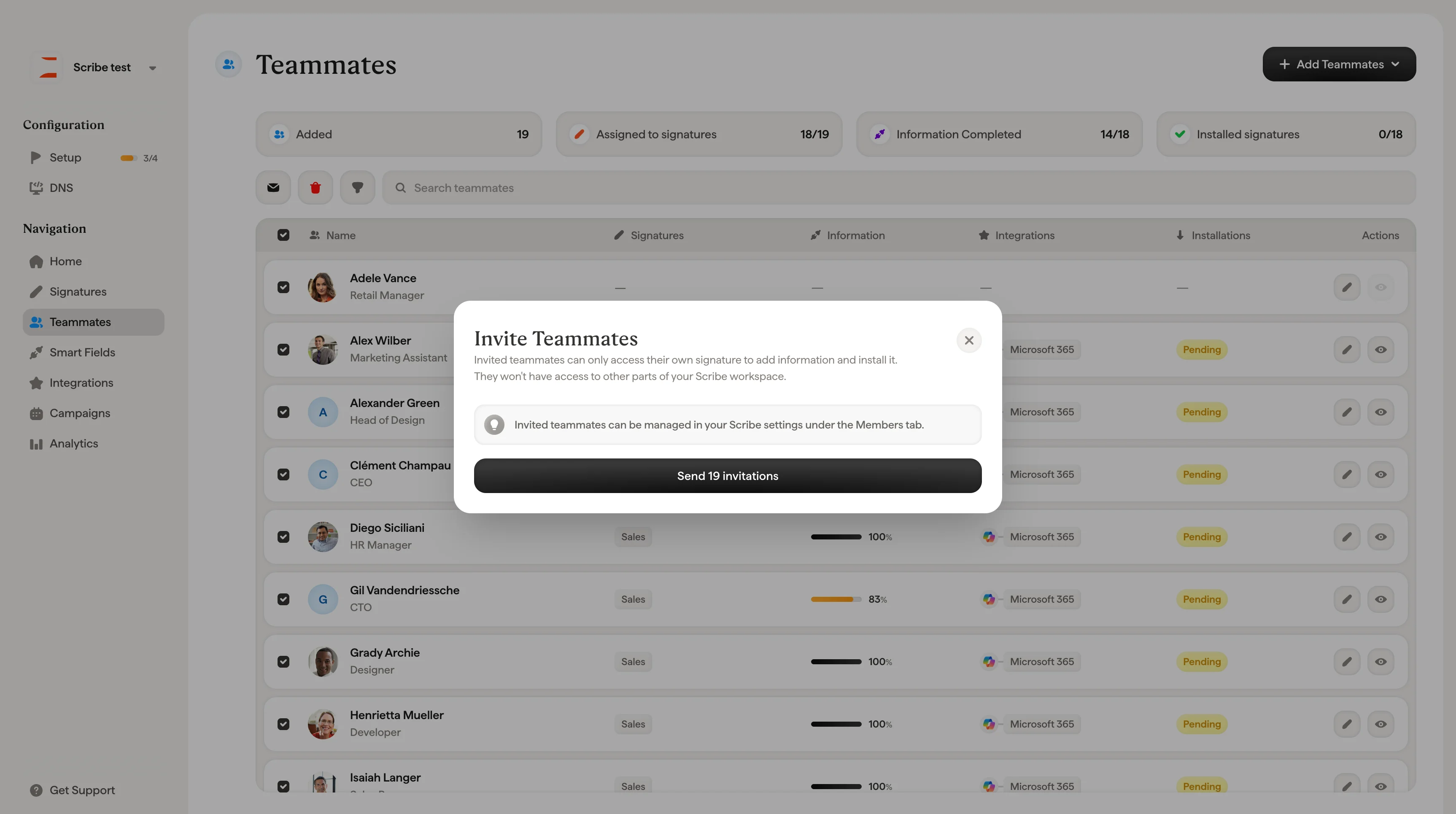
En lugar de copiar el HTML tú mismo, puedes invitar a los miembros del equipo a instalar su propia firma. Los miembros del equipo invitados solo pueden acceder a su propia firma para añadir información e instalarla. No tendrán acceso a otras partes de tu espacio de trabajo de Scribe.
Encuentra instrucciones paso a paso para tu plataforma de correo electrónico:
Instala tu firma en Gmail
Instala tu firma en Outlook
## Invitar a miembros del equipo a instalar el HTML
En lugar de copiar el HTML tú mismo, puedes invitar a los miembros del equipo a instalar su propia firma. Los miembros del equipo invitados solo pueden acceder a su propia firma para añadir información e instalarla. No tendrán acceso a otras partes de tu espacio de trabajo de Scribe.
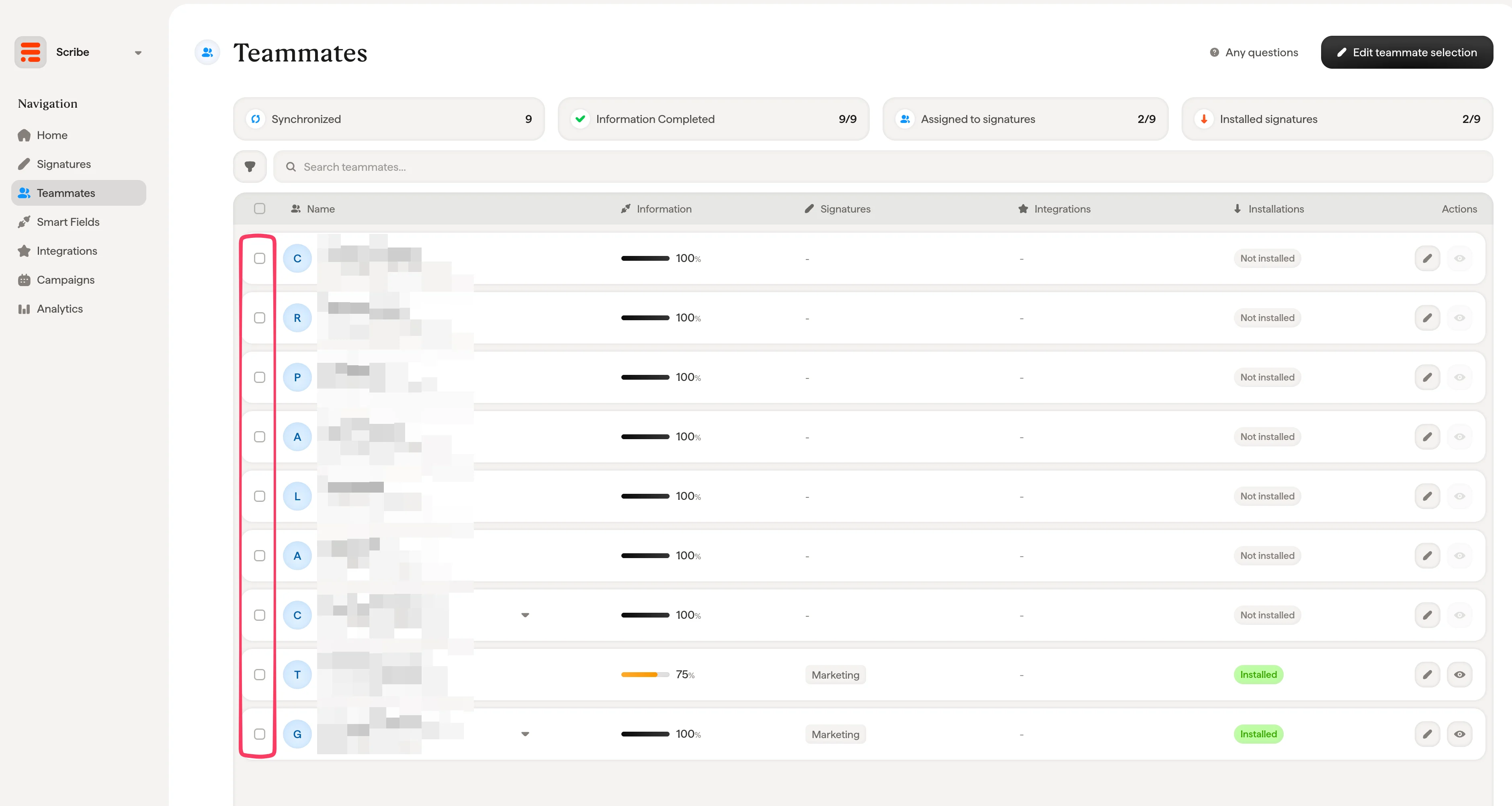
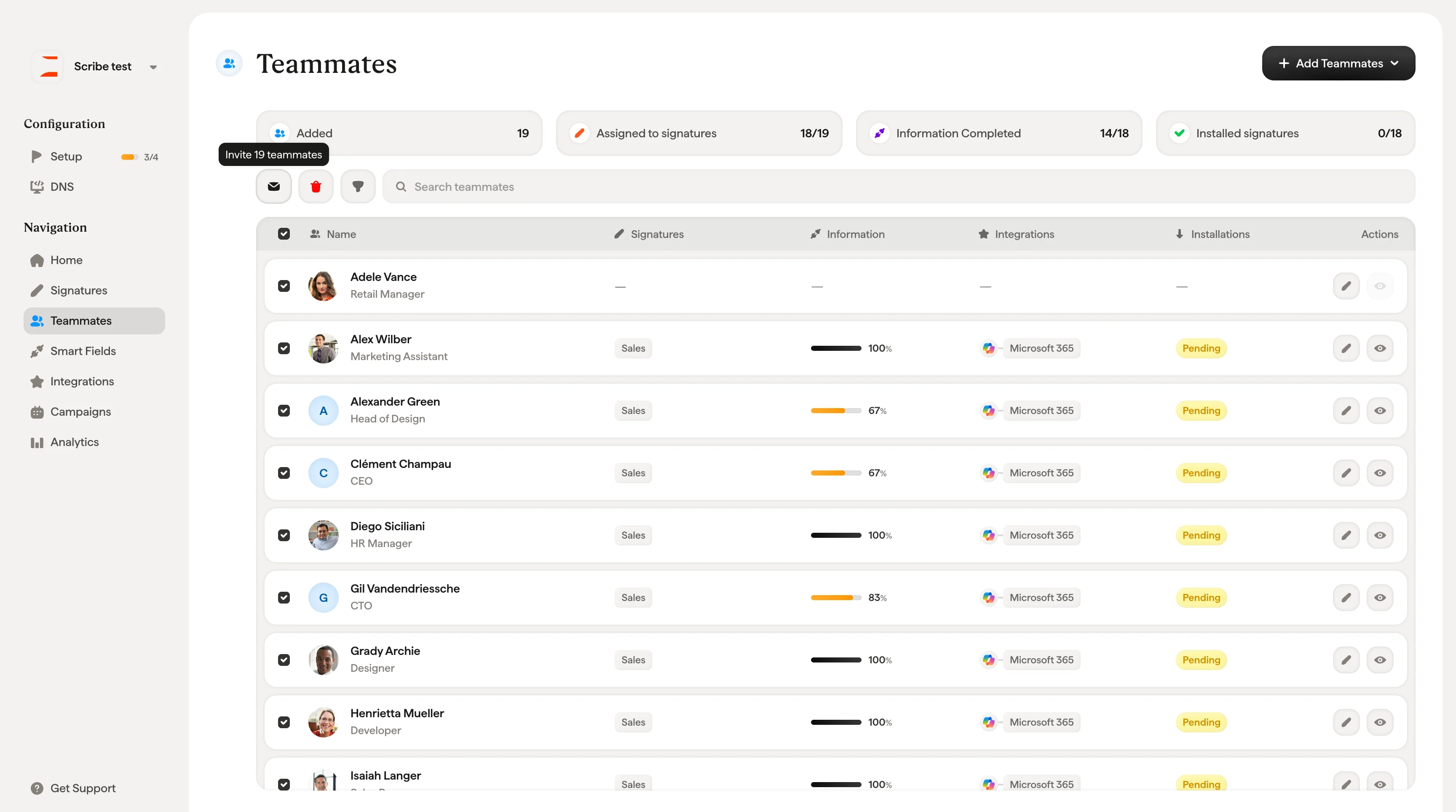 Los miembros del equipo invitados solo tendrán acceso a su propia firma para añadir información e instalarla. No tendrán acceso a otras partes de tu espacio de trabajo de Scribe.
Los miembros del equipo invitados se pueden gestionar en los ajustes de Scribe en la pestaña Members.
Los miembros del equipo invitados solo tendrán acceso a su propia firma para añadir información e instalarla. No tendrán acceso a otras partes de tu espacio de trabajo de Scribe.
Los miembros del equipo invitados se pueden gestionar en los ajustes de Scribe en la pestaña Members.