> ## Documentation Index
> Fetch the complete documentation index at: https://help.scribe-mail.com/llms.txt
> Use this file to discover all available pages before exploring further.
# Smartlead
> Instala las firmas de correo electrónico de Scribe en toda la cuenta de Smartlead de tu equipo conectando la integración con una clave API de administrador de Smartlead, sin necesidad de intervención por parte de los miembros del equipo.
**Instalación centralizada con tu clave API de Smartlead.** Sin necesidad de intervención por parte de los miembros del equipo. Scribe mantiene sincronizada la firma de la cuenta de correo de Smartlead de cada miembro del equipo. Instalación en la nube: los correos no pasan por los servidores de Scribe.
**Plataformas compatibles:** Web
## Cómo funciona
Scribe asocia a cada miembro de tu equipo con su cuenta de correo de Smartlead a través de la dirección de correo electrónico y, a continuación, mantiene sincronizada la firma de esa cuenta. Asegúrate de que las direcciones de correo electrónico en Smartlead coinciden con las de Scribe.
Smartlead instala una única firma por dirección de correo electrónico. Si a un miembro del equipo se le asigna más de una firma, solo se instala la de mayor prioridad. Consulta [Prioridad de firmas](/es/signature-priority).
## Guía de instalación
Debes ser **administrador en Smartlead** para crear la clave API, y administrador o propietario en Scribe para configurar la integración.
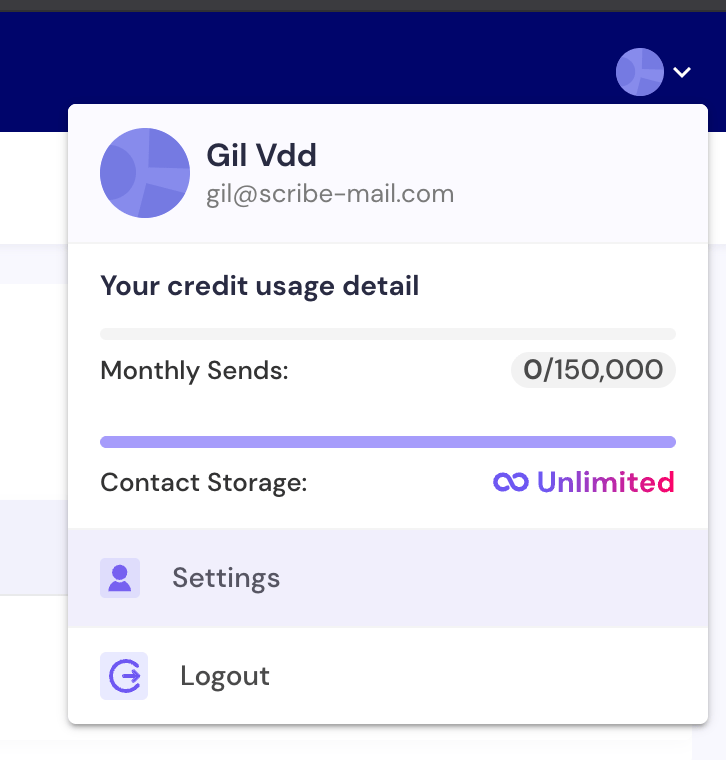
En Smartlead, haz clic en **Settings** en la esquina superior derecha.
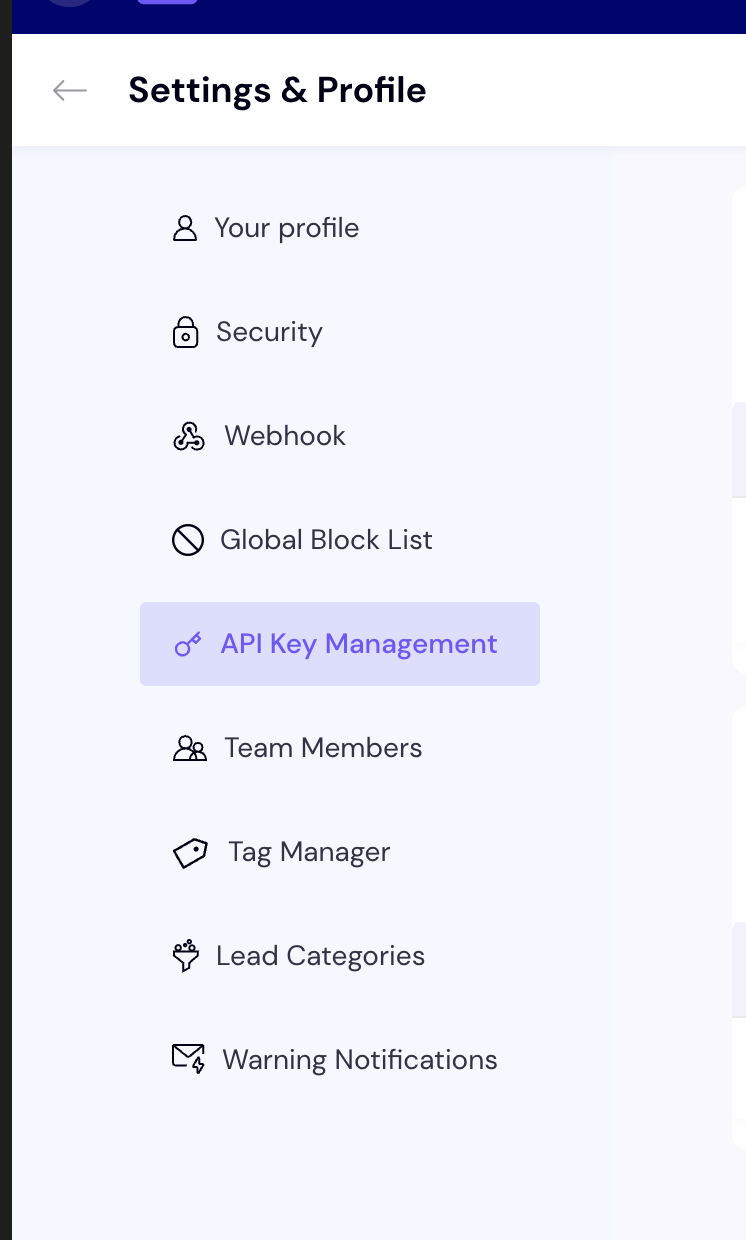
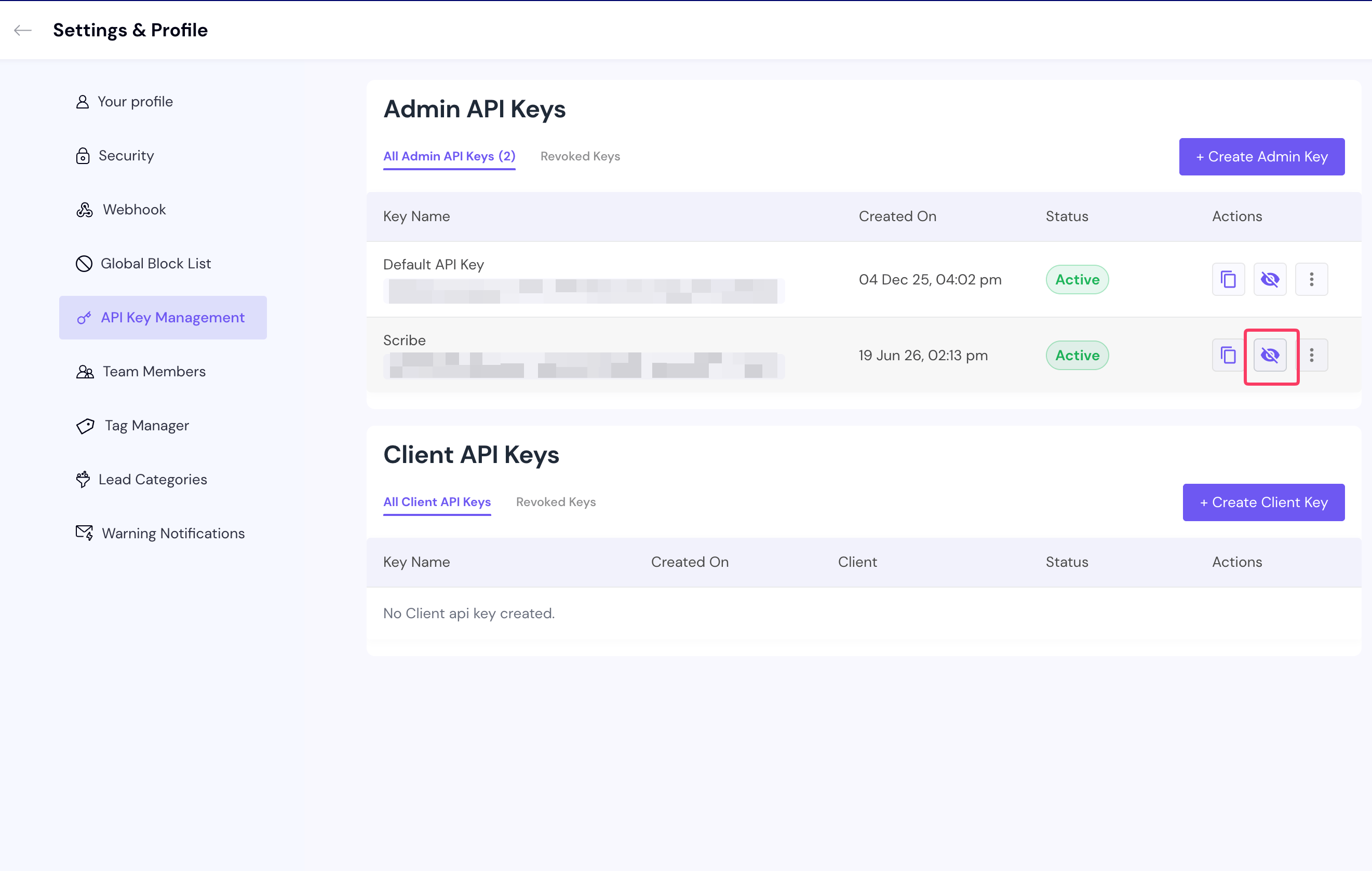
 En el menú de la izquierda, haz clic en **API Keys Management**.
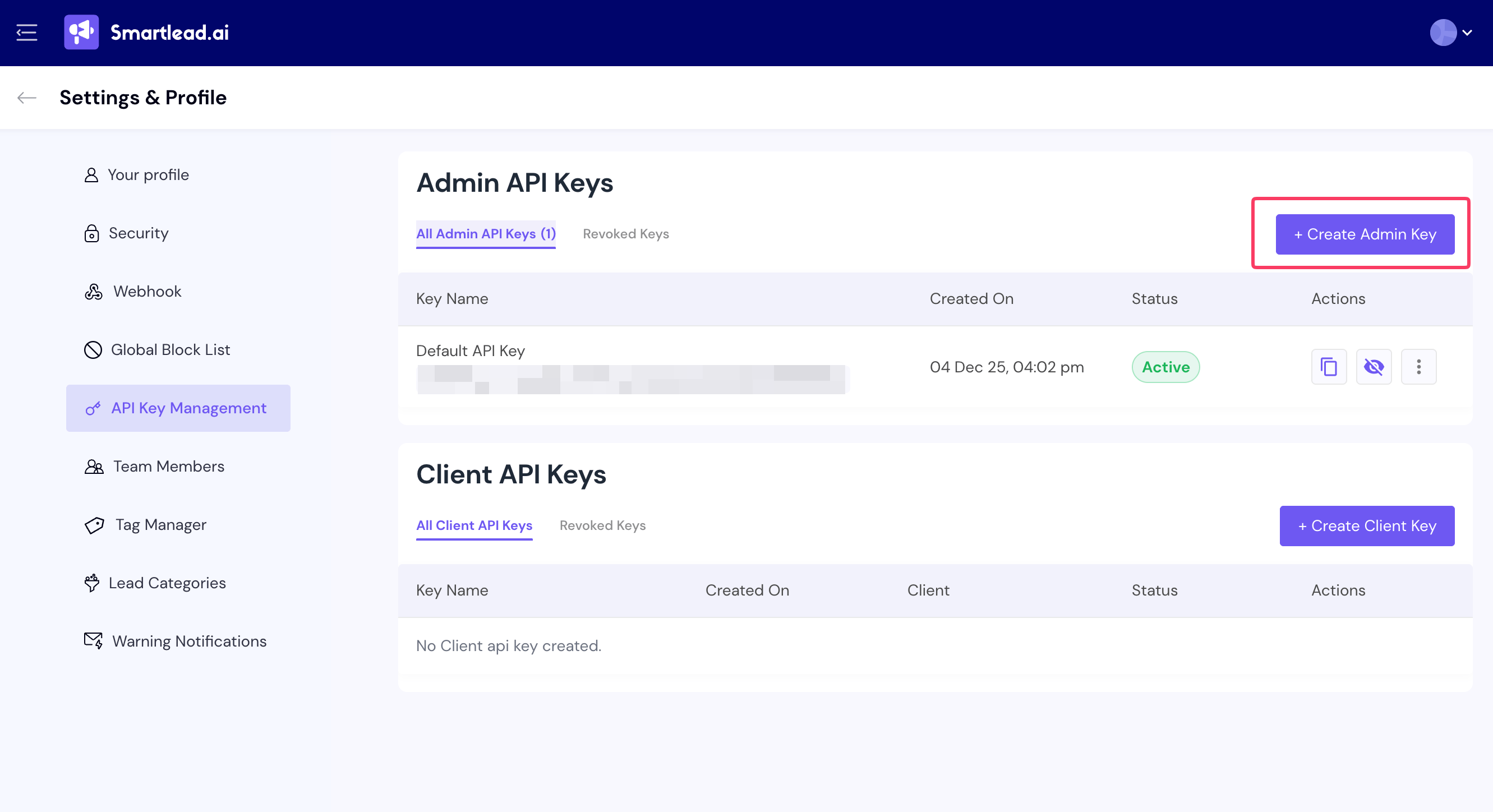
 Haz clic en **Create Admin Key**.
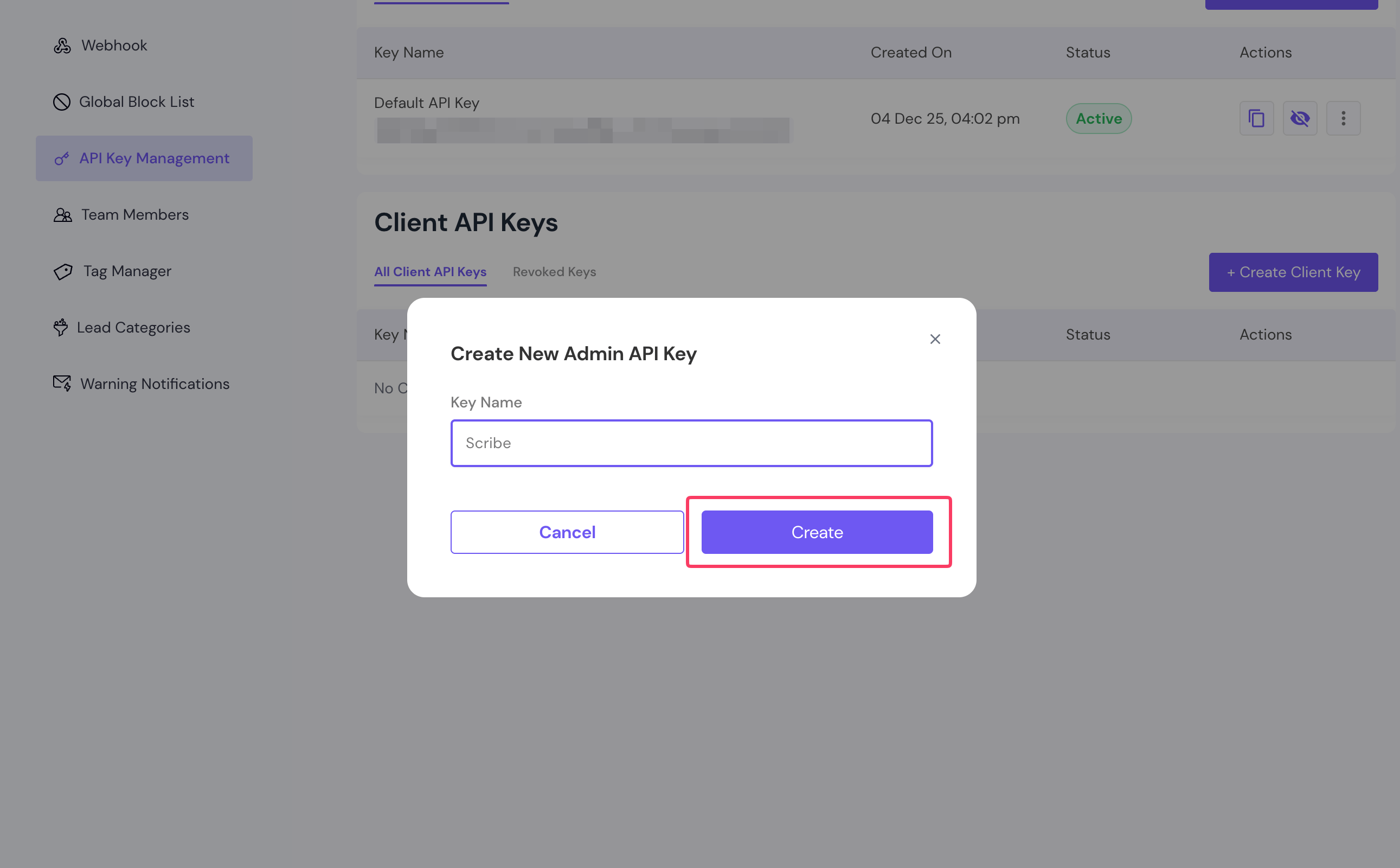
 Introduce un nombre para tu clave API y, a continuación, haz clic en **Create**.
 En la lista, muestra la clave que acabas de crear y copia la clave de API. Pégala en el campo de Scribe y haz clic en **Connect Smartlead**.
 Scribe empareja a cada miembro del equipo con su cuenta de correo de Smartlead a partir de la dirección de correo electrónico y mantiene sincronizada la firma de esa cuenta. Asegúrate de que las direcciones de correo electrónico en Smartlead coincidan con las de Scribe.
Desde tu lista de firmas, [instala todas las firmas a la vez para tus miembros del equipo](/es/install-signatures) o instálalas una a una para un despliegue progresivo.
## Artículos relacionados
* [Descripción general de las integraciones](/es/integrations-overview): todas las formas de desplegar las firmas de Scribe, en la nube o en el servidor.
* [Outreach](/es/integrations/signatures/outreach-client-side): instala las firmas de Scribe en Outreach.
* [SalesLoft](/es/integrations/signatures/salesloft-client-side): instala las firmas de Scribe en Salesloft.
* [Estados y errores de instalación de firmas](/es/signature-installation-statuses-and-errors): qué significa cada estado de instalación y cómo corregir los errores.
Scribe empareja a cada miembro del equipo con su cuenta de correo de Smartlead a partir de la dirección de correo electrónico y mantiene sincronizada la firma de esa cuenta. Asegúrate de que las direcciones de correo electrónico en Smartlead coincidan con las de Scribe.
Desde tu lista de firmas, [instala todas las firmas a la vez para tus miembros del equipo](/es/install-signatures) o instálalas una a una para un despliegue progresivo.
## Artículos relacionados
* [Descripción general de las integraciones](/es/integrations-overview): todas las formas de desplegar las firmas de Scribe, en la nube o en el servidor.
* [Outreach](/es/integrations/signatures/outreach-client-side): instala las firmas de Scribe en Outreach.
* [SalesLoft](/es/integrations/signatures/salesloft-client-side): instala las firmas de Scribe en Salesloft.
* [Estados y errores de instalación de firmas](/es/signature-installation-statuses-and-errors): qué significa cada estado de instalación y cómo corregir los errores.