> ## Documentation Index
> Fetch the complete documentation index at: https://help.scribe-mail.com/llms.txt
> Use this file to discover all available pages before exploring further.
# Calendly
> Mantén las firmas de correo electrónico precisas y actualizadas sincronizando los datos de los miembros del equipo desde Calendly, tu herramienta de agendamiento, para que los enlaces de reserva de reuniones estén siempre al día.
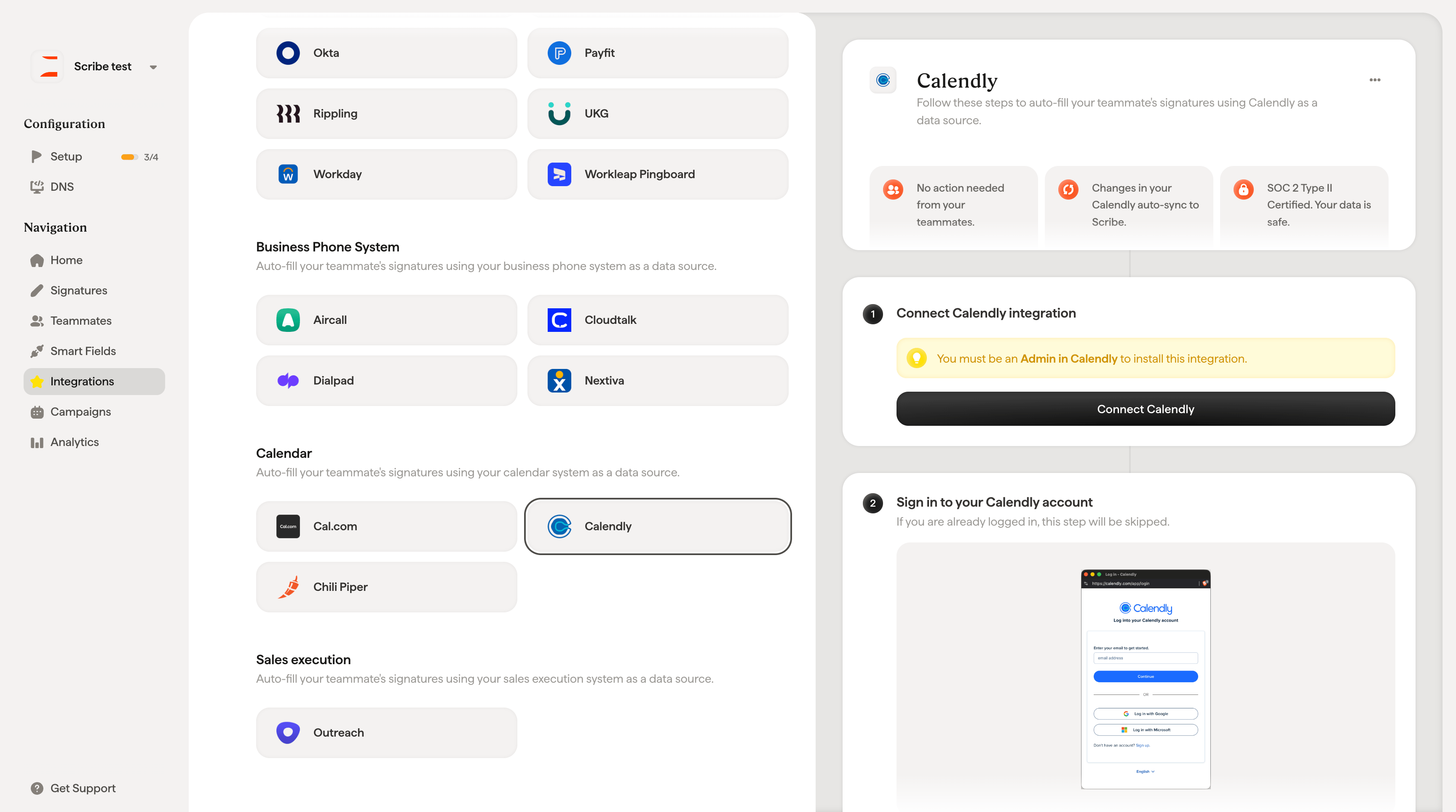
Sigue estos pasos para [rellenar automáticamente las firmas de tus miembros del equipo](/es/smart-fields) usando Calendly como fuente de datos.
**No se requiere ninguna acción por parte de tus miembros del equipo.**
**Los cambios en tu Calendly se sincronizan automáticamente con Scribe.**
**Certificado SOC 2 Type II.** [Tus datos están seguros](/es/security/data-collection/calendly).
## Guía de instalación
### Requisitos previos
* Acceso de administrador a tu cuenta de Calendly
* Una cuenta de Scribe con acceso de administrador
Debes ser **administrador en Calendly** para instalar esta integración.
Haz clic en **Connect Calendly** para iniciar la integración.
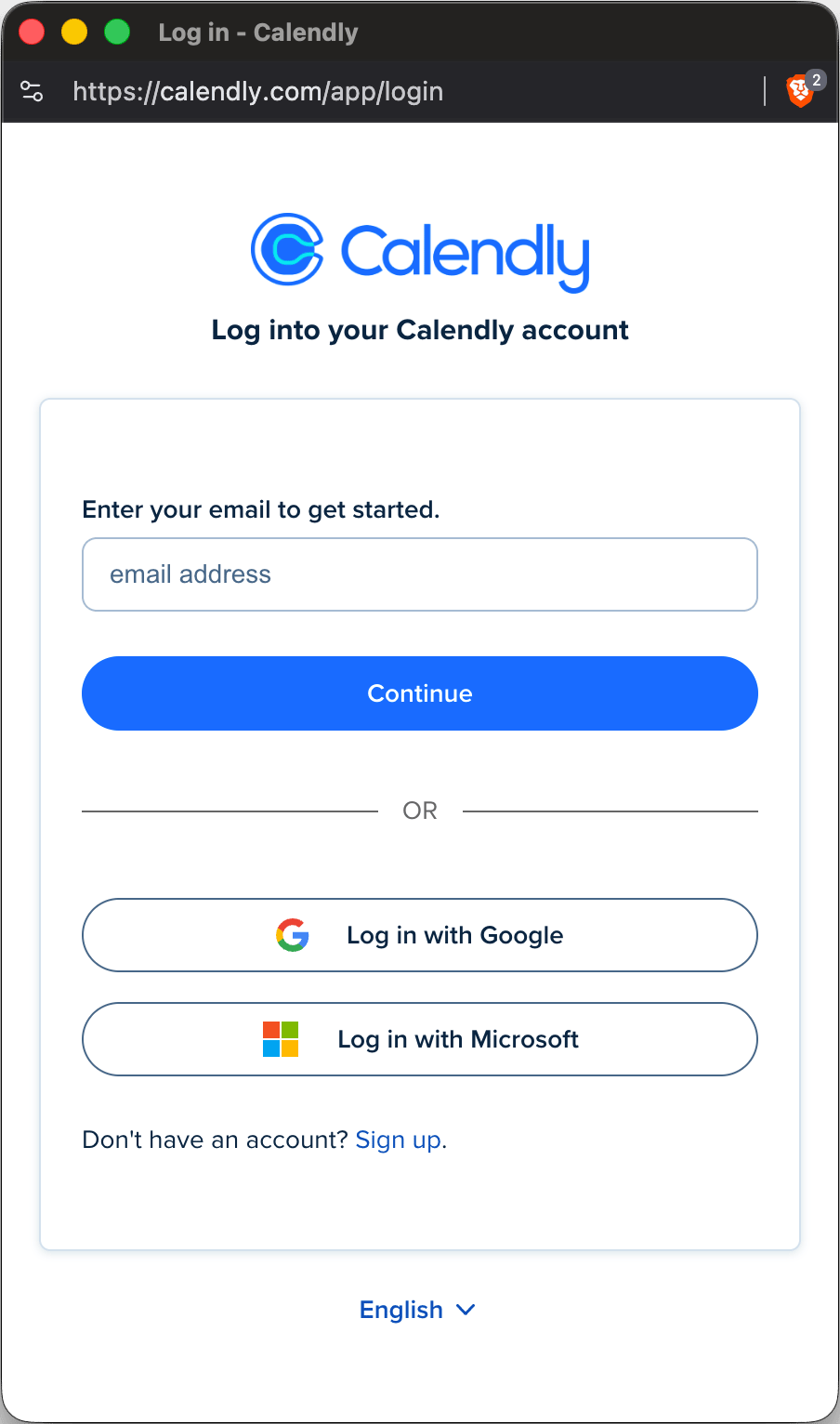
 Si ya has iniciado sesión, este paso se omitirá.
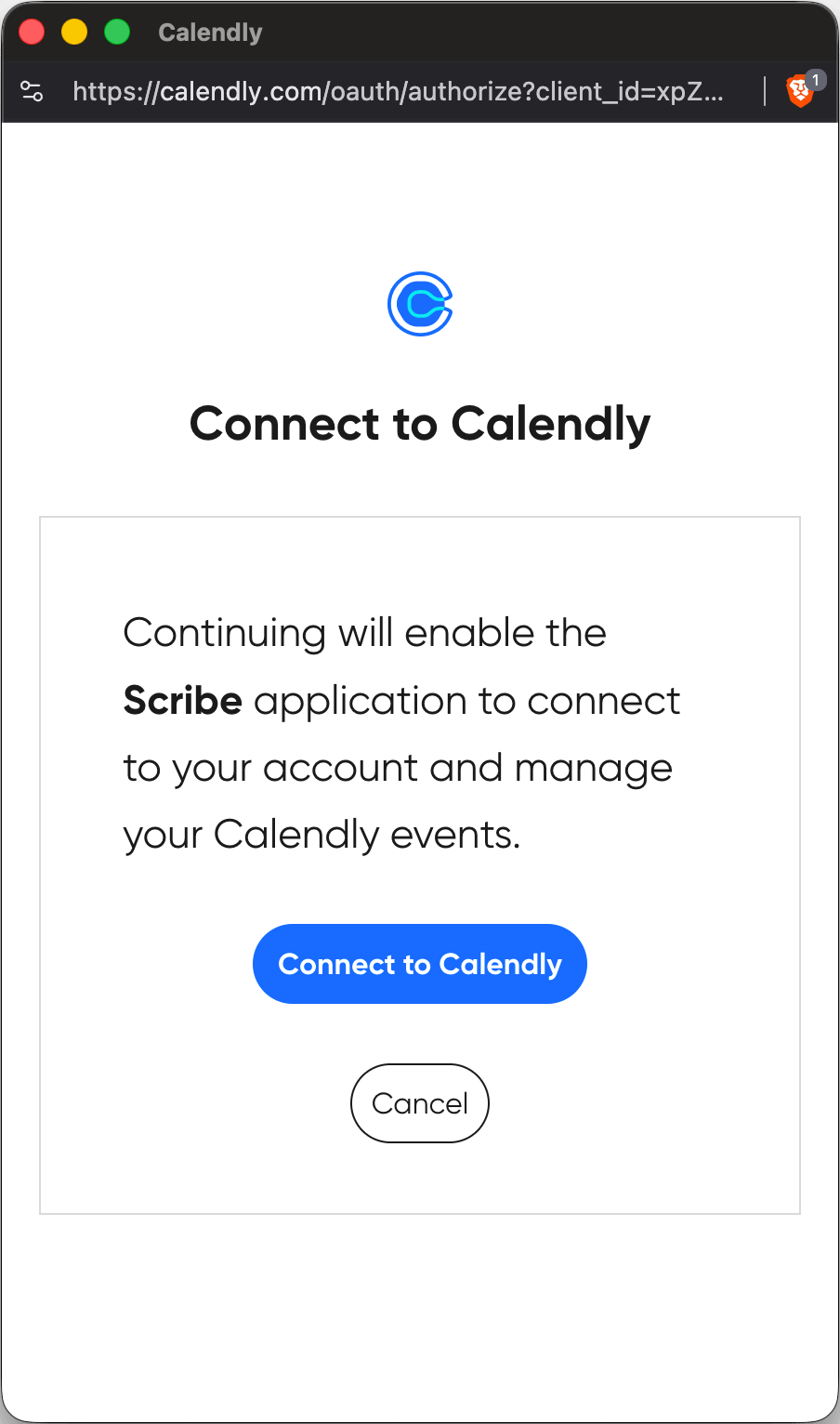
 Una vez que autorices, la integración se conecta automáticamente. Haz clic en **Connect to Calendly** para completar la integración.
 ## Artículos relacionados
* [Chili Piper](/es/integrations/smart-fields/chili-piper-smart-fields): sincroniza los datos de Chili Piper en tus firmas.
* [Cal.com](/es/integrations/smart-fields/calcom-smart-fields): sincroniza los datos de Cal.com en tus firmas.
* [Asignar miembros del equipo a una firma](/es/assign-teammates-to-a-signature): usa condiciones de Smartfield para asignar firmas automáticamente.
## Artículos relacionados
* [Chili Piper](/es/integrations/smart-fields/chili-piper-smart-fields): sincroniza los datos de Chili Piper en tus firmas.
* [Cal.com](/es/integrations/smart-fields/calcom-smart-fields): sincroniza los datos de Cal.com en tus firmas.
* [Asignar miembros del equipo a una firma](/es/assign-teammates-to-a-signature): usa condiciones de Smartfield para asignar firmas automáticamente.