> ## Documentation Index
> Fetch the complete documentation index at: https://help.scribe-mail.com/llms.txt
> Use this file to discover all available pages before exploring further.

# Lucca

> Mantén las firmas de correo electrónico precisas y actualizadas automáticamente sincronizando los datos de los empleados desde Lucca, tu software de RR. HH., como el nombre, el puesto y el departamento.

Sigue estos pasos para [rellenar automáticamente las firmas de tus miembros del equipo](/es/smart-fields) usando Lucca como fuente de datos.

<Info>
  **Tus miembros del equipo no tienen que hacer nada.**
</Info>

<Info>
  **Los cambios en tu Lucca se sincronizan automáticamente con Scribe.**
</Info>

<Info>
  **Certificación SOC 2 Type II.** [Tus datos están seguros](/es/security/data-collection/lucca).
</Info>

## Guía de instalación

### Requisitos previos

* Acceso de administrador a tu cuenta de Lucca
* Una cuenta de Scribe con acceso de administrador

<Steps>
  <Step title="Ve a tu cuenta de Lucca y copia el dominio de la instancia desde la barra de URL">
    Tu dominio de Lucca tiene este aspecto: `your-company.ilucca.net`. Cópialo desde la barra de URL y pégalo en el campo **Dominio** en Scribe.

    <Frame>
      <img src="https://mintcdn.com/scribe/pvZJQ56rCCLLmCwt/integrations/smart-fields/images/lucca-step-1.png?fit=max&auto=format&n=pvZJQ56rCCLLmCwt&q=85&s=307de25cb7860b39ebccc35073690481" alt="Barra de URL de Lucca mostrando el dominio de la instancia" className="mx-auto" style={{ width:"72%" }} width="974" height="152" data-path="integrations/smart-fields/images/lucca-step-1.png" />
    </Frame>
  </Step>

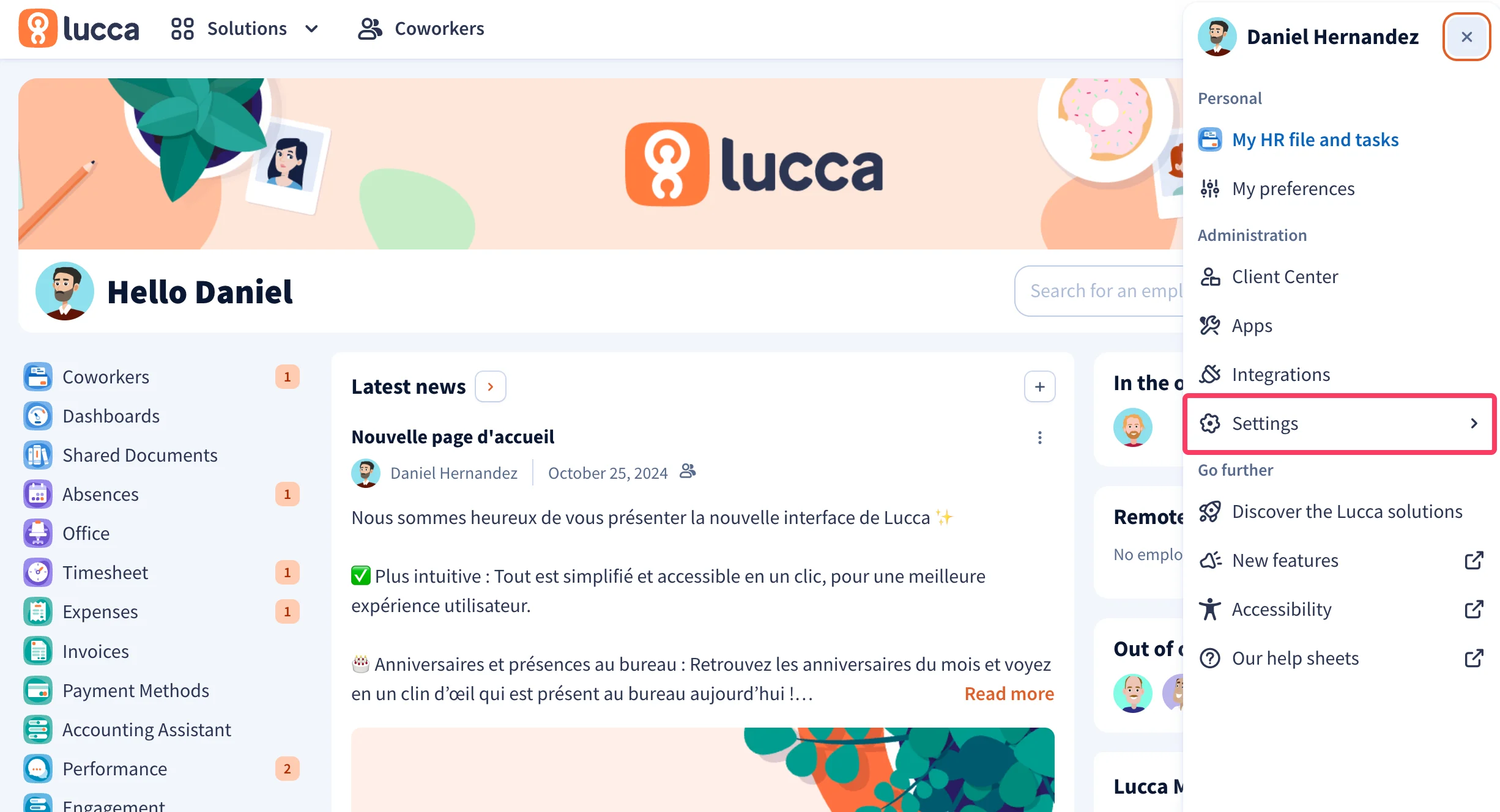
  <Step title="En tu cuenta de Lucca, haz clic en tu foto de perfil en la esquina superior derecha">
    <Frame>
      <img src="https://mintcdn.com/scribe/pvZJQ56rCCLLmCwt/integrations/smart-fields/images/lucca-step-2.png?fit=max&auto=format&n=pvZJQ56rCCLLmCwt&q=85&s=7da338e927e45cf875e330d1966f0647" alt="Panel de Lucca con la foto de perfil destacada en la esquina superior derecha" className="mx-auto" style={{ width:"78%" }} width="2454" height="1254" data-path="integrations/smart-fields/images/lucca-step-2.png" />
    </Frame>
  </Step>

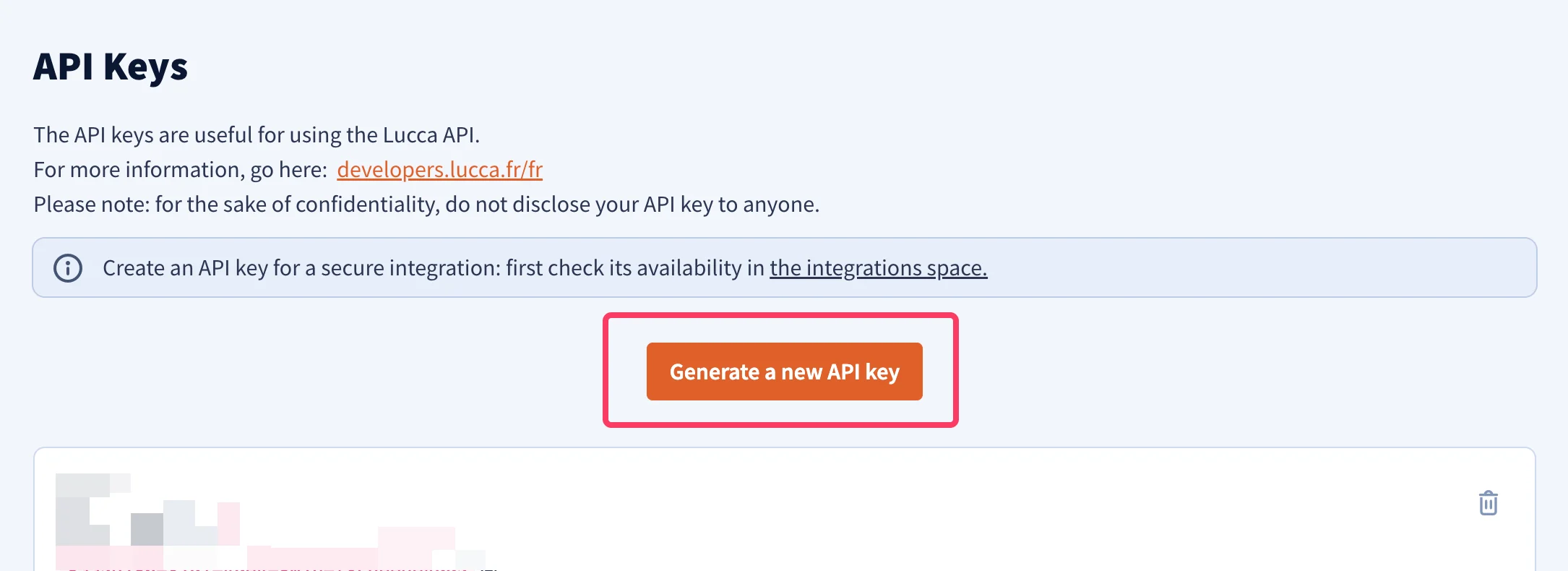
  <Step title="En el menú desplegable, haz clic en 'Settings'">
    <Frame>
      <img src="https://mintcdn.com/scribe/pvZJQ56rCCLLmCwt/integrations/smart-fields/images/lucca-step-3.png?fit=max&auto=format&n=pvZJQ56rCCLLmCwt&q=85&s=9750472f86ed179d4904c277eb55ac8b" alt="Menú desplegable de Lucca con la opción Settings destacada" className="mx-auto" style={{ width:"88%" }} width="2452" height="1328" data-path="integrations/smart-fields/images/lucca-step-3.png" />
    </Frame>
  </Step>

  <Step title="En el menú desplegable, haz clic en 'API Keys'">
    En la sección **Security**, haz clic en **API keys**.
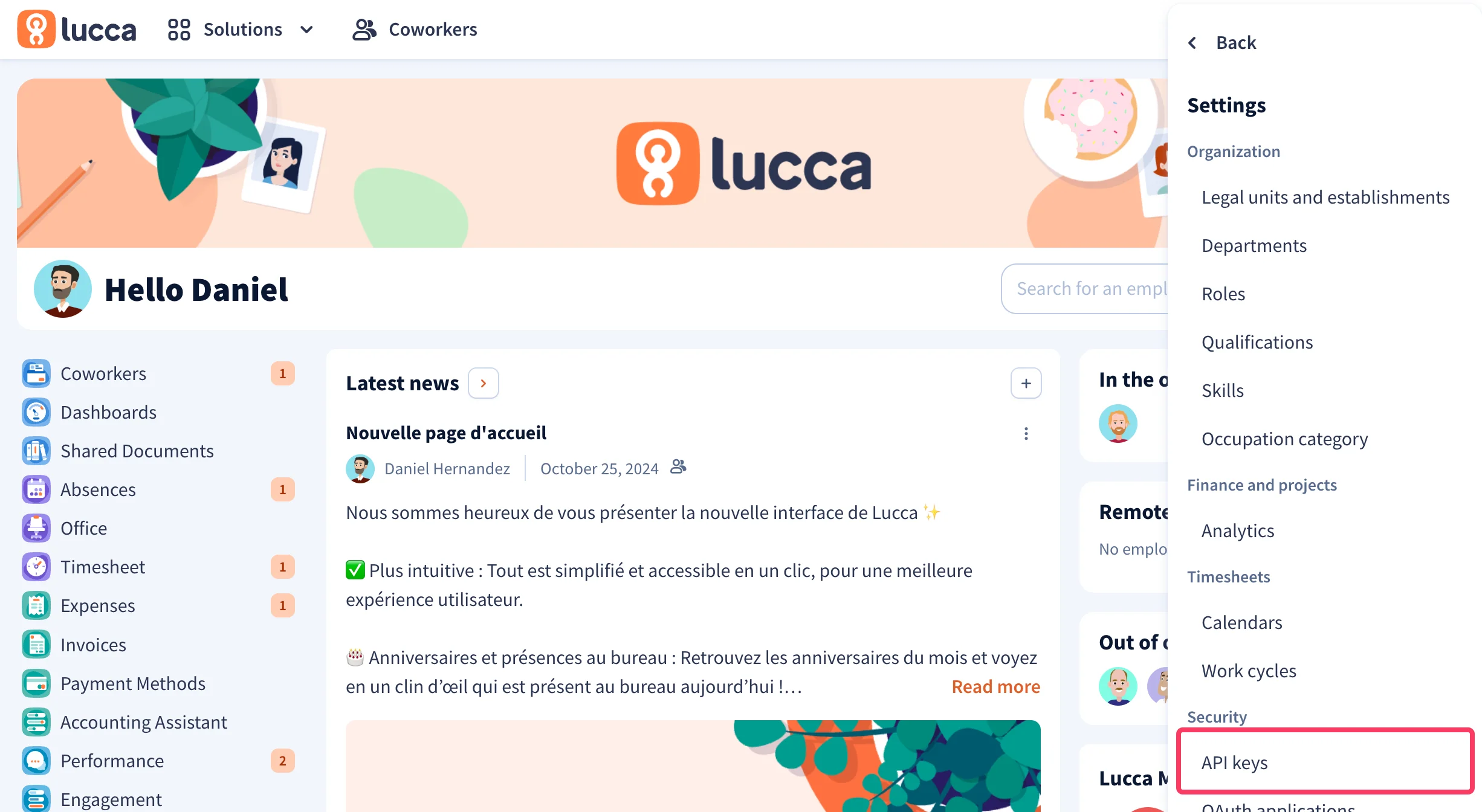
    <Frame>
      <img src="https://mintcdn.com/scribe/pvZJQ56rCCLLmCwt/integrations/smart-fields/images/lucca-step-4.png?fit=max&auto=format&n=pvZJQ56rCCLLmCwt&q=85&s=369206d41d382ce4ad42f2046d8b9888" alt="Menú de configuración de Lucca con la opción API Keys destacada en la sección Security" className="mx-auto" style={{ width:"80%" }} width="2452" height="1344" data-path="integrations/smart-fields/images/lucca-step-4.png" />
    </Frame>
  </Step>

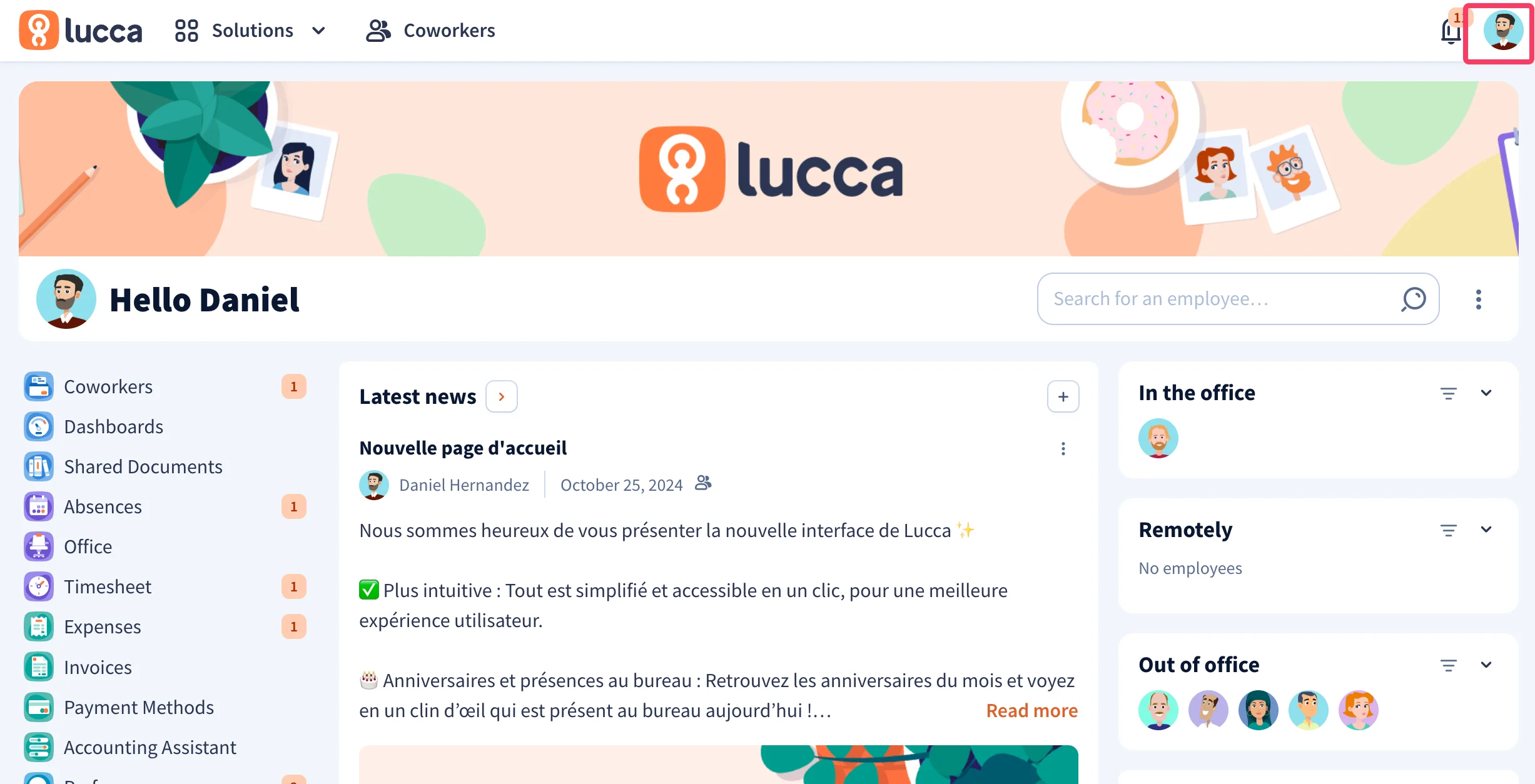
  <Step title="Haz clic en el botón 'Generate a new API key'">
    <Frame>
      <img src="https://mintcdn.com/scribe/pvZJQ56rCCLLmCwt/integrations/smart-fields/images/lucca-step-5.png?fit=max&auto=format&n=pvZJQ56rCCLLmCwt&q=85&s=26b65f4e5c6653f0821dc39b7538dcbd" alt="Página de API Keys de Lucca con el botón Generate a new API key" className="mx-auto" style={{ width:"85%" }} width="2170" height="790" data-path="integrations/smart-fields/images/lucca-step-5.png" />
    </Frame>
  </Step>

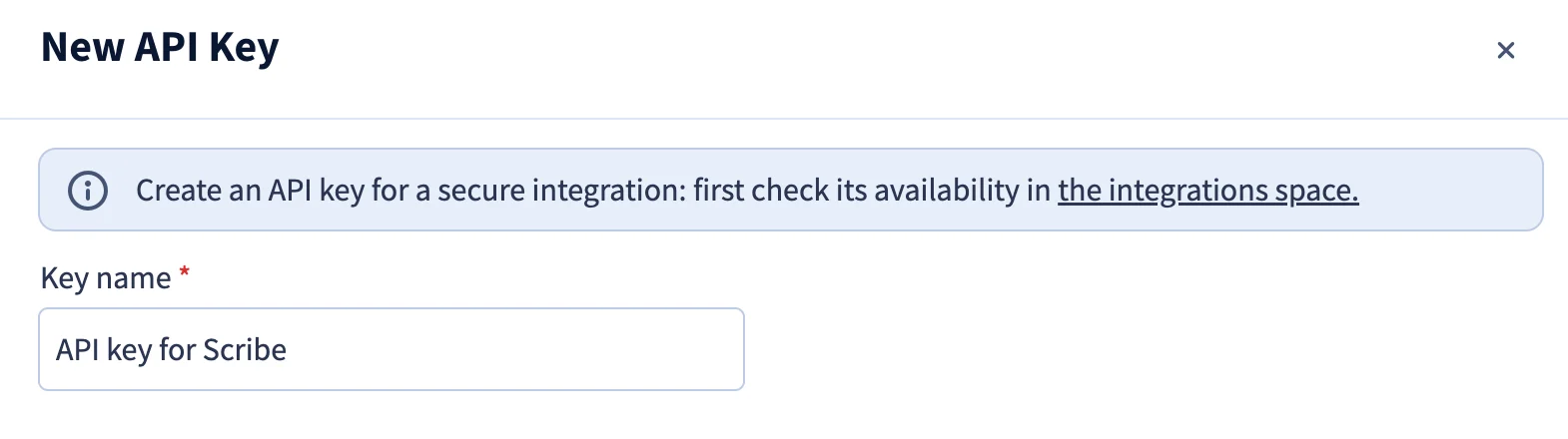
  <Step title="Introduce un nombre para tu clave de API">
    Por ejemplo, introduce `API key for Scribe`.
    <Frame>
      <img src="https://mintcdn.com/scribe/pvZJQ56rCCLLmCwt/integrations/smart-fields/images/lucca-step-6.png?fit=max&auto=format&n=pvZJQ56rCCLLmCwt&q=85&s=b01dad542cb54f4635beeb92923982bf" alt="Cuadro de diálogo de nueva clave API con campo de nombre de clave" className="mx-auto" style={{ width:"85%" }} width="1570" height="440" data-path="integrations/smart-fields/images/lucca-step-6.png" />
    </Frame>
  </Step>

  <Step title="Seleccionar el ámbito 'Co-workers'">
    Marca el permiso **Consult / create / modify users** bajo el ámbito **Co-workers**.

    <Frame>
      <img src="https://mintcdn.com/scribe/pvZJQ56rCCLLmCwt/integrations/smart-fields/images/lucca-step-7.png?fit=max&auto=format&n=pvZJQ56rCCLLmCwt&q=85&s=46b4801fdc2854d906a31d20cd6fedda" alt="Ámbito Co-workers con Consult / create / modify users seleccionado" className="mx-auto" style={{ width:"90%" }} width="1202" height="186" data-path="integrations/smart-fields/images/lucca-step-7.png" />
    </Frame>
  </Step>

  <Step title="Introducir un correo de contacto técnico">
    <Frame>
      <img src="https://mintcdn.com/scribe/pvZJQ56rCCLLmCwt/integrations/smart-fields/images/lucca-step-8.png?fit=max&auto=format&n=pvZJQ56rCCLLmCwt&q=85&s=f903fea34a611b045586b9e06d4c906d" alt="Campo de correo de contacto técnico" className="mx-auto" style={{ width:"86%" }} width="1118" height="218" data-path="integrations/smart-fields/images/lucca-step-8.png" />
    </Frame>
  </Step>

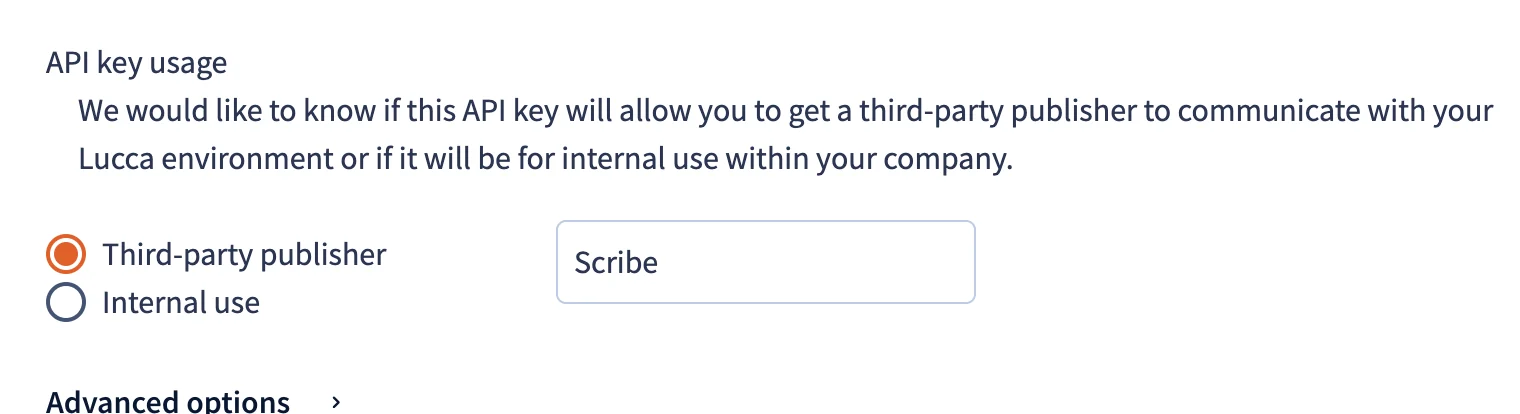
  <Step title="Introducir Scribe como nombre del editor externo">
    En **API key usage**, selecciona **Third-party publisher** e introduce `Scribe` como nombre del editor.

    <Frame>
      <img src="https://mintcdn.com/scribe/pvZJQ56rCCLLmCwt/integrations/smart-fields/images/lucca-step-9.png?fit=max&auto=format&n=pvZJQ56rCCLLmCwt&q=85&s=2f86a3183d22b08e3caab3669dcb752c" alt="Sección de uso de la clave API con Third-party publisher seleccionado y Scribe introducido" className="mx-auto" style={{ width:"80%" }} width="1520" height="414" data-path="integrations/smart-fields/images/lucca-step-9.png" />
    </Frame>
  </Step>

  <Step title="Hacer clic en el botón 'Generate a new API key'">
    <Frame>
      <img src="https://mintcdn.com/scribe/pvZJQ56rCCLLmCwt/integrations/smart-fields/images/lucca-step-10.png?fit=max&auto=format&n=pvZJQ56rCCLLmCwt&q=85&s=4faf52c4c595a6428408f0ca1f4c0333" alt="Botón de confirmación para generar una nueva clave API" className="mx-auto" style={{ width:"75%" }} width="1122" height="196" data-path="integrations/smart-fields/images/lucca-step-10.png" />
    </Frame>
  </Step>

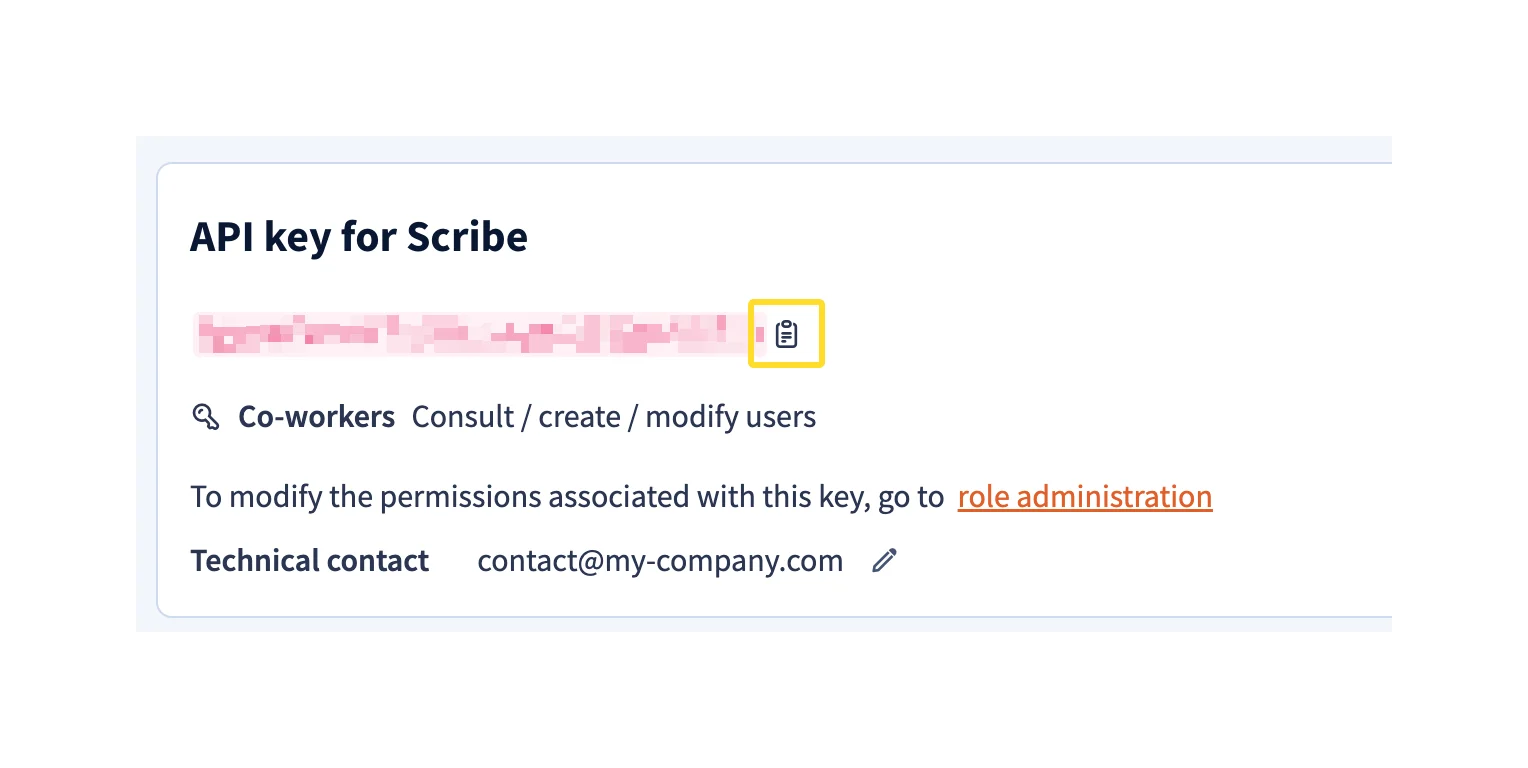
  <Step title="Copiar la clave API generada y pegarla en Scribe">
    Copia la clave API desde Lucca y pégala en el campo **API Key** de Scribe; después haz clic en **Connect Lucca**.
    <Frame>
      <img src="https://mintcdn.com/scribe/pvZJQ56rCCLLmCwt/integrations/smart-fields/images/lucca-step-11.png?fit=max&auto=format&n=pvZJQ56rCCLLmCwt&q=85&s=f3584db41ca03567c0156ef1ecedc053" alt="Clave API generada con botón de copia y campo API Key de Scribe con botón Connect Lucca" className="mx-auto" style={{ width:"84%" }} width="1528" height="768" data-path="integrations/smart-fields/images/lucca-step-11.png" />
    </Frame>
  </Step>
</Steps>

## Artículos relacionados

* [Okta](/es/integrations/smart-fields/okta-smart-fields): sincroniza los datos de Okta en tus firmas.
* [Payfit](/es/integrations/smart-fields/payfit-smart-fields): sincroniza los datos de Payfit en tus firmas.
* [Asignar miembros del equipo a una firma](/es/assign-teammates-to-a-signature): utiliza condiciones de Smartfield para asignar firmas automáticamente.