> ## Documentation Index
> Fetch the complete documentation index at: https://help.scribe-mail.com/llms.txt
> Use this file to discover all available pages before exploring further.
# Outreach
> Mantén las firmas de correo electrónico precisas y actualizadas sincronizando los datos de los miembros del equipo desde Outreach, tu plataforma de sales engagement, para que los buzones de los comerciales estén siempre al día.
Sigue estos pasos para [rellenar automáticamente las firmas de tus miembros del equipo](/es/smart-fields) usando Outreach como fuente de datos.
**Tus miembros del equipo no tienen que hacer nada.**
**Los cambios en Outreach se sincronizan automáticamente con Scribe.**
**Certificación SOC 2 Type II.** [Tus datos están seguros](/es/security/data-collection/outreach).
## Guía de instalación
### Requisitos previos
* Acceso de administrador a tu cuenta de Outreach
* Una cuenta de Scribe con acceso de administrador
Debes ser **Admin en Outreach** para instalar esta integración.
Haz clic en **Connect Outreach** para iniciar la integración.
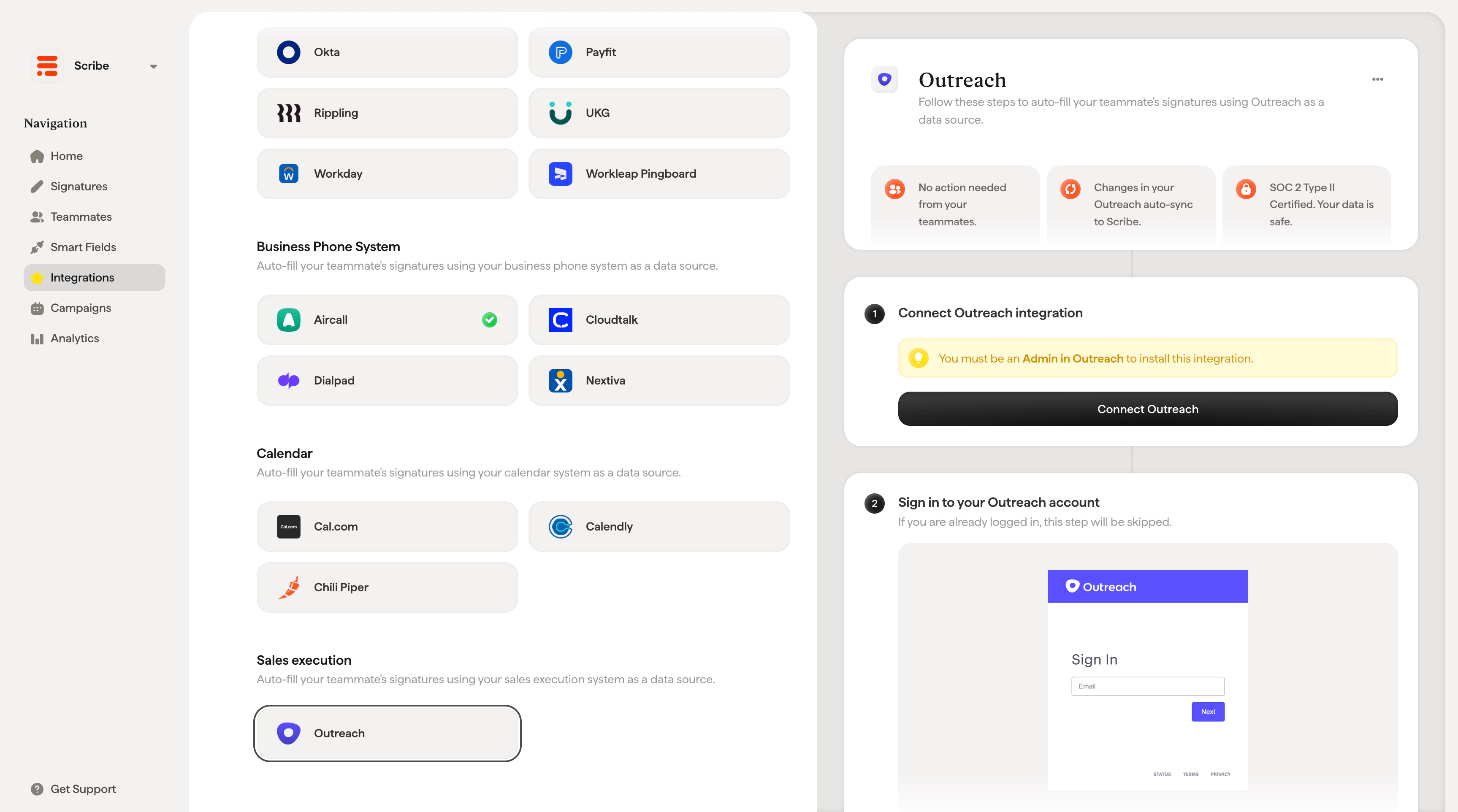 Si ya has iniciado sesión, este paso se omite.
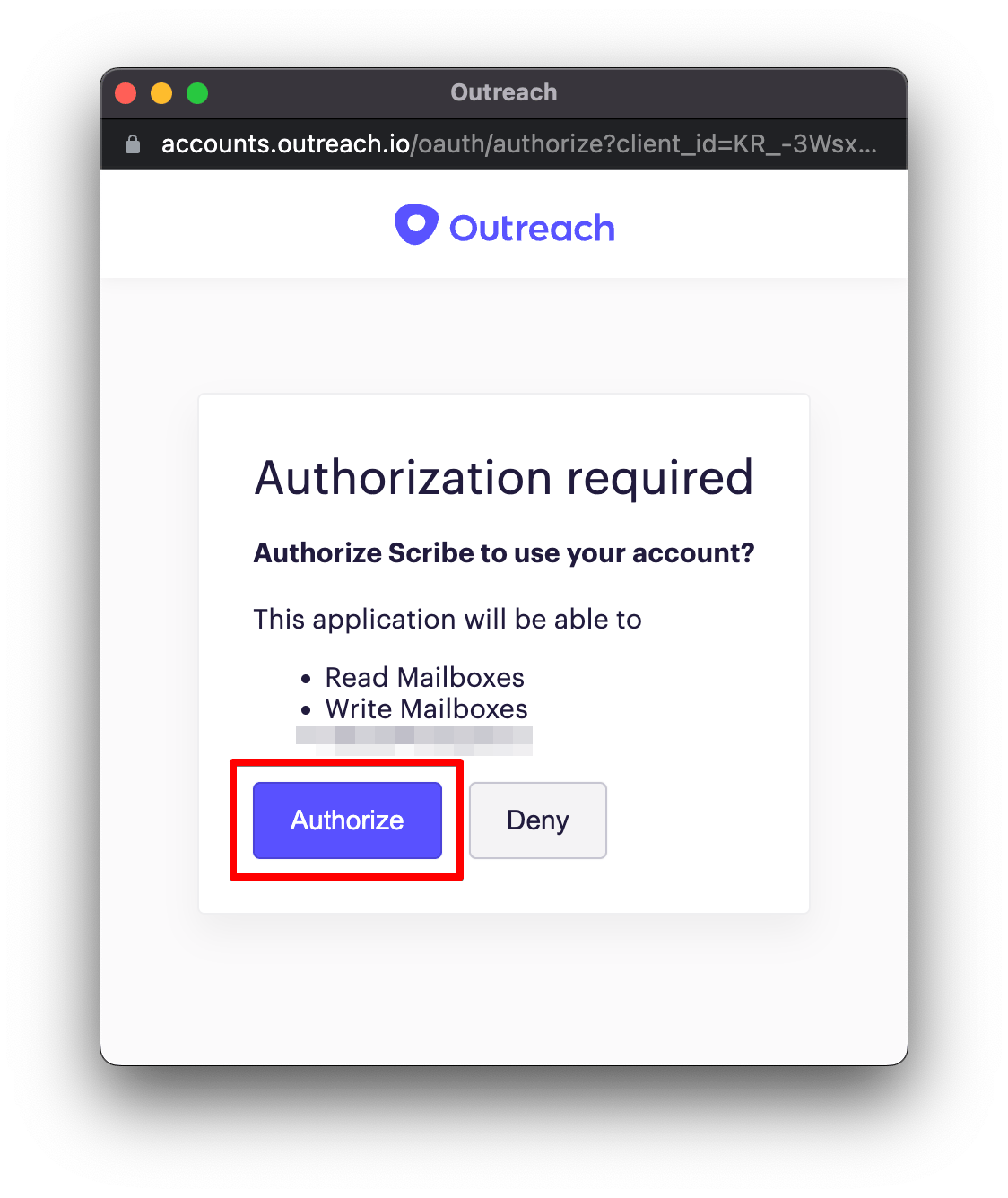
 Una vez autorizado, la integración se conecta automáticamente. Haz clic en **Authorize** para conceder a Scribe acceso de lectura y escritura sobre los buzones.
 ## Artículos relacionados
* [Outreach](/es/integrations/signatures/outreach-client-side): instala firmas de Scribe en Outreach.
* [Asignar miembros del equipo a una firma](/es/assign-teammates-to-a-signature): utiliza condiciones de Smartfields para asignar firmas automáticamente.
* [Página de detalles de la firma](/es/signature-detail-page): consulta qué Smartfields utiliza una firma.
## Artículos relacionados
* [Outreach](/es/integrations/signatures/outreach-client-side): instala firmas de Scribe en Outreach.
* [Asignar miembros del equipo a una firma](/es/assign-teammates-to-a-signature): utiliza condiciones de Smartfields para asignar firmas automáticamente.
* [Página de detalles de la firma](/es/signature-detail-page): consulta qué Smartfields utiliza una firma.