> ## Documentation Index
> Fetch the complete documentation index at: https://help.scribe-mail.com/llms.txt
> Use this file to discover all available pages before exploring further.
# Payfit
> Mantén las firmas de correo electrónico precisas y actualizadas sincronizando los datos de los empleados desde PayFit, tu plataforma de RR. HH. y nóminas, como el puesto y el departamento.
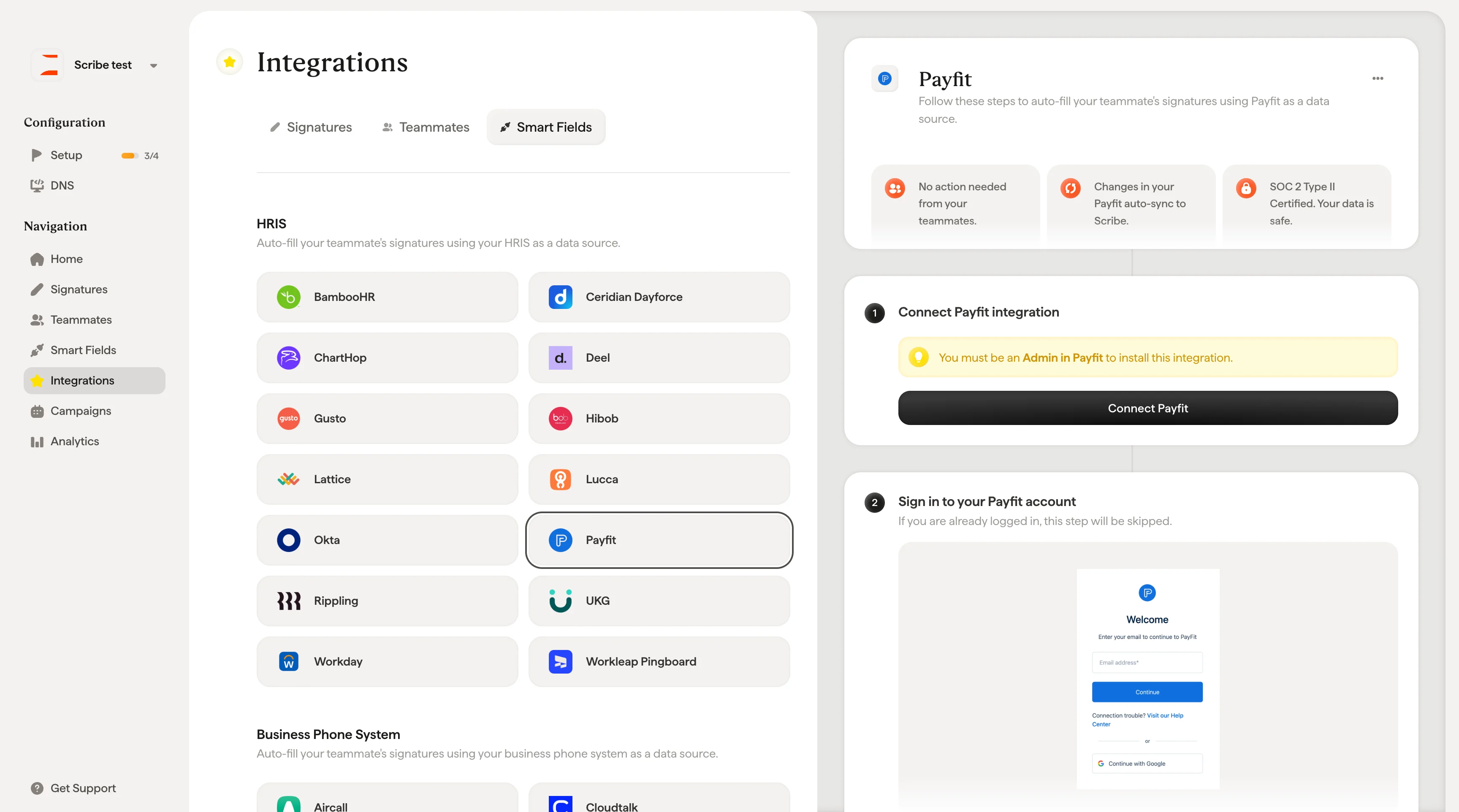
Sigue estos pasos para [rellenar automáticamente las firmas de tus miembros del equipo](/es/smart-fields) usando Payfit como fuente de datos.
**No se requiere ninguna acción por parte de tus miembros del equipo.**
**Los cambios en tu Payfit se sincronizan automáticamente con Scribe.**
**Certificación SOC 2 Type II.** [Tus datos están seguros](/es/security/data-collection/payfit).
## Guía de instalación
### Requisitos previos
* Acceso de administrador a tu cuenta de Payfit
* Una cuenta de Scribe con acceso de administrador
Debes ser **administrador en Payfit** para instalar esta integración.
Haz clic en **Connect Payfit** para iniciar la integración.
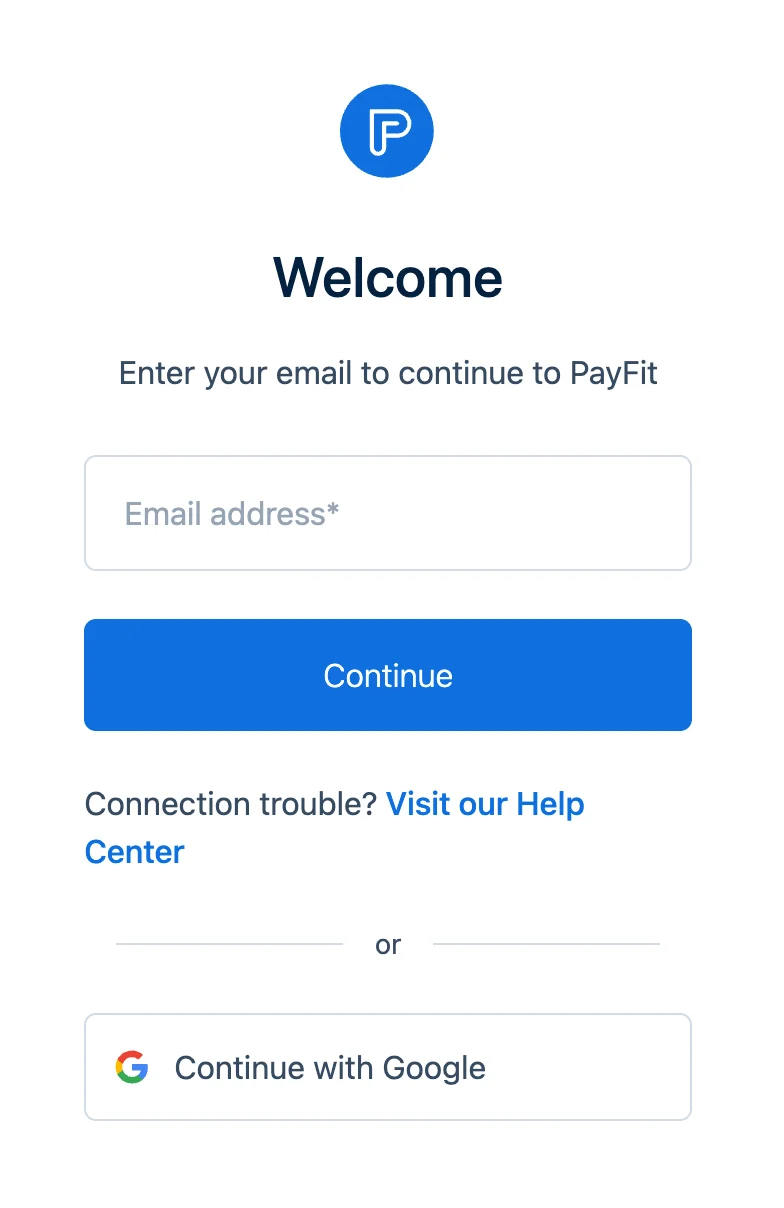
 Si ya has iniciado sesión, este paso se omitirá.
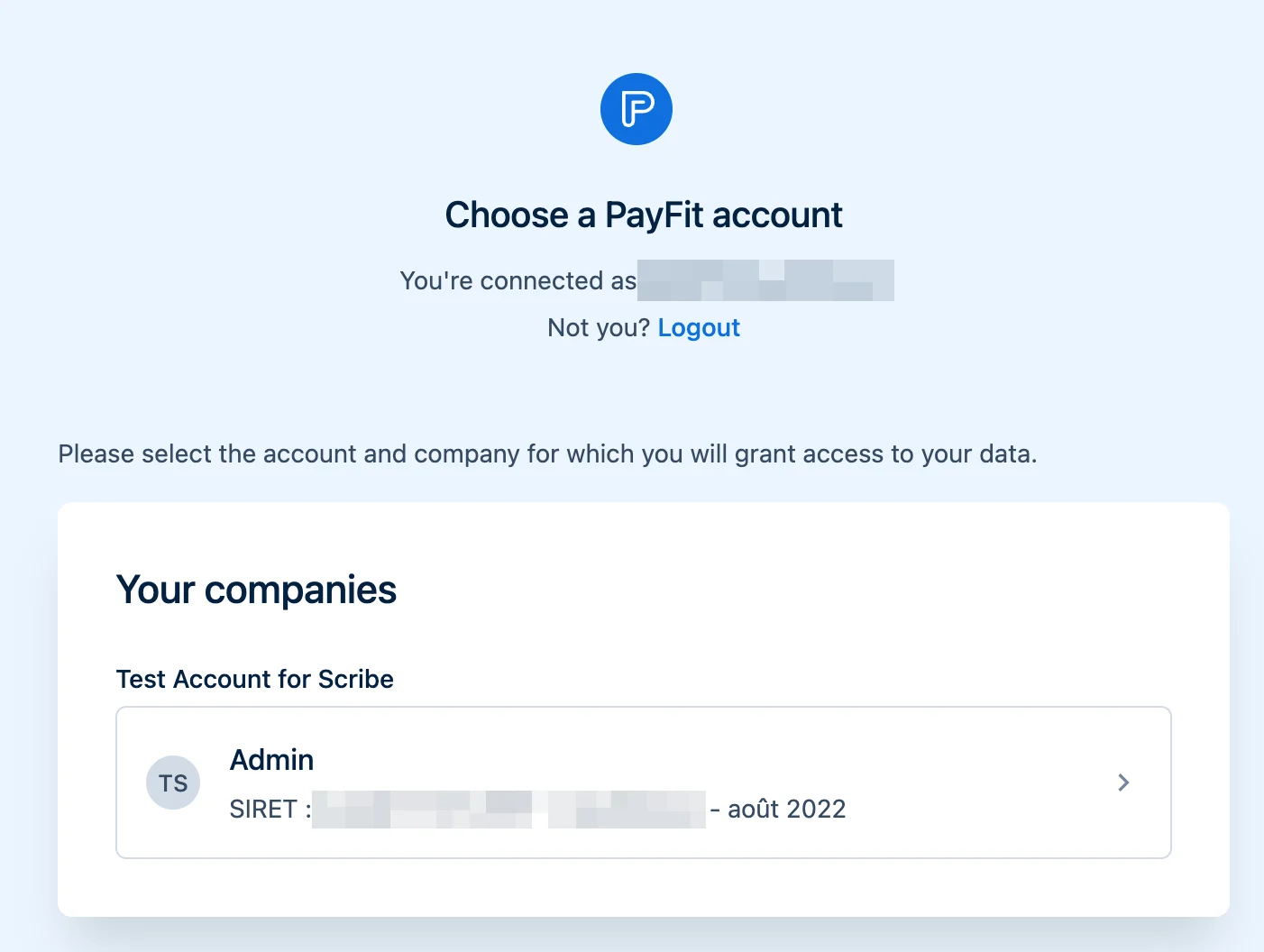
 Elige la cuenta de Payfit y la empresa que quieres conectar con Scribe.
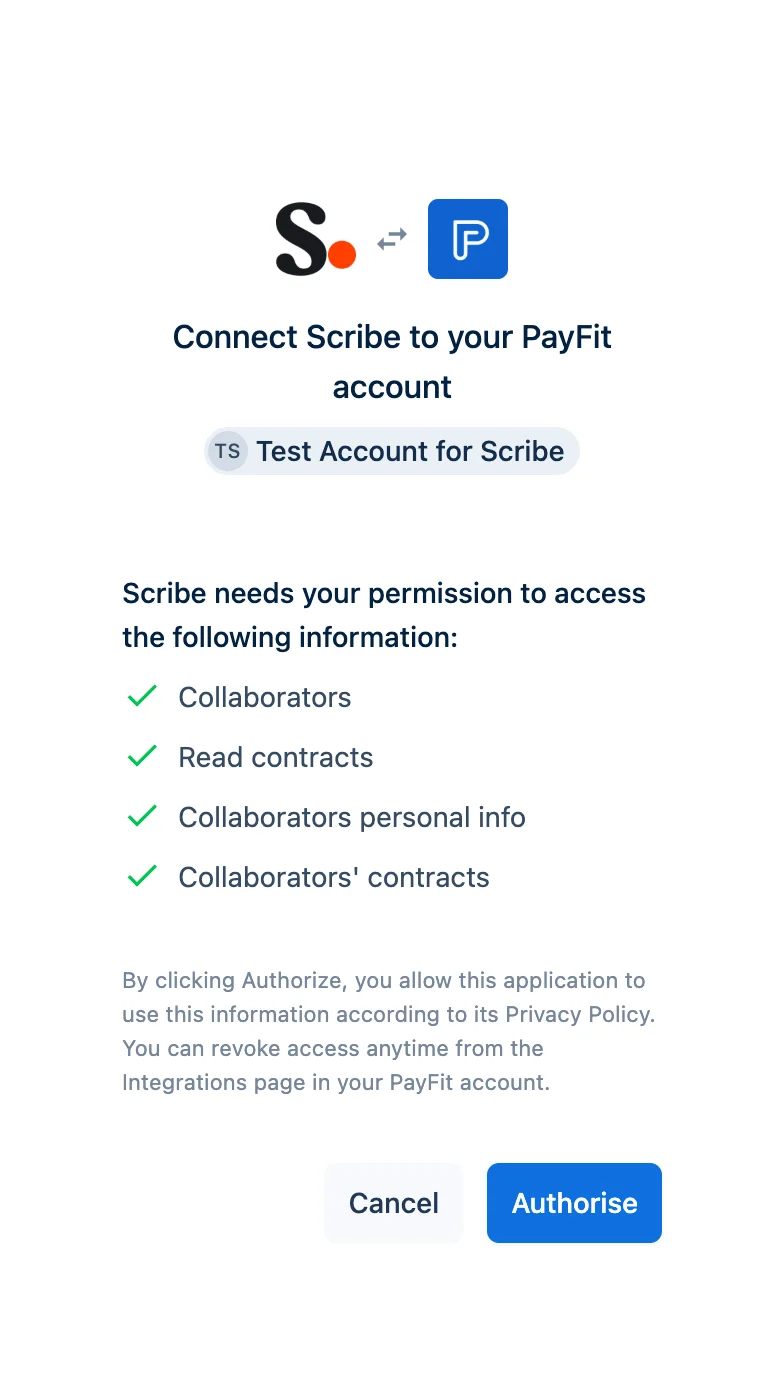
 Scribe solo tiene acceso de lectura a tus datos. Haz clic en **Authorize** para completar la conexión.
 ## Artículos relacionados
* [Rippling](/es/integrations/smart-fields/rippling-smart-fields): sincroniza los datos de Rippling en tus firmas.
* [UKG](/es/integrations/smart-fields/ukg-smart-fields): sincroniza los datos de UKG en tus firmas.
* [Asignar miembros del equipo a una firma](/es/assign-teammates-to-a-signature): usa condiciones de Smartfield para asignar firmas automáticamente.
## Artículos relacionados
* [Rippling](/es/integrations/smart-fields/rippling-smart-fields): sincroniza los datos de Rippling en tus firmas.
* [UKG](/es/integrations/smart-fields/ukg-smart-fields): sincroniza los datos de UKG en tus firmas.
* [Asignar miembros del equipo a una firma](/es/assign-teammates-to-a-signature): usa condiciones de Smartfield para asignar firmas automáticamente.