> ## Documentation Index
> Fetch the complete documentation index at: https://help.scribe-mail.com/llms.txt
> Use this file to discover all available pages before exploring further.
# Google Workspace
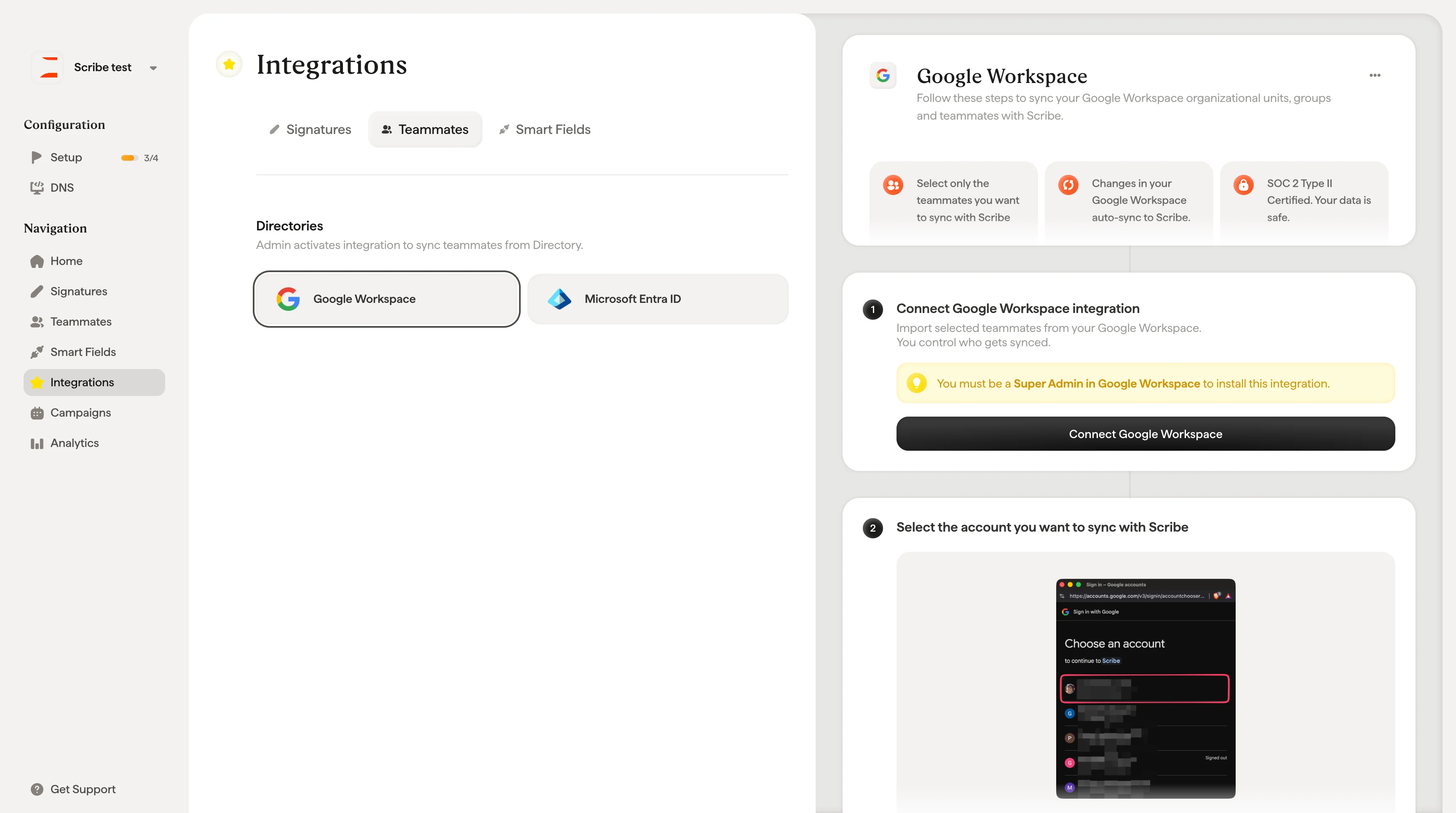
> Conecta Google Workspace con Scribe y sincroniza los miembros del equipo que elijas desde tus unidades y grupos, con la información y los cambios futuros actualizados automáticamente.
Sigue estos pasos para sincronizar tus unidades organizativas, grupos y miembros del equipo de Google Workspace con Scribe.
**Selecciona solo los miembros del equipo que quieras sincronizar con Scribe.**
**Los cambios en tu Google Workspace se sincronizan automáticamente con Scribe.**
**Certificación SOC 2 Type II.** Tus datos están seguros.
## Guía de instalación
### Requisitos previos
* Una cuenta de Scribe con acceso de administrador
* Una cuenta de Google Workspace con privilegios de **superadministrador**
Importa los miembros del equipo seleccionados desde tu Google Workspace. Tú decides a quién se sincroniza.
Debes ser **superadministrador** en Google Workspace para instalar esta integración.
Haz clic en **Conectar Google Workspace** para iniciar la configuración.
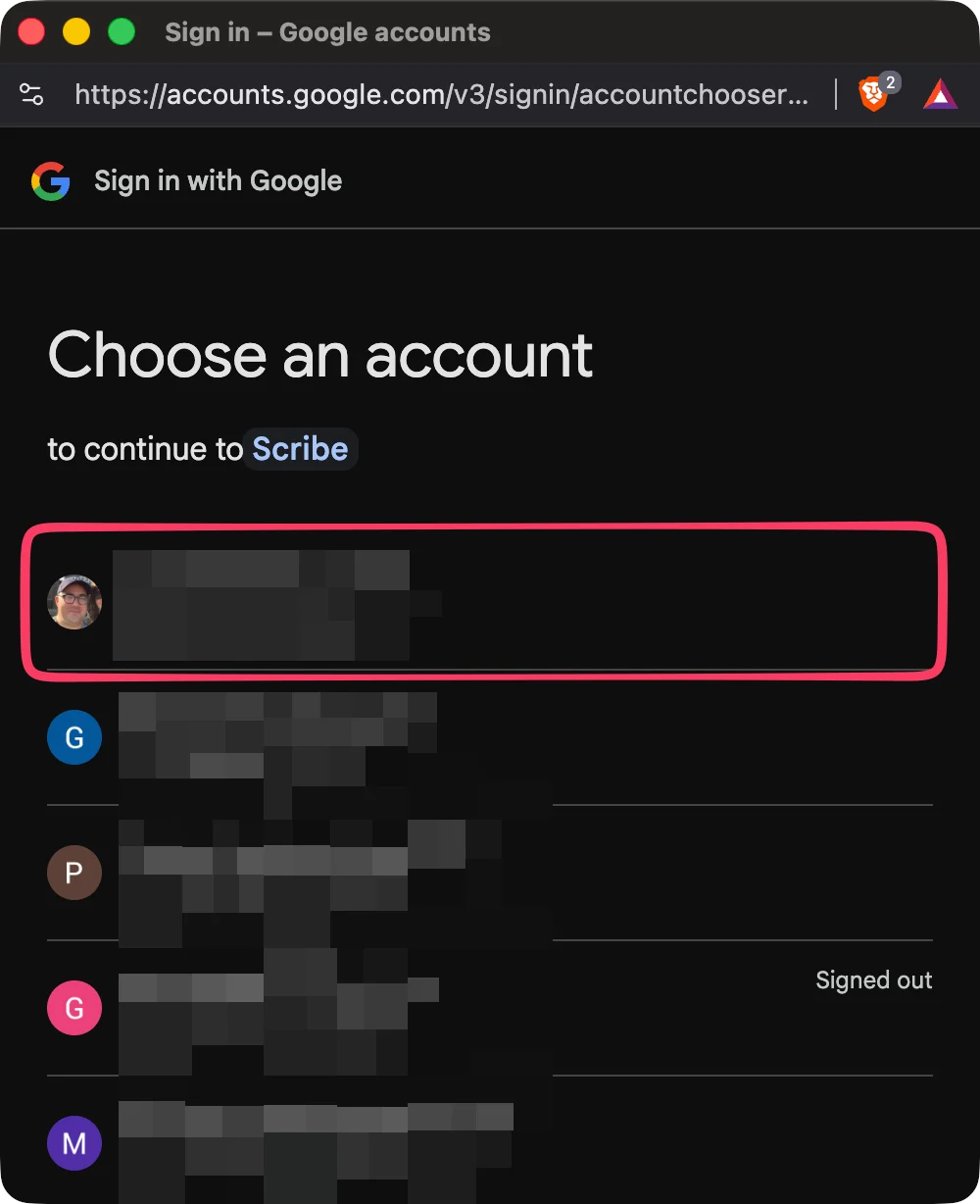
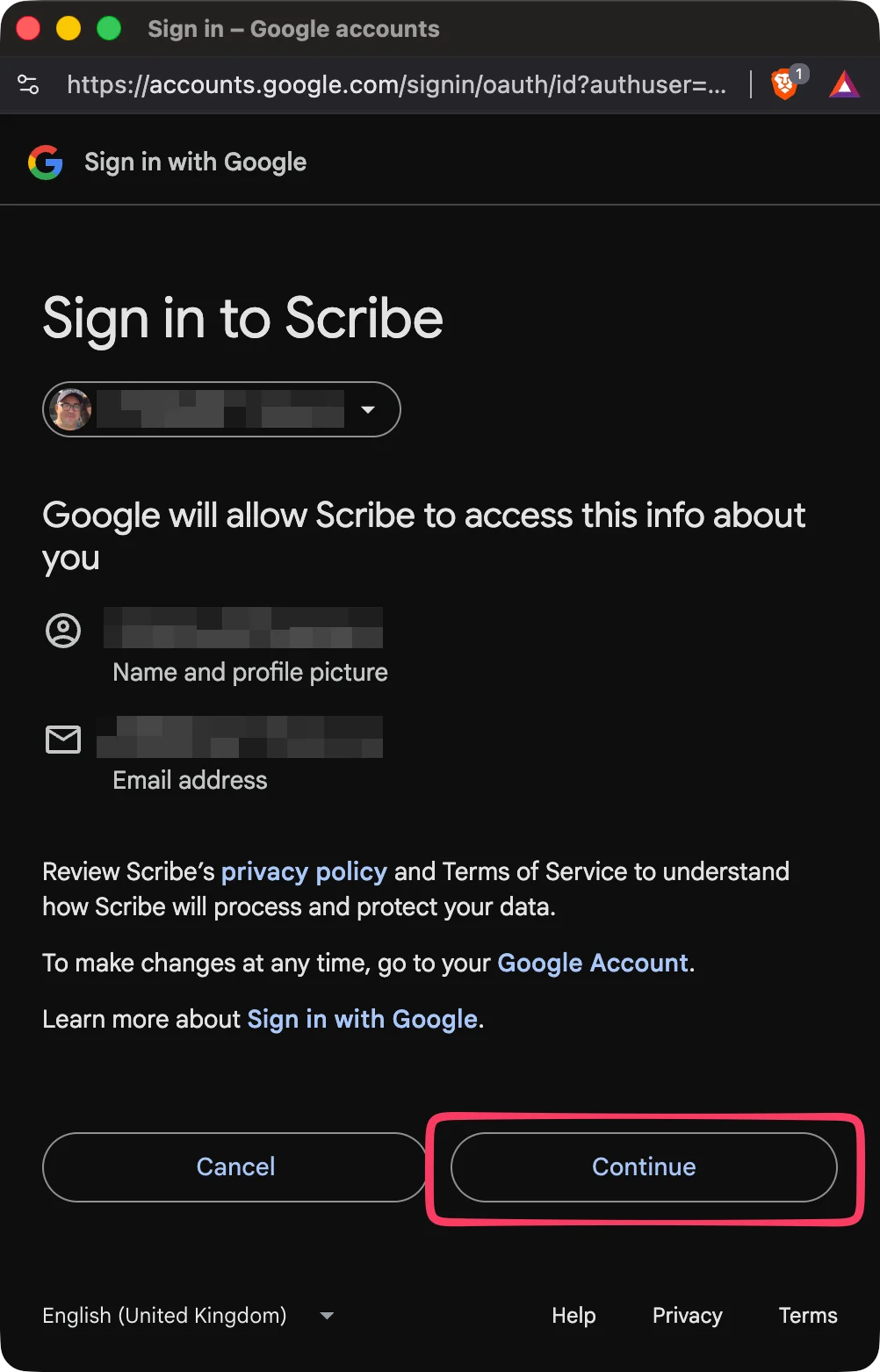 Scribe cumple con SOC 2 Type II. Puedes consultar los permisos que usamos de la API de Google [aquí](https://support.google.com/a/answer/162106). No podemos enviar ni leer tus correos electrónicos.
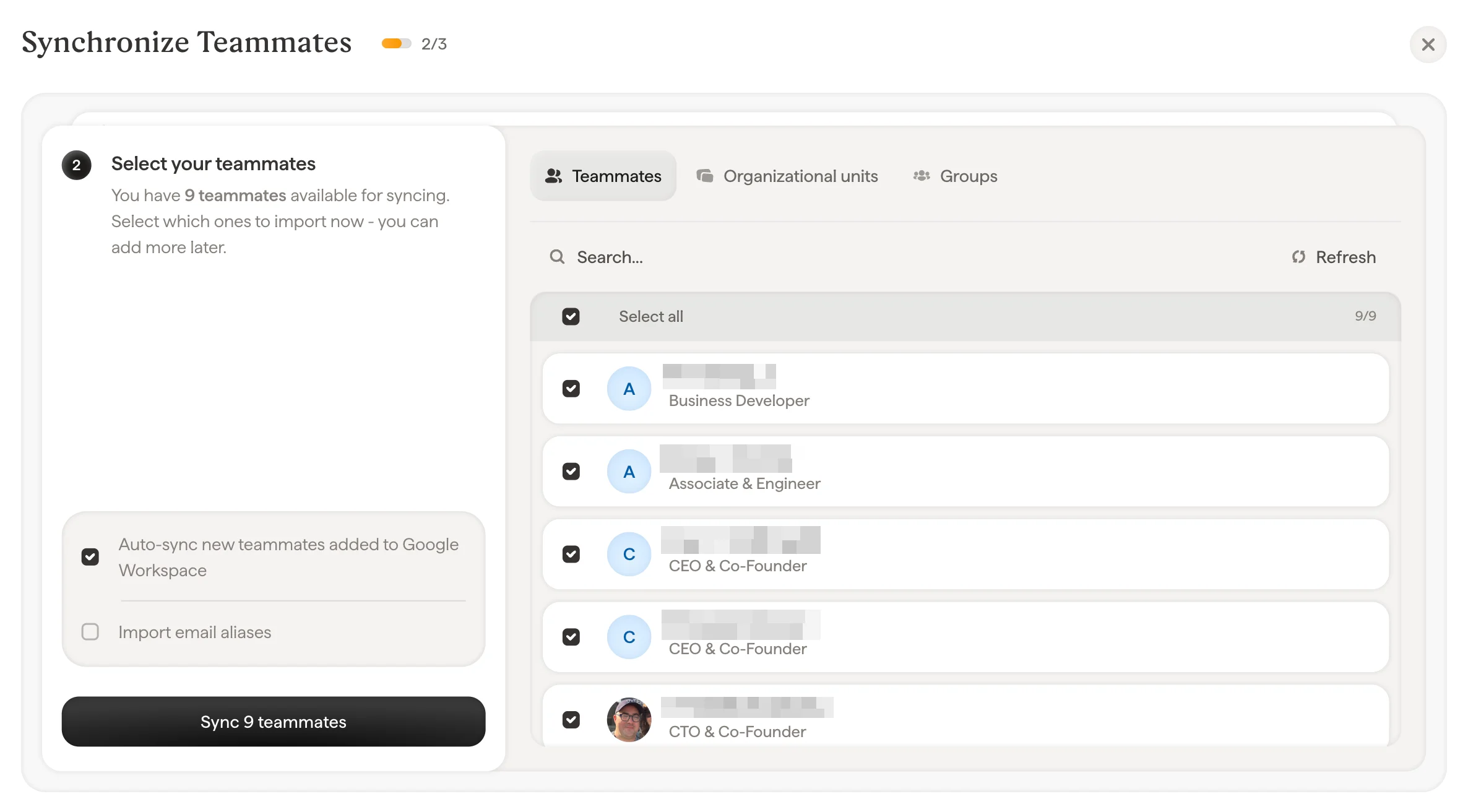
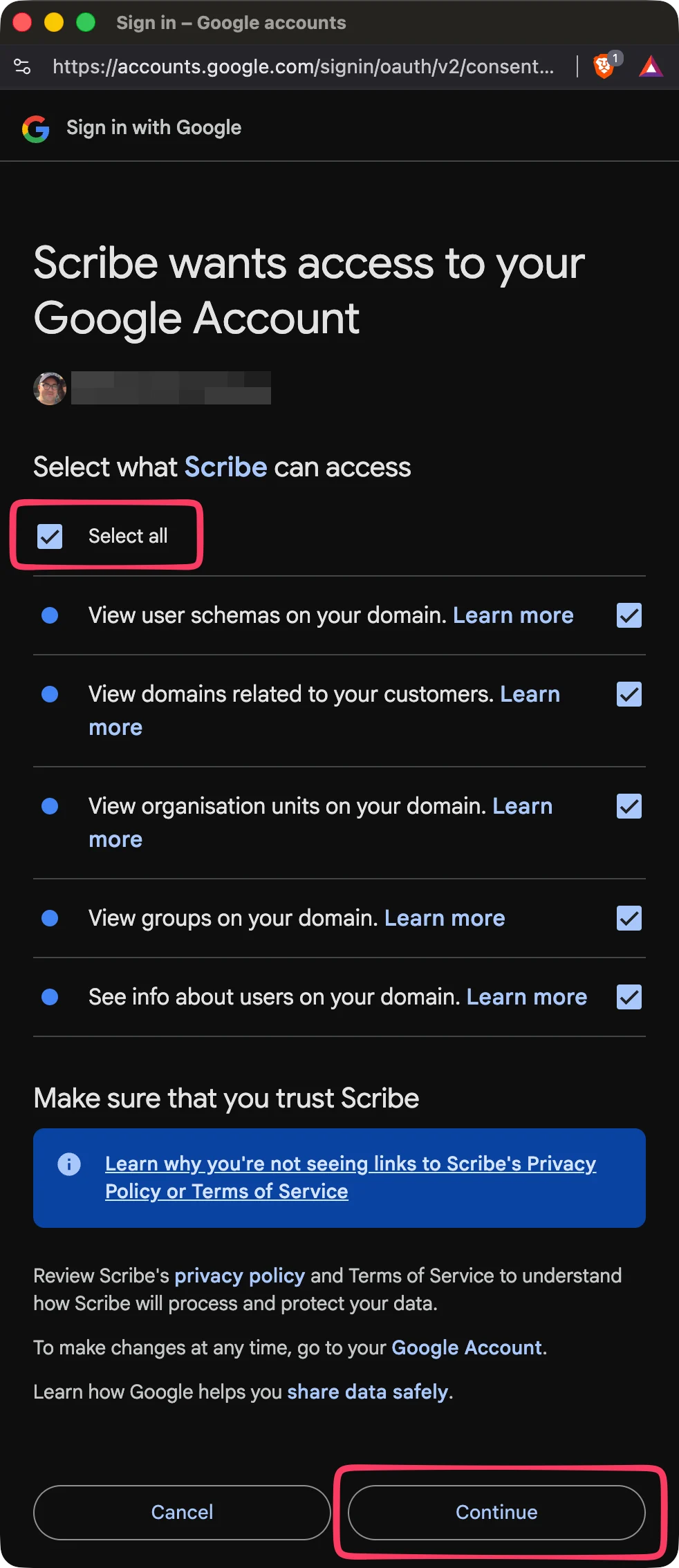 Puedes seleccionar miembros del equipo desde tu lista de miembros del equipo, Unidades o Grupos. Selecciona cuáles importar ahora. Puedes añadir más más adelante. Su información también se sincroniza para que puedas rellenar automáticamente sus firmas más adelante mediante [Smartfield](/es/smart-fields).
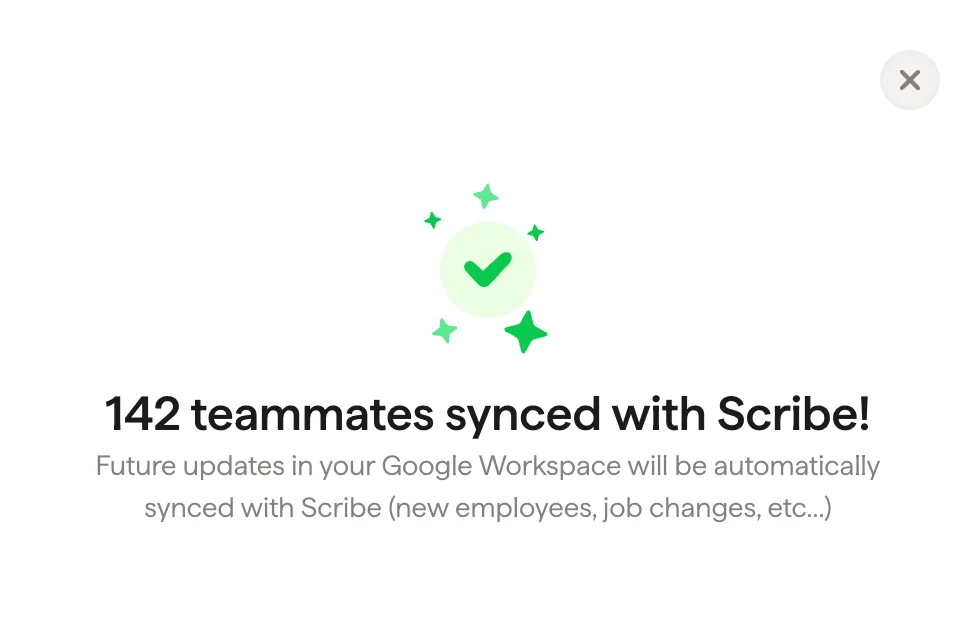
 Ve a Firmas para [asignar miembros del equipo](/es/assign-teammates-to-a-signature) y crear sus firmas. Las futuras actualizaciones en tu Google Workspace se sincronizarán automáticamente con Scribe (nuevos empleados, cambios de puesto, etc.).
 ## Artículos relacionados
* [Visión general de los miembros del equipo](/es/teammates/teammates-overview)
* [Microsoft Entra ID](/es/integrations/teammates/microsoft-entra-id-teammates)
* [Qué hace Scribe en materia de seguridad](/es/what-scribe-does-concerning-security)
## Artículos relacionados
* [Visión general de los miembros del equipo](/es/teammates/teammates-overview)
* [Microsoft Entra ID](/es/integrations/teammates/microsoft-entra-id-teammates)
* [Qué hace Scribe en materia de seguridad](/es/what-scribe-does-concerning-security)