> ## Documentation Index
> Fetch the complete documentation index at: https://help.scribe-mail.com/llms.txt
> Use this file to discover all available pages before exploring further.
# Campañas de marketing en firmas de correo electrónico
> Convierte cada correo del equipo en un canal de marketing: añade banners de campaña a las firmas de forma centralizada y despliégalos automáticamente.
Las campañas de marketing te permiten añadir [banners promocionales](/es/can-i-add-a-promotional-banner-in-my-email-signature), botones y otros elementos de marketing a las firmas de correo electrónico de tus miembros del equipo, convirtiendo cada correo saliente en un punto de contacto con tu marca. En lugar de depender de que cada miembro del equipo actualice su propia firma, controlas la campaña de forma centralizada y se despliega automáticamente.
 ## Por qué usar campañas de marketing
Cada correo que envía tu equipo es una oportunidad para promocionar algo: el lanzamiento de un producto, un próximo evento, una nueva entrada de blog, un podcast o la descarga de una app. Las campañas de marketing te permiten aprovechar ese espacio sin interrumpir el flujo de trabajo de nadie. Las campañas se despliegan directamente en las firmas, así que los miembros del equipo no tienen que hacer nada. El elemento de marketing simplemente aparece en sus correos salientes durante el periodo que tú definas.
Obtienes visibilidad completa del rendimiento gracias a las [analíticas](/es/analytics-overview) integradas: visualizaciones totales, clics totales y tasa de clics media, actualizadas a lo largo del tiempo para que veas qué está funcionando.
## Cómo funcionan las campañas
Una campaña añade uno o varios **bloques de marketing** a las firmas de correo electrónico existentes durante un periodo de tiempo definido. Cuando la campaña termina, las firmas vuelven a su estado anterior automáticamente.
Este es el flujo general:
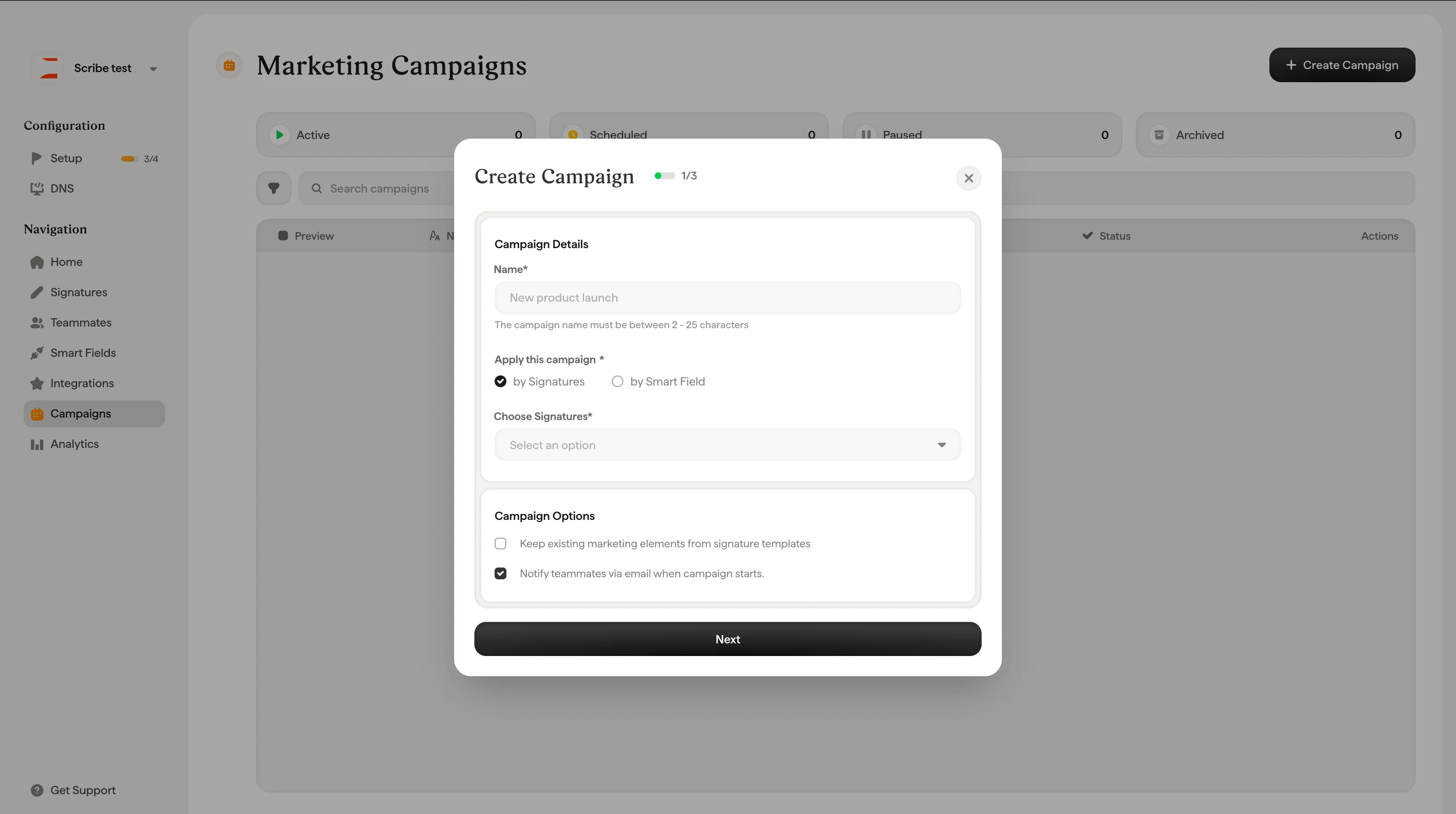
1. **Crea una campaña.** Ponle un nombre, elige a qué miembros del equipo o firmas dirigirla y define un rango de fechas y una zona horaria.
2. **Diseña el bloque de marketing.** Elige entre una biblioteca de tipos de bloques (banners, botones, enlaces sociales, insignias de tiendas de apps y más) y personaliza el contenido y el estilo.
3. **Lanza.** Los elementos de marketing aparecen en las firmas de tus miembros del equipo de inmediato. Opcionalmente, notifica al equipo por correo electrónico.
4. **Mide el rendimiento.** Monitoriza vistas, clics y CTR desde la página de detalle de la campaña.
5. **Pausa, edita o finaliza.** Pausa la campaña en cualquier momento para retirar los elementos de marketing de las firmas. Edita una campaña en pausa para ajustar la segmentación, las fechas o el bloque de marketing, y luego reanúdala. O déjala correr hasta su fecha de fin y las firmas volverán a su estado anterior automáticamente.
## Por qué usar campañas de marketing
Cada correo que envía tu equipo es una oportunidad para promocionar algo: el lanzamiento de un producto, un próximo evento, una nueva entrada de blog, un podcast o la descarga de una app. Las campañas de marketing te permiten aprovechar ese espacio sin interrumpir el flujo de trabajo de nadie. Las campañas se despliegan directamente en las firmas, así que los miembros del equipo no tienen que hacer nada. El elemento de marketing simplemente aparece en sus correos salientes durante el periodo que tú definas.
Obtienes visibilidad completa del rendimiento gracias a las [analíticas](/es/analytics-overview) integradas: visualizaciones totales, clics totales y tasa de clics media, actualizadas a lo largo del tiempo para que veas qué está funcionando.
## Cómo funcionan las campañas
Una campaña añade uno o varios **bloques de marketing** a las firmas de correo electrónico existentes durante un periodo de tiempo definido. Cuando la campaña termina, las firmas vuelven a su estado anterior automáticamente.
Este es el flujo general:
1. **Crea una campaña.** Ponle un nombre, elige a qué miembros del equipo o firmas dirigirla y define un rango de fechas y una zona horaria.
2. **Diseña el bloque de marketing.** Elige entre una biblioteca de tipos de bloques (banners, botones, enlaces sociales, insignias de tiendas de apps y más) y personaliza el contenido y el estilo.
3. **Lanza.** Los elementos de marketing aparecen en las firmas de tus miembros del equipo de inmediato. Opcionalmente, notifica al equipo por correo electrónico.
4. **Mide el rendimiento.** Monitoriza vistas, clics y CTR desde la página de detalle de la campaña.
5. **Pausa, edita o finaliza.** Pausa la campaña en cualquier momento para retirar los elementos de marketing de las firmas. Edita una campaña en pausa para ajustar la segmentación, las fechas o el bloque de marketing, y luego reanúdala. O déjala correr hasta su fecha de fin y las firmas volverán a su estado anterior automáticamente.
 ## Segmentación de la campaña
Puedes aplicar una campaña de dos formas:
* **Por firmas.** Selecciona una o varias plantillas de firma específicas. Todos los miembros del equipo que usen esas firmas verán la campaña.
* **Por Smartfield.** Define reglas de segmentación basadas en cualquier [Smartfield](/es/smart-fields) procedente de cualquier fuente conectada a Scribe. Combina varias condiciones para llegar exactamente a los miembros del equipo adecuados (por ejemplo, «Departamento es Ventas» y «Ubicación es París»). Esto te da un control preciso sobre quién ve la campaña sin tener que elegir firmas manualmente.
## Programación de la campaña
Cada campaña tiene una fecha **Desde** y **Hasta** con una hora concreta, definida en la zona horaria que elijas (Guadalajara, Berlín, París, etc.). También eliges una **frecuencia**:
* **Una sola vez.** Se ejecuta una vez durante el periodo definido.
* **Mensual.** Se repite automáticamente cada mes.
* **Trimestral.** Se repite automáticamente cada trimestre.
* **Anual.** Se repite automáticamente cada año.
## Tipos de bloques de marketing
Al crear una campaña, puedes añadir cualquiera de los siguientes bloques de marketing a tus firmas:
| Categoría | Tipos de bloque |
| ----------------- | ------------------------------------------------------------------------------------ |
| Enlaces y CTA | Botón, banner, redes sociales |
| Promoción de apps | Tienda del navegador, apps de tienda, tienda de juegos |
| Contenido | Podcast, streaming en directo, streaming de TV, streaming de música, apps de lectura |
| Prueba social | Product Hunt, Y Combinator, valoraciones |
| Comercio | Tienda online, entrega de comida |
Cada bloque se puede personalizar con su propia imagen, enlace, tamaño, radio del borde, opacidad, color de fondo y márgenes.
## Analítica de la campaña
Una vez activa una campaña, la página de detalle muestra datos de rendimiento en tiempo real:
* **Visualizaciones totales.** Cuántas veces se mostró el elemento de marketing en las firmas.
* **Clics totales.** Cuántas veces los destinatarios hicieron clic en el elemento de marketing.
* **CTR medio.** La tasa de clics en todas las firmas de la campaña.
Un gráfico cronológico muestra el volumen de clics durante el periodo de la campaña para que detectes tendencias y midas el impacto de tus promociones.
## Estados de la campaña
Las campañas pueden estar en uno de tres estados:
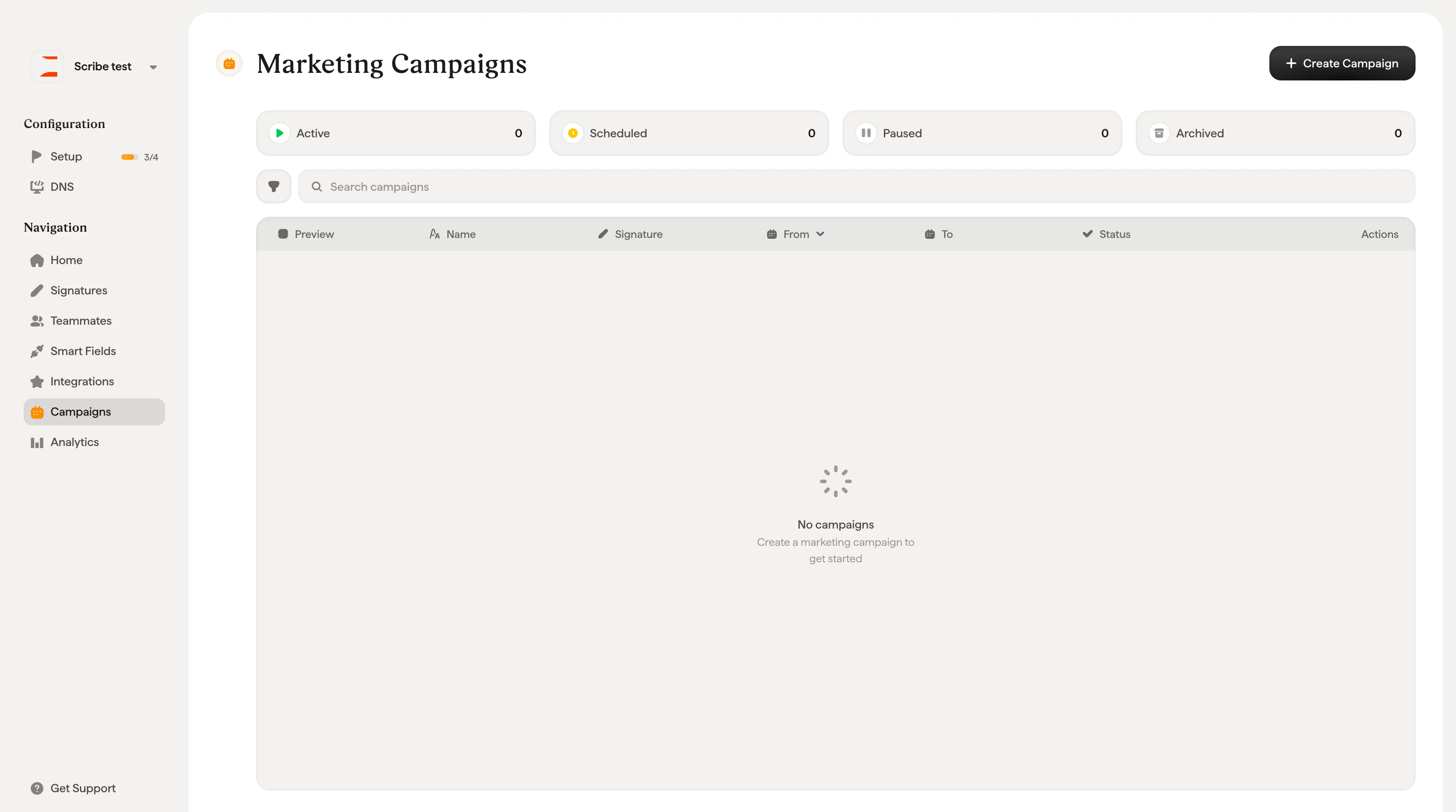
* **Activa.** En curso y visible en las firmas de los miembros del equipo.
* **Inactiva.** Pausada o finalizada. Los elementos de marketing se han eliminado de las firmas.
* **Archivada.** Ya no está activa y se ha movido a la pestaña Archivadas como referencia.
La página de campañas organiza las campañas en tres pestañas: **Campañas activas**, **Campañas inactivas** y **Campañas archivadas**, cada una con el recuento de campañas en ese estado.
## Artículos relacionados
* [Crear una campaña de marketing](/es/marketing-campaign): configura la segmentación, la programación y el bloque de marketing paso a paso.
* [Analíticas](/es/analytics-overview): mide las visualizaciones, los clics y la CTR de cada campaña.
* [Añadir un banner promocional](/es/can-i-add-a-promotional-banner-in-my-email-signature): formatos, tamaños y casos de uso de los banners de firma.
* [Smartfields](/es/smart-fields): segmenta las campañas por departamento, ubicación o cualquier campo sincronizado.
## Segmentación de la campaña
Puedes aplicar una campaña de dos formas:
* **Por firmas.** Selecciona una o varias plantillas de firma específicas. Todos los miembros del equipo que usen esas firmas verán la campaña.
* **Por Smartfield.** Define reglas de segmentación basadas en cualquier [Smartfield](/es/smart-fields) procedente de cualquier fuente conectada a Scribe. Combina varias condiciones para llegar exactamente a los miembros del equipo adecuados (por ejemplo, «Departamento es Ventas» y «Ubicación es París»). Esto te da un control preciso sobre quién ve la campaña sin tener que elegir firmas manualmente.
## Programación de la campaña
Cada campaña tiene una fecha **Desde** y **Hasta** con una hora concreta, definida en la zona horaria que elijas (Guadalajara, Berlín, París, etc.). También eliges una **frecuencia**:
* **Una sola vez.** Se ejecuta una vez durante el periodo definido.
* **Mensual.** Se repite automáticamente cada mes.
* **Trimestral.** Se repite automáticamente cada trimestre.
* **Anual.** Se repite automáticamente cada año.
## Tipos de bloques de marketing
Al crear una campaña, puedes añadir cualquiera de los siguientes bloques de marketing a tus firmas:
| Categoría | Tipos de bloque |
| ----------------- | ------------------------------------------------------------------------------------ |
| Enlaces y CTA | Botón, banner, redes sociales |
| Promoción de apps | Tienda del navegador, apps de tienda, tienda de juegos |
| Contenido | Podcast, streaming en directo, streaming de TV, streaming de música, apps de lectura |
| Prueba social | Product Hunt, Y Combinator, valoraciones |
| Comercio | Tienda online, entrega de comida |
Cada bloque se puede personalizar con su propia imagen, enlace, tamaño, radio del borde, opacidad, color de fondo y márgenes.
## Analítica de la campaña
Una vez activa una campaña, la página de detalle muestra datos de rendimiento en tiempo real:
* **Visualizaciones totales.** Cuántas veces se mostró el elemento de marketing en las firmas.
* **Clics totales.** Cuántas veces los destinatarios hicieron clic en el elemento de marketing.
* **CTR medio.** La tasa de clics en todas las firmas de la campaña.
Un gráfico cronológico muestra el volumen de clics durante el periodo de la campaña para que detectes tendencias y midas el impacto de tus promociones.
## Estados de la campaña
Las campañas pueden estar en uno de tres estados:
* **Activa.** En curso y visible en las firmas de los miembros del equipo.
* **Inactiva.** Pausada o finalizada. Los elementos de marketing se han eliminado de las firmas.
* **Archivada.** Ya no está activa y se ha movido a la pestaña Archivadas como referencia.
La página de campañas organiza las campañas en tres pestañas: **Campañas activas**, **Campañas inactivas** y **Campañas archivadas**, cada una con el recuento de campañas en ese estado.
## Artículos relacionados
* [Crear una campaña de marketing](/es/marketing-campaign): configura la segmentación, la programación y el bloque de marketing paso a paso.
* [Analíticas](/es/analytics-overview): mide las visualizaciones, los clics y la CTR de cada campaña.
* [Añadir un banner promocional](/es/can-i-add-a-promotional-banner-in-my-email-signature): formatos, tamaños y casos de uso de los banners de firma.
* [Smartfields](/es/smart-fields): segmenta las campañas por departamento, ubicación o cualquier campo sincronizado.