> ## Documentation Index
> Fetch the complete documentation index at: https://help.scribe-mail.com/llms.txt
> Use this file to discover all available pages before exploring further.
# Miembros
> Invita a personas a tu espacio de trabajo de Scribe sin coste adicional y asigna a cada una un rol de propietario, administrador o miembro que determina qué pueden gestionar.
Los miembros son las personas que tienen acceso a tu [espacio de trabajo](/es/workspaces) de Scribe. Son quienes gestionan las firmas, las campañas y la configuración, no los miembros del equipo cuyas firmas estás gestionando. Puedes invitar a tantos miembros como quieras [sin coste adicional](/es/plans) y asignarle a cada uno un rol acorde con sus responsabilidades.
Los miembros y los miembros del equipo son cosas distintas en Scribe. Los **miembros** inician sesión en el espacio de trabajo y lo gestionan. Los **[miembros del equipo](/es/teammates/teammates-overview)** son las personas cuyas firmas de correo electrónico creas e implementas. Una misma persona puede ser ambas cosas.
 ## Roles y niveles de acceso
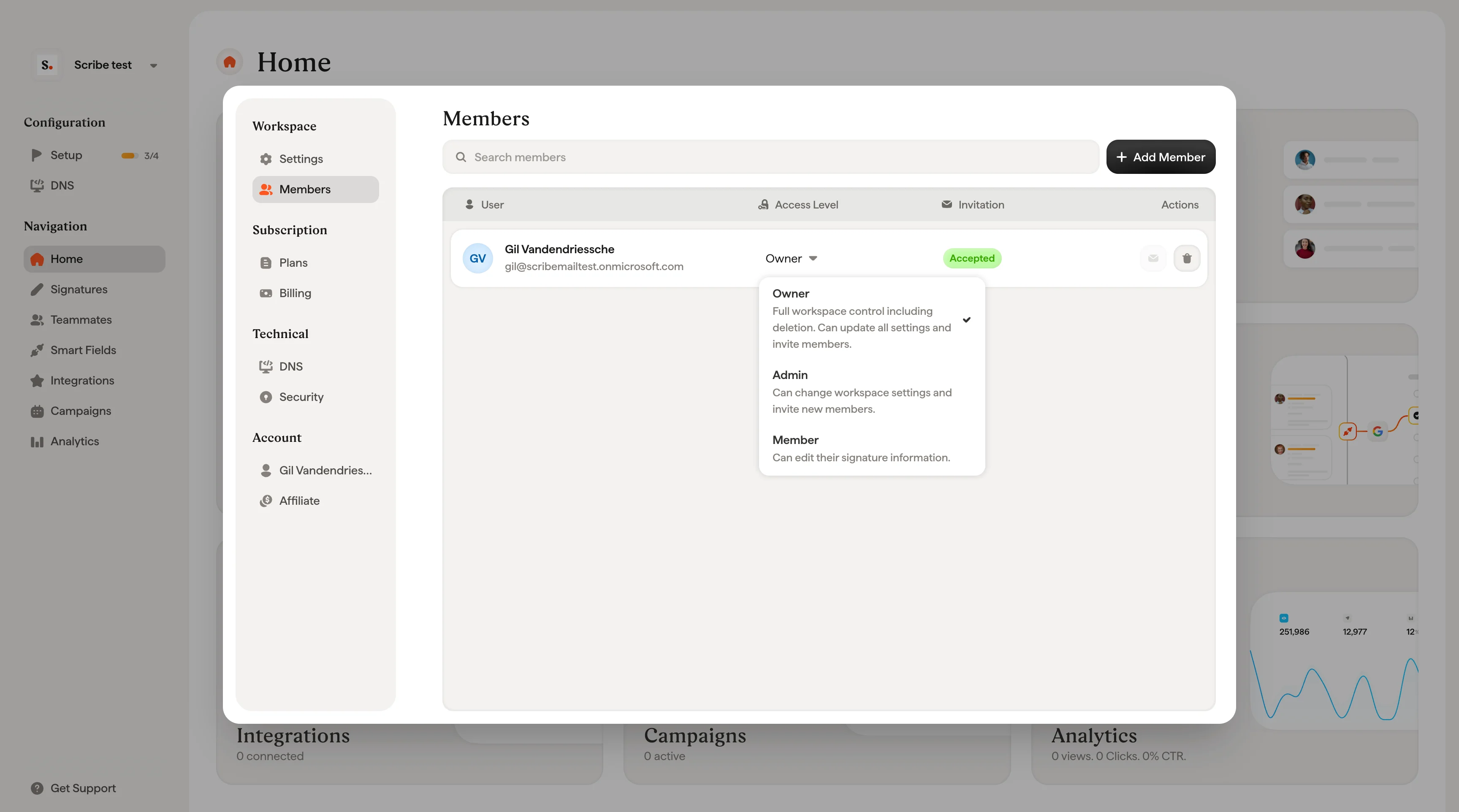
A cada miembro se le asigna uno de los tres roles. Puedes cambiar el rol de un miembro en cualquier momento desde el desplegable Access Level de la tabla de miembros.
### Propietario
Control total del espacio de trabajo, incluida su eliminación. Puede modificar todos los ajustes e invitar a miembros. Solo se permite un propietario por espacio de trabajo, y únicamente el propietario actual puede transferir la propiedad.
### Administrador
Puede modificar los ajustes del espacio de trabajo e invitar a nuevos miembros. No puede eliminar el espacio de trabajo ni transferir la propiedad.
### Miembro
Puede editar la información de su propia firma. Sin acceso a los ajustes del espacio de trabajo ni a otras funciones de gestión.
## Invitar a un nuevo miembro
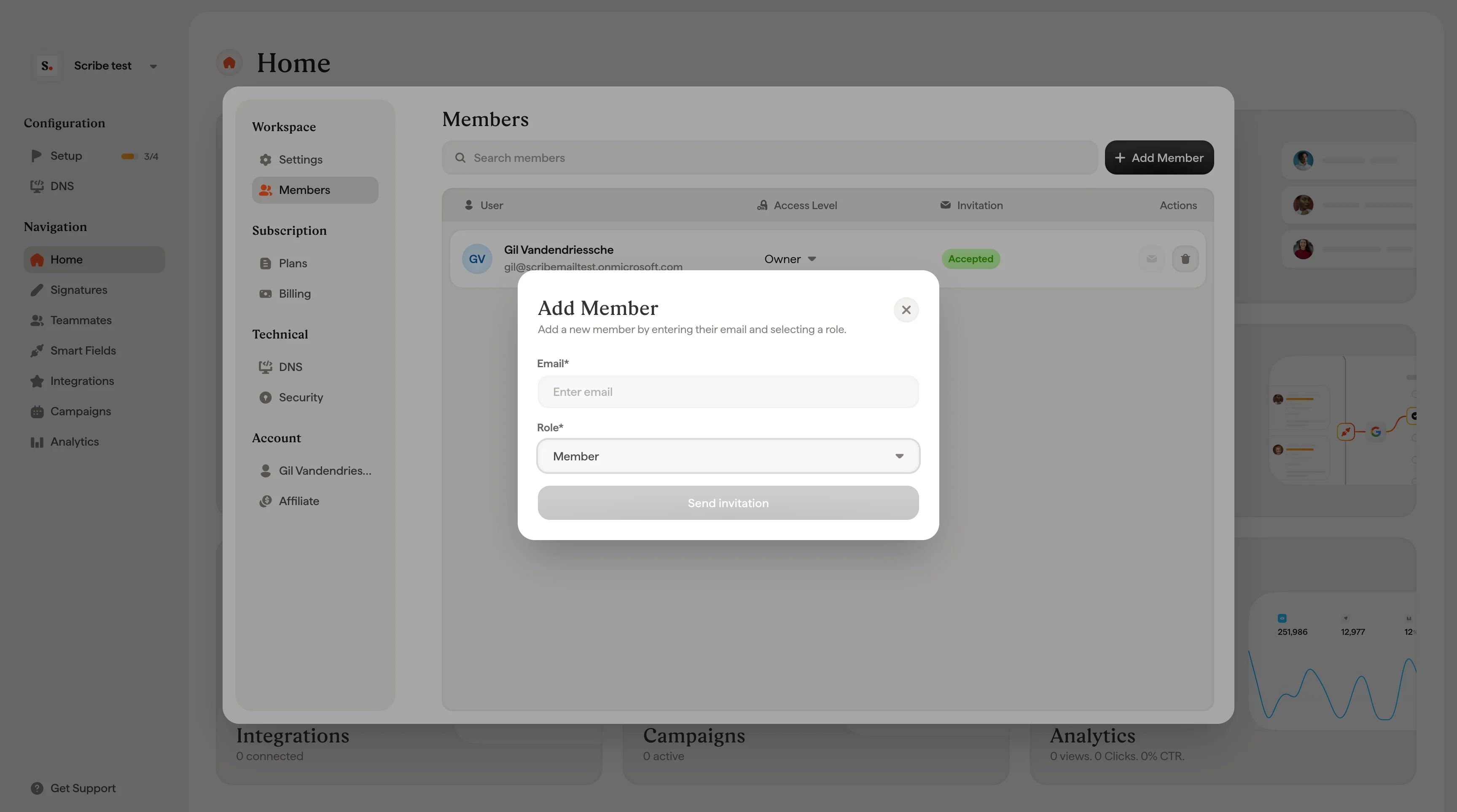
Haz clic en **+ Add Members** en la parte superior derecha de la página Members.
Escribe la dirección de correo electrónico del nuevo miembro en el campo **Email** y elige un rol en el desplegable **Role**. El desplegable describe lo que puede hacer cada rol para ayudarte a decidir.
## Roles y niveles de acceso
A cada miembro se le asigna uno de los tres roles. Puedes cambiar el rol de un miembro en cualquier momento desde el desplegable Access Level de la tabla de miembros.
### Propietario
Control total del espacio de trabajo, incluida su eliminación. Puede modificar todos los ajustes e invitar a miembros. Solo se permite un propietario por espacio de trabajo, y únicamente el propietario actual puede transferir la propiedad.
### Administrador
Puede modificar los ajustes del espacio de trabajo e invitar a nuevos miembros. No puede eliminar el espacio de trabajo ni transferir la propiedad.
### Miembro
Puede editar la información de su propia firma. Sin acceso a los ajustes del espacio de trabajo ni a otras funciones de gestión.
## Invitar a un nuevo miembro
Haz clic en **+ Add Members** en la parte superior derecha de la página Members.
Escribe la dirección de correo electrónico del nuevo miembro en el campo **Email** y elige un rol en el desplegable **Role**. El desplegable describe lo que puede hacer cada rol para ayudarte a decidir.
 Haz clic en **Send invitation**. Aparece una pantalla de confirmación que muestra a quién se ha invitado y qué rol se le ha asignado.
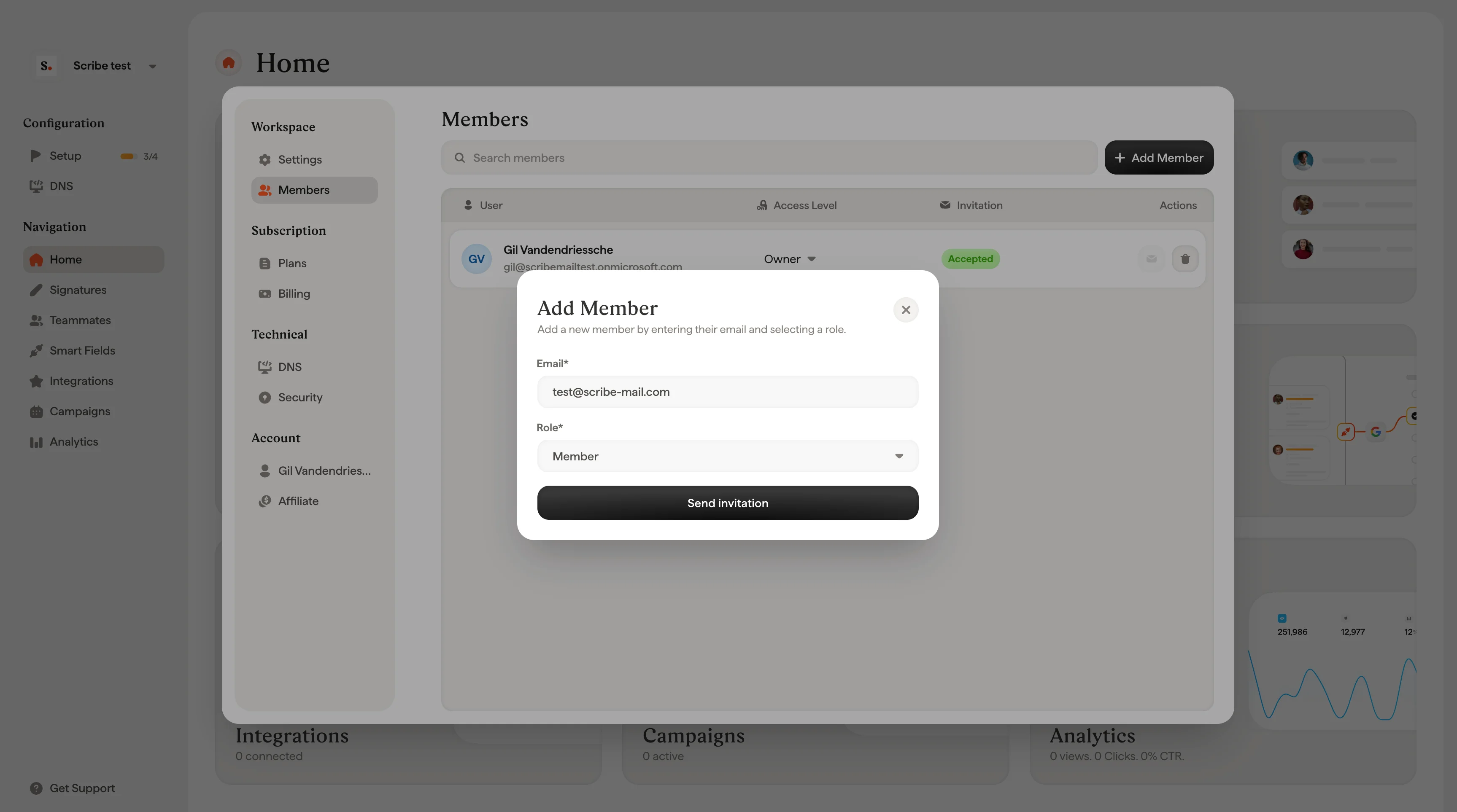 El nuevo miembro aparecerá en la tabla con el estado **Pending** hasta que acepte la invitación.
## Reenviar una invitación
Si un miembro aún no ha aceptado su invitación, puedes reenviarla. Localiza al miembro en la tabla (mostrará el estado **Pending**) y haz clic en el icono del sobre en la columna Actions.
## Cambiar el rol de un miembro
Haz clic en el desplegable **Access Level** junto a cualquier miembro y selecciona un nuevo rol. El cambio se aplica de inmediato. No puedes cambiar el rol de Owner por esta vía. Solo el Owner actual puede transferir la propiedad.
## Eliminar a un miembro
Haz clic en el icono de la papelera en la columna Actions del miembro que quieres eliminar. Un cuadro de diálogo te pedirá confirmación, ya que eliminar a un miembro le revoca de forma permanente el acceso al espacio de trabajo. Haz clic en **Delete** para confirmar o en **Cancel** para volver.
Eliminar a un miembro es permanente. Perderá todo el acceso al espacio de trabajo de inmediato.
## Artículos relacionados
* [Cuenta](/es/account): gestiona tu perfil personal, que te acompaña en todos los espacios de trabajo.
* [Espacios de trabajo](/es/workspaces): crea y gestiona los espacios de trabajo a los que pertenecen los miembros.
* [Configurar SSO/SAML](/es/security/how-do-i-configure-sso-saml-in-scribe): permite que los miembros inicien sesión con tu proveedor de identidad.
El nuevo miembro aparecerá en la tabla con el estado **Pending** hasta que acepte la invitación.
## Reenviar una invitación
Si un miembro aún no ha aceptado su invitación, puedes reenviarla. Localiza al miembro en la tabla (mostrará el estado **Pending**) y haz clic en el icono del sobre en la columna Actions.
## Cambiar el rol de un miembro
Haz clic en el desplegable **Access Level** junto a cualquier miembro y selecciona un nuevo rol. El cambio se aplica de inmediato. No puedes cambiar el rol de Owner por esta vía. Solo el Owner actual puede transferir la propiedad.
## Eliminar a un miembro
Haz clic en el icono de la papelera en la columna Actions del miembro que quieres eliminar. Un cuadro de diálogo te pedirá confirmación, ya que eliminar a un miembro le revoca de forma permanente el acceso al espacio de trabajo. Haz clic en **Delete** para confirmar o en **Cancel** para volver.
Eliminar a un miembro es permanente. Perderá todo el acceso al espacio de trabajo de inmediato.
## Artículos relacionados
* [Cuenta](/es/account): gestiona tu perfil personal, que te acompaña en todos los espacios de trabajo.
* [Espacios de trabajo](/es/workspaces): crea y gestiona los espacios de trabajo a los que pertenecen los miembros.
* [Configurar SSO/SAML](/es/security/how-do-i-configure-sso-saml-in-scribe): permite que los miembros inicien sesión con tu proveedor de identidad.