> ## Documentation Index
> Fetch the complete documentation index at: https://help.scribe-mail.com/llms.txt
> Use this file to discover all available pages before exploring further.
# Variantes de firma
> Usa variantes de firma en respuestas y firma interna en Scribe para mostrar diseños distintos según el contexto. Disponible con Microsoft 365, Outlook y Google Workspace.
Las variantes de firma funcionan con [Microsoft 365 y Outlook](/es/integrations/signatures/microsoft-365-client-side), y con la [instalación en el servidor](/es/integrations/signatures/google-workspace-server-side) tanto para Google Workspace como para Microsoft 365. No se aplican con la instalación en el cliente de Gmail, que escribe una sola firma en los ajustes de Gmail sin variantes según el contexto del correo.
Las variantes de firma te permiten usar diseños de firma distintos según el contexto del correo. En lugar de mostrar siempre la misma firma completa, puedes configurar versiones más ligeras para las respuestas y para el correo interno.
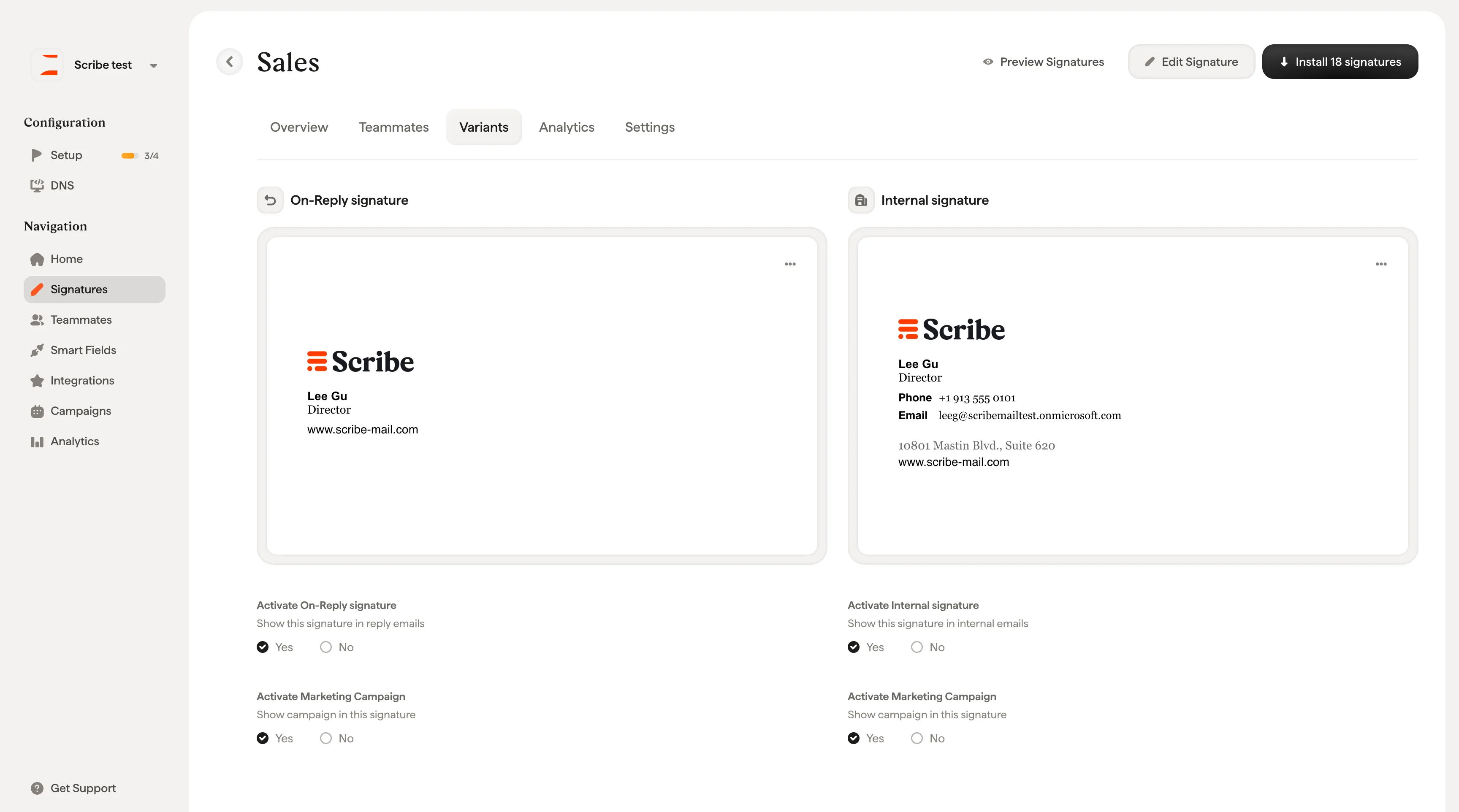
Desde la [página de detalle de la firma](/es/signature-detail-page), haz clic en la pestaña **Variantes**.
## Cómo funcionan las variantes
Toda firma tiene una firma **principal**: el diseño principal que se usa para los correos nuevos salientes. Las variantes te permiten definir diseños alternativos para otros dos contextos:
**Firma de respuesta**: se usa cuando un miembro del equipo responde o reenvía un correo. Suele ser una versión más corta de la firma principal, por ejemplo solo el nombre, el cargo y el teléfono, sin el banner completo ni los iconos sociales.
**firma interna**: se usa cuando un miembro del equipo envía un correo a alguien de tu organización. Puede tener un diseño mínimo, ya que los destinatarios ya conocen al remitente, o usar un estilo visual distinto para las comunicaciones internas.
 ## Activar una variante
Cada variante tiene una casilla de activación debajo de su vista previa:
* **Activar firma de respuesta**: Sí / No
* **Activar firma interna**: Sí / No
Selecciona **Sí** para activar la variante. Si seleccionas **No**, se usa la firma principal en ese contexto.
Cada variante también tiene su propio interruptor **Activar campaña de marketing**, que te permite controlar si los banners de campaña aparecen en las respuestas y los correos internos de forma independiente a la firma principal.
## Editar una variante
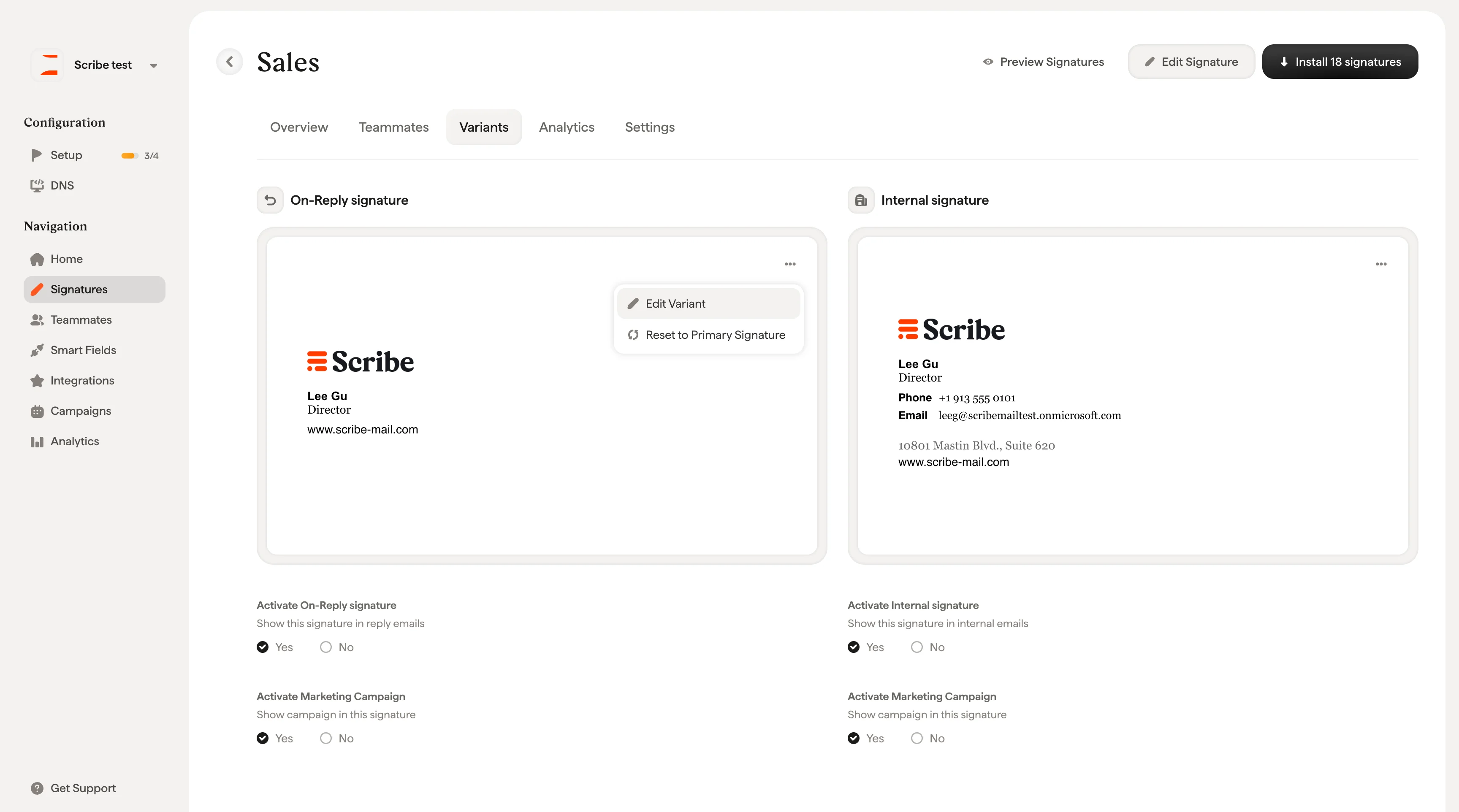
Haz clic en el menú **⋯** de cualquier tarjeta de variante para acceder a dos opciones:
* **Editar variante**: abre la variante en el [editor de firmas](/es/editor/editor-overview) para que personalices su diseño de forma independiente de la firma principal.
* **Restablecer a la firma principal**: revierte la variante para que coincida con el diseño de la firma principal.
## Activar una variante
Cada variante tiene una casilla de activación debajo de su vista previa:
* **Activar firma de respuesta**: Sí / No
* **Activar firma interna**: Sí / No
Selecciona **Sí** para activar la variante. Si seleccionas **No**, se usa la firma principal en ese contexto.
Cada variante también tiene su propio interruptor **Activar campaña de marketing**, que te permite controlar si los banners de campaña aparecen en las respuestas y los correos internos de forma independiente a la firma principal.
## Editar una variante
Haz clic en el menú **⋯** de cualquier tarjeta de variante para acceder a dos opciones:
* **Editar variante**: abre la variante en el [editor de firmas](/es/editor/editor-overview) para que personalices su diseño de forma independiente de la firma principal.
* **Restablecer a la firma principal**: revierte la variante para que coincida con el diseño de la firma principal.
 Una configuración habitual consiste en mantener la firma principal con el diseño completo y el banner de campaña, usar una variante más corta para las respuestas sin el banner y una variante interna mínima con solo el nombre y el cargo. Así los correos externos mantienen la imagen de marca y los hilos internos quedan limpios.
## Artículos relacionados
* [Información general sobre firmas](/es/signatures-overview): cómo encajan las variantes en el flujo de trabajo de las firmas.
* [Vista previa de firmas](/es/preview-signatures): comprueba las variantes principal, de respuesta e interna antes de instalarlas.
* [Prioridad de firmas](/es/signature-priority): ordena varias firmas para los miembros del equipo que usan Outlook.
Una configuración habitual consiste en mantener la firma principal con el diseño completo y el banner de campaña, usar una variante más corta para las respuestas sin el banner y una variante interna mínima con solo el nombre y el cargo. Así los correos externos mantienen la imagen de marca y los hilos internos quedan limpios.
## Artículos relacionados
* [Información general sobre firmas](/es/signatures-overview): cómo encajan las variantes en el flujo de trabajo de las firmas.
* [Vista previa de firmas](/es/preview-signatures): comprueba las variantes principal, de respuesta e interna antes de instalarlas.
* [Prioridad de firmas](/es/signature-priority): ordena varias firmas para los miembros del equipo que usan Outlook.