> ## Documentation Index
> Fetch the complete documentation index at: https://help.scribe-mail.com/llms.txt
> Use this file to discover all available pages before exploring further.
# Conectar Microsoft Entra ID
> Sincroniza el directorio de tu empresa desde Microsoft Entra ID a Scribe para importar automáticamente a los miembros del equipo y mantener su información de perfil actualizada.
Sincroniza tu directorio de Microsoft Entra ID con Scribe para importar miembros del equipo, unidades organizativas y grupos. Una vez conectado, Scribe se mantiene sincronizado automáticamente con tu directorio. Cuando los miembros del equipo se incorporan, se marchan o cambian de rol, sus firmas se actualizan en consecuencia.
 ## Requisitos previos
* Un rol de **Global Admin** en Microsoft Entra ID
* Una suscripción activa a Microsoft 365
Solo un Global Admin puede autorizar la conexión entre Scribe y Microsoft Entra ID. Si no tienes este rol, Scribe te pedirá que invites a tu Global Admin para completar este paso.
## Paso 1: iniciar la integración
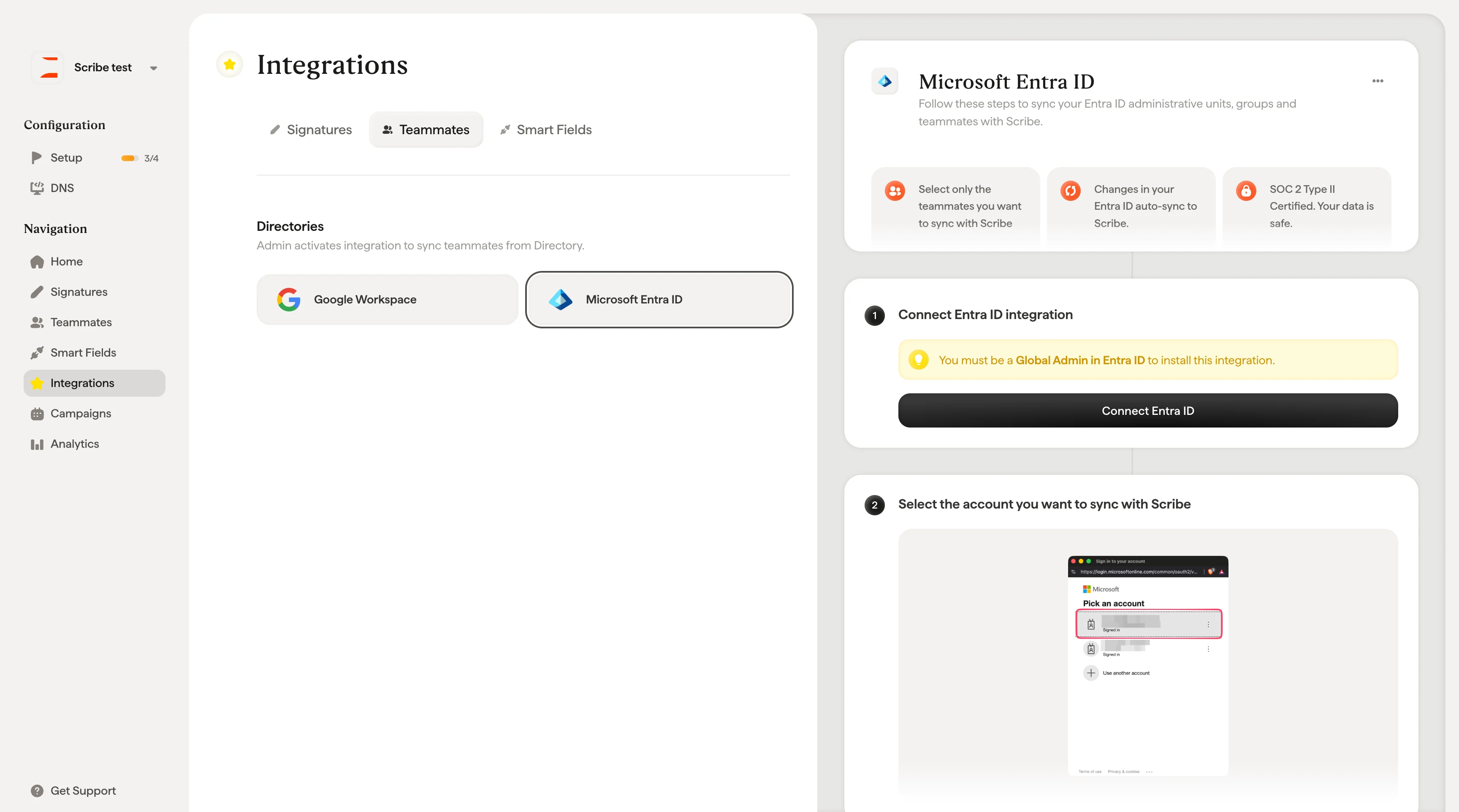
Ve a **Ajustes → Integraciones** y haz clic en **Conectar** en la tarjeta de Microsoft Entra ID.
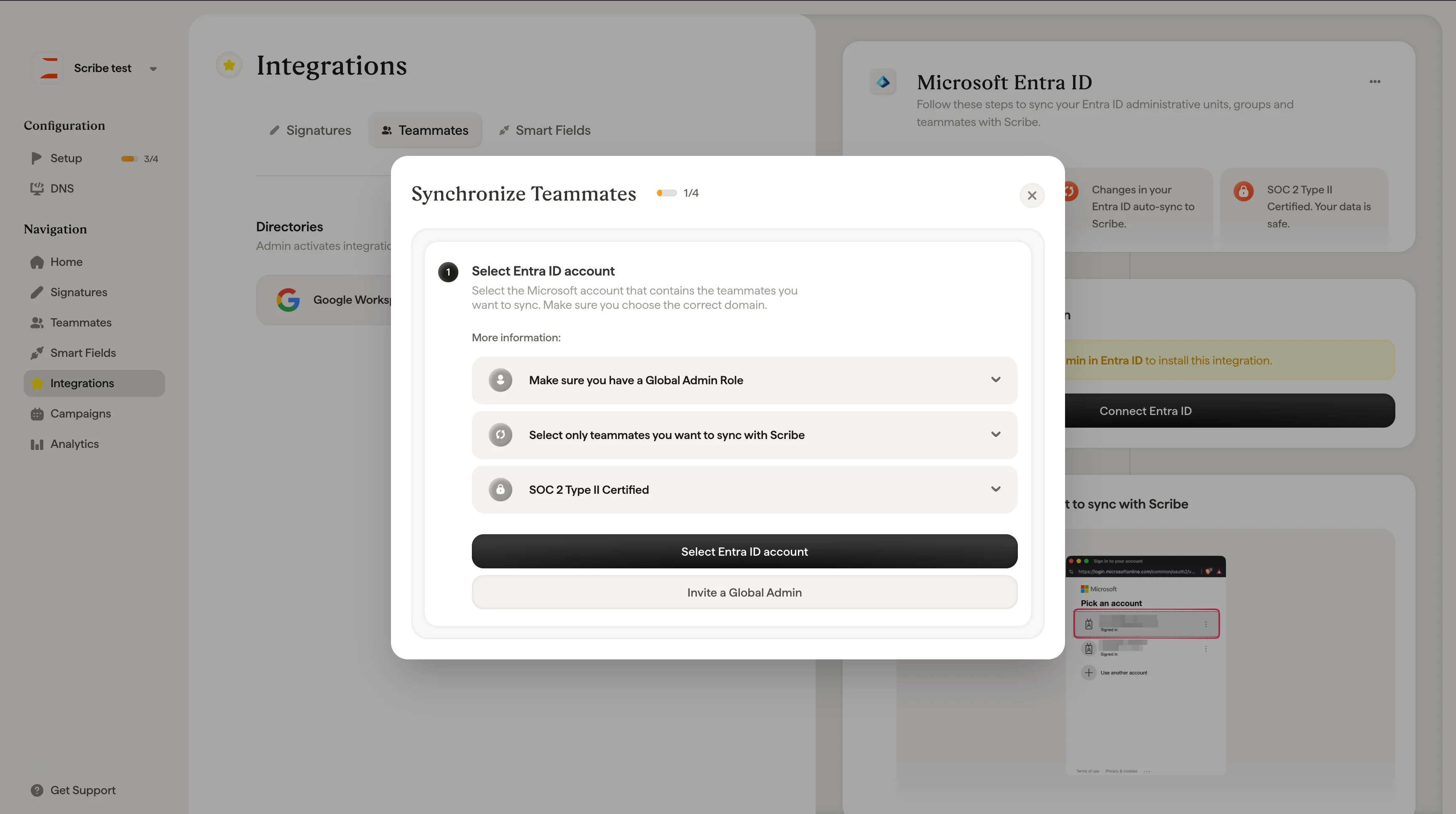
Aparecerá una ventana modal con un resumen de los pasos de configuración:
1. Conectar Entra ID
2. Seleccionar cuenta
3. Aceptar los permisos
4. Seleccionar miembros del equipo
Haz clic en **Connect Entra ID** para empezar.
## Requisitos previos
* Un rol de **Global Admin** en Microsoft Entra ID
* Una suscripción activa a Microsoft 365
Solo un Global Admin puede autorizar la conexión entre Scribe y Microsoft Entra ID. Si no tienes este rol, Scribe te pedirá que invites a tu Global Admin para completar este paso.
## Paso 1: iniciar la integración
Ve a **Ajustes → Integraciones** y haz clic en **Conectar** en la tarjeta de Microsoft Entra ID.
Aparecerá una ventana modal con un resumen de los pasos de configuración:
1. Conectar Entra ID
2. Seleccionar cuenta
3. Aceptar los permisos
4. Seleccionar miembros del equipo
Haz clic en **Connect Entra ID** para empezar.
 ## Paso 2: elegir tu cuenta de Microsoft
Aparecerá una ventana de inicio de sesión de Microsoft. Selecciona la cuenta asociada al tenant de Microsoft 365 de tu organización.
## Paso 2: elegir tu cuenta de Microsoft
Aparecerá una ventana de inicio de sesión de Microsoft. Selecciona la cuenta asociada al tenant de Microsoft 365 de tu organización.
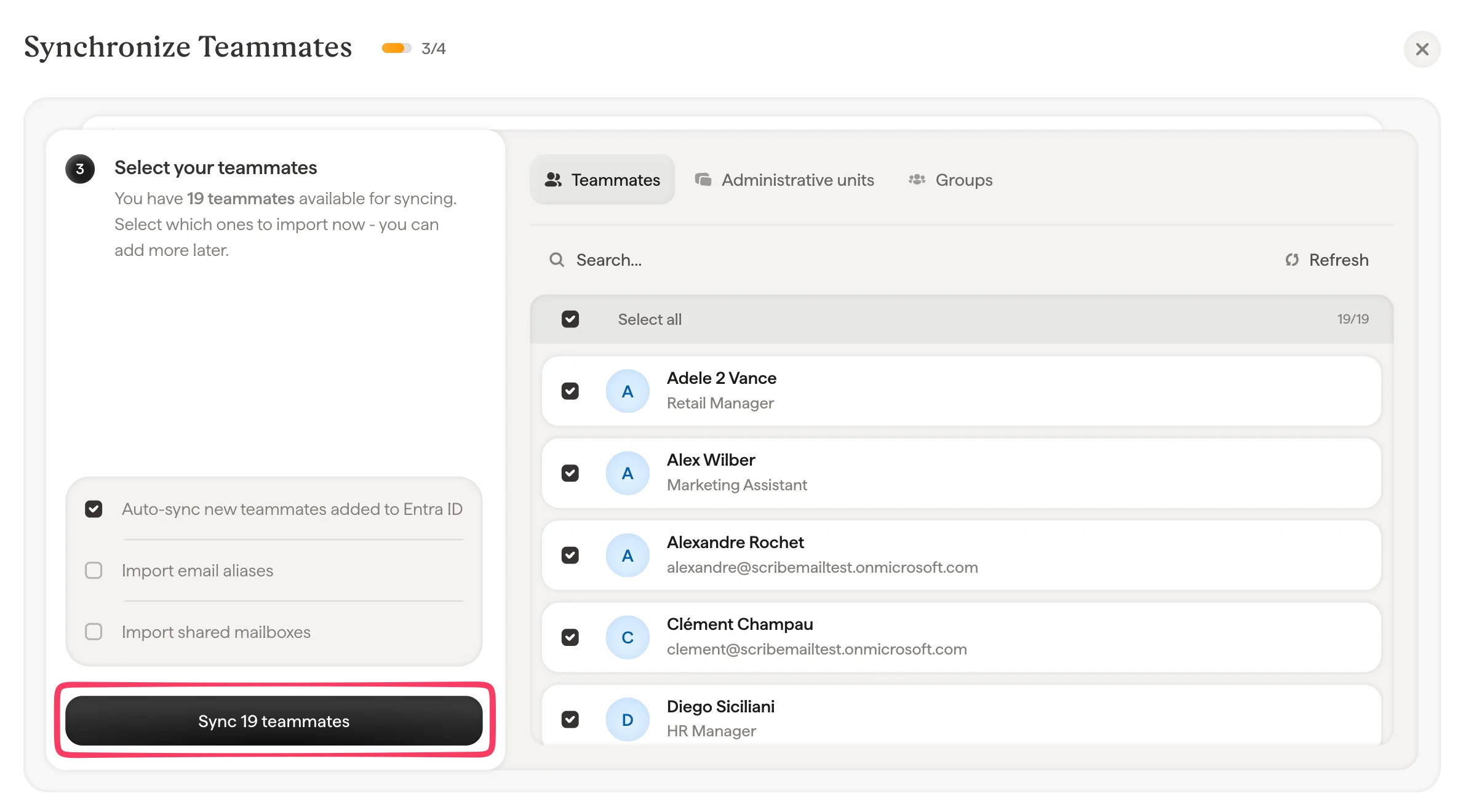 Asegúrate de iniciar sesión con una cuenta que tenga el rol de **Global Admin**. Si inicias sesión con una cuenta sin permisos de administrador, la autorización fallará.
## Paso 3: Aceptar los permisos
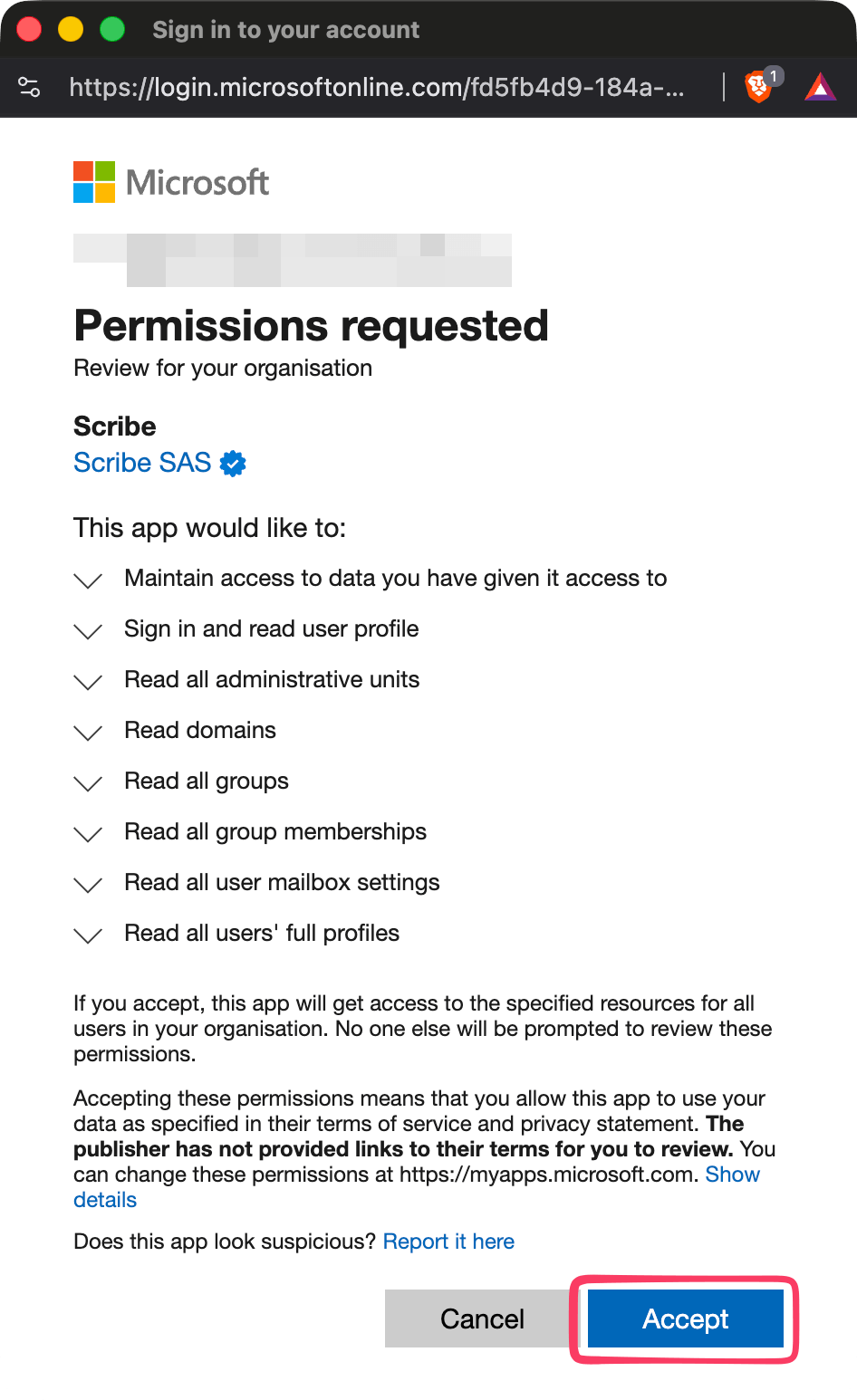
Microsoft mostrará una pantalla de consentimiento **"Permissions requested"** con los permisos que Scribe necesita para leer tu directorio. Estos permisos permiten a Scribe:
* Leer la estructura organizativa (usuarios, grupos, departamentos)
* Desplegar firmas automáticamente a las personas adecuadas
* Mantener las firmas actualizadas cuando cambia el directorio
Revisa los permisos y haz clic en **Accept**.
Asegúrate de iniciar sesión con una cuenta que tenga el rol de **Global Admin**. Si inicias sesión con una cuenta sin permisos de administrador, la autorización fallará.
## Paso 3: Aceptar los permisos
Microsoft mostrará una pantalla de consentimiento **"Permissions requested"** con los permisos que Scribe necesita para leer tu directorio. Estos permisos permiten a Scribe:
* Leer la estructura organizativa (usuarios, grupos, departamentos)
* Desplegar firmas automáticamente a las personas adecuadas
* Mantener las firmas actualizadas cuando cambia el directorio
Revisa los permisos y haz clic en **Accept**.
 Scribe solo solicita acceso de solo lectura a tu directorio. No se modifica ningún dato en tu Entra ID. Scribe cumple con SOC 2 Type II. [Más información sobre nuestras prácticas de seguridad](/es/what-scribe-does-concerning-security).
## Paso 4: Selecciona los miembros del equipo que quieres sincronizar
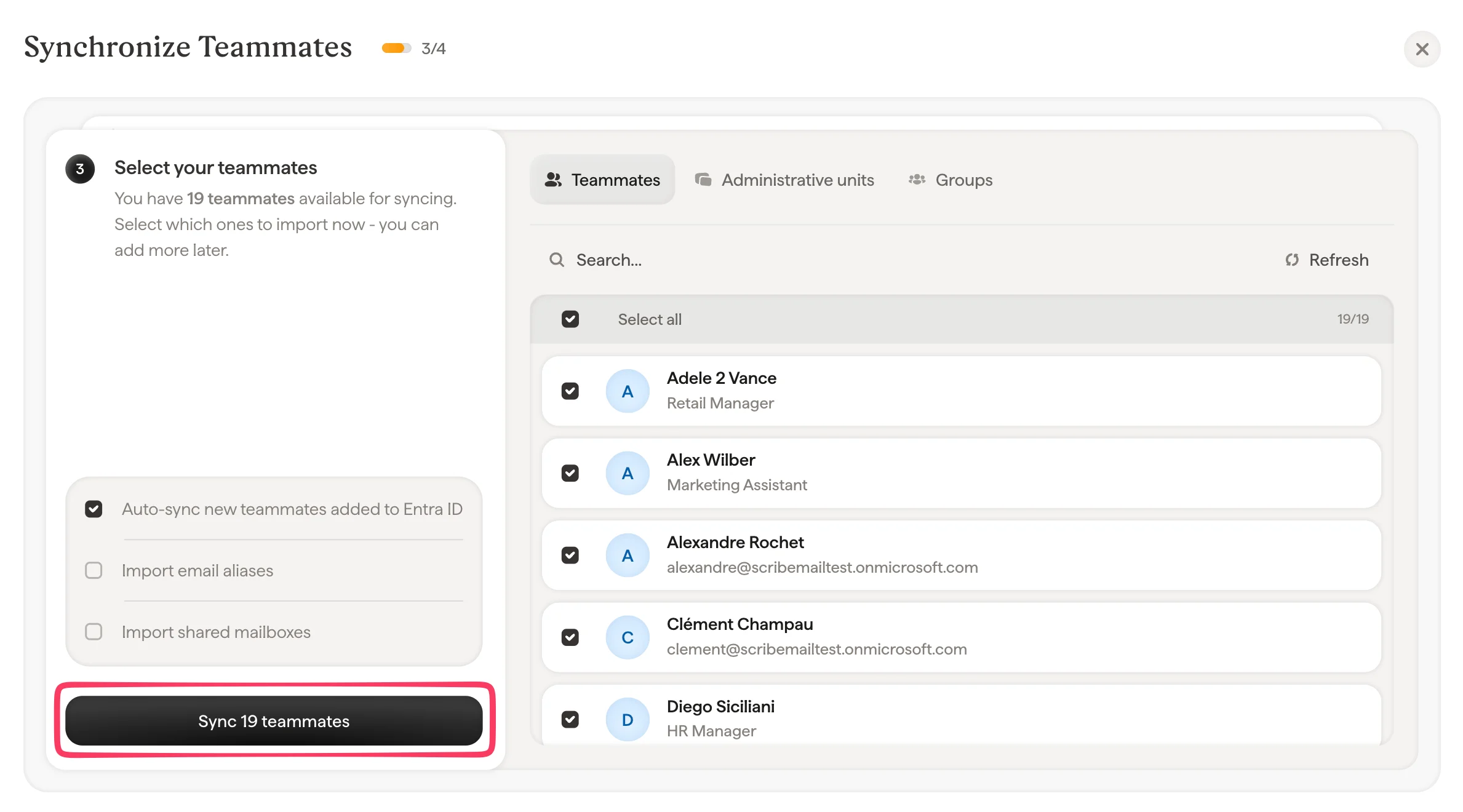
Tras la autorización, aparece la ventana **Synchronize Teammates**. Tienes tres formas de elegir qué miembros del equipo importar:
### Pestaña Teammates
Explora y selecciona miembros del equipo de tu directorio uno a uno. Usa **Select all** para importarlos a todos, o elige personas concretas.
### Pestaña Units
Selecciona unidades organizativas enteras para importar de una vez a todos los miembros del equipo que contienen. Resulta útil en organizaciones grandes cuando quieres sincronizar departamentos concretos.
### Pestaña Groups
Selecciona grupos de tu directorio de Entra ID. Usa el **filtro desplegable** para acotar por tipo de grupo:
* **Microsoft 365 groups**
* **Email Enabled Security Groups**
* **Security Groups**
* **Distribution Groups**
Este filtro te ayuda a encontrar rápidamente el grupo correcto cuando tu directorio contiene muchos grupos de tipos distintos.
Scribe solo solicita acceso de solo lectura a tu directorio. No se modifica ningún dato en tu Entra ID. Scribe cumple con SOC 2 Type II. [Más información sobre nuestras prácticas de seguridad](/es/what-scribe-does-concerning-security).
## Paso 4: Selecciona los miembros del equipo que quieres sincronizar
Tras la autorización, aparece la ventana **Synchronize Teammates**. Tienes tres formas de elegir qué miembros del equipo importar:
### Pestaña Teammates
Explora y selecciona miembros del equipo de tu directorio uno a uno. Usa **Select all** para importarlos a todos, o elige personas concretas.
### Pestaña Units
Selecciona unidades organizativas enteras para importar de una vez a todos los miembros del equipo que contienen. Resulta útil en organizaciones grandes cuando quieres sincronizar departamentos concretos.
### Pestaña Groups
Selecciona grupos de tu directorio de Entra ID. Usa el **filtro desplegable** para acotar por tipo de grupo:
* **Microsoft 365 groups**
* **Email Enabled Security Groups**
* **Security Groups**
* **Distribution Groups**
Este filtro te ayuda a encontrar rápidamente el grupo correcto cuando tu directorio contiene muchos grupos de tipos distintos.
 ### Opciones de importación
En la parte inferior de la pantalla de selección encontrarás dos opciones adicionales:
* **Importar alias de correo electrónico**: importa los alias de tus dominios verificados. Haz clic en el número de dominios para configurar cuáles incluir.
* **Importar buzones compartidos**: importa los buzones compartidos de tu tenant de Microsoft 365 para poder asignarles firmas también.
Ambas opciones están activadas por defecto.
## Paso 5: completar la sincronización
Una vez que hayas seleccionado a tus miembros del equipo, haz clic en **Synchronize**. Scribe importará los miembros del equipo seleccionados y su información.
A partir de ese momento, cualquier cambio en tu directorio de Entra ID (nuevas incorporaciones, bajas, cambios de rol) se sincronizará automáticamente con Scribe según tus preferencias de sincronización automática.
## Configuración de la sincronización automática
Por defecto, Scribe sincroniza automáticamente los nuevos miembros del equipo añadidos a tu directorio de Entra ID. Puedes personalizar este comportamiento por unidad o por grupo:
* **Miembros del equipo**: activa o desactiva la sincronización automática para todos los futuros miembros del equipo que no estén asignados a una unidad o grupo específico
* **Unidades**: activa o desactiva la sincronización automática por unidad organizativa
* **Grupos**: activa o desactiva la sincronización automática por grupo
Puedes ajustar esta configuración en cualquier momento desde **Settings → Integrations → Microsoft Entra ID**.
## Resolución de problemas
**No tengo el rol de Global Admin**
Pídele a tu administrador de IT que complete la conexión él mismo o que te conceda el rol de Global Admin temporalmente. Scribe puede enviar un correo de invitación a tu administrador en tu nombre.
**La pantalla de consentimiento de permisos muestra un error**
Asegúrate de haber iniciado sesión en la cuenta de Microsoft correcta con privilegios de Global Admin. Si tu organización tiene políticas de acceso condicional, comprueba que permitan el consentimiento a aplicaciones de terceros.
**Faltan miembros del equipo tras la sincronización**
Comprueba que los miembros del equipo que faltan estén incluidos en las unidades o grupos que has seleccionado. Siempre puedes volver a **Ajustes → Integraciones → Microsoft Entra ID** para ajustar tu selección.
### Opciones de importación
En la parte inferior de la pantalla de selección encontrarás dos opciones adicionales:
* **Importar alias de correo electrónico**: importa los alias de tus dominios verificados. Haz clic en el número de dominios para configurar cuáles incluir.
* **Importar buzones compartidos**: importa los buzones compartidos de tu tenant de Microsoft 365 para poder asignarles firmas también.
Ambas opciones están activadas por defecto.
## Paso 5: completar la sincronización
Una vez que hayas seleccionado a tus miembros del equipo, haz clic en **Synchronize**. Scribe importará los miembros del equipo seleccionados y su información.
A partir de ese momento, cualquier cambio en tu directorio de Entra ID (nuevas incorporaciones, bajas, cambios de rol) se sincronizará automáticamente con Scribe según tus preferencias de sincronización automática.
## Configuración de la sincronización automática
Por defecto, Scribe sincroniza automáticamente los nuevos miembros del equipo añadidos a tu directorio de Entra ID. Puedes personalizar este comportamiento por unidad o por grupo:
* **Miembros del equipo**: activa o desactiva la sincronización automática para todos los futuros miembros del equipo que no estén asignados a una unidad o grupo específico
* **Unidades**: activa o desactiva la sincronización automática por unidad organizativa
* **Grupos**: activa o desactiva la sincronización automática por grupo
Puedes ajustar esta configuración en cualquier momento desde **Settings → Integrations → Microsoft Entra ID**.
## Resolución de problemas
**No tengo el rol de Global Admin**
Pídele a tu administrador de IT que complete la conexión él mismo o que te conceda el rol de Global Admin temporalmente. Scribe puede enviar un correo de invitación a tu administrador en tu nombre.
**La pantalla de consentimiento de permisos muestra un error**
Asegúrate de haber iniciado sesión en la cuenta de Microsoft correcta con privilegios de Global Admin. Si tu organización tiene políticas de acceso condicional, comprueba que permitan el consentimiento a aplicaciones de terceros.
**Faltan miembros del equipo tras la sincronización**
Comprueba que los miembros del equipo que faltan estén incluidos en las unidades o grupos que has seleccionado. Siempre puedes volver a **Ajustes → Integraciones → Microsoft Entra ID** para ajustar tu selección.