> ## Documentation Index
> Fetch the complete documentation index at: https://help.scribe-mail.com/llms.txt
> Use this file to discover all available pages before exploring further.
# Subir un CSV
> Importa varios miembros del equipo en Scribe a la vez subiendo un archivo CSV: solo se requiere el correo electrónico, las columnas se asignan automáticamente y las filas se validan antes de enviar.
Importa varios miembros del equipo a la vez subiendo un archivo CSV. Es la forma más rápida de [añadir miembros del equipo manualmente](/es/teammates/add-teammates-manually) cuando no usas una integración de directorio.
## Cómo subir un CSV
1. Ve a **Miembros del equipo** y haz clic en **+ Añadir miembros del equipo** en la esquina superior derecha.
2. Selecciona **Subir un CSV** en la sección Manual.
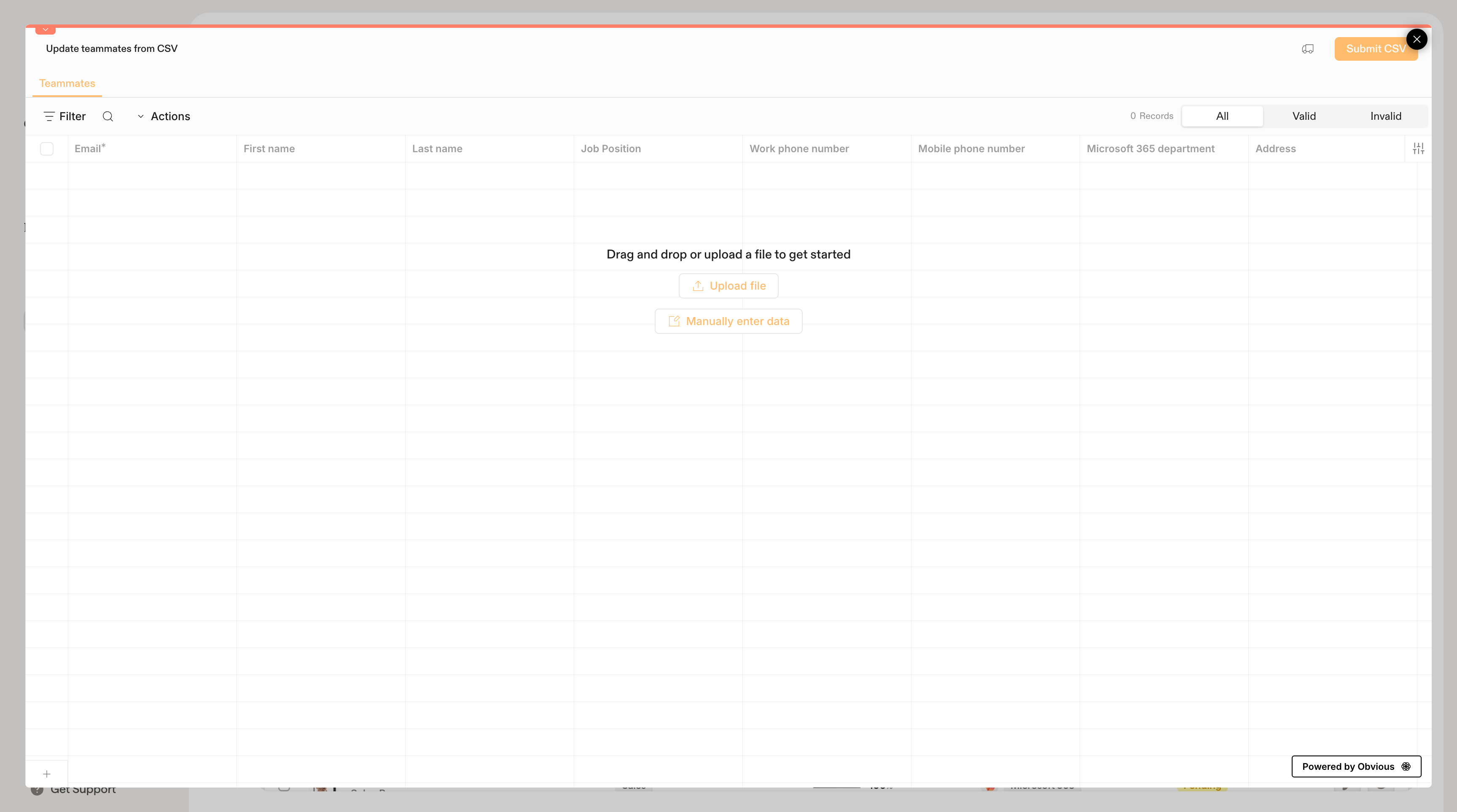
3. En la ventana de importación, **arrastra y suelta** tu archivo CSV o haz clic en **Subir archivo** para examinar.
4. Revisa los datos importados. Scribe validará cada fila y señalará cualquier incidencia.
5. Haz clic en **Enviar CSV** para importar a los miembros del equipo.
 ### Columnas del CSV
Tu archivo debe incluir las siguientes columnas. Solo **Email** es obligatorio; los demás campos son opcionales.
| Columna | Obligatorio | Descripción |
| ------------ | ----------- | --------------------------------------------------------------- |
| Email | Sí | La dirección de correo electrónico del miembro del equipo |
| Job position | No | Su cargo o puesto |
| Phone number | No | Número de teléfono directo |
| Meeting Link | No | Enlace a su página de reservas (por ejemplo, Cal.com, Calendly) |
| Book a demo | No | Enlace a una página de reserva de demo |
No es necesario que los nombres de las columnas coincidan exactamente. Scribe asignará tus columnas automáticamente cuando sea posible y te permitirá ajustar la asignación antes de importar.
### Introducir datos manualmente
Si no tienes un archivo CSV listo, haz clic en **Introducir datos manualmente** en la ventana de importación para escribir directamente en la cuadrícula. Resulta útil para pegar datos desde otra fuente.
### Validación
Antes de enviar, Scribe revisa cada fila y la clasifica como **Válida** o **No válida**. Los problemas más habituales son direcciones de correo electrónico ausentes o con formato incorrecto. Corrige las filas marcadas directamente en la cuadrícula antes de enviar.
Si más adelante conectas una integración de directorio ([Google Workspace](/es/integrations/teammates/google-workspace-teammates) o [Microsoft Entra ID](/es/integrations/teammates/microsoft-entra-id-teammates)), sobrescribirá los miembros del equipo importados por CSV. Usa esta opción solo si no tienes previsto sincronizar desde un directorio o si necesitas añadir personas que no están en tu directorio.
## Artículos relacionados
* [Resumen de miembros del equipo](/es/teammates/teammates-overview)
* [Smartfields](/es/smart-fields)
* [Perfil del miembro del equipo](/es/teammates/teammate-profile)
### Columnas del CSV
Tu archivo debe incluir las siguientes columnas. Solo **Email** es obligatorio; los demás campos son opcionales.
| Columna | Obligatorio | Descripción |
| ------------ | ----------- | --------------------------------------------------------------- |
| Email | Sí | La dirección de correo electrónico del miembro del equipo |
| Job position | No | Su cargo o puesto |
| Phone number | No | Número de teléfono directo |
| Meeting Link | No | Enlace a su página de reservas (por ejemplo, Cal.com, Calendly) |
| Book a demo | No | Enlace a una página de reserva de demo |
No es necesario que los nombres de las columnas coincidan exactamente. Scribe asignará tus columnas automáticamente cuando sea posible y te permitirá ajustar la asignación antes de importar.
### Introducir datos manualmente
Si no tienes un archivo CSV listo, haz clic en **Introducir datos manualmente** en la ventana de importación para escribir directamente en la cuadrícula. Resulta útil para pegar datos desde otra fuente.
### Validación
Antes de enviar, Scribe revisa cada fila y la clasifica como **Válida** o **No válida**. Los problemas más habituales son direcciones de correo electrónico ausentes o con formato incorrecto. Corrige las filas marcadas directamente en la cuadrícula antes de enviar.
Si más adelante conectas una integración de directorio ([Google Workspace](/es/integrations/teammates/google-workspace-teammates) o [Microsoft Entra ID](/es/integrations/teammates/microsoft-entra-id-teammates)), sobrescribirá los miembros del equipo importados por CSV. Usa esta opción solo si no tienes previsto sincronizar desde un directorio o si necesitas añadir personas que no están en tu directorio.
## Artículos relacionados
* [Resumen de miembros del equipo](/es/teammates/teammates-overview)
* [Smartfields](/es/smart-fields)
* [Perfil del miembro del equipo](/es/teammates/teammate-profile)