> ## Documentation Index
> Fetch the complete documentation index at: https://help.scribe-mail.com/llms.txt
> Use this file to discover all available pages before exploring further.
# App de Gmail para iOS: la firma no aparece
> Soluciona el problema de tu firma de Scribe que no aparece en la aplicación de Gmail para iOS actualizando los ajustes de firma móvil en tu iPhone o iPad en pocos toques.
En la [aplicación de Gmail para iOS](/es/integrations/signatures/google-workspace-client-side), la firma se instala después de enviar un correo electrónico. Por eso es normal no verla al redactar un correo.
En la app de Gmail para iOS, ve a "Settings."
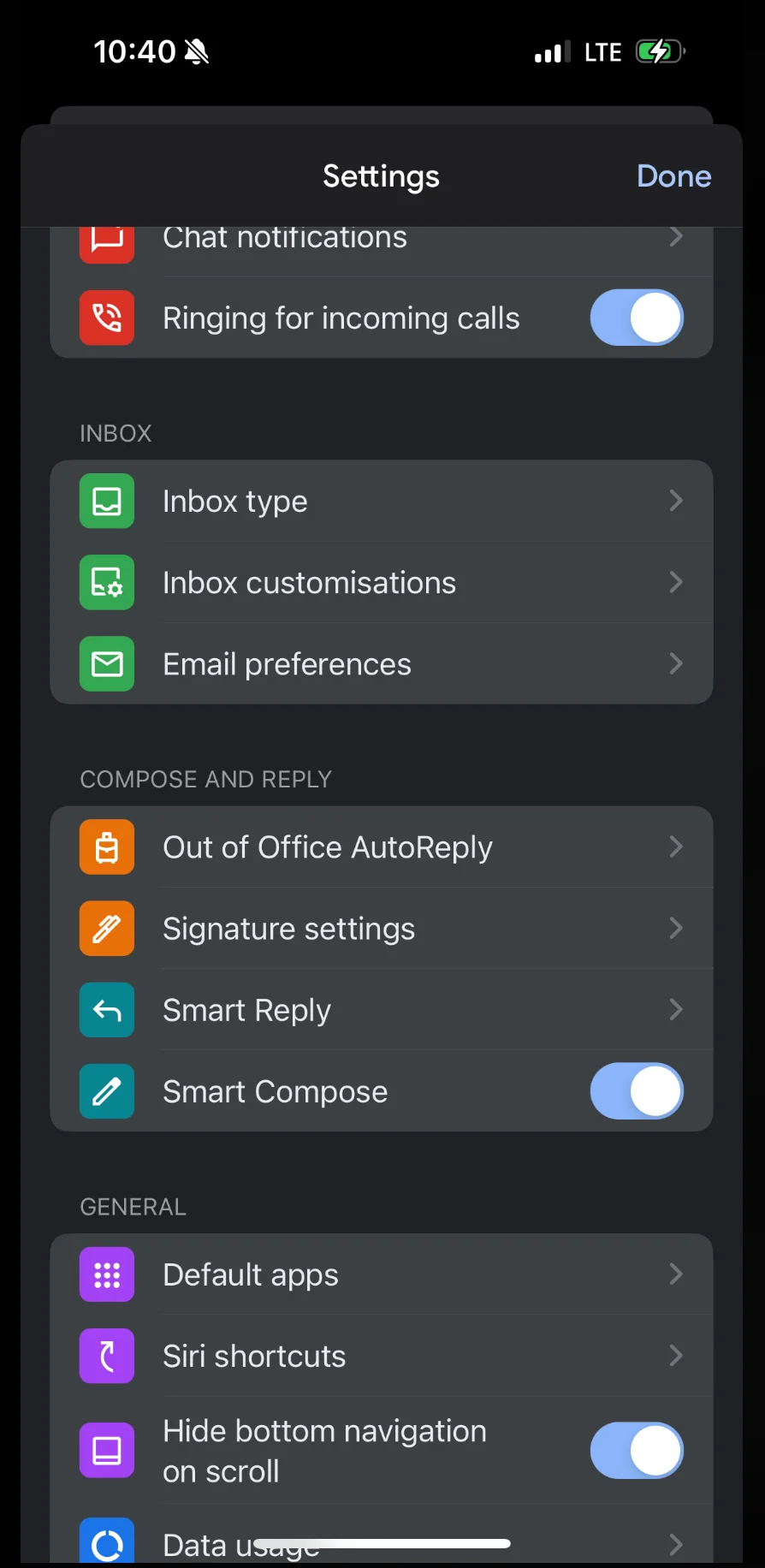
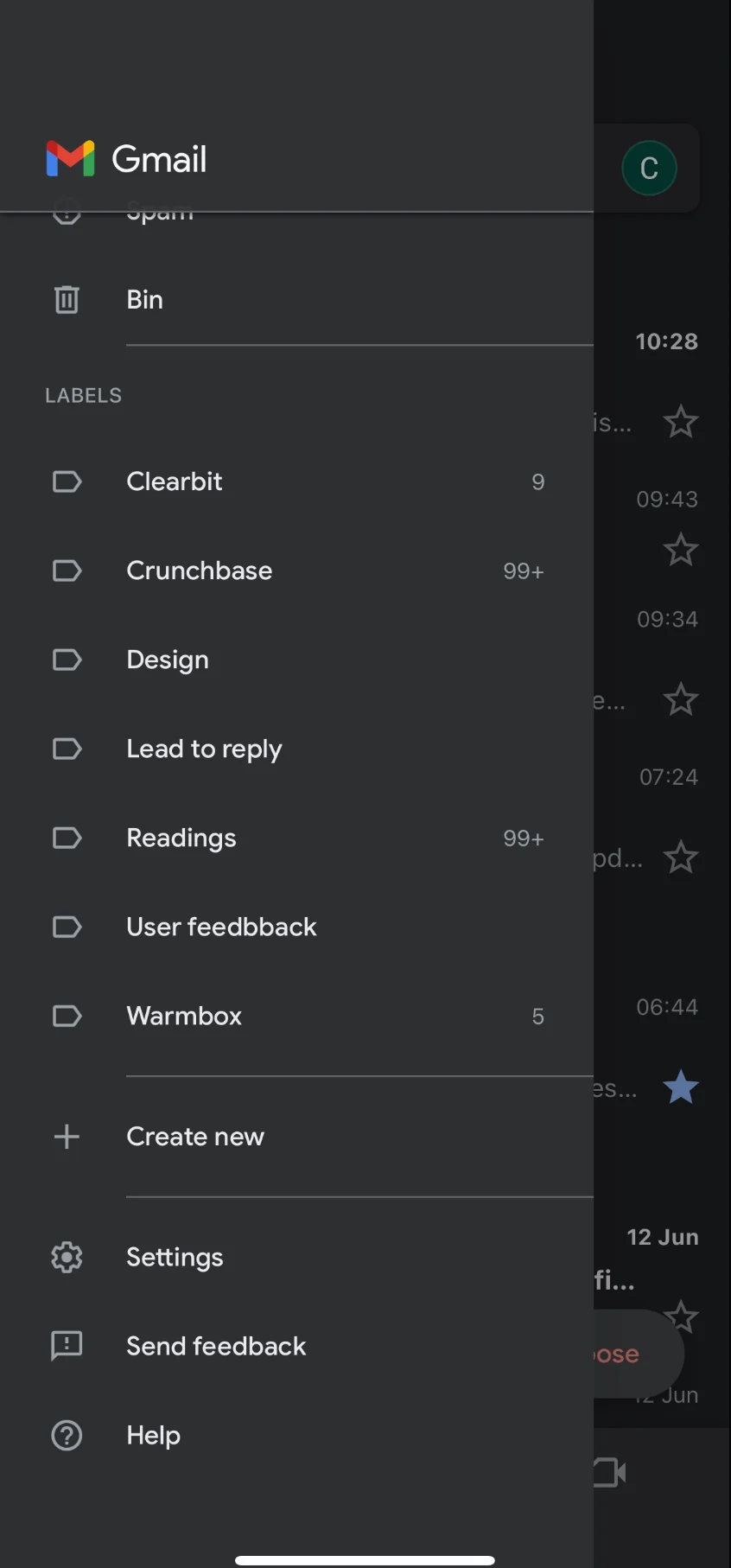 En el menú de ajustes, toca "Signature settings."
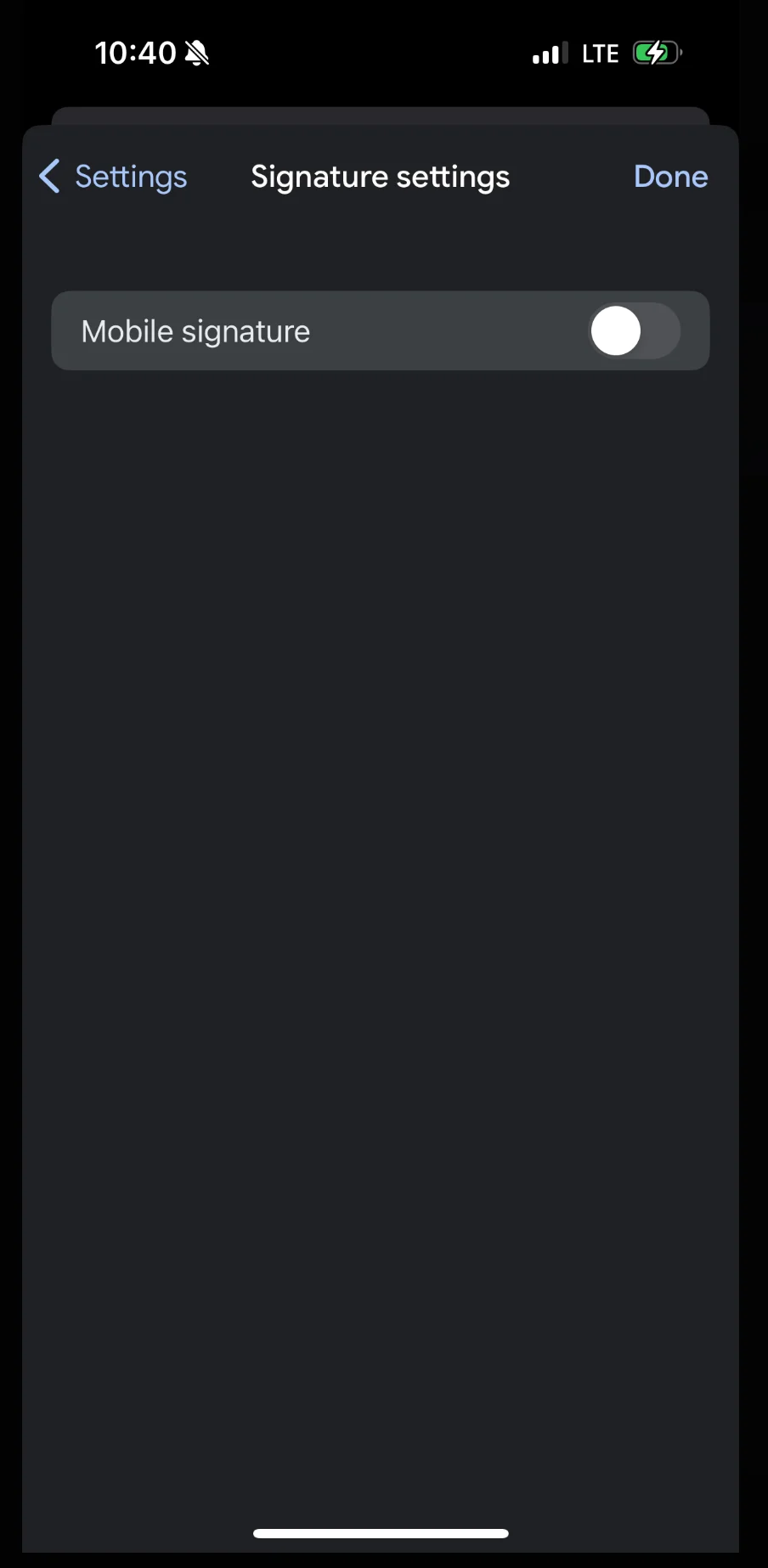
 Asegúrate de que la opción "Mobile Signature" está desactivada. Así se usa la firma de Scribe en lugar de una firma móvil local.
 ## Artículos relacionados
* [La firma no aparece](/es/troubleshooting/signature-not-appearing)
* [¿Tu configuración de Gmail está correctamente establecida?](/es/troubleshooting/is-your-gmail-settings-correctly-set-up)
* [Configurar la respuesta automática de Gmail](/es/troubleshooting/setting-up-gmail-auto-responder)
## Artículos relacionados
* [La firma no aparece](/es/troubleshooting/signature-not-appearing)
* [¿Tu configuración de Gmail está correctamente establecida?](/es/troubleshooting/is-your-gmail-settings-correctly-set-up)
* [Configurar la respuesta automática de Gmail](/es/troubleshooting/setting-up-gmail-auto-responder)