> ## Documentation Index
> Fetch the complete documentation index at: https://help.scribe-mail.com/llms.txt
> Use this file to discover all available pages before exploring further.
# Acceso denegado a la API de Google Workspace
> Corrige el error de acceso denegado a la API de Google Workspace activando el complemento de Scribe para la unidad organizativa o el grupo al que pertenece el miembro del equipo.
Cuando ves el mensaje "Google Workspace API has forbidden access to this teammate's signature", Scribe no tiene permiso para instalar la firma de ese miembro del equipo. Esto ocurre cuando el [complemento de Google Workspace](/es/integrations/signatures/google-workspace-client-side) de Scribe está desactivado para la unidad organizativa o el grupo al que pertenece el miembro del equipo.
Un administrador controla qué usuarios pueden acceder al complemento desde la consola de administración de Google Workspace. Para permitir que Scribe instale la firma, activa el complemento para la unidad organizativa o el grupo de ese miembro del equipo, o para todos.
Debes ser superadministrador de tu Google Workspace para cambiar estos ajustes. Invita a alguien del equipo de IT si no eres superadministrador.
## Cambiar quién puede acceder al complemento
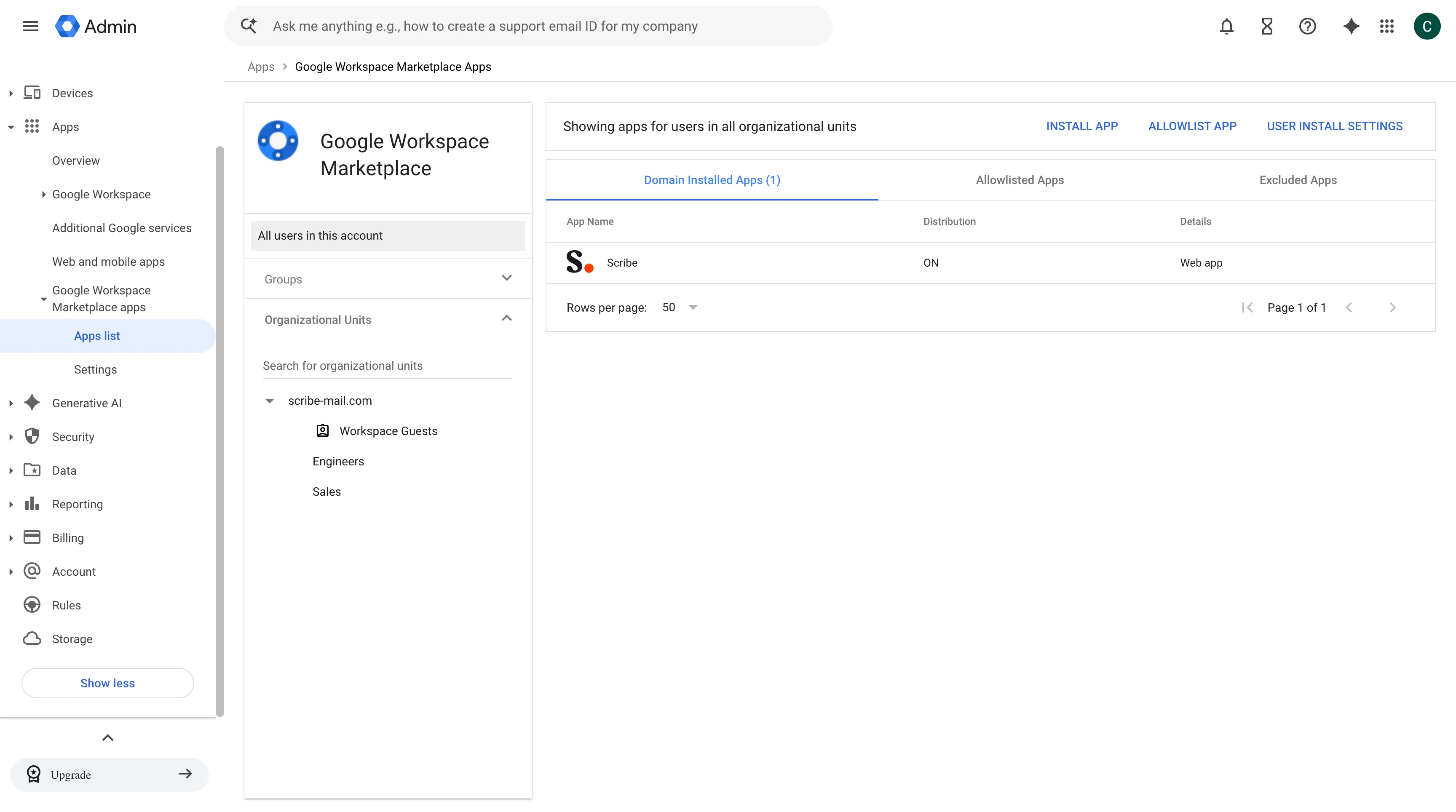
Abre [tu consola de administración de Google Workspace](https://admin.google.com/) y ve a Aplicaciones, Aplicaciones de Google Workspace Marketplace y Lista de aplicaciones.
Selecciona Scribe en la lista de aplicaciones de Marketplace instaladas.
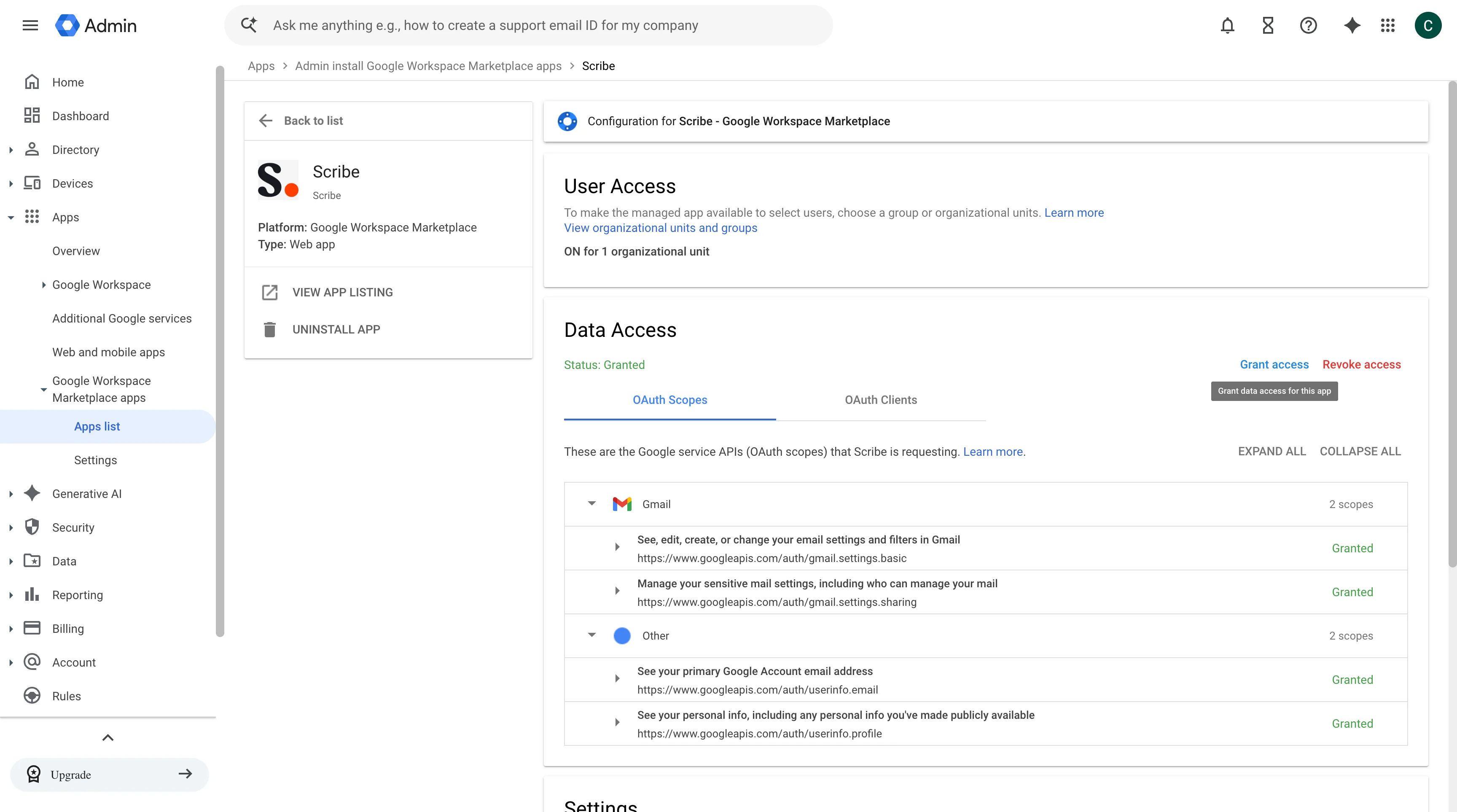
 En la sección Acceso de usuarios, haz clic en Ver unidades organizativas y grupos. Esta sección también muestra en cuántas unidades organizativas está activado el complemento actualmente.
 Selecciona la unidad organizativa o el grupo que incluye al miembro del equipo cuya firma no se pudo instalar y establece Distribución de la aplicación en Activada. Para que el complemento esté disponible en todo tu dominio, elige Activada para todos. Haz clic en Guardar.
 De vuelta en Scribe, instala de nuevo la firma del miembro del equipo. Una vez que el complemento tenga acceso, el estado cambia de Fallido a Instalado.
Los cambios en la consola de administración de Google Workspace pueden tardar unos minutos en aplicarse. Si la firma sigue fallando justo después de guardar, espera unos minutos y reinstálala.
## Artículos relacionados
* [Estados y errores de instalación de firmas](/es/signature-installation-statuses-and-errors)
* [Acceso a Google Workspace perdido](/es/troubleshooting/google-workspace-access-lost)
* [El complemento de Google no se valida](/es/troubleshooting/google-add-in-not-validating)
* [Política de administrador aplicada](/es/troubleshooting/admin-policy-enforced)
De vuelta en Scribe, instala de nuevo la firma del miembro del equipo. Una vez que el complemento tenga acceso, el estado cambia de Fallido a Instalado.
Los cambios en la consola de administración de Google Workspace pueden tardar unos minutos en aplicarse. Si la firma sigue fallando justo después de guardar, espera unos minutos y reinstálala.
## Artículos relacionados
* [Estados y errores de instalación de firmas](/es/signature-installation-statuses-and-errors)
* [Acceso a Google Workspace perdido](/es/troubleshooting/google-workspace-access-lost)
* [El complemento de Google no se valida](/es/troubleshooting/google-add-in-not-validating)
* [Política de administrador aplicada](/es/troubleshooting/admin-policy-enforced)