> ## Documentation Index
> Fetch the complete documentation index at: https://help.scribe-mail.com/llms.txt
> Use this file to discover all available pages before exploring further.
# Cambiar a la nueva versión de Outlook
> Cambia a la nueva versión de Outlook para resolver los problemas de inserción o visualización de firmas de Scribe en Windows y macOS, con instrucciones paso a paso.
Si tu firma no se inserta en [Outlook](/es/integrations/signatures/microsoft-365-client-side) o no se muestra correctamente, cambia a la nueva versión de Outlook.
Para hacerlo, activa el interruptor situado en la esquina superior derecha de la ventana de Outlook.
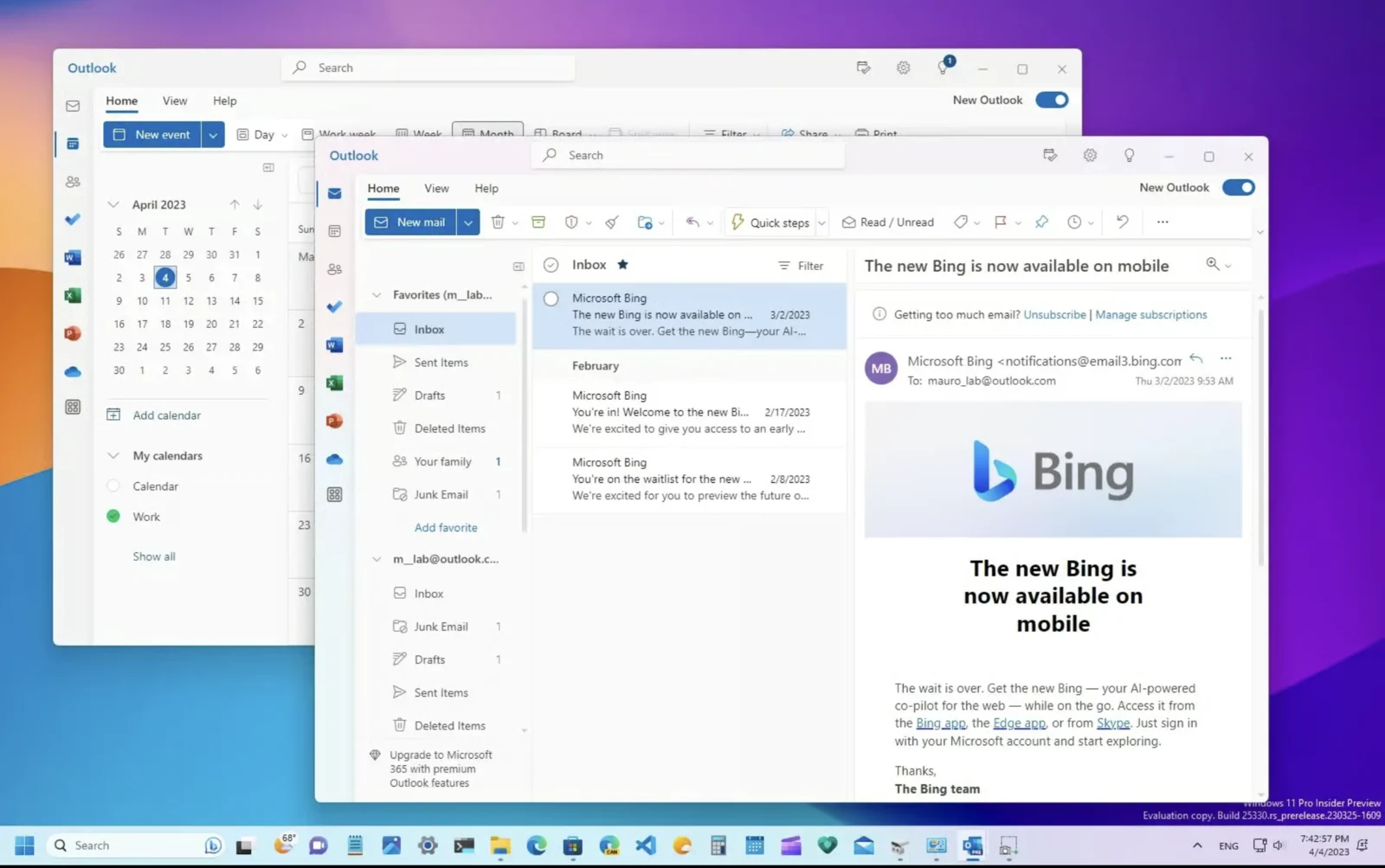 Para obtener instrucciones detalladas, puedes ver el [tutorial en vídeo de Microsoft sobre cómo empezar con el nuevo Outlook para Windows](https://support.microsoft.com/en-us/office/getting-started-with-the-new-outlook-for-windows-656bb8d9-5a60-49b2-a98b-ba7822bc7627).
## Artículos relacionados
* [La instalación del complemento de Outlook no se valida](/es/troubleshooting/outlook-add-in-installation-not-validating)
* [Cómo actualizar el complemento de Microsoft de Scribe](/es/troubleshooting/how-to-update-the-scribe-microsoft-add-in)
* [Las firmas del complemento de Outlook Web no se instalan](/es/troubleshooting/outlook-web-add-in-signatures-not-being-installed)
Para obtener instrucciones detalladas, puedes ver el [tutorial en vídeo de Microsoft sobre cómo empezar con el nuevo Outlook para Windows](https://support.microsoft.com/en-us/office/getting-started-with-the-new-outlook-for-windows-656bb8d9-5a60-49b2-a98b-ba7822bc7627).
## Artículos relacionados
* [La instalación del complemento de Outlook no se valida](/es/troubleshooting/outlook-add-in-installation-not-validating)
* [Cómo actualizar el complemento de Microsoft de Scribe](/es/troubleshooting/how-to-update-the-scribe-microsoft-add-in)
* [Las firmas del complemento de Outlook Web no se instalan](/es/troubleshooting/outlook-web-add-in-signatures-not-being-installed)