> ## Documentation Index
> Fetch the complete documentation index at: https://help.scribe-mail.com/llms.txt
> Use this file to discover all available pages before exploring further.

# No se puede instalar la firma

> Resuelve problemas de instalación de firmas de Apple Mail en Scribe, incluidos los ajustes de iCloud Drive para Mail y cómo actualizar las firmas manualmente.

## Si ves tu firma de Scribe en la lista

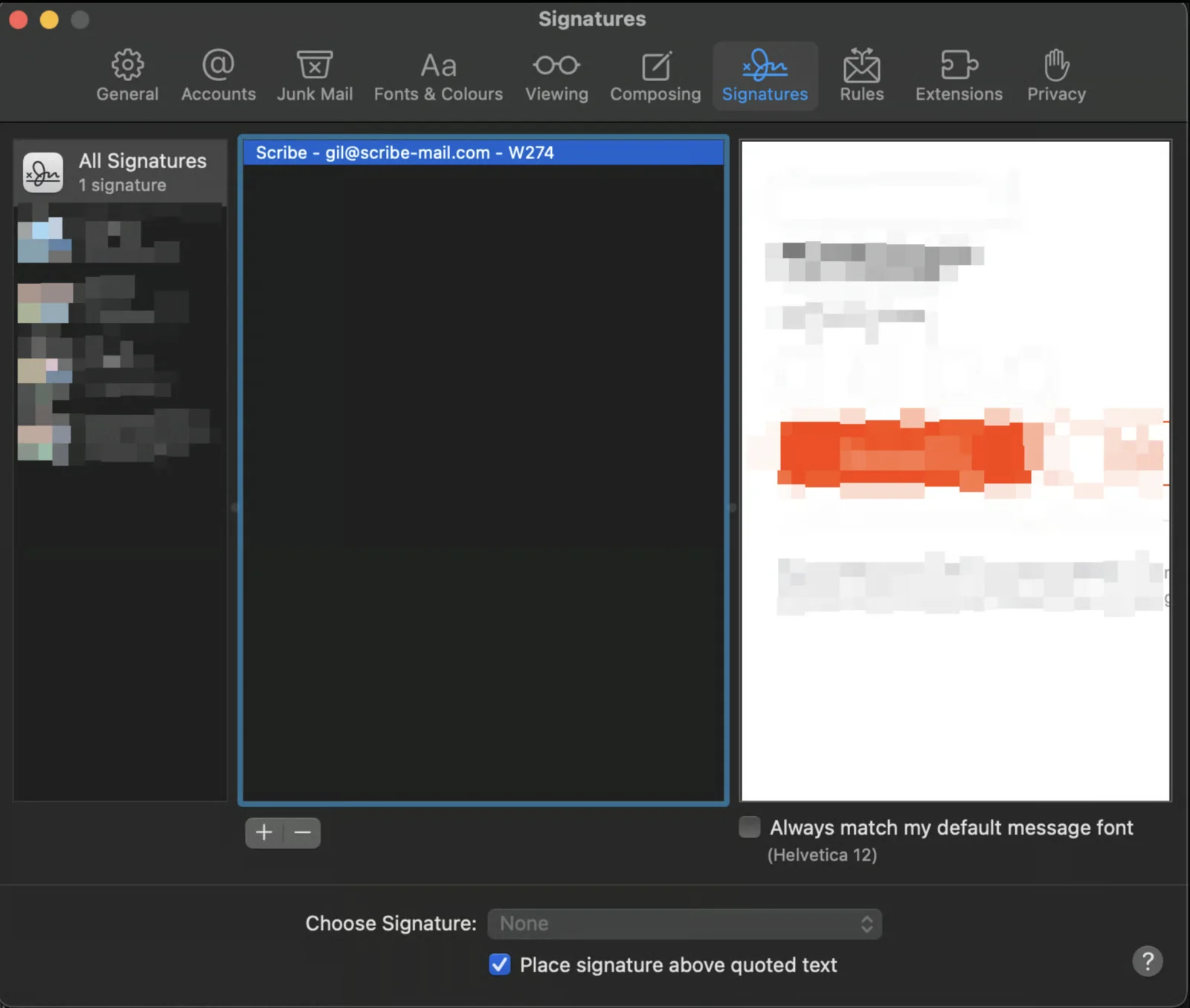
La firma de Scribe empieza por "Scribe" seguido de tu correo electrónico. Si ves la firma en la lista, [sigue este artículo](/es/integrations/signatures/apple-mail) para completar la instalación.
<Frame>
  <img src="https://mintcdn.com/scribe/KUDX8_mR6_d8dnD-/images/unable-install-apple-mail-scribe-signature-in-list.png?fit=max&auto=format&n=KUDX8_mR6_d8dnD-&q=85&s=531016e2c0110feee7de67cac2836f5d" alt="Lista de firmas de Apple Mail con la entrada de la firma de Scribe" title="Lista de firmas de Apple Mail con la entrada de la firma de Scribe" width="1600" height="1355" data-path="images/unable-install-apple-mail-scribe-signature-in-list.png" />
</Frame>

## Si no ves la firma de Scribe en la lista

Sigue estos pasos para comprobar si estás usando iCloud Drive para Mail o no.

<Steps>
  <Step title="Abrir los ajustes de iCloud">
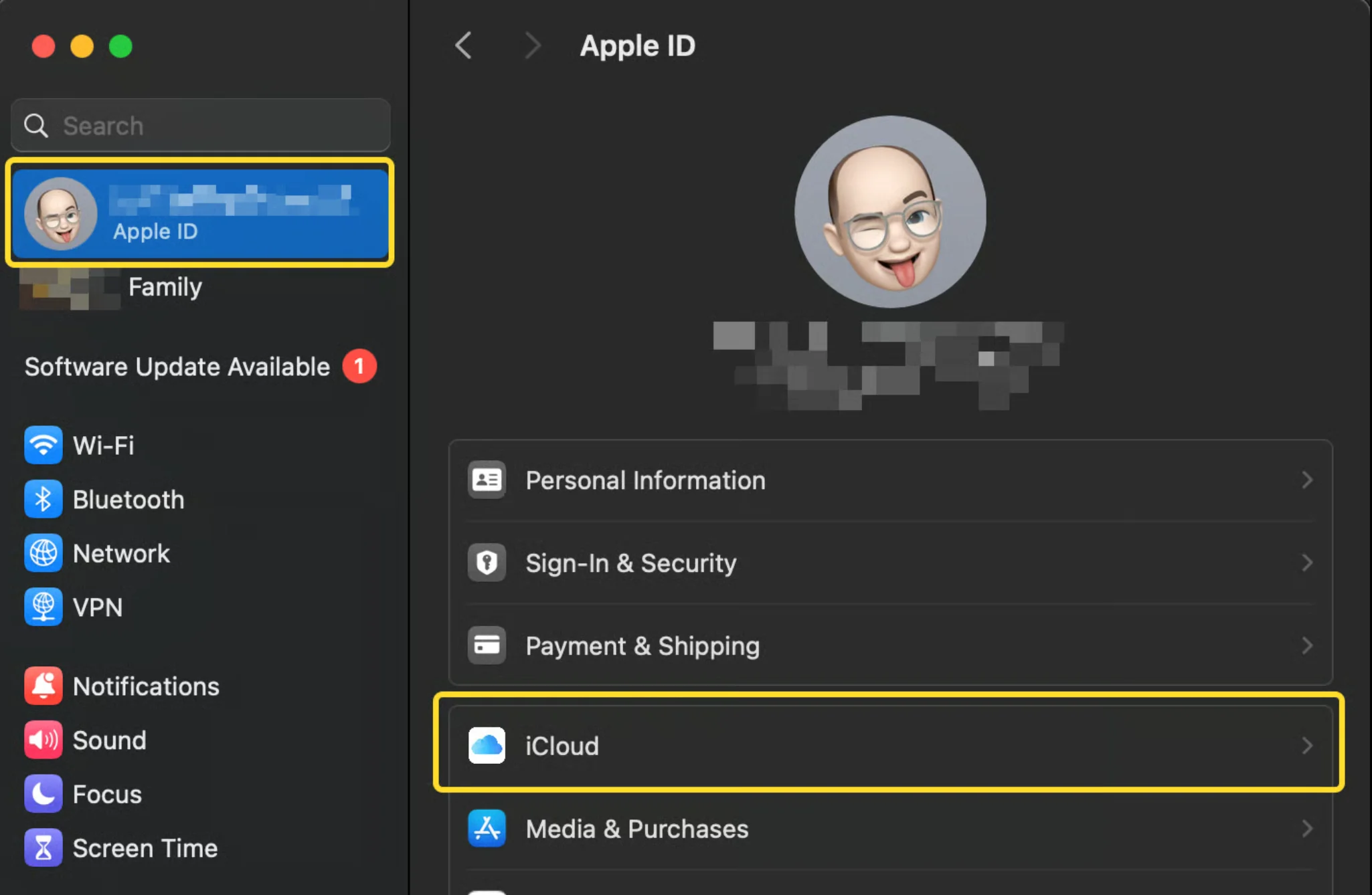
    Abre los ajustes del sistema, abre la pestaña ID de Apple y haz clic en iCloud.
    <Frame>
      <img src="https://mintcdn.com/scribe/xbQhr3JjkYildsKM/images/unable-install-icloud-settings-apple-id-tab.png?fit=max&auto=format&n=xbQhr3JjkYildsKM&q=85&s=ce147a3b951f5111c52cea407a4d7100" alt="Ajustes del sistema de macOS con la pestaña ID de Apple y iCloud abierta" width="2050" height="1338" data-path="images/unable-install-icloud-settings-apple-id-tab.png" />
    </Frame>
  </Step>

  <Step title="Abrir iCloud Drive">
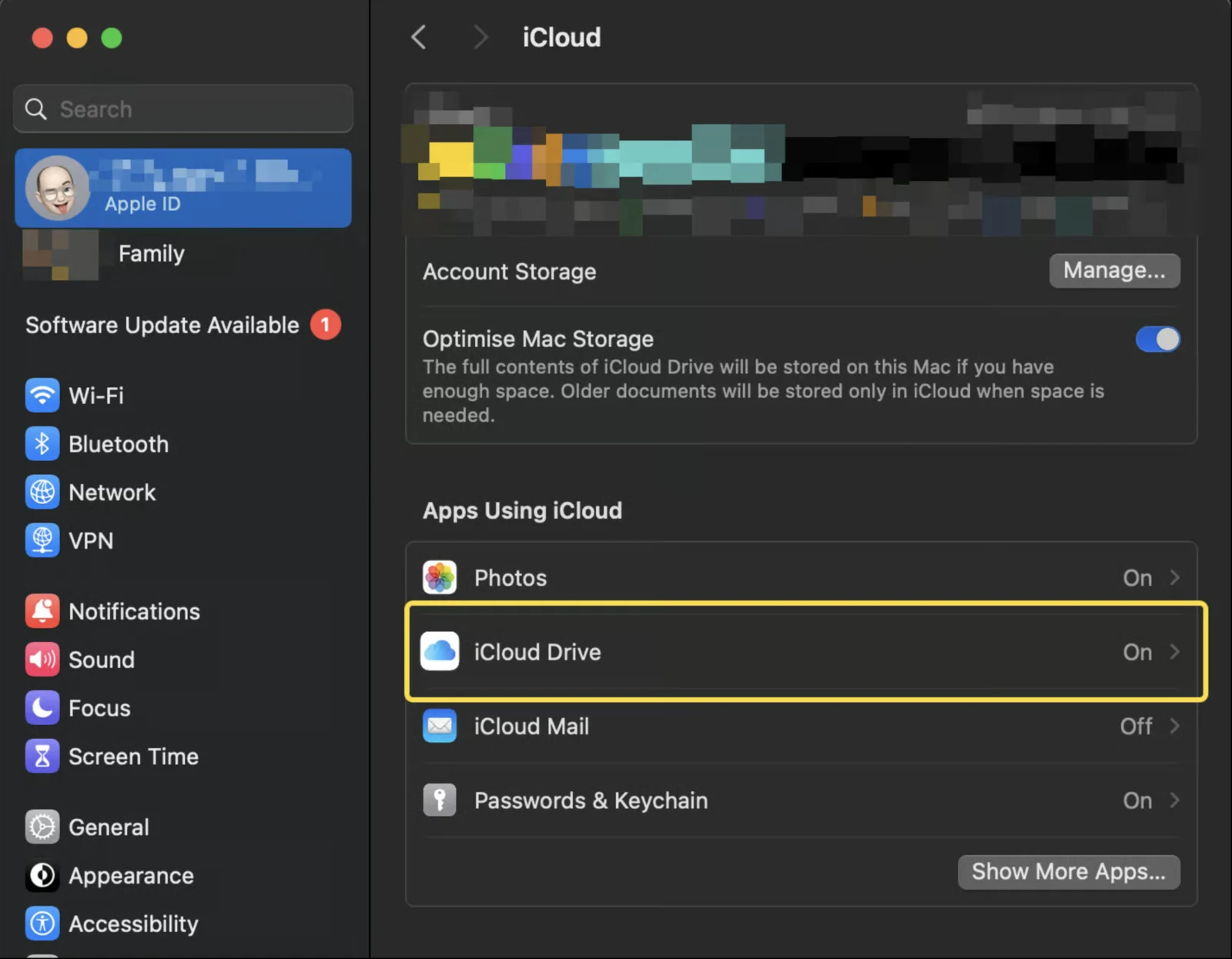
    En la sección de iCloud, haz clic en iCloud Drive.
    <Frame>
      <img src="https://mintcdn.com/scribe/KUDX8_mR6_d8dnD-/images/unable-install-icloud-drive-option.png?fit=max&auto=format&n=KUDX8_mR6_d8dnD-&q=85&s=5d416d9edbdc6480e8f84470b371a480" alt="Panel de ajustes de iCloud con la opción iCloud Drive resaltada" width="1600" height="1246" data-path="images/unable-install-icloud-drive-option.png" />
    </Frame>
  </Step>

  <Step title="Abrir las apps que se sincronizan con iCloud Drive">
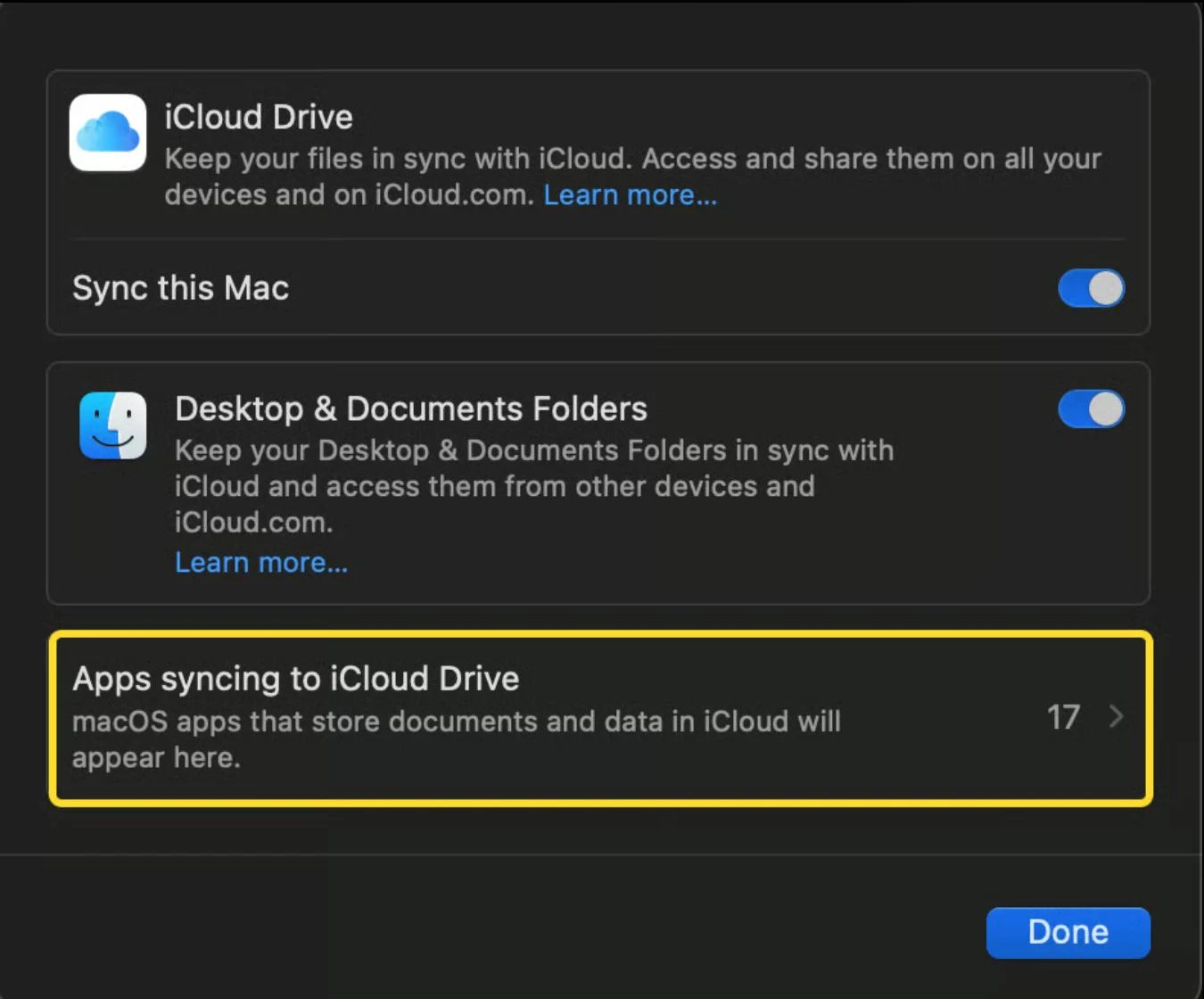
    En la siguiente ventana, haz clic en "Apps syncing to iCloud Drive."
    <Frame>
      <img src="https://mintcdn.com/scribe/xbQhr3JjkYildsKM/images/unable-install-apps-syncing-icloud-drive.png?fit=max&auto=format&n=xbQhr3JjkYildsKM&q=85&s=1d294fd53101792bb5c590871bb11026" alt="Ventana de iCloud Drive con el enlace Apps syncing to iCloud Drive" width="1350" height="1120" data-path="images/unable-install-apps-syncing-icloud-drive.png" />
    </Frame>
  </Step>

  <Step title="Comprobar la opción de Mail">
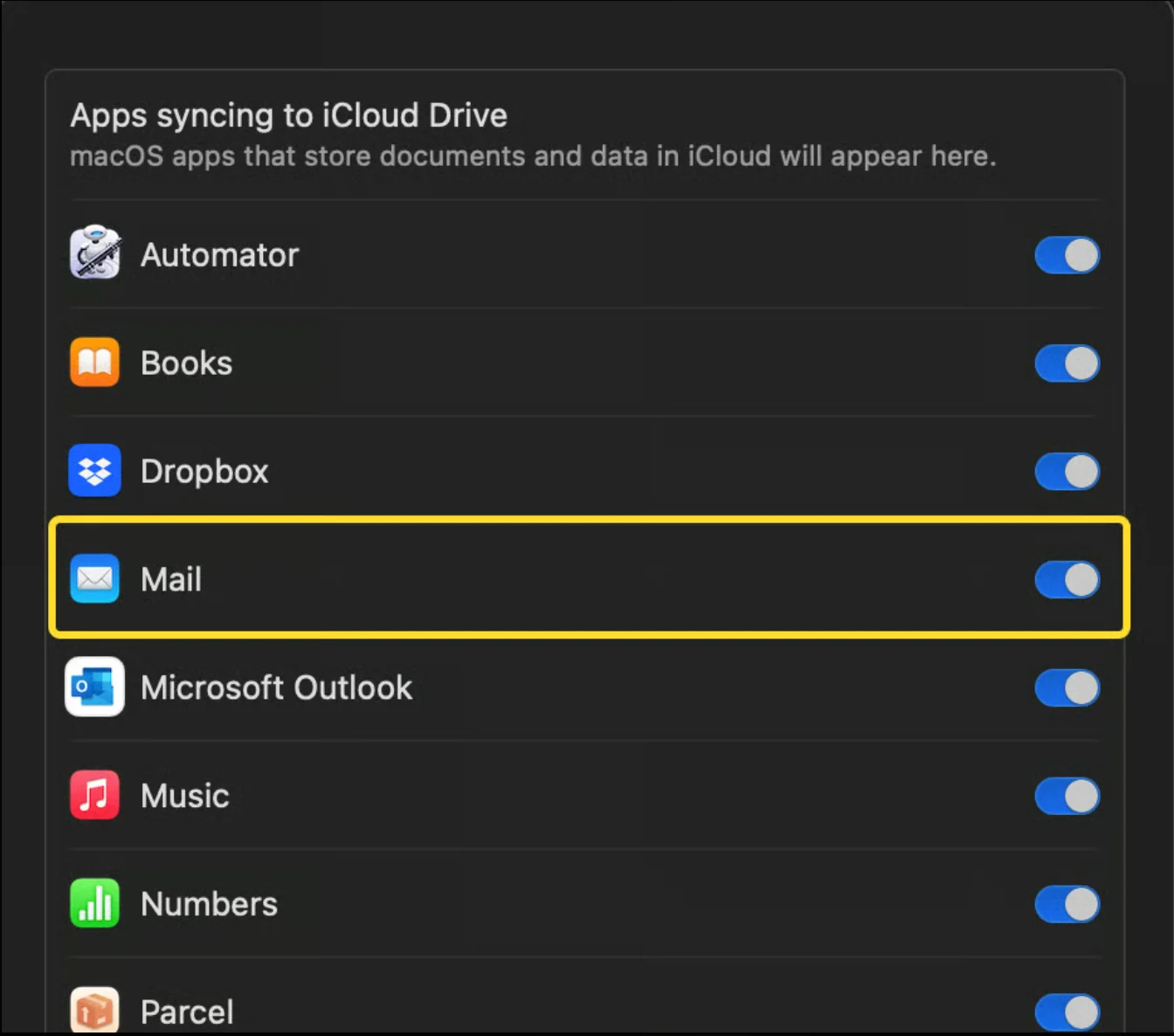
    En la siguiente ventana, comprueba si la opción Mail está activada.
    <Frame>
      <img src="https://mintcdn.com/scribe/xbQhr3JjkYildsKM/images/unable-install-icloud-drive-mail-toggle.png?fit=max&auto=format&n=xbQhr3JjkYildsKM&q=85&s=dafea63cf47028df82a6acde34bcd043" alt="Lista de apps de iCloud Drive con el interruptor de Mail mostrando el estado activo o inactivo" width="1344" height="1186" data-path="images/unable-install-icloud-drive-mail-toggle.png" />
    </Frame>

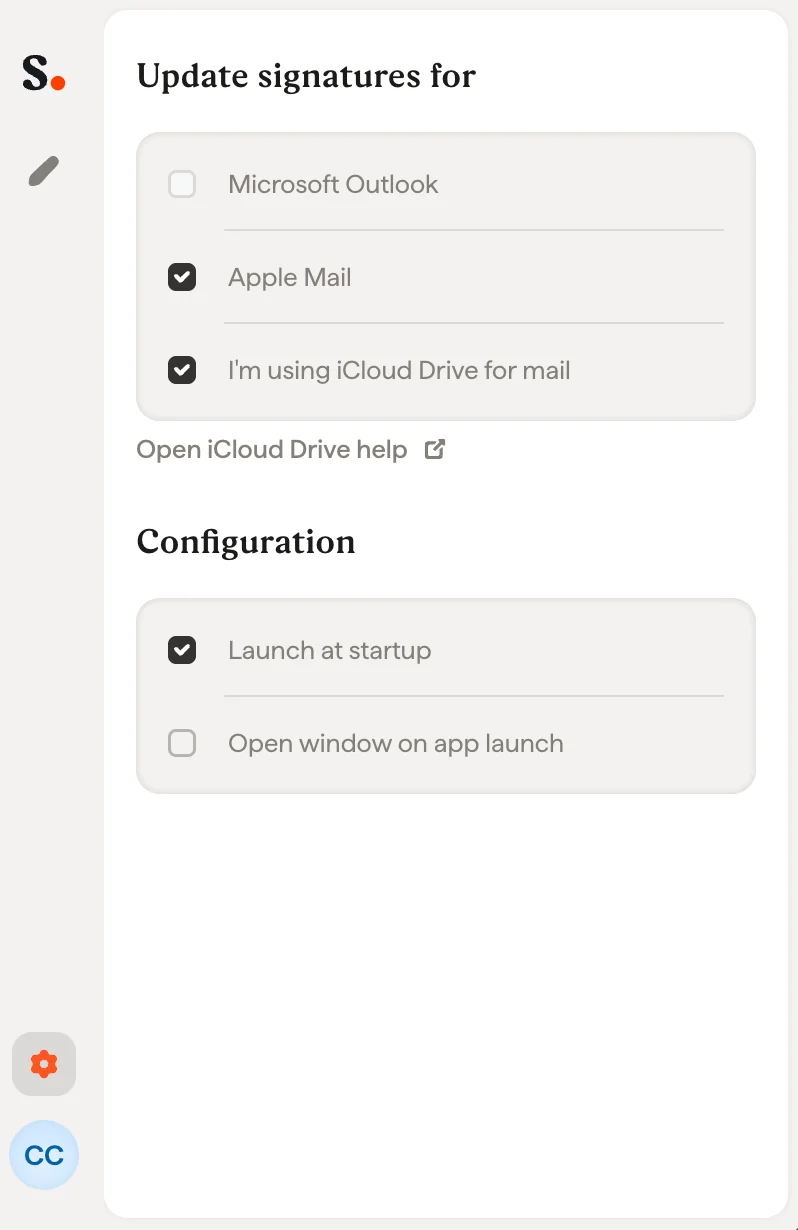
    Si la opción Mail está activada, puedes activar la opción "I am using iCloud Drive for Mail" en la app de Scribe. En caso contrario, desactiva la misma opción en la app de Scribe.
    <Frame>
      <img src="https://mintcdn.com/scribe/xbQhr3JjkYildsKM/images/unable-install-scribe-app-icloud-drive-setting.png?fit=max&auto=format&n=xbQhr3JjkYildsKM&q=85&s=363b5c84081c461c5707ff9a0d9cbfb7" alt="Ajuste de la app de Scribe para activar la opción iCloud Drive para Mail" title="Ajuste de la app de Scribe para activar la opción iCloud Drive para Mail" className="mx-auto" style={{ width:"54%" }} width="798" height="1230" data-path="images/unable-install-scribe-app-icloud-drive-setting.png" />
    </Frame>
  </Step>
</Steps>
