> ## Documentation Index
> Fetch the complete documentation index at: https://help.scribe-mail.com/llms.txt
> Use this file to discover all available pages before exploring further.
# Connecter votre assistant IA à Scribe
> Connectez Claude, ChatGPT, Cursor et d'autres au serveur MCP de Scribe via OAuth. Configuration pas à pas pour les assistants de chat et de code.
Connectez n'importe quel assistant compatible MCP à Scribe en quelques minutes. Le point d'accès est identique partout, et vous vous connectez avec votre compte Scribe (OAuth), sans avoir à coller de clé API.
```text theme={null}
https://mcp.scribe-mail.com/mcp
```
Les actions de lecture s'exécutent automatiquement une fois la connexion établie. Les actions d'écriture vous demandent d'abord une confirmation. Pour savoir à quoi la connexion donne accès, consultez la [FAQ](/fr/ai-agents/faq).
## Assistants de chat
### Connecter Claude à Scribe
Fonctionne avec tous les forfaits Claude.
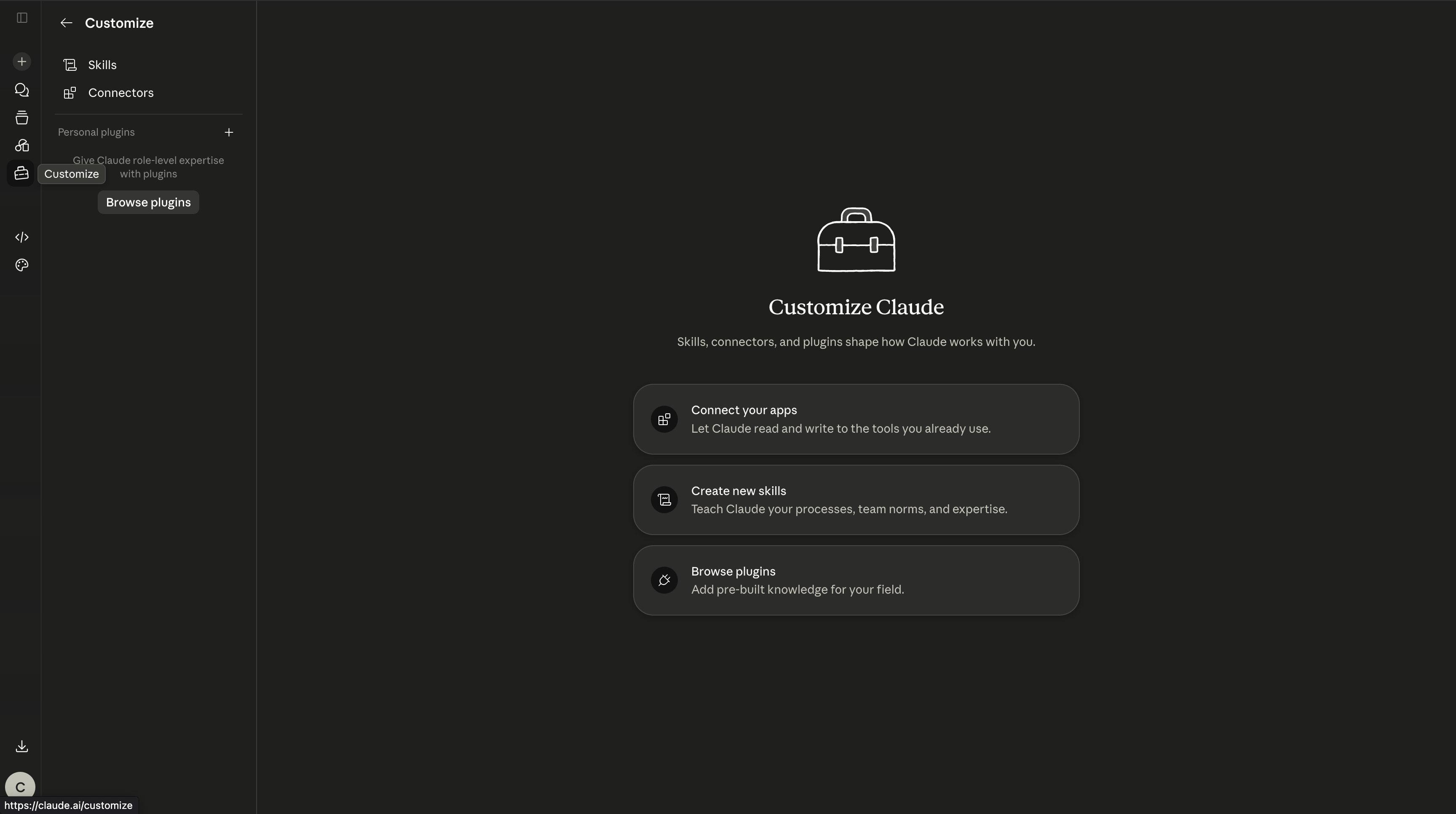
1. Dans Claude web ou desktop, ouvrez **Customize** depuis le menu de gauche.
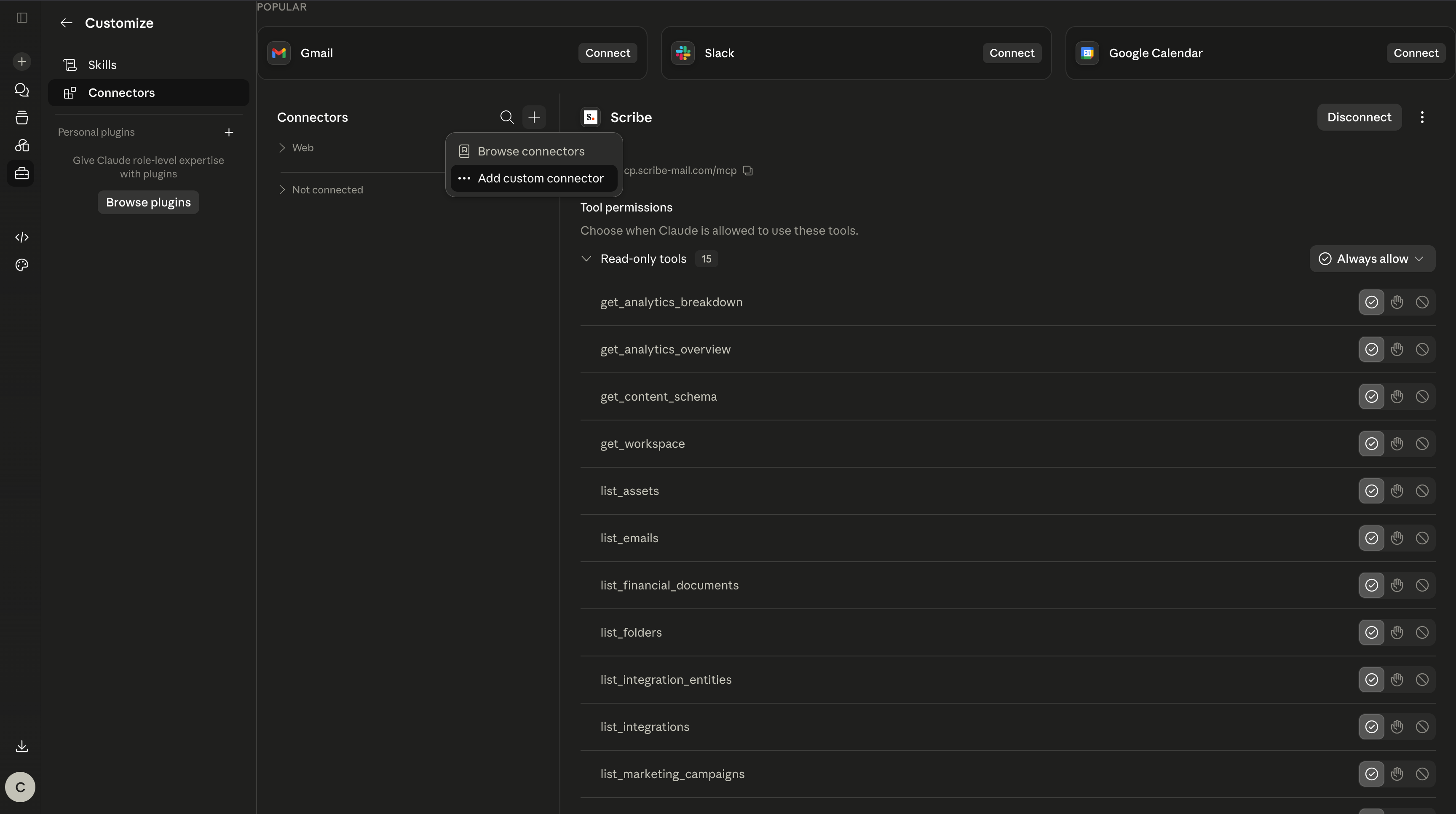
 2. Allez dans **Connectors**, cliquez sur l'icône plus, puis choisissez **Add custom connector**.
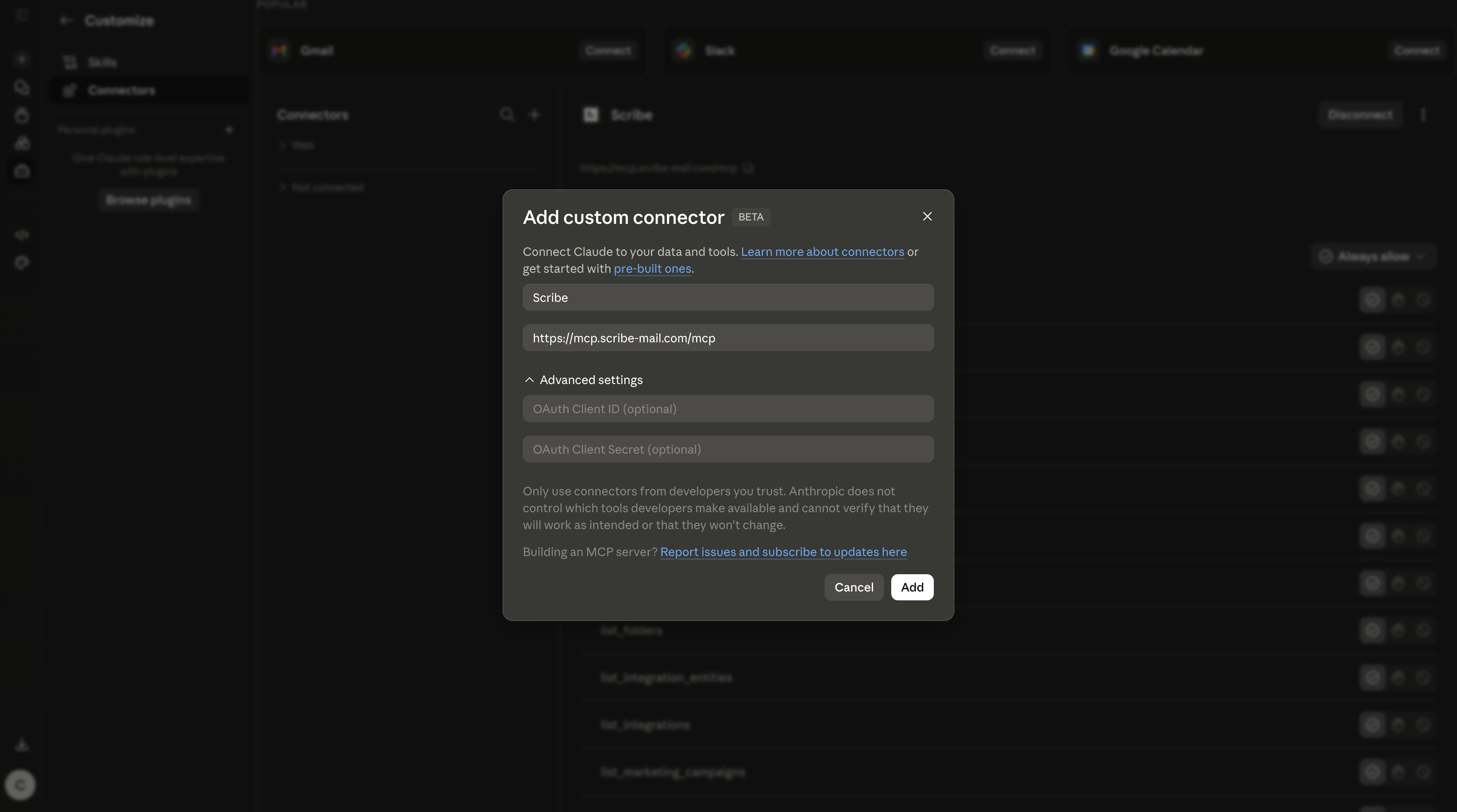
 3. Nommez-le `Scribe`, collez l'URL ci-dessous, puis cliquez sur **Add** :
```text theme={null}
https://mcp.scribe-mail.com/mcp
```
3. Nommez-le `Scribe`, collez l'URL ci-dessous, puis cliquez sur **Add** :
```text theme={null}
https://mcp.scribe-mail.com/mcp
```
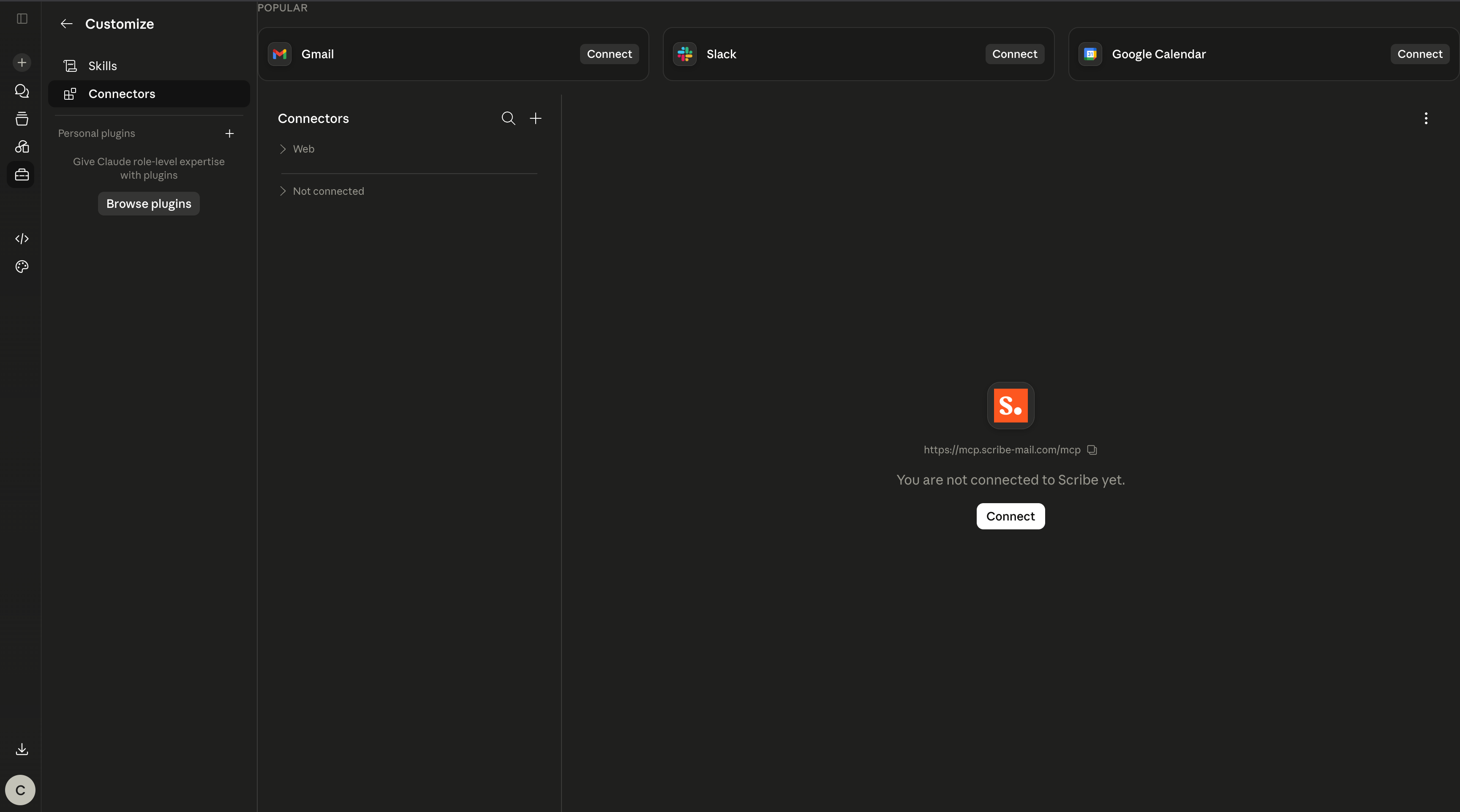
 4. Scribe apparaît désormais dans vos connecteurs. Cliquez sur **Connect**.
 5. Connectez-vous avec votre compte Scribe lorsque cela vous est demandé.
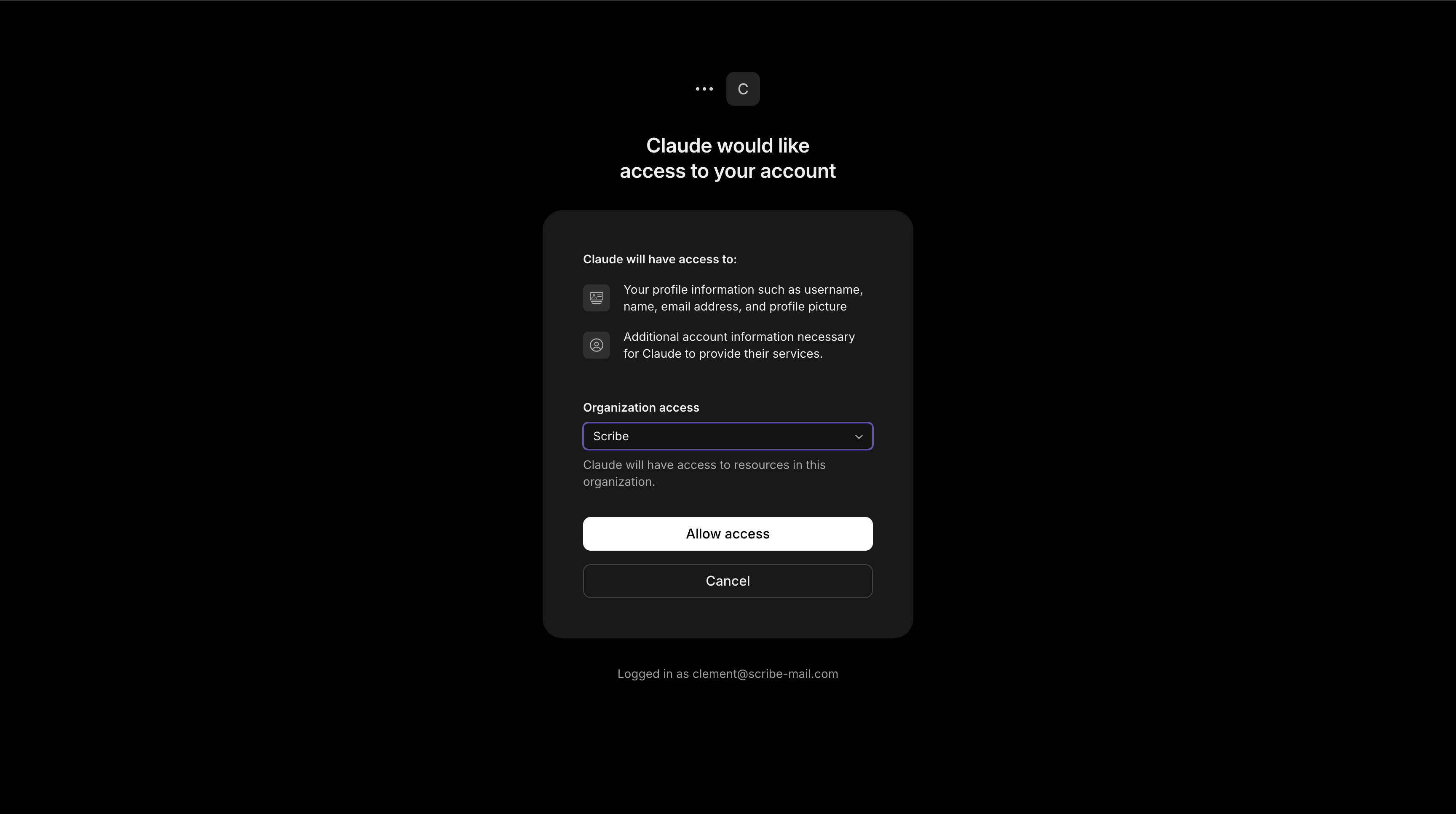
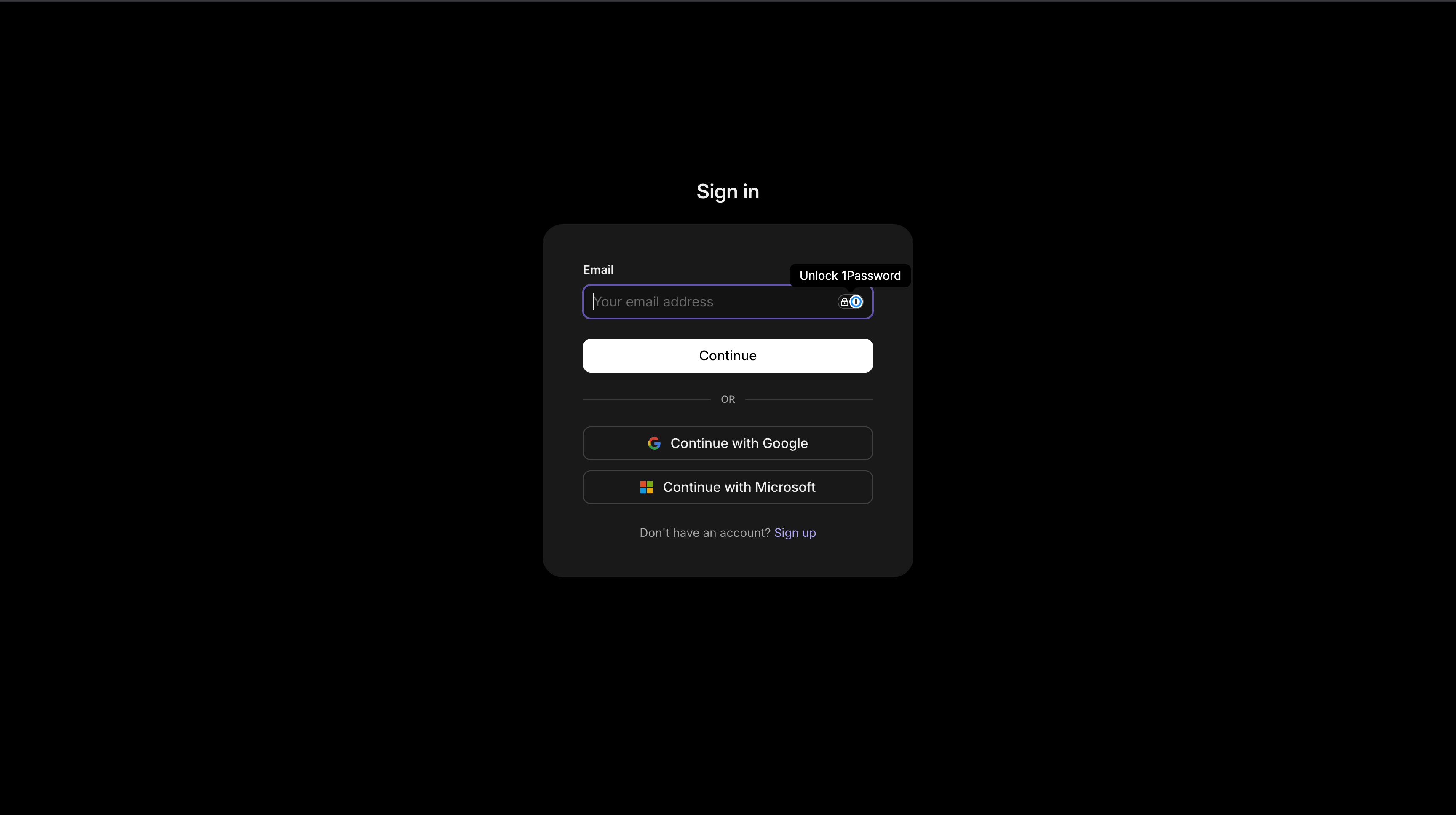 6. Vérifiez les accès, puis cliquez sur **Allow access**.
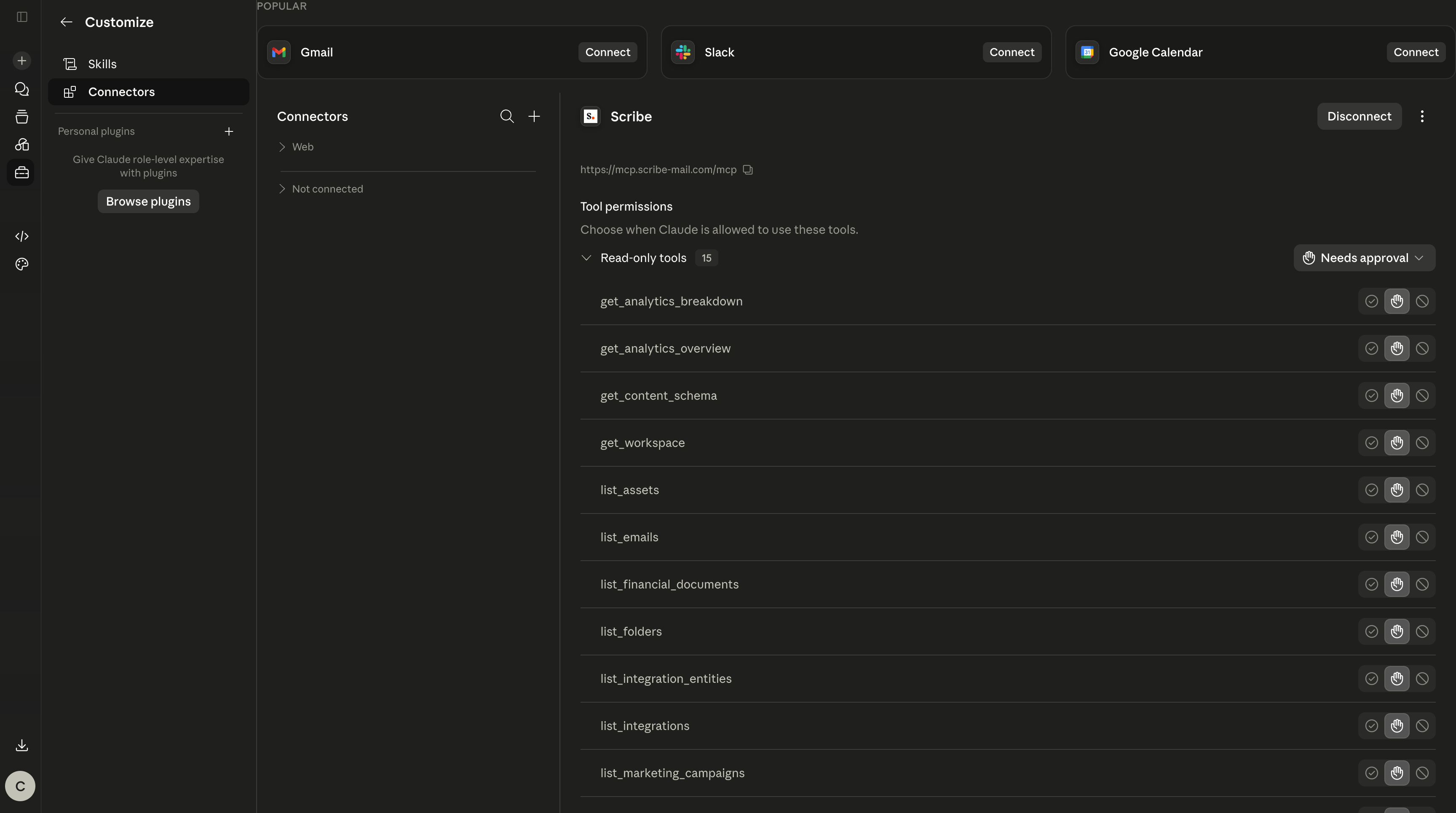
 7. Terminé. Scribe est connecté, et vous pouvez ajuster les autorisations de chaque outil à tout moment.
 Ouvrez une nouvelle conversation et demandez à Claude de gérer votre compte via le connecteur Scribe, de la création d'une signature à la récupération de vos statistiques.
 ### Connecter ChatGPT à Scribe
Nécessite un forfait Plus, Pro, Business ou Enterprise avec le mode développeur activé, sur le web.
1. Cliquez sur l'icône de votre profil, puis ouvrez **Settings**.
### Connecter ChatGPT à Scribe
Nécessite un forfait Plus, Pro, Business ou Enterprise avec le mode développeur activé, sur le web.
1. Cliquez sur l'icône de votre profil, puis ouvrez **Settings**.
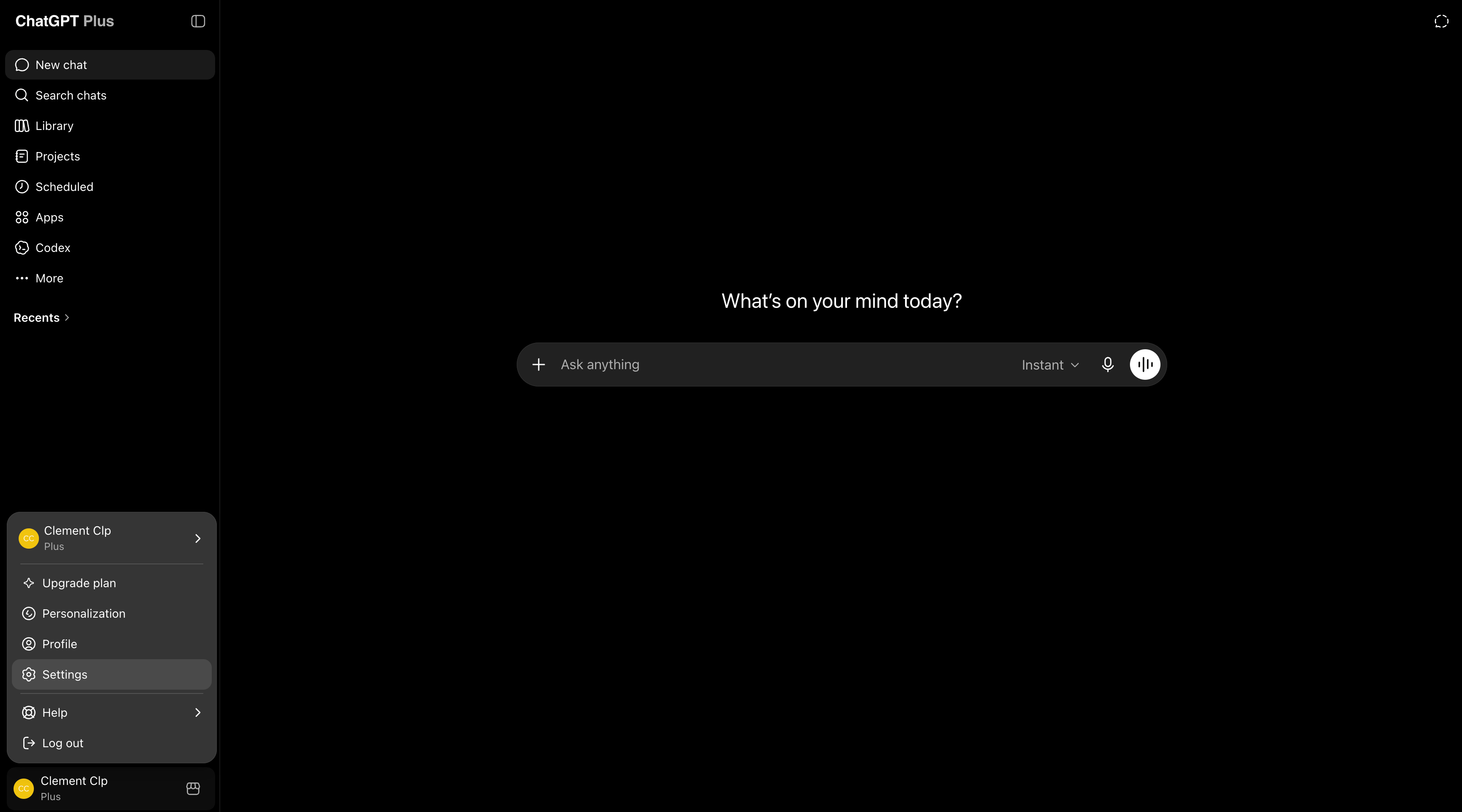 2. Ouvrez l'onglet **Apps**, puis dans la ligne **Advanced settings**, cliquez sur **Create app**.
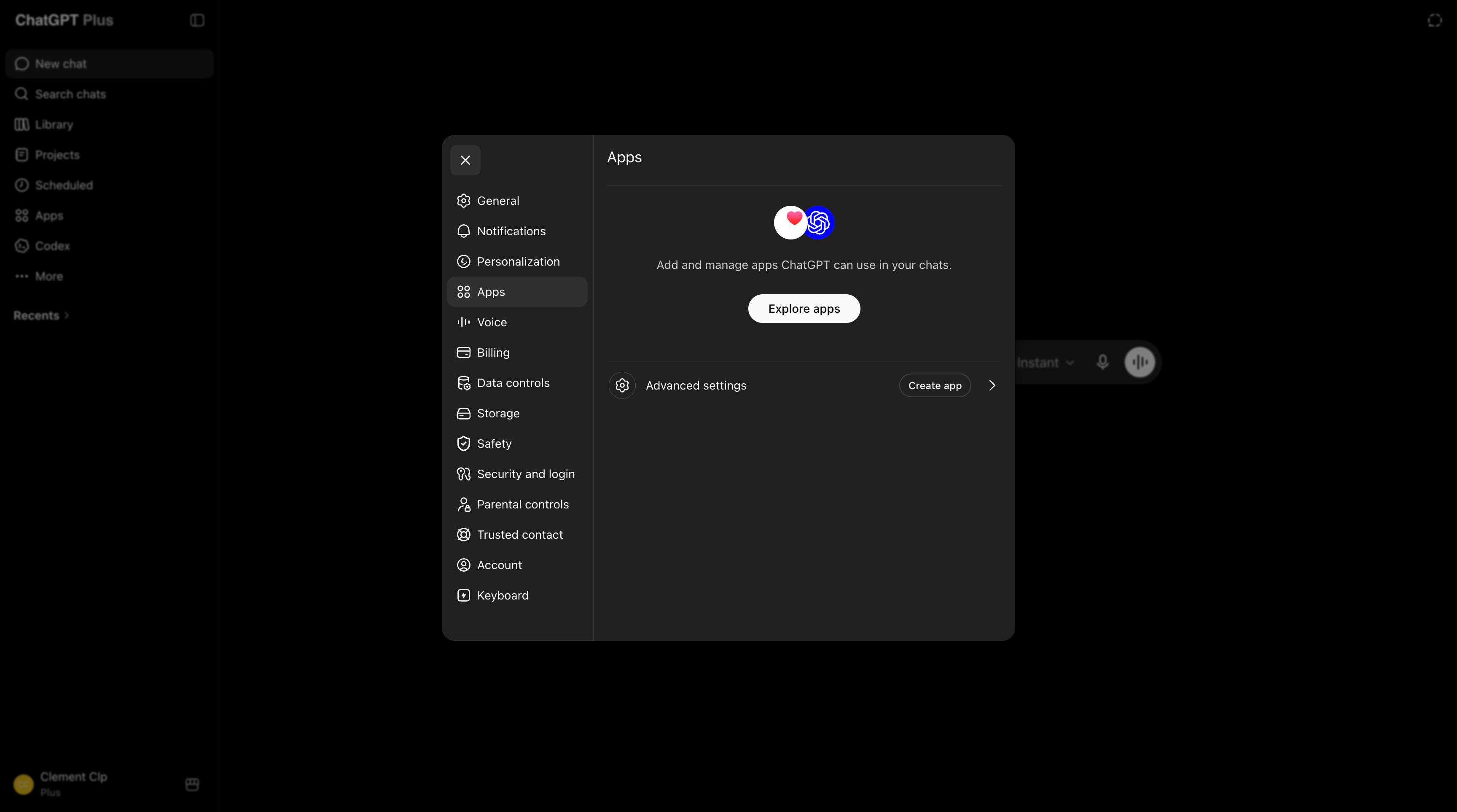 3. Activez **Developer mode**, puis cliquez sur **Create app** en haut.
 4. Nommez-le `Scribe`, collez l'URL ci-dessous dans le champ de connexion, cochez **I understand and want to continue**, puis cliquez sur **Create** :
```text theme={null}
https://mcp.scribe-mail.com/mcp
```
4. Nommez-le `Scribe`, collez l'URL ci-dessous dans le champ de connexion, cochez **I understand and want to continue**, puis cliquez sur **Create** :
```text theme={null}
https://mcp.scribe-mail.com/mcp
```
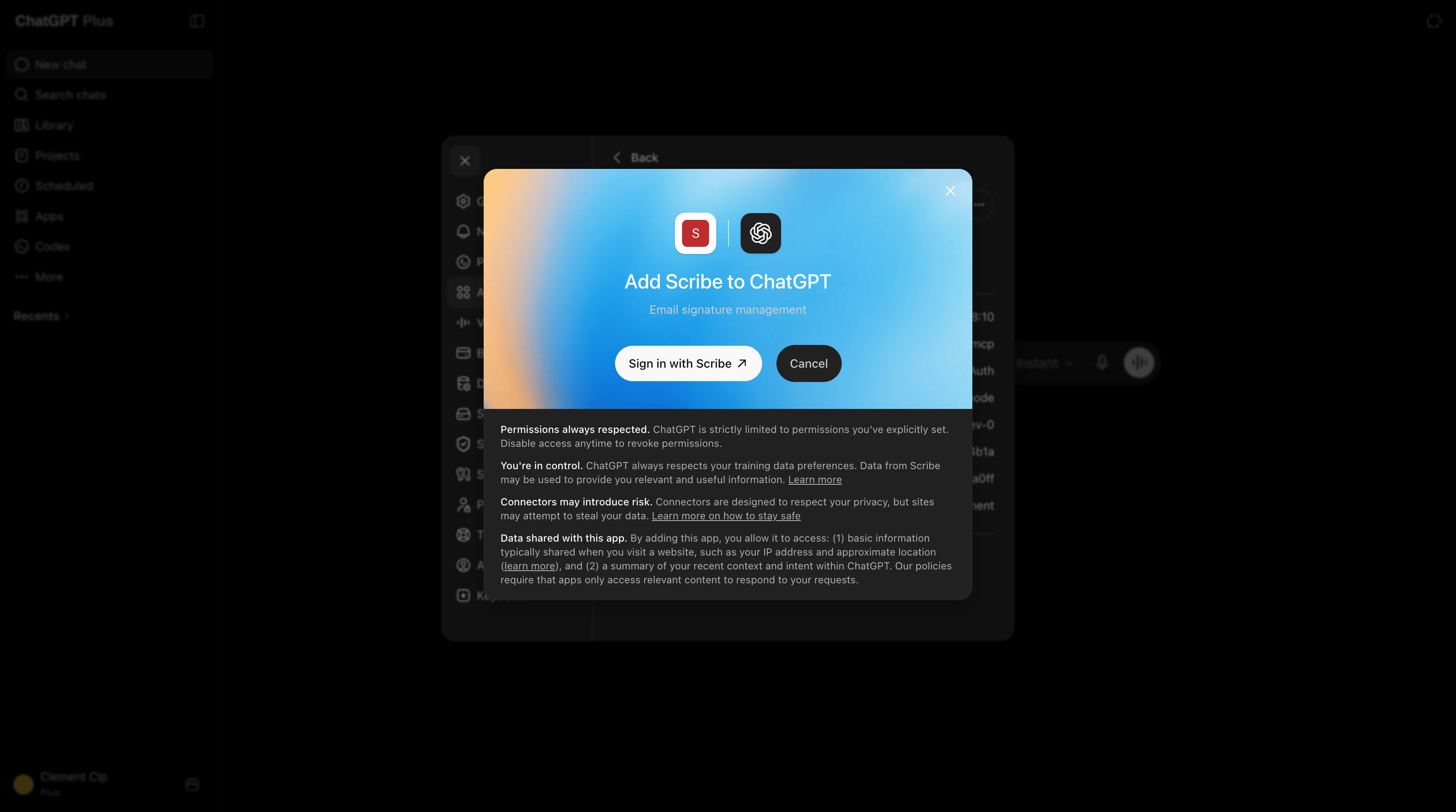
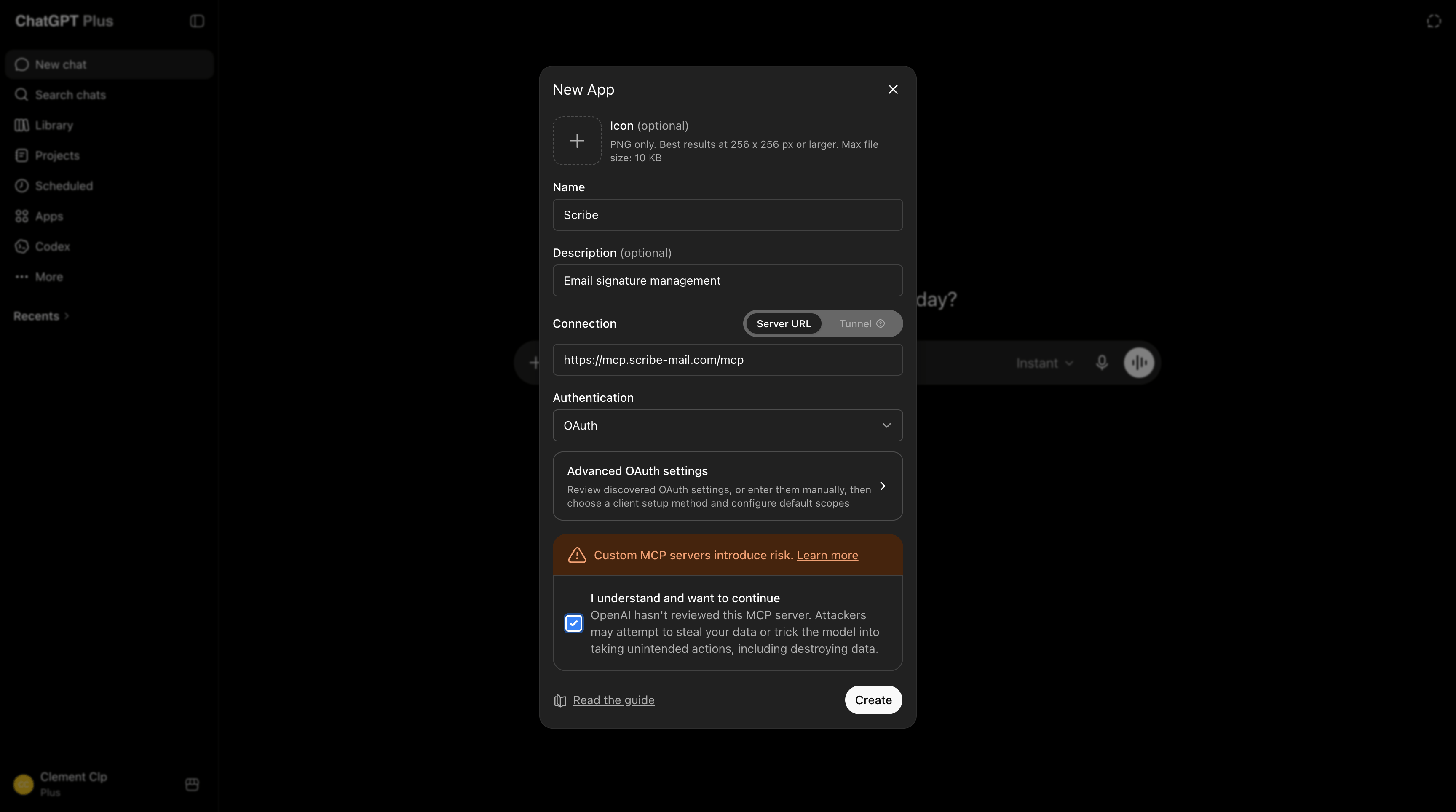 5. Cliquez sur **Sign in with Scribe**.
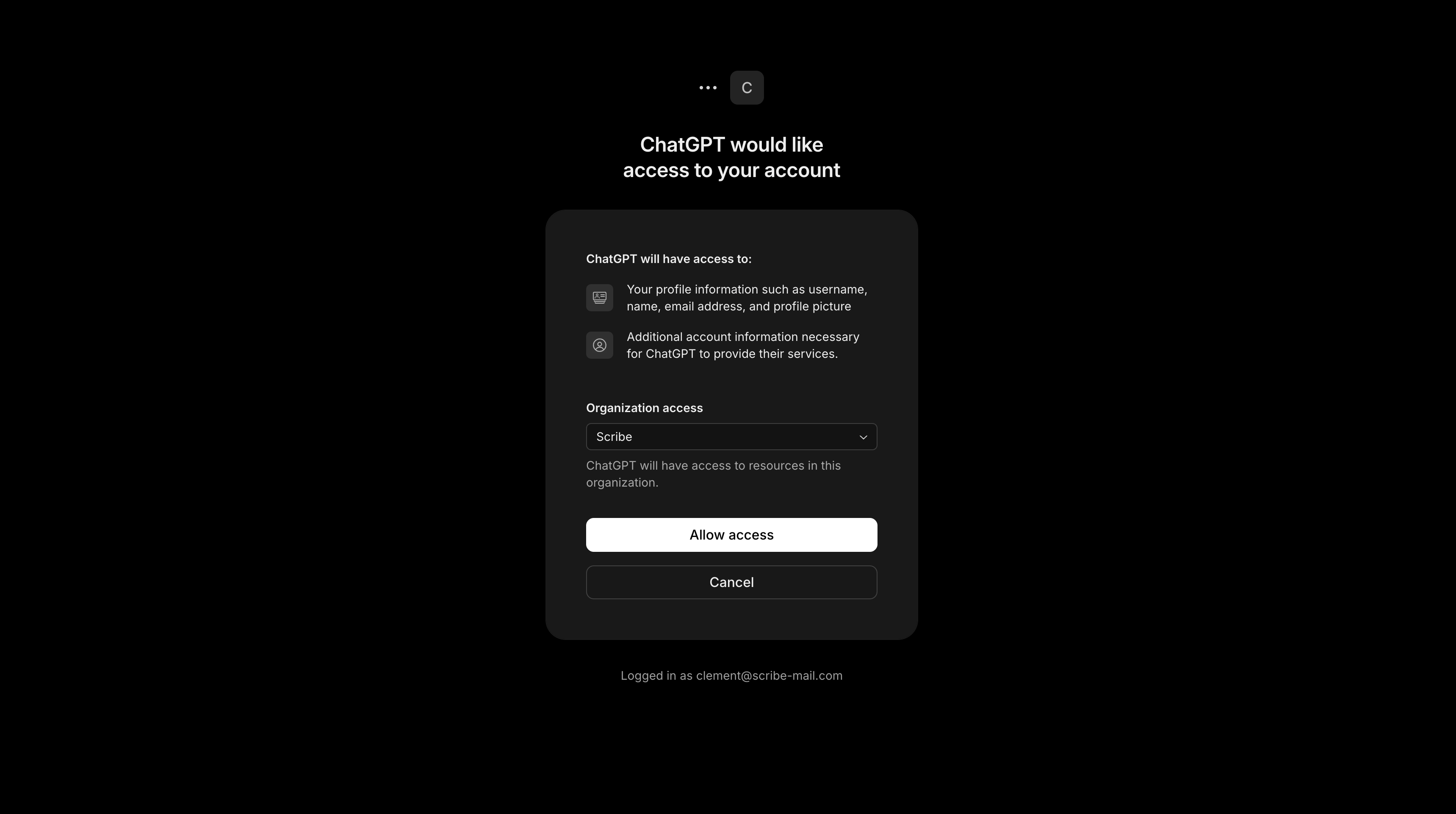
 6. Cliquez sur **Allow access** pour autoriser ChatGPT à utiliser votre compte Scribe.
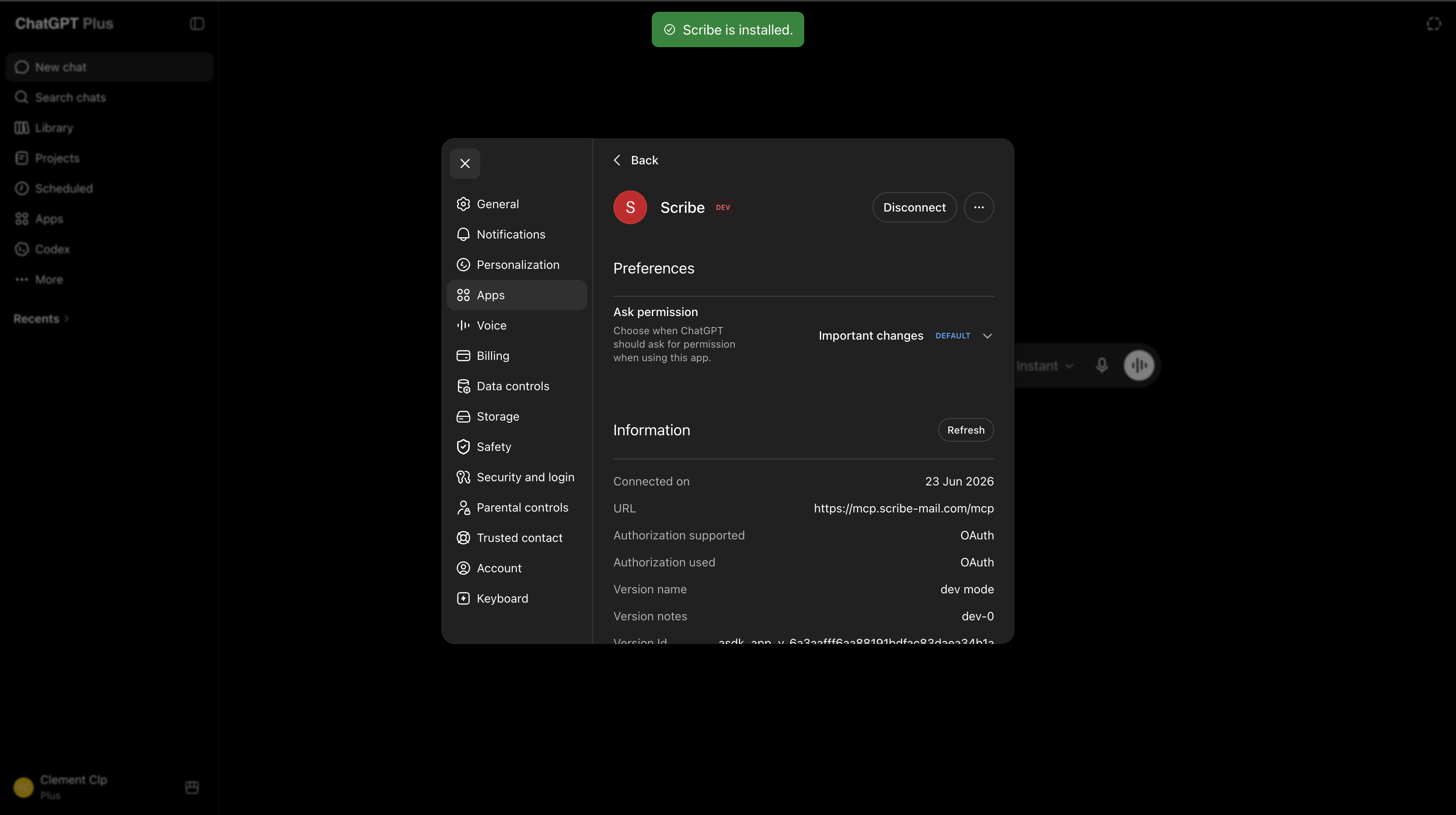
 7. Scribe est désormais installé en tant qu'application ChatGPT.
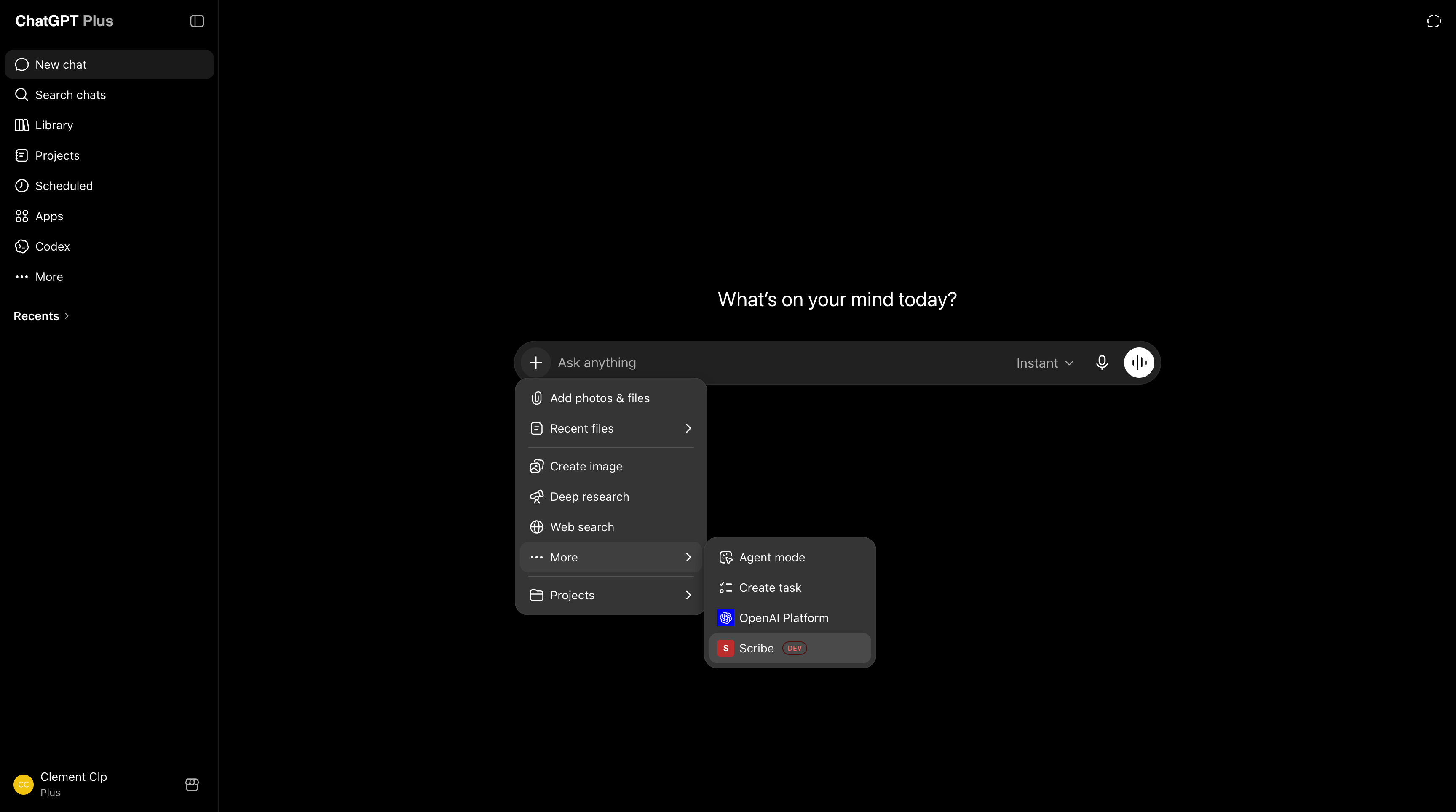
 8. Démarrez une nouvelle discussion, ouvrez le menu « + », puis sélectionnez **Scribe** sous **More**.
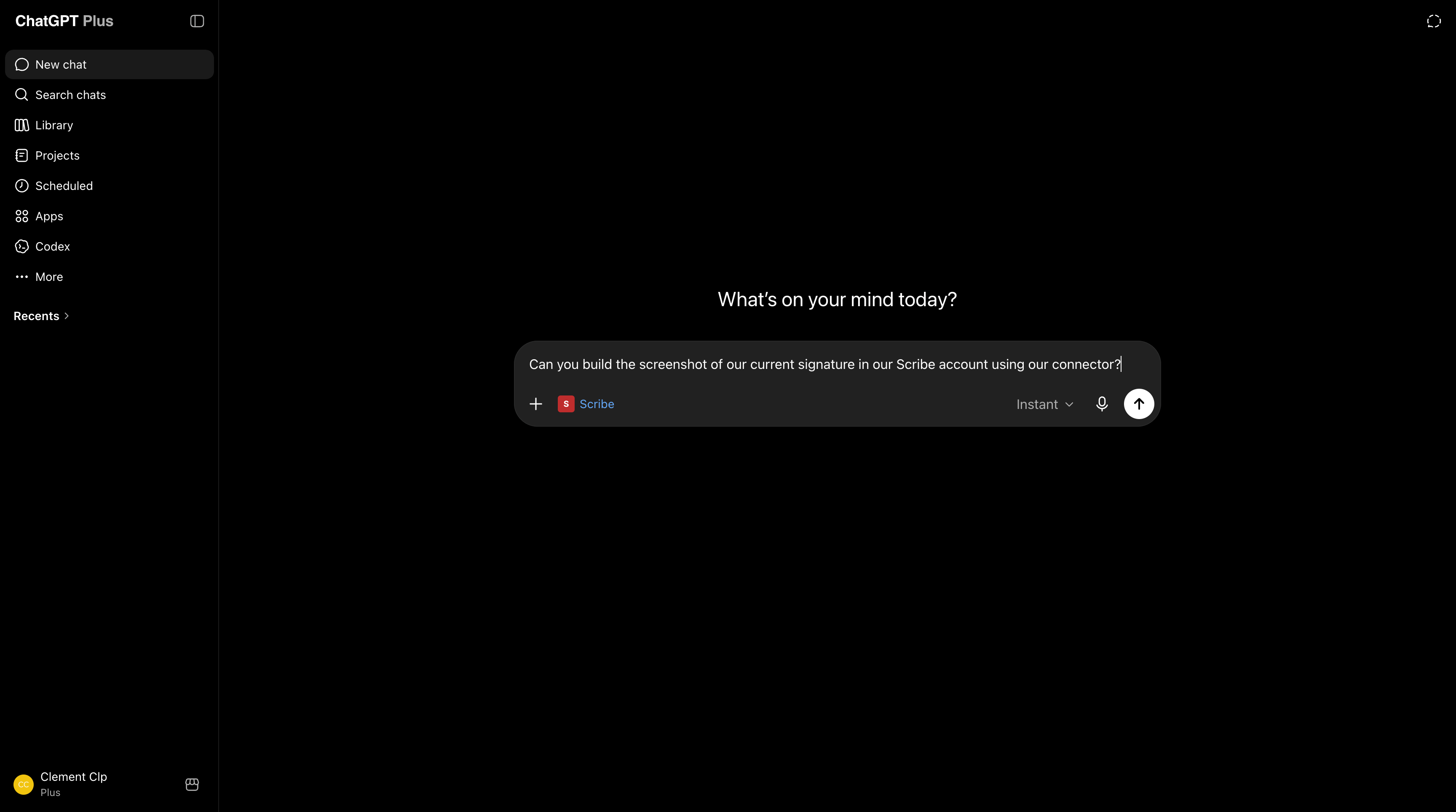
 9. Demandez à ChatGPT de gérer votre compte Scribe, de la création d'une signature à l'extraction de vos analyses.
 ### Connecter Mistral Vibe à Scribe
Fonctionne sur le forfait gratuit.
1. Dans Mistral Vibe, ouvrez **Context**, allez dans **Connectors**, puis cliquez sur **Add Connector**.
### Connecter Mistral Vibe à Scribe
Fonctionne sur le forfait gratuit.
1. Dans Mistral Vibe, ouvrez **Context**, allez dans **Connectors**, puis cliquez sur **Add Connector**.
 2. Ouvrez l'onglet **Custom MCP Connector**. Nommez-le `Scribe`, collez l'URL ci-dessous dans **Server**, laissez la méthode d'authentification sur **OAuth2.1**, puis cliquez sur **Connect** :
```text theme={null}
https://mcp.scribe-mail.com/mcp
```
2. Ouvrez l'onglet **Custom MCP Connector**. Nommez-le `Scribe`, collez l'URL ci-dessous dans **Server**, laissez la méthode d'authentification sur **OAuth2.1**, puis cliquez sur **Connect** :
```text theme={null}
https://mcp.scribe-mail.com/mcp
```
 3. Connectez-vous avec votre compte Scribe si demandé, vérifiez les accès, puis cliquez sur **Allow access**.
 4. Terminé. Scribe est connecté, et vous pouvez consulter ses outils sous **Functions** à tout moment.
 Ouvrez une nouvelle discussion, sélectionnez le connecteur **Scribe**, puis demandez à Mistral Vibe de gérer votre compte, de la création d'une signature à l'extraction de vos analyses.
 ### Connecter Grok à Scribe
Nécessite un compte payant.
1. Sur grok.com, ouvrez le menu **+** dans la zone de rédaction de message, puis cliquez sur **Add connector**.
### Connecter Grok à Scribe
Nécessite un compte payant.
1. Sur grok.com, ouvrez le menu **+** dans la zone de rédaction de message, puis cliquez sur **Add connector**.
 2. Dans la boîte de dialogue **New Connector**, choisissez **Custom** pour ajouter votre propre connecteur.
 3. Nommez-le `Scribe`, collez l'URL ci-dessous dans **Server URL**, puis cliquez sur **Add Connector** :
```text theme={null}
https://mcp.scribe-mail.com/mcp
```
3. Nommez-le `Scribe`, collez l'URL ci-dessous dans **Server URL**, puis cliquez sur **Add Connector** :
```text theme={null}
https://mcp.scribe-mail.com/mcp
```
 4. Connectez-vous à votre compte Scribe si vous y êtes invité, vérifiez les accès, puis cliquez sur **Allow access**.
 Scribe est connecté. Ouvrez le menu **+**, allez dans **Connectors**, activez **Scribe**, puis demandez à Grok de gérer votre compte, de la création d'une signature à la récupération de vos analyses.
 ### Connecter Gemini à Scribe
Configuré par votre administrateur Google Workspace dans Gemini Enterprise, depuis la console Google Cloud.
1. L'administrateur ajoute un data store de serveur MCP personnalisé et saisit l'URL :
```text theme={null}
https://mcp.scribe-mail.com/mcp
```
2. L'administrateur enregistre un client OAuth (un client id et un secret, plus une redirection), puis l'autorise.
3. L'administrateur active les outils Scribe pour les utilisateurs.
### Connecter Microsoft Copilot à Scribe
Configuration à deux rôles : un administrateur ou un créateur configure une fois un agent Scribe dans `Copilot Studio`, puis l'équipe discute avec cet agent publié. Le chat Copilot standard ne dispose pas des outils Scribe par défaut.
**Prérequis**
* Un utilisateur `Microsoft 365 Copilot` pour chaque personne qui l'utilisera
* Une capacité `Copilot Studio` pour la personne qui effectue la configuration
* L'orchestration générative activée sur l'agent
**Configuration (administrateur ou créateur)**
Ces étapes suivent le guide Microsoft [Add an existing MCP server to an agent](https://learn.microsoft.com/en-us/microsoft-copilot-studio/mcp-add-existing-server-to-agent), avec les valeurs Scribe renseignées.
1. Ouvrez ou créez un agent dans `Copilot Studio`, puis allez dans **Tools**, **Add a tool**, **New tool**, **Model Context Protocol**.
2. Dans **Add a Model Context Protocol server**, définissez le **Server name** sur `Scribe`, ajoutez une courte **Server description**, puis collez l'URL dans **Server URL** en tant que point de terminaison streamable :
```text theme={null}
https://mcp.scribe-mail.com/mcp
```
3. Définissez **Authentication** sur **OAuth 2.0**, puis choisissez **Dynamic discovery** pour que Copilot s'enregistre automatiquement, puisque Scribe prend en charge l'enregistrement dynamique de client OAuth. Cliquez sur **Create**, puis activez l'outil.
4. Activez l'orchestration générative si ce n'est pas déjà fait.
5. Publiez l'agent.
6. Sous **Channels**, rendez-le disponible là où l'équipe travaille, dans Microsoft Teams ou dans l'application `Microsoft 365 Copilot`.
**Utilisation par votre équipe**
1. Ouvrez l'agent Scribe publié dans Microsoft Teams ou dans l'application `Microsoft 365 Copilot`.
2. Gérez Scribe en discutant avec lui.
Les opérations d'écriture demandent une confirmation avant toute modification.
Un connecteur fédéré à l'échelle du tenant expose Scribe pour la récupération et l'ancrage dans le chat Copilot. La voie de l'agent publié décrite ci-dessus est celle qui permet des actions comme la création de signatures et l'installation pour l'équipe.
### Connecter DeepSeek à Scribe
L'application DeepSeek ne dispose pas de connecteur intégré. Utilisez Scribe via n'importe quel client compatible MCP, tel que Claude ou Cursor, avec DeepSeek sélectionné comme modèle.
### Connecter Qwen à Scribe
Utilisez Qwen Code, l'outil en ligne de commande. L'application de chat Qwen ne dispose pas de connecteur.
Ajoutez Scribe à son `settings.json` sous `mcpServers`, puis finalisez la connexion lors de la première utilisation :
```json theme={null}
{
"mcpServers": {
"scribe": {
"type": "http",
"url": "https://mcp.scribe-mail.com/mcp"
}
}
}
```
## Assistants de codage
### Connecter Claude Code à Scribe
Ajoutez le serveur, puis vérifiez-le :
```bash theme={null}
claude mcp add --transport http scribe https://mcp.scribe-mail.com/mcp
claude mcp list
```
Connectez-vous à Scribe lors de la première utilisation.
### Connecter Cursor à Scribe
Ajoutez Scribe à `~/.cursor/mcp.json` pour tous les projets, ou à `.cursor/mcp.json` pour un seul projet. Rechargez la fenêtre, puis connectez-vous lors de la connexion :
```json theme={null}
{
"mcpServers": {
"scribe": {
"type": "http",
"url": "https://mcp.scribe-mail.com/mcp"
}
}
}
```
Ou ajoutez-le en un clic :
### Connecter Codex à Scribe
Ajoutez le serveur, qui écrit `~/.codex/config.toml`, puis connectez-vous avec OAuth :
```bash theme={null}
codex mcp add scribe --url https://mcp.scribe-mail.com/mcp
```
### Connecter Hermes à Scribe
Ajoutez le serveur avec OAuth. Un navigateur s'ouvre pour la connexion lors du premier accès :
```bash theme={null}
hermes mcp add scribe --url https://mcp.scribe-mail.com/mcp
```
### Connecter OpenClaw à Scribe
Ajoutez une entrée `mcpServers` à `~/.openclaw/openclaw.json`, ou utilisez `mcporter` :
```json theme={null}
{
"mcpServers": {
"scribe": {
"type": "http",
"url": "https://mcp.scribe-mail.com/mcp"
}
}
}
```
## Étapes suivantes
Donnez à votre assistant le workflow Scribe complet
Tous les outils MCP de Scribe, regroupés par domaine
Résolvez les problèmes de connexion et d'outils
Accès, sécurité des données, assistants pris en charge
### Connecter Gemini à Scribe
Configuré par votre administrateur Google Workspace dans Gemini Enterprise, depuis la console Google Cloud.
1. L'administrateur ajoute un data store de serveur MCP personnalisé et saisit l'URL :
```text theme={null}
https://mcp.scribe-mail.com/mcp
```
2. L'administrateur enregistre un client OAuth (un client id et un secret, plus une redirection), puis l'autorise.
3. L'administrateur active les outils Scribe pour les utilisateurs.
### Connecter Microsoft Copilot à Scribe
Configuration à deux rôles : un administrateur ou un créateur configure une fois un agent Scribe dans `Copilot Studio`, puis l'équipe discute avec cet agent publié. Le chat Copilot standard ne dispose pas des outils Scribe par défaut.
**Prérequis**
* Un utilisateur `Microsoft 365 Copilot` pour chaque personne qui l'utilisera
* Une capacité `Copilot Studio` pour la personne qui effectue la configuration
* L'orchestration générative activée sur l'agent
**Configuration (administrateur ou créateur)**
Ces étapes suivent le guide Microsoft [Add an existing MCP server to an agent](https://learn.microsoft.com/en-us/microsoft-copilot-studio/mcp-add-existing-server-to-agent), avec les valeurs Scribe renseignées.
1. Ouvrez ou créez un agent dans `Copilot Studio`, puis allez dans **Tools**, **Add a tool**, **New tool**, **Model Context Protocol**.
2. Dans **Add a Model Context Protocol server**, définissez le **Server name** sur `Scribe`, ajoutez une courte **Server description**, puis collez l'URL dans **Server URL** en tant que point de terminaison streamable :
```text theme={null}
https://mcp.scribe-mail.com/mcp
```
3. Définissez **Authentication** sur **OAuth 2.0**, puis choisissez **Dynamic discovery** pour que Copilot s'enregistre automatiquement, puisque Scribe prend en charge l'enregistrement dynamique de client OAuth. Cliquez sur **Create**, puis activez l'outil.
4. Activez l'orchestration générative si ce n'est pas déjà fait.
5. Publiez l'agent.
6. Sous **Channels**, rendez-le disponible là où l'équipe travaille, dans Microsoft Teams ou dans l'application `Microsoft 365 Copilot`.
**Utilisation par votre équipe**
1. Ouvrez l'agent Scribe publié dans Microsoft Teams ou dans l'application `Microsoft 365 Copilot`.
2. Gérez Scribe en discutant avec lui.
Les opérations d'écriture demandent une confirmation avant toute modification.
Un connecteur fédéré à l'échelle du tenant expose Scribe pour la récupération et l'ancrage dans le chat Copilot. La voie de l'agent publié décrite ci-dessus est celle qui permet des actions comme la création de signatures et l'installation pour l'équipe.
### Connecter DeepSeek à Scribe
L'application DeepSeek ne dispose pas de connecteur intégré. Utilisez Scribe via n'importe quel client compatible MCP, tel que Claude ou Cursor, avec DeepSeek sélectionné comme modèle.
### Connecter Qwen à Scribe
Utilisez Qwen Code, l'outil en ligne de commande. L'application de chat Qwen ne dispose pas de connecteur.
Ajoutez Scribe à son `settings.json` sous `mcpServers`, puis finalisez la connexion lors de la première utilisation :
```json theme={null}
{
"mcpServers": {
"scribe": {
"type": "http",
"url": "https://mcp.scribe-mail.com/mcp"
}
}
}
```
## Assistants de codage
### Connecter Claude Code à Scribe
Ajoutez le serveur, puis vérifiez-le :
```bash theme={null}
claude mcp add --transport http scribe https://mcp.scribe-mail.com/mcp
claude mcp list
```
Connectez-vous à Scribe lors de la première utilisation.
### Connecter Cursor à Scribe
Ajoutez Scribe à `~/.cursor/mcp.json` pour tous les projets, ou à `.cursor/mcp.json` pour un seul projet. Rechargez la fenêtre, puis connectez-vous lors de la connexion :
```json theme={null}
{
"mcpServers": {
"scribe": {
"type": "http",
"url": "https://mcp.scribe-mail.com/mcp"
}
}
}
```
Ou ajoutez-le en un clic :
### Connecter Codex à Scribe
Ajoutez le serveur, qui écrit `~/.codex/config.toml`, puis connectez-vous avec OAuth :
```bash theme={null}
codex mcp add scribe --url https://mcp.scribe-mail.com/mcp
```
### Connecter Hermes à Scribe
Ajoutez le serveur avec OAuth. Un navigateur s'ouvre pour la connexion lors du premier accès :
```bash theme={null}
hermes mcp add scribe --url https://mcp.scribe-mail.com/mcp
```
### Connecter OpenClaw à Scribe
Ajoutez une entrée `mcpServers` à `~/.openclaw/openclaw.json`, ou utilisez `mcporter` :
```json theme={null}
{
"mcpServers": {
"scribe": {
"type": "http",
"url": "https://mcp.scribe-mail.com/mcp"
}
}
}
```
## Étapes suivantes
Donnez à votre assistant le workflow Scribe complet
Tous les outils MCP de Scribe, regroupés par domaine
Résolvez les problèmes de connexion et d'outils
Accès, sécurité des données, assistants pris en charge