> ## Documentation Index
> Fetch the complete documentation index at: https://help.scribe-mail.com/llms.txt
> Use this file to discover all available pages before exploring further.
# Tableau de bord d'analyse
> Consultez les performances de vos signatures e-mail dans chaque onglet : suivez les vues, les clics et le CTR par campagne, signature, collaborateur et pays.
Ce guide vous présente chaque onglet du tableau de bord d'analyse et explique comment lire et explorer vos données.
## Onglet Vue d'ensemble
L'onglet Vue d'ensemble est la vue par défaut lorsque vous ouvrez l'analyse. Il offre un résumé de toute l'activité de signature dans votre espace de travail.
En haut, quatre cartes de mesure affichent vos chiffres agrégés : **total des vues**, **portée totale (utilisateurs uniques)**, **total des clics** et **CTR moyen**. Consultez [Vue d'ensemble de l'analyse](/fr/analytics-overview#what-analytics-tracks) pour la signification de chaque mesure.
Sous les mesures, un graphique chronologique trace l'activité de signature sur la plage de dates sélectionnée. Utilisez les boutons **Jour**, **Semaine** ou **Mois** pour modifier le regroupement du graphique. Survolez un point de données pour voir la valeur exacte pour cette période.
Utilisez le sélecteur de plage de dates en haut à droite pour ajuster la fenêtre temporelle.
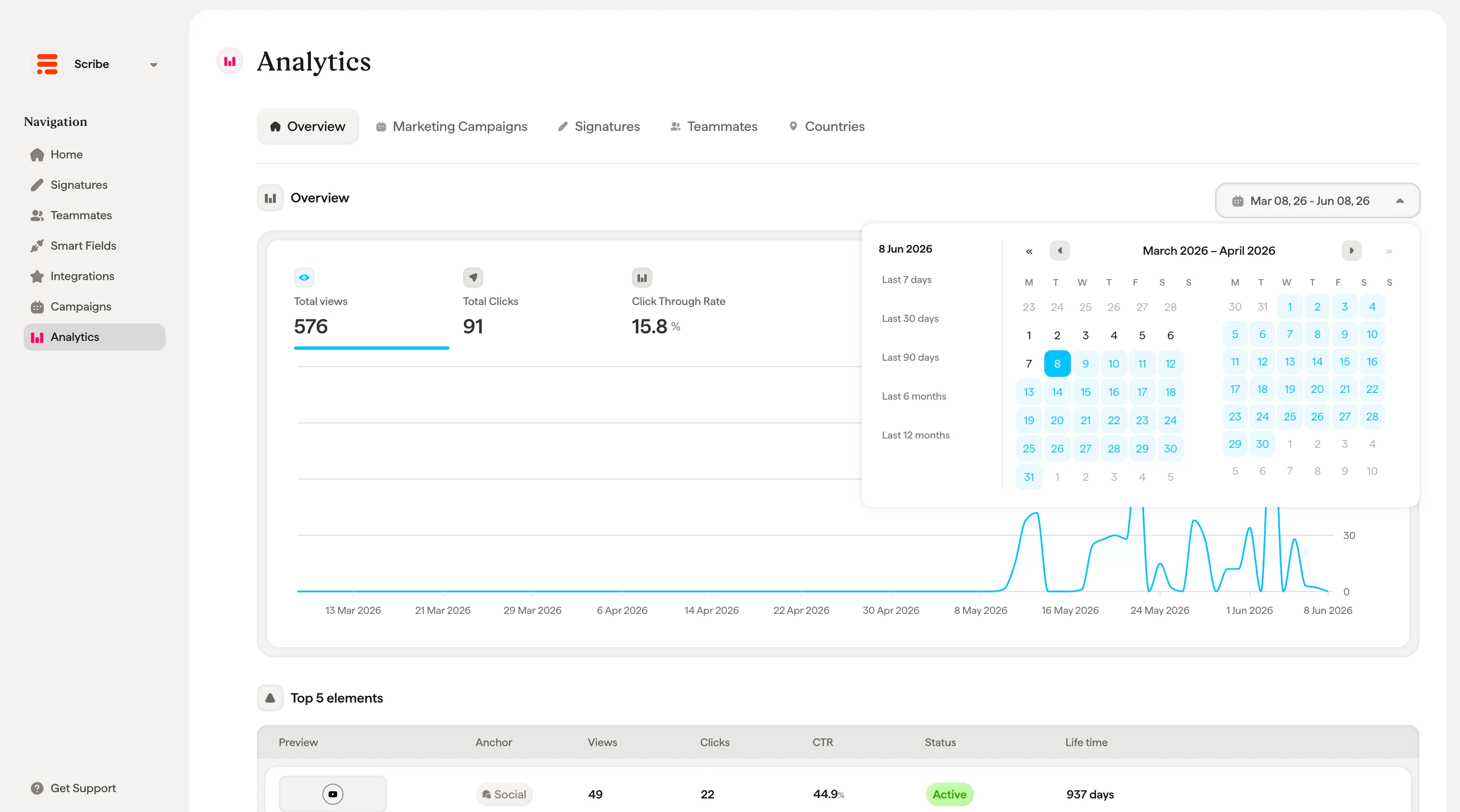 Faites défiler pour voir trois tableaux de classement : **Top 5 éléments**, **Top 5 collaborateurs** et **Top 5 pays**. Ils mettent en avant vos meilleures performances en un coup d'œil.
## Onglet campagnes marketing
L'onglet campagnes marketing répertorie toutes vos campagnes avec leurs données de performance. Chaque ligne affiche :
| Colonne | Description |
| --------- | ------------------------------------------------------------------ |
| Aperçu | Une miniature de l'élément marketing |
| Nom | Nom de la campagne |
| Signature | La ou les signatures ciblées, avec un compteur si plusieurs |
| Du | Date de début de la campagne |
| Au | Date de fin de la campagne |
| Vues | Total des vues de signature pendant la campagne |
| Clics | Total des clics sur l'élément marketing |
| CTR | Taux de clics |
| Statut | Active ou Inactive |
| Actions | Cliquez sur la flèche pour ouvrir la page de détail de la campagne |
## Onglet Signatures
L'onglet Signatures affiche les performances agrégées de chaque modèle de signature. Chaque ligne présente :
| Colonne | Description |
| --------- | -------------------------------------------------------------------------- |
| Signature | Nom du modèle de signature |
| Vues | Total des vues sur l'ensemble des collaborateurs utilisant cette signature |
| Clics | Total des clics sur les éléments de cette signature |
| CTR | Taux de clics |
| Actions | Cliquez sur la flèche pour ouvrir la page de détail de la signature |
### Page de détail de la signature
Cliquez sur la flèche d'une ligne de signature pour ouvrir sa page de détail. Cette page affiche :
* **Aperçu de la signature.** Un rendu en direct de la signature sur le côté gauche.
* **Taux de conversion.** Les mêmes quatre cartes de métriques (total des vues, portée totale, total des clics, CTR moyen) limitées à cette signature spécifique.
* **Graphique chronologique.** Un graphique représentant l'activité dans le temps pour cette signature, avec les options Jour/Semaine/Mois.
* **Top 5 des éléments.** Un tableau des éléments les plus performants au sein de cette signature, avec aperçu, type d'élément, lien, vues, clics, CTR, statut et durée de vie.
## Onglet Collaborateurs
L'onglet Collaborateurs affiche les performances individuelles de chaque collaborateur. Une barre de recherche et un bouton **Filtrer** en haut vous permettent de retrouver rapidement un collaborateur.
Chaque ligne présente :
| Colonne | Description |
| ------------- | ------------------------------------------------------------ |
| Collaborateur | Nom et fonction |
| Signature | Le modèle de signature qui lui est attribué |
| Vues | Total des vues générées par la signature de ce collaborateur |
| Clics | Total des clics sur les éléments de sa signature |
| CTR | Taux de clics |
### Page de détail du collaborateur
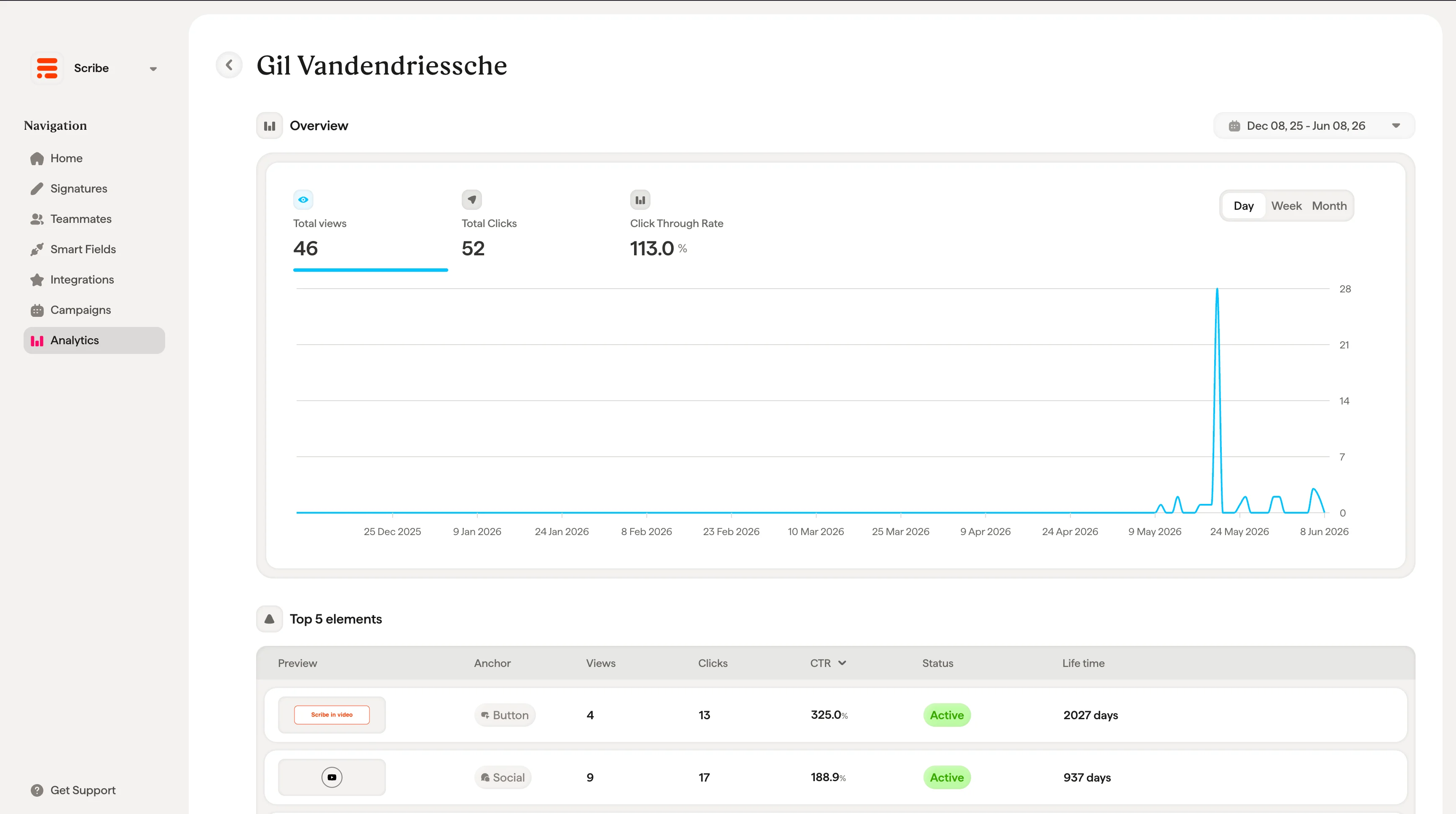
Cliquez sur un collaborateur pour ouvrir sa page de détail individuelle. Cette page affiche :
* **Indicateurs généraux.** Total des vues, portée totale (utilisateurs uniques), total des clics et CTR moyen pour ce collaborateur.
* **Graphique chronologique.** Activité au fil du temps avec les options Jour/Semaine/Mois et un sélecteur de plage de dates.
* **Top 5 des éléments.** Tableau des éléments les plus performants dans la signature de ce collaborateur, avec aperçu, type d'élément, lien, signature, vues, clics, CTR, statut et durée de vie.
Faites défiler pour voir trois tableaux de classement : **Top 5 éléments**, **Top 5 collaborateurs** et **Top 5 pays**. Ils mettent en avant vos meilleures performances en un coup d'œil.
## Onglet campagnes marketing
L'onglet campagnes marketing répertorie toutes vos campagnes avec leurs données de performance. Chaque ligne affiche :
| Colonne | Description |
| --------- | ------------------------------------------------------------------ |
| Aperçu | Une miniature de l'élément marketing |
| Nom | Nom de la campagne |
| Signature | La ou les signatures ciblées, avec un compteur si plusieurs |
| Du | Date de début de la campagne |
| Au | Date de fin de la campagne |
| Vues | Total des vues de signature pendant la campagne |
| Clics | Total des clics sur l'élément marketing |
| CTR | Taux de clics |
| Statut | Active ou Inactive |
| Actions | Cliquez sur la flèche pour ouvrir la page de détail de la campagne |
## Onglet Signatures
L'onglet Signatures affiche les performances agrégées de chaque modèle de signature. Chaque ligne présente :
| Colonne | Description |
| --------- | -------------------------------------------------------------------------- |
| Signature | Nom du modèle de signature |
| Vues | Total des vues sur l'ensemble des collaborateurs utilisant cette signature |
| Clics | Total des clics sur les éléments de cette signature |
| CTR | Taux de clics |
| Actions | Cliquez sur la flèche pour ouvrir la page de détail de la signature |
### Page de détail de la signature
Cliquez sur la flèche d'une ligne de signature pour ouvrir sa page de détail. Cette page affiche :
* **Aperçu de la signature.** Un rendu en direct de la signature sur le côté gauche.
* **Taux de conversion.** Les mêmes quatre cartes de métriques (total des vues, portée totale, total des clics, CTR moyen) limitées à cette signature spécifique.
* **Graphique chronologique.** Un graphique représentant l'activité dans le temps pour cette signature, avec les options Jour/Semaine/Mois.
* **Top 5 des éléments.** Un tableau des éléments les plus performants au sein de cette signature, avec aperçu, type d'élément, lien, vues, clics, CTR, statut et durée de vie.
## Onglet Collaborateurs
L'onglet Collaborateurs affiche les performances individuelles de chaque collaborateur. Une barre de recherche et un bouton **Filtrer** en haut vous permettent de retrouver rapidement un collaborateur.
Chaque ligne présente :
| Colonne | Description |
| ------------- | ------------------------------------------------------------ |
| Collaborateur | Nom et fonction |
| Signature | Le modèle de signature qui lui est attribué |
| Vues | Total des vues générées par la signature de ce collaborateur |
| Clics | Total des clics sur les éléments de sa signature |
| CTR | Taux de clics |
### Page de détail du collaborateur
Cliquez sur un collaborateur pour ouvrir sa page de détail individuelle. Cette page affiche :
* **Indicateurs généraux.** Total des vues, portée totale (utilisateurs uniques), total des clics et CTR moyen pour ce collaborateur.
* **Graphique chronologique.** Activité au fil du temps avec les options Jour/Semaine/Mois et un sélecteur de plage de dates.
* **Top 5 des éléments.** Tableau des éléments les plus performants dans la signature de ce collaborateur, avec aperçu, type d'élément, lien, signature, vues, clics, CTR, statut et durée de vie.
 ## Onglet Pays
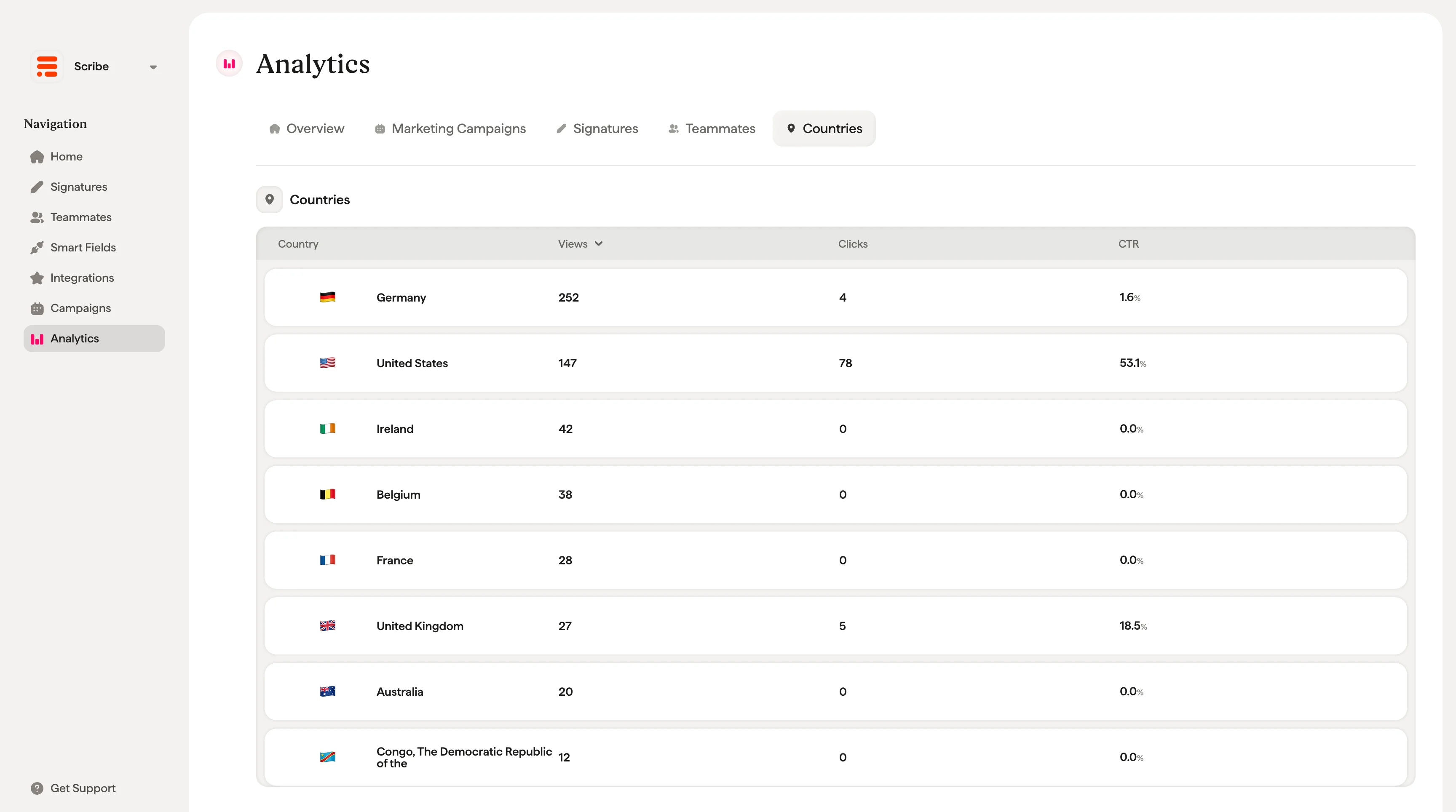
L'onglet Pays fournit une répartition géographique de l'engagement avec les signatures. Chaque ligne affiche :
| Colonne | Description |
| ------- | --------------------------------------------------------------- |
| Pays | Nom du pays avec drapeau |
| Vues | Total des vues de la signature par les destinataires de ce pays |
| Clics | Total des clics par les destinataires de ce pays |
| CTR | Taux de clics pour ce pays |
Vous identifiez ainsi les régions où vos e-mails ont le plus d'impact et adaptez vos campagnes en conséquence.
## Onglet Pays
L'onglet Pays fournit une répartition géographique de l'engagement avec les signatures. Chaque ligne affiche :
| Colonne | Description |
| ------- | --------------------------------------------------------------- |
| Pays | Nom du pays avec drapeau |
| Vues | Total des vues de la signature par les destinataires de ce pays |
| Clics | Total des clics par les destinataires de ce pays |
| CTR | Taux de clics pour ce pays |
Vous identifiez ainsi les régions où vos e-mails ont le plus d'impact et adaptez vos campagnes en conséquence.