> ## Documentation Index
> Fetch the complete documentation index at: https://help.scribe-mail.com/llms.txt
> Use this file to discover all available pages before exploring further.
# Facturation
> Gérez votre abonnement Scribe, votre moyen de paiement, votre adresse de facturation, vos factures, vos informations fiscales et vos crédits depuis la page des paramètres de facturation.
La page Facturation est l'endroit où vous gérez tout ce qui concerne votre abonnement Scribe : votre [forfait](/fr/plans), votre moyen de paiement, votre adresse de facturation, vos informations fiscales et vos factures.
Pour y accéder, rendez-vous dans **Configuration → Facturation** dans la barre latérale gauche.
 ## Aperçu de l'abonnement
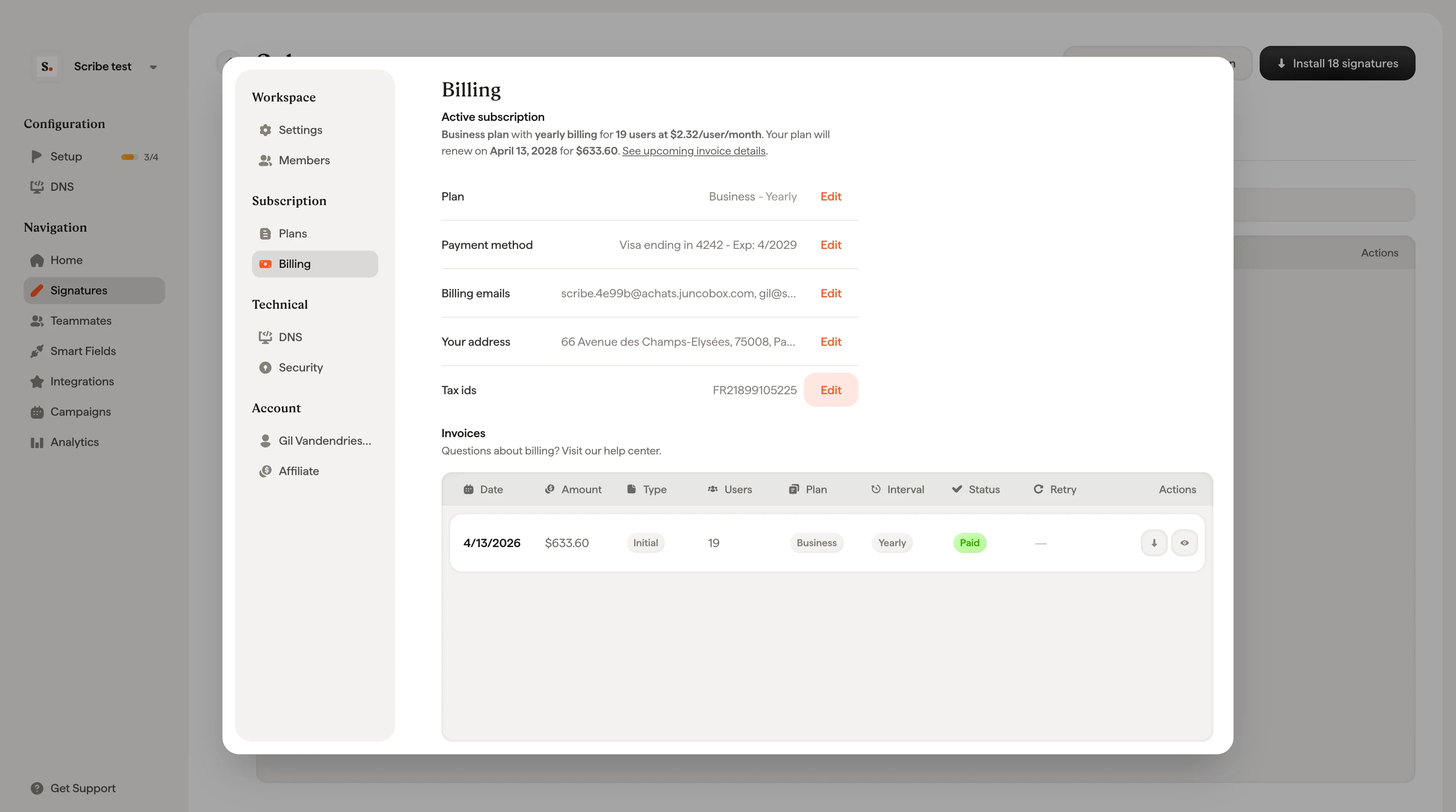
En haut de la page Facturation, un résumé indique l'état actuel de votre abonnement.
Pendant l'essai gratuit, il affiche le nombre de jours restants et confirme que vous bénéficiez d'utilisateurs illimités, de signatures illimitées et de toutes les fonctionnalités de Scribe.
Sous le résumé, vous pouvez consulter et modifier les champs suivants :
| Champ | Description |
| -------------------------- | ------------------------------------------------------------------------------------------------------------------------------------------------------------- |
| **Forfait** | Votre forfait actuel (essai gratuit, Business ou Enterprise). Cliquez sur **Modifier** pour changer de forfait. |
| **Moyen de paiement** | La carte enregistrée pour les paiements automatiques. Cliquez sur **Modifier** pour ajouter ou mettre à jour votre moyen de paiement. |
| **E-mails de facturation** | Adresses e-mail qui reçoivent les factures et les notifications de facturation. Cliquez sur **Modifier** pour les mettre à jour. |
| **Votre adresse** | L'adresse de facturation de votre entreprise utilisée sur les factures. Cliquez sur **Modifier** pour la mettre à jour. |
| **Numéro fiscal** | Le numéro d'identification fiscale de votre entreprise (VAT, GST, etc.) pour les factures. Cliquez sur **Modifier** pour le mettre à jour. |
| **Crédits** | Crédits disponibles sur votre compte. Les crédits sont appliqués automatiquement à votre prochaine facture. Cliquez sur **Ajouter** pour acheter des crédits. |
## Mettre à jour l'adresse de facturation
Cliquez sur **Modifier** à côté de **Votre adresse** ou **E-mails de facturation** pour ouvrir le formulaire d'adresse de facturation.
Le formulaire comprend :
**Informations**
* **Nom de l'entreprise** : nom légal de votre entreprise tel qu'il doit apparaître sur les factures.
* **E-mails de facturation** : adresses e-mail qui reçoivent les factures et les notifications de paiement. Vous pouvez ajouter jusqu'à 10 adresses, séparées par des virgules.
* **Numéros d'identification fiscale** : numéro d'identification fiscale de votre entreprise (numéro de VAT, GST, etc.).
**Adresse**
* Rue, numéro de bâtiment, appartement/suite, code postal, ville et pays.
Cliquez sur **Mettre à jour** pour enregistrer vos modifications. Vos coordonnées de facturation mises à jour apparaîtront sur toutes les factures à venir.
Votre adresse de facturation et votre numéro d'identification fiscale servent à générer des factures conformes. Assurez-vous qu'ils correspondent aux informations d'immatriculation officielles de votre entreprise.
***
## Factures
Le bas de la page Facturation affiche l'intégralité de votre historique de factures dans un tableau.
Chaque ligne de facture comprend :
| Colonne | Description |
| ---------------------- | ------------------------------------------------------------------------------------------------------------------------------------------------------------------------------------------------------------------------------------ |
| **Date** | La date d'émission de la facture. |
| **Montant** | Le montant total facturé. |
| **Type de facture** | Le type de facturation. Voir [Types de factures](#invoice-types) ci-dessous. |
| **Utilisateurs** | Le nombre d'utilisateurs payants sur cette facture. Un utilisateur payant est un collaborateur dont l'e-mail principal est [associé à une signature Scribe](/fr/assign-teammates-to-a-signature). Les e-mails d'alias sont gratuits. |
| **Forfait** | Le forfait associé à cette facture (Business ou Enterprise). |
| **Intervalle** | Cycle de facturation mensuel ou annuel. |
| **Statut** | Le statut du paiement. Voir [Statuts des factures](#invoice-statuses) ci-dessous. |
| **Nouvelle tentative** | Affiche le nombre de tentatives (par exemple 6/9) en cas d'échec de paiement. Survolez pour voir la date de la prochaine tentative. |
| **Actions** | Télécharger, consulter les détails ou relancer le paiement. |
### Types de factures
| Type | Description |
| -------------------------------- | -------------------------------------------------------------------------------------------------------------------------------------------------------------------------------------------- |
| **Initiale** | Votre première facture lors du démarrage d'un nouvel abonnement ou du passage à un forfait supérieur. Inclut le coût du forfait de base et les utilisateurs supplémentaires. |
| **Renouvellement** | Facture récurrente régulière pour votre abonnement. Facturée mensuellement ou annuellement selon votre cycle de facturation, plus tout utilisateur ajouté depuis la dernière facture. |
| **Utilisateurs supplémentaires** | Les utilisateurs supplémentaires ajoutés à votre abonnement sont facturés en plus de votre forfait actuel. Les nouveaux utilisateurs sont facturés au prorata de votre cycle de facturation. |
| **Avoir** | Un crédit appliqué manuellement à votre compte par l'équipe Scribe pour des ajustements de facturation, des remboursements ou d'autres raisons spécifiques au compte. |
### Statuts des factures
| Statut | Description |
| --------------------- | --------------------------------------------------------------------------------------------------------------------------------------------------------------------------------------------------------------- |
| **Payée** | Le paiement a été traité avec succès. L'infobulle indique la date, l'heure et la carte utilisée. |
| **Échec du paiement** | La tentative de paiement a échoué. Les raisons courantes sont des fonds insuffisants ou une carte expirée. Scribe relancera automatiquement le paiement. Voir [Paiements échoués](#failed-payments) ci-dessous. |
| **Annulée** | Après 9 tentatives de paiement échouées, Stripe annule automatiquement votre abonnement. Vous devrez activer un nouvel abonnement pour maintenir vos signatures actives. |
### Actions sur les factures
Chaque ligne de facture comporte des boutons d'action à droite :
* **Télécharger** : téléchargez la facture ou le reçu au format PDF.
* **Voir les détails de la facture** : ouvre un récapitulatif détaillé de la facture indiquant le résumé de l'abonnement, les ajustements d'utilisateurs, les taxes et le total.
* **Relancer le paiement** : relancez manuellement un paiement échoué (apparaît uniquement sur les factures en échec).
***
## Consulter les détails d'une facture
Cliquez sur l'**icône œil** sur la ligne d'une facture pour ouvrir la fenêtre Détails de la facture ou Facture à venir.
La fenêtre affiche :
* **Récapitulatif de l'abonnement** : nom de votre forfait, intervalle de facturation, nombre d'utilisateurs, prix par utilisateur et formule de calcul (par exemple 3,0 \$ × 235 utilisateurs × 12 mois).
* **Ajustements utilisateurs** : utilisateurs ajoutés ou retirés pendant la période de facturation, avec frais et crédits au prorata.
* **Sous-total (HT)** : le total avant taxes.
* **Taxes** : TVA ou autres taxes applicables selon votre adresse de facturation.
* **Total** : le montant final facturé.
* **Date de renouvellement** : la date à laquelle votre forfait sera automatiquement renouvelé.
* **Stripe Climate** : Scribe reverse 1 % de votre abonnement pour [retirer du CO₂ de l'atmosphère](/fr/climate) via Stripe Climate.
Si la mention « User adjustment for current period » apparaît sur une facture à venir, il s'agit d'un avoir ou d'un montant facturé au prorata pour des utilisateurs ajoutés ou supprimés en cours de cycle.
***
## Échecs de paiement
Lorsqu'un paiement échoue, Scribe relance automatiquement le prélèvement via Stripe. La colonne **Payment Retry** indique le nombre de tentatives effectuées sur les 9 maximum (ex. 6/9).
Survolez le compteur de tentatives pour voir la date de la prochaine relance automatique.
Après 9 tentatives infructueuses, Stripe annule automatiquement votre abonnement et vos signatures sont désactivées. Pour rétablir le service, cliquez sur **Activate new subscription** sur la ligne de la facture annulée.
### Relancer un paiement manuellement
Si vous avez mis à jour votre carte ou résolu le problème, vous n'avez pas à attendre la prochaine relance automatique.
Allez dans **Configuration → Billing** et localisez la facture au statut **Payment Failed**.
Cliquez sur l'icône **retry** (flèche circulaire) dans la colonne Actions.
Une fenêtre de confirmation affiche la carte qui sera débitée, la date de la facture et le montant. Cliquez sur **Retry payment** pour valider.
***
## Crédits
Les crédits sont des montants prépayés qui s'appliquent automatiquement à votre prochaine facture. Votre solde de crédits actuel s'affiche sur la page Facturation.
Vous pouvez ajouter des crédits en cliquant sur **Ajouter** à côté du champ Crédits, ou ils peuvent être appliqués par l'équipe Scribe pour des ajustements de facturation ou des raisons spécifiques à votre compte.
## Articles connexes
* [Tarifs](/fr/pricing) : fonctionnement de la tarification par utilisateur, du calcul au prorata et de l'essai gratuit.
* [Forfaits](/fr/plans) : comparez les forfaits Free, Business et Enterprise fonctionnalité par fonctionnalité.
* [Limites et changements de forfait](/fr/plan-limits-and-changes) : ce qui se passe lorsque la taille de votre équipe ou votre forfait change.
## Aperçu de l'abonnement
En haut de la page Facturation, un résumé indique l'état actuel de votre abonnement.
Pendant l'essai gratuit, il affiche le nombre de jours restants et confirme que vous bénéficiez d'utilisateurs illimités, de signatures illimitées et de toutes les fonctionnalités de Scribe.
Sous le résumé, vous pouvez consulter et modifier les champs suivants :
| Champ | Description |
| -------------------------- | ------------------------------------------------------------------------------------------------------------------------------------------------------------- |
| **Forfait** | Votre forfait actuel (essai gratuit, Business ou Enterprise). Cliquez sur **Modifier** pour changer de forfait. |
| **Moyen de paiement** | La carte enregistrée pour les paiements automatiques. Cliquez sur **Modifier** pour ajouter ou mettre à jour votre moyen de paiement. |
| **E-mails de facturation** | Adresses e-mail qui reçoivent les factures et les notifications de facturation. Cliquez sur **Modifier** pour les mettre à jour. |
| **Votre adresse** | L'adresse de facturation de votre entreprise utilisée sur les factures. Cliquez sur **Modifier** pour la mettre à jour. |
| **Numéro fiscal** | Le numéro d'identification fiscale de votre entreprise (VAT, GST, etc.) pour les factures. Cliquez sur **Modifier** pour le mettre à jour. |
| **Crédits** | Crédits disponibles sur votre compte. Les crédits sont appliqués automatiquement à votre prochaine facture. Cliquez sur **Ajouter** pour acheter des crédits. |
## Mettre à jour l'adresse de facturation
Cliquez sur **Modifier** à côté de **Votre adresse** ou **E-mails de facturation** pour ouvrir le formulaire d'adresse de facturation.
Le formulaire comprend :
**Informations**
* **Nom de l'entreprise** : nom légal de votre entreprise tel qu'il doit apparaître sur les factures.
* **E-mails de facturation** : adresses e-mail qui reçoivent les factures et les notifications de paiement. Vous pouvez ajouter jusqu'à 10 adresses, séparées par des virgules.
* **Numéros d'identification fiscale** : numéro d'identification fiscale de votre entreprise (numéro de VAT, GST, etc.).
**Adresse**
* Rue, numéro de bâtiment, appartement/suite, code postal, ville et pays.
Cliquez sur **Mettre à jour** pour enregistrer vos modifications. Vos coordonnées de facturation mises à jour apparaîtront sur toutes les factures à venir.
Votre adresse de facturation et votre numéro d'identification fiscale servent à générer des factures conformes. Assurez-vous qu'ils correspondent aux informations d'immatriculation officielles de votre entreprise.
***
## Factures
Le bas de la page Facturation affiche l'intégralité de votre historique de factures dans un tableau.
Chaque ligne de facture comprend :
| Colonne | Description |
| ---------------------- | ------------------------------------------------------------------------------------------------------------------------------------------------------------------------------------------------------------------------------------ |
| **Date** | La date d'émission de la facture. |
| **Montant** | Le montant total facturé. |
| **Type de facture** | Le type de facturation. Voir [Types de factures](#invoice-types) ci-dessous. |
| **Utilisateurs** | Le nombre d'utilisateurs payants sur cette facture. Un utilisateur payant est un collaborateur dont l'e-mail principal est [associé à une signature Scribe](/fr/assign-teammates-to-a-signature). Les e-mails d'alias sont gratuits. |
| **Forfait** | Le forfait associé à cette facture (Business ou Enterprise). |
| **Intervalle** | Cycle de facturation mensuel ou annuel. |
| **Statut** | Le statut du paiement. Voir [Statuts des factures](#invoice-statuses) ci-dessous. |
| **Nouvelle tentative** | Affiche le nombre de tentatives (par exemple 6/9) en cas d'échec de paiement. Survolez pour voir la date de la prochaine tentative. |
| **Actions** | Télécharger, consulter les détails ou relancer le paiement. |
### Types de factures
| Type | Description |
| -------------------------------- | -------------------------------------------------------------------------------------------------------------------------------------------------------------------------------------------- |
| **Initiale** | Votre première facture lors du démarrage d'un nouvel abonnement ou du passage à un forfait supérieur. Inclut le coût du forfait de base et les utilisateurs supplémentaires. |
| **Renouvellement** | Facture récurrente régulière pour votre abonnement. Facturée mensuellement ou annuellement selon votre cycle de facturation, plus tout utilisateur ajouté depuis la dernière facture. |
| **Utilisateurs supplémentaires** | Les utilisateurs supplémentaires ajoutés à votre abonnement sont facturés en plus de votre forfait actuel. Les nouveaux utilisateurs sont facturés au prorata de votre cycle de facturation. |
| **Avoir** | Un crédit appliqué manuellement à votre compte par l'équipe Scribe pour des ajustements de facturation, des remboursements ou d'autres raisons spécifiques au compte. |
### Statuts des factures
| Statut | Description |
| --------------------- | --------------------------------------------------------------------------------------------------------------------------------------------------------------------------------------------------------------- |
| **Payée** | Le paiement a été traité avec succès. L'infobulle indique la date, l'heure et la carte utilisée. |
| **Échec du paiement** | La tentative de paiement a échoué. Les raisons courantes sont des fonds insuffisants ou une carte expirée. Scribe relancera automatiquement le paiement. Voir [Paiements échoués](#failed-payments) ci-dessous. |
| **Annulée** | Après 9 tentatives de paiement échouées, Stripe annule automatiquement votre abonnement. Vous devrez activer un nouvel abonnement pour maintenir vos signatures actives. |
### Actions sur les factures
Chaque ligne de facture comporte des boutons d'action à droite :
* **Télécharger** : téléchargez la facture ou le reçu au format PDF.
* **Voir les détails de la facture** : ouvre un récapitulatif détaillé de la facture indiquant le résumé de l'abonnement, les ajustements d'utilisateurs, les taxes et le total.
* **Relancer le paiement** : relancez manuellement un paiement échoué (apparaît uniquement sur les factures en échec).
***
## Consulter les détails d'une facture
Cliquez sur l'**icône œil** sur la ligne d'une facture pour ouvrir la fenêtre Détails de la facture ou Facture à venir.
La fenêtre affiche :
* **Récapitulatif de l'abonnement** : nom de votre forfait, intervalle de facturation, nombre d'utilisateurs, prix par utilisateur et formule de calcul (par exemple 3,0 \$ × 235 utilisateurs × 12 mois).
* **Ajustements utilisateurs** : utilisateurs ajoutés ou retirés pendant la période de facturation, avec frais et crédits au prorata.
* **Sous-total (HT)** : le total avant taxes.
* **Taxes** : TVA ou autres taxes applicables selon votre adresse de facturation.
* **Total** : le montant final facturé.
* **Date de renouvellement** : la date à laquelle votre forfait sera automatiquement renouvelé.
* **Stripe Climate** : Scribe reverse 1 % de votre abonnement pour [retirer du CO₂ de l'atmosphère](/fr/climate) via Stripe Climate.
Si la mention « User adjustment for current period » apparaît sur une facture à venir, il s'agit d'un avoir ou d'un montant facturé au prorata pour des utilisateurs ajoutés ou supprimés en cours de cycle.
***
## Échecs de paiement
Lorsqu'un paiement échoue, Scribe relance automatiquement le prélèvement via Stripe. La colonne **Payment Retry** indique le nombre de tentatives effectuées sur les 9 maximum (ex. 6/9).
Survolez le compteur de tentatives pour voir la date de la prochaine relance automatique.
Après 9 tentatives infructueuses, Stripe annule automatiquement votre abonnement et vos signatures sont désactivées. Pour rétablir le service, cliquez sur **Activate new subscription** sur la ligne de la facture annulée.
### Relancer un paiement manuellement
Si vous avez mis à jour votre carte ou résolu le problème, vous n'avez pas à attendre la prochaine relance automatique.
Allez dans **Configuration → Billing** et localisez la facture au statut **Payment Failed**.
Cliquez sur l'icône **retry** (flèche circulaire) dans la colonne Actions.
Une fenêtre de confirmation affiche la carte qui sera débitée, la date de la facture et le montant. Cliquez sur **Retry payment** pour valider.
***
## Crédits
Les crédits sont des montants prépayés qui s'appliquent automatiquement à votre prochaine facture. Votre solde de crédits actuel s'affiche sur la page Facturation.
Vous pouvez ajouter des crédits en cliquant sur **Ajouter** à côté du champ Crédits, ou ils peuvent être appliqués par l'équipe Scribe pour des ajustements de facturation ou des raisons spécifiques à votre compte.
## Articles connexes
* [Tarifs](/fr/pricing) : fonctionnement de la tarification par utilisateur, du calcul au prorata et de l'essai gratuit.
* [Forfaits](/fr/plans) : comparez les forfaits Free, Business et Enterprise fonctionnalité par fonctionnalité.
* [Limites et changements de forfait](/fr/plan-limits-and-changes) : ce qui se passe lorsque la taille de votre équipe ou votre forfait change.