> ## Documentation Index
> Fetch the complete documentation index at: https://help.scribe-mail.com/llms.txt
> Use this file to discover all available pages before exploring further.
# Configurer votre DNS
> Configurez un domaine d'envoi personnalisé dans Scribe pour améliorer la délivrabilité de vos e-mails et éviter les filtres anti-spam. 5 minutes, sans développeur.
La configuration de votre DNS est une étape importante pour éviter que vos signatures e-mail ne déclenchent les filtres anti-spam. Cela prend environ 5 minutes et ne nécessite pas de développeur. L'assistant de configuration de Scribe s'occupe de l'essentiel automatiquement.
## Pourquoi configurer le DNS ?
Vos signatures e-mail Scribe contiennent plusieurs URL : logos, photos de profil, icônes sociales, liens vers votre site, bannières de campagne et liens de suivi. Par défaut, ces URL utilisent le domaine de Scribe (`sendassets.io`).
Le problème : les filtres anti-spam signalent les e-mails qui contiennent de nombreuses URL pointant vers un domaine différent de celui de l'expéditeur. Si votre équipe envoie depuis `@yourcompany.com` mais que tous les liens de signature pointent vers `sendassets.io`, la délivrabilité peut en pâtir.
La solution : remplacer le domaine par défaut de Scribe par un sous-domaine du vôtre, par exemple `signature.yourcompany.com`. C'est ce qu'on appelle un **domaine d'envoi**. Il indique aux filtres anti-spam que les liens présents dans vos e-mails appartiennent à votre organisation, ce qui empêche vos e-mails d'atterrir dans les dossiers spam.
Par exemple, si votre équipe envoie depuis `joe@my-company.com`, vous configureriez un domaine d'envoi de type `signature.my-company.com`.
## Comment le configurer
Dans votre tableau de bord Scribe, allez dans **Paramètres → DNS**. Si vous avez déjà synchronisé votre fournisseur de messagerie, votre domaine apparaîtra automatiquement. Cliquez sur **Configurer**. Sinon, cliquez sur **Ajouter un domaine**.
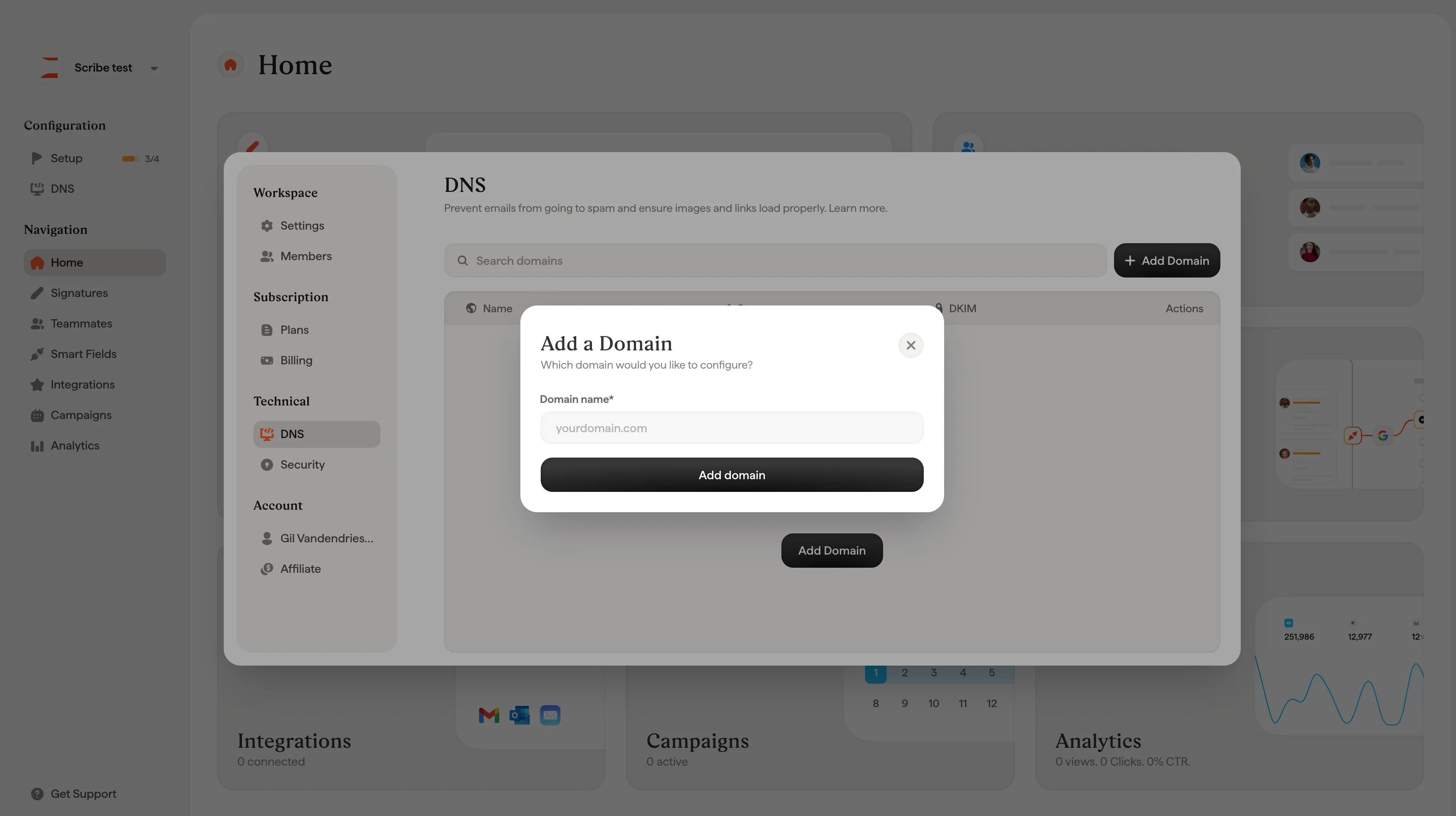 Saisissez le domaine principal de votre entreprise. Par exemple, `mycompany.com`.
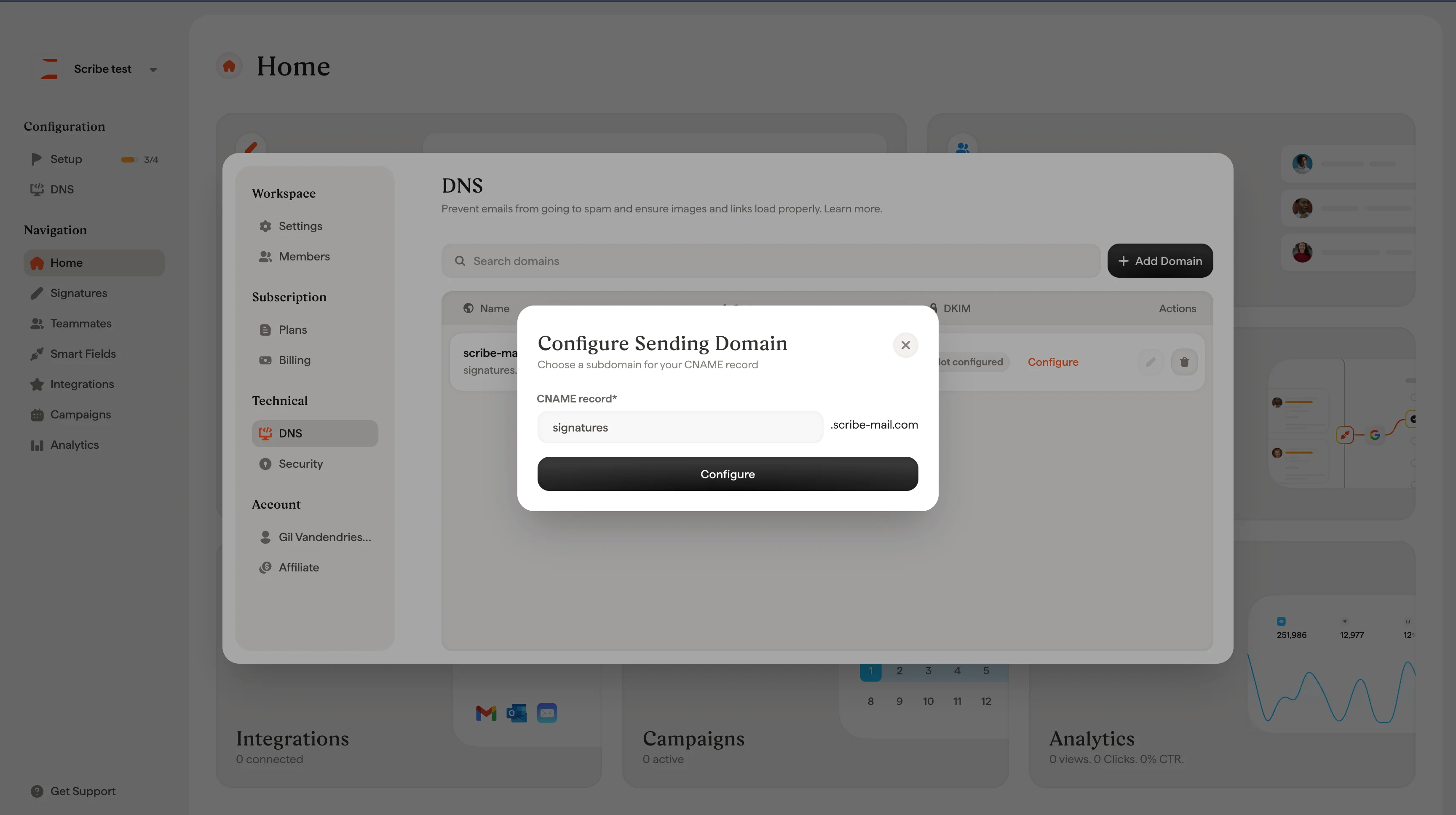
Choisissez un préfixe de sous-domaine pour votre domaine d'envoi. Par exemple, `signature` créerait `signature.mycompany.com`. D'autres choix courants : `email` ou `mail-assets`.
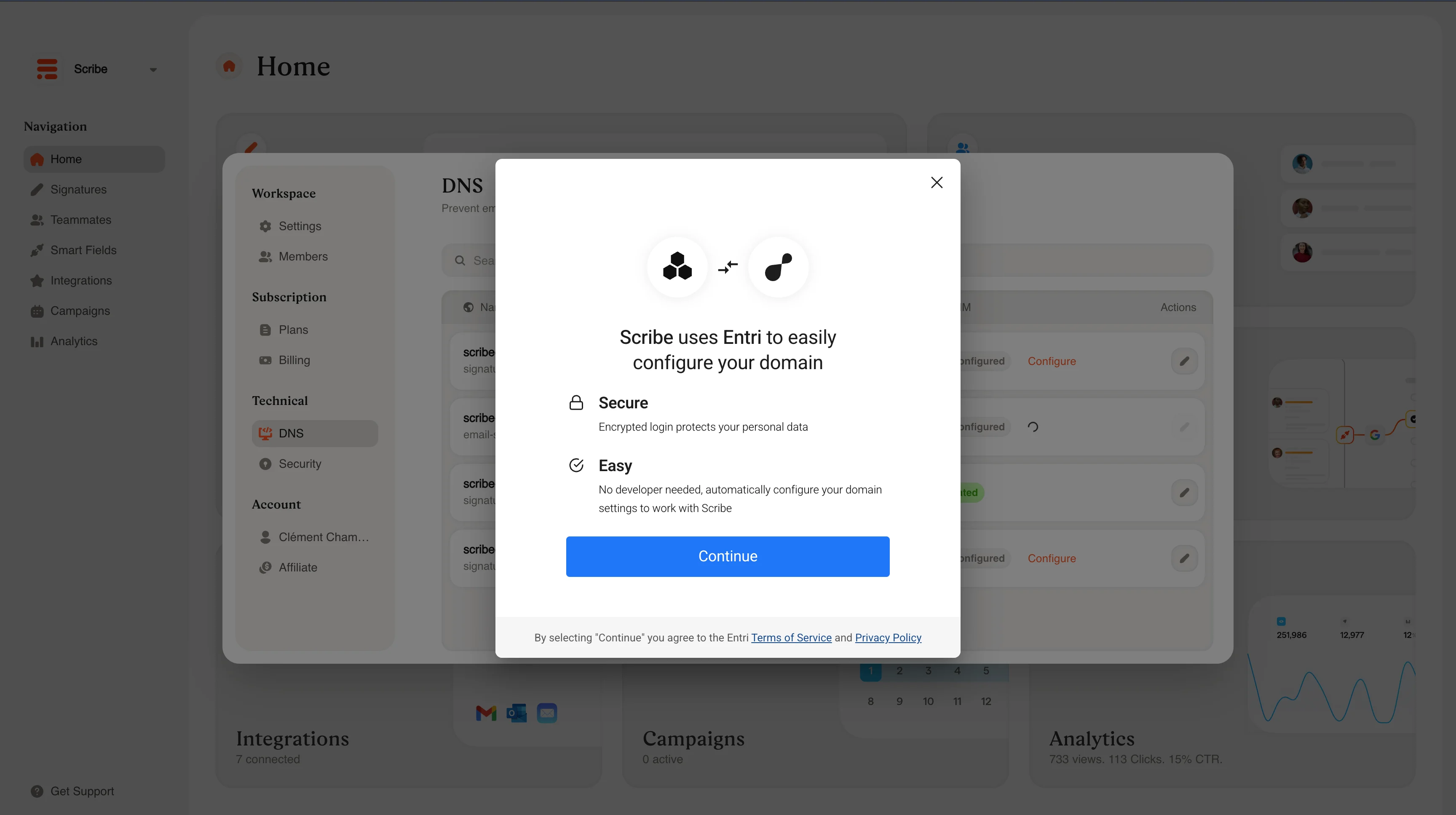
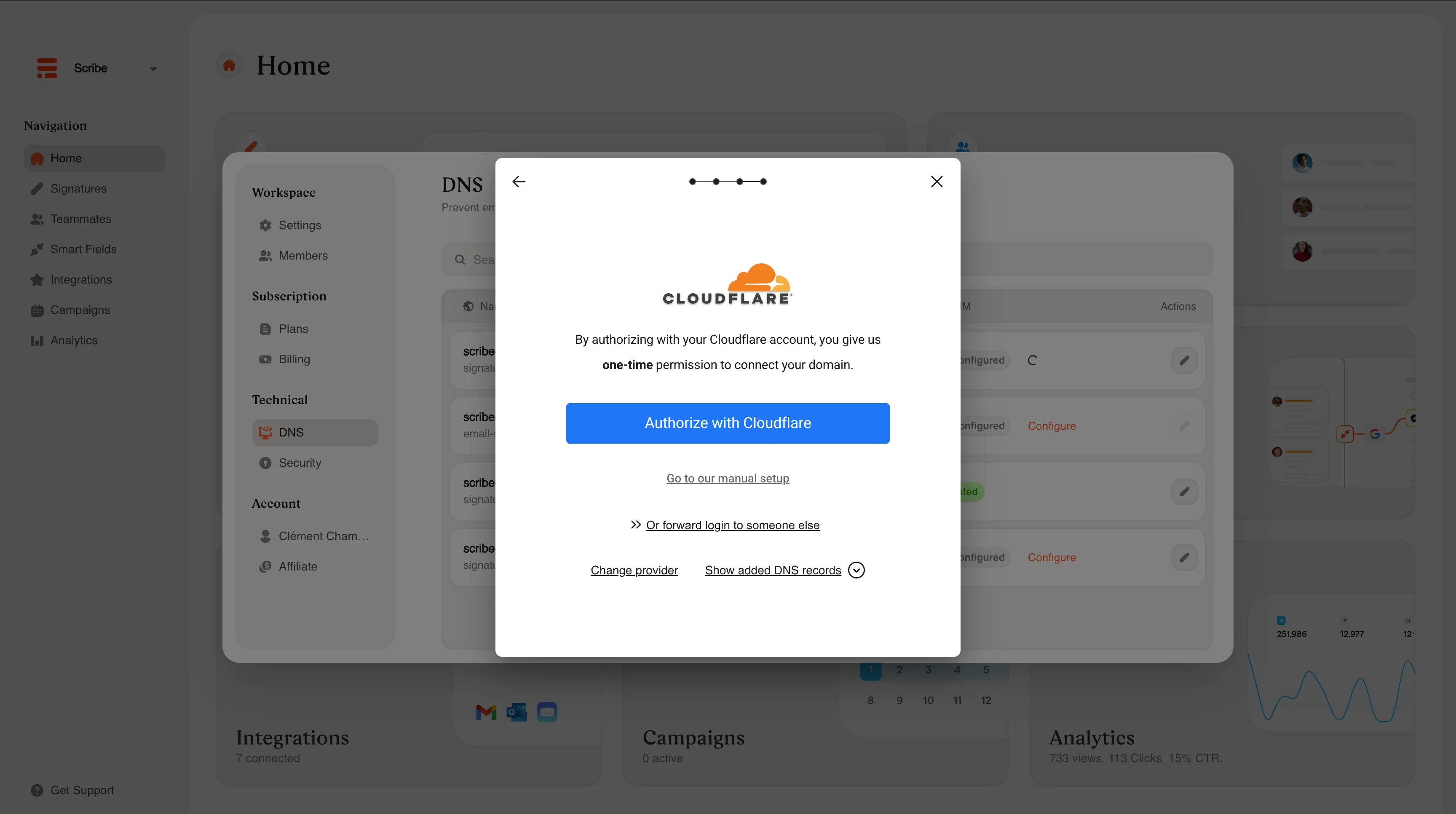
L'assistant Scribe configure automatiquement les paramètres DNS auprès de votre fournisseur de domaine. Aucun développeur ni édition manuelle du DNS n'est nécessaire. Suivez simplement les instructions.
Saisissez le domaine principal de votre entreprise. Par exemple, `mycompany.com`.
Choisissez un préfixe de sous-domaine pour votre domaine d'envoi. Par exemple, `signature` créerait `signature.mycompany.com`. D'autres choix courants : `email` ou `mail-assets`.
L'assistant Scribe configure automatiquement les paramètres DNS auprès de votre fournisseur de domaine. Aucun développeur ni édition manuelle du DNS n'est nécessaire. Suivez simplement les instructions.
 ## Après la configuration
Une fois la configuration effectuée, la propagation DNS peut prendre jusqu'à 24 heures. Vous pouvez vérifier le statut de deux manières :
* Dans votre tableau de bord Scribe, sous **Paramètres → DNS** : le statut passera à **Validé** une fois la propagation terminée
* Avec un outil externe comme [dnschecker.org](https://dnschecker.org/#CNAME/signature-assets.scribe-mail.com)
**Si vous utilisez Cloudflare**, deux paramètres doivent être ajustés :
* Définissez le Proxy Status sur **DNS only** (non proxifié)
* **Désactivez le CNAME flattening**
Sans ces modifications, la validation DNS échouera.
Vous pouvez configurer votre DNS à tout moment, avant ou après l'installation des signatures. Nous recommandons toutefois de le faire tôt, idéalement juste après la configuration initiale, pour garantir une bonne délivrabilité dès le premier jour.
Détails complets de la configuration DNS et résolution des problèmes
## Après la configuration
Une fois la configuration effectuée, la propagation DNS peut prendre jusqu'à 24 heures. Vous pouvez vérifier le statut de deux manières :
* Dans votre tableau de bord Scribe, sous **Paramètres → DNS** : le statut passera à **Validé** une fois la propagation terminée
* Avec un outil externe comme [dnschecker.org](https://dnschecker.org/#CNAME/signature-assets.scribe-mail.com)
**Si vous utilisez Cloudflare**, deux paramètres doivent être ajustés :
* Définissez le Proxy Status sur **DNS only** (non proxifié)
* **Désactivez le CNAME flattening**
Sans ces modifications, la validation DNS échouera.
Vous pouvez configurer votre DNS à tout moment, avant ou après l'installation des signatures. Nous recommandons toutefois de le faire tôt, idéalement juste après la configuration initiale, pour garantir une bonne délivrabilité dès le premier jour.
Détails complets de la configuration DNS et résolution des problèmes