> ## Documentation Index
> Fetch the complete documentation index at: https://help.scribe-mail.com/llms.txt
> Use this file to discover all available pages before exploring further.
# Blocs de boutons
> Ajoutez des boutons d'appel à l'action cliquables à votre signature e-mail, définissez le libellé et le lien, puis personnalisez-les avec un style plein ou contour, des couleurs et des coins arrondis.
Les boutons sont des appels à l'action cliquables comme « [Réserver une démo](/fr/can-i-add-a-book-a-demo-call-to-action-for-my-sales-team-email-signatures) », « Visitez notre site » ou « Téléchargez notre application ». Ils se démarquent visuellement et génèrent des clics vers vos liens les plus importants.

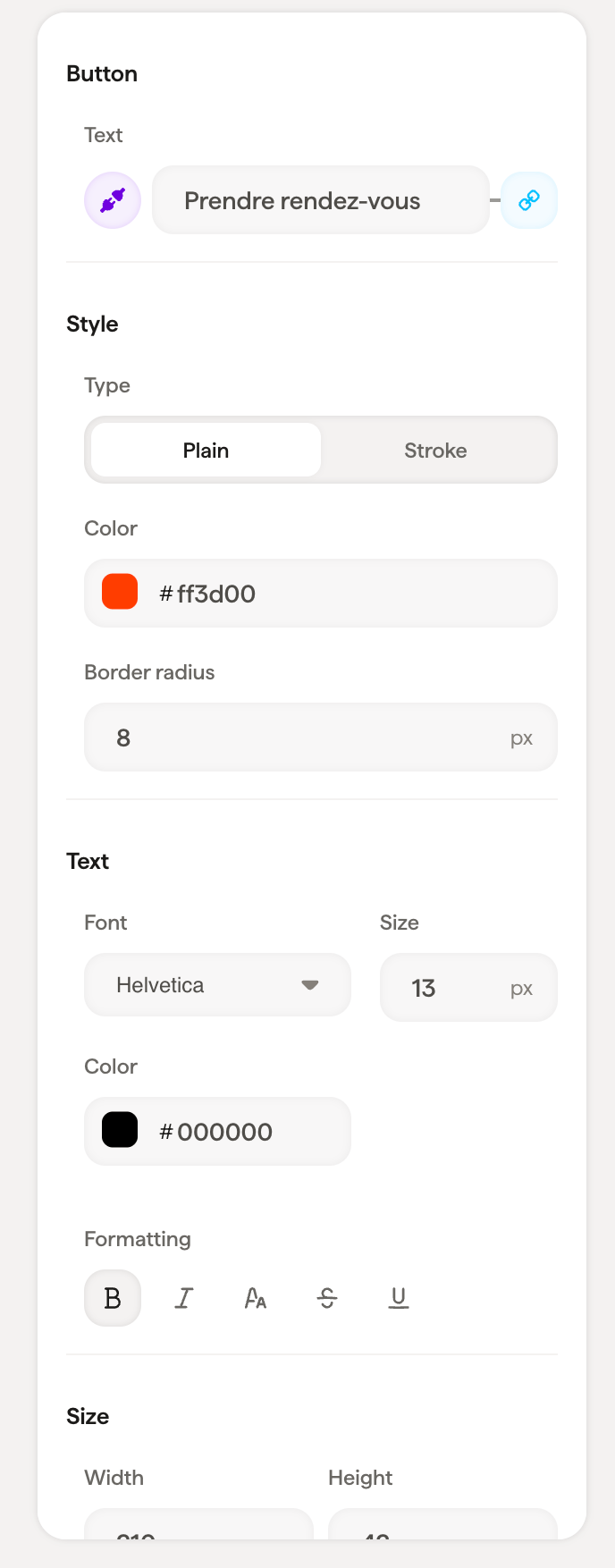 ## Contenu du bouton
| Réglage | Description |
| --------- | --------------------------------------------- |
| **Texte** | Le libellé affiché sur le bouton |
| **Lien** | L'URL vers laquelle le bouton renvoie au clic |
## Style
| Réglage | Description |
| -------------------------- | ---------------------------------------------------------------------------------------------- |
| **Type** | **Plein** (fond uni) ou **Contour** (contour seul avec fond transparent) |
| **Couleur** | Couleur de fond du bouton (pour Plein) ou couleur du contour (pour Contour) |
| **Rayon de bordure** | Arrondi des coins : `0` pour des coins nets, valeurs plus élevées pour des coins arrondis |
| **Préréglages de couleur** | Sélection rapide parmi des préréglages de dégradés et de couleurs unies pour un stylage rapide |
Utilisez **Type → Plein** avec la couleur de votre marque pour les appels à l'action principaux comme « Réserver une démo ». Utilisez **Type → Contour** pour les actions secondaires qui doivent être visibles mais moins prononcées.
## Style du texte
Police, taille, couleur, opacité, interligne et options de mise en forme pour le texte du libellé du bouton.
## Taille
Définissez la **largeur** et la **hauteur** du bouton en pixels.
## Mise en page
Le rembourrage contrôle l'espace autour du bloc de bouton.
## Articles liés
* [Ajouter des blocs](/fr/editor/add-blocks)
* [Icônes sociales](/fr/editor/social-icons)
* [Blocs badge](/fr/editor/badge-blocks)
## Contenu du bouton
| Réglage | Description |
| --------- | --------------------------------------------- |
| **Texte** | Le libellé affiché sur le bouton |
| **Lien** | L'URL vers laquelle le bouton renvoie au clic |
## Style
| Réglage | Description |
| -------------------------- | ---------------------------------------------------------------------------------------------- |
| **Type** | **Plein** (fond uni) ou **Contour** (contour seul avec fond transparent) |
| **Couleur** | Couleur de fond du bouton (pour Plein) ou couleur du contour (pour Contour) |
| **Rayon de bordure** | Arrondi des coins : `0` pour des coins nets, valeurs plus élevées pour des coins arrondis |
| **Préréglages de couleur** | Sélection rapide parmi des préréglages de dégradés et de couleurs unies pour un stylage rapide |
Utilisez **Type → Plein** avec la couleur de votre marque pour les appels à l'action principaux comme « Réserver une démo ». Utilisez **Type → Contour** pour les actions secondaires qui doivent être visibles mais moins prononcées.
## Style du texte
Police, taille, couleur, opacité, interligne et options de mise en forme pour le texte du libellé du bouton.
## Taille
Définissez la **largeur** et la **hauteur** du bouton en pixels.
## Mise en page
Le rembourrage contrôle l'espace autour du bloc de bouton.
## Articles liés
* [Ajouter des blocs](/fr/editor/add-blocks)
* [Icônes sociales](/fr/editor/social-icons)
* [Blocs badge](/fr/editor/badge-blocks)