> ## Documentation Index
> Fetch the complete documentation index at: https://help.scribe-mail.com/llms.txt
> Use this file to discover all available pages before exploring further.
# Blocs image
> Ajoutez des photos de profil, des logos et des bannières à votre signature e-mail, puis recadrez-les, arrondissez les angles, définissez la taille et associez l'image à une URL.
Les blocs image gèrent les photos de profil, les logos d'entreprise, les bannières et tout autre élément visuel de votre signature.

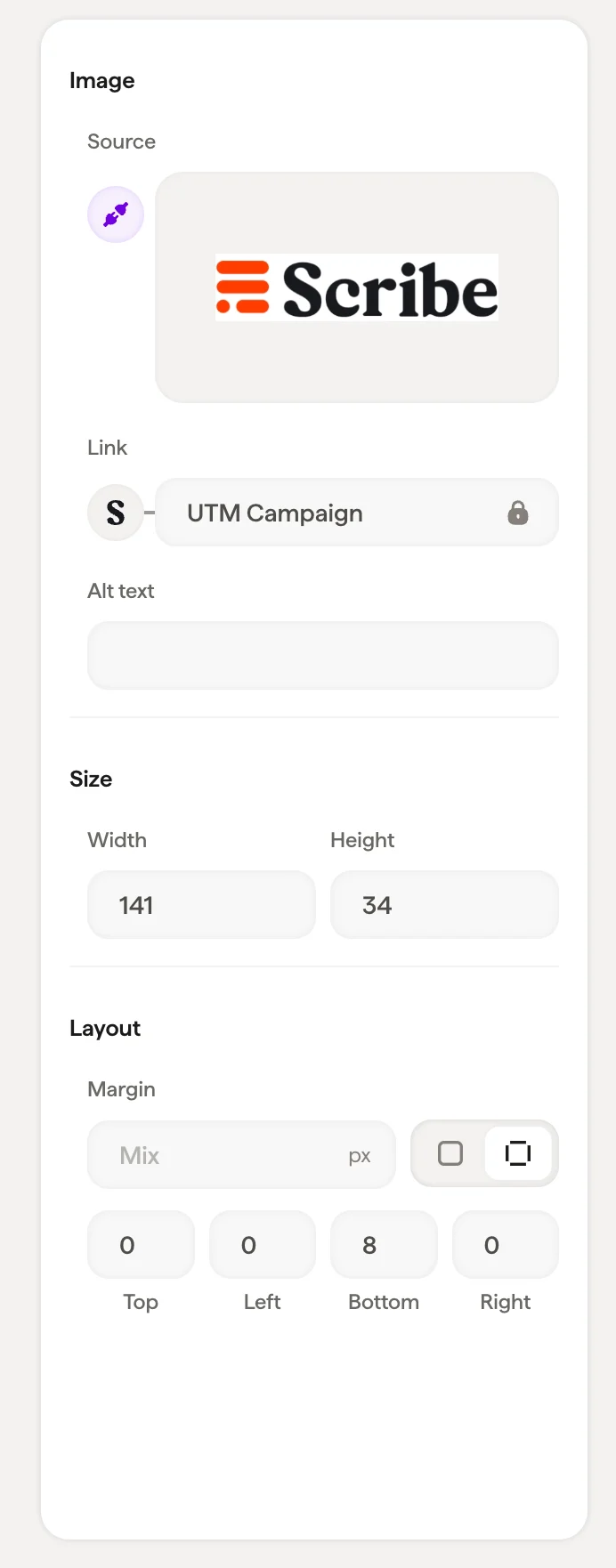 ## Source de l'image
Cliquez sur **Sélectionner une image** pour importer une nouvelle image ou en choisir une depuis votre [bibliothèque d'images](/fr/editor/image-library).
Le panneau s'adapte à l'état de l'image :
* **Vide** : affiche un emplacement avec un bouton "Select image"
* **Téléversée** : affiche l'aperçu de l'image avec des options pour la remplacer ou l'ajuster
* **Photo de profil** : lorsqu'elle est synchronisée depuis Google Workspace, affiche l'icône Google indiquant que l'image se met à jour automatiquement pour chaque collaborateur
Pour les photos de profil synchronisées depuis [Google Workspace](/fr/editor/google-workspace-directory), l'image est mise à jour automatiquement lorsqu'un collaborateur modifie sa photo de profil Google. Aucune gestion manuelle n'est nécessaire.
## Lien
Ajoutez une URL pour rendre l'image cliquable : pratique pour relier un logo d'entreprise à votre site web ou une bannière à une landing page.
## Style
| Réglage | Effet |
| ------------- | -------------------------------------------------------------------------------------------------------------------------------------------------------------------------------------------------------------------------- |
| **Recadrage** | Ouvre l'outil de recadrage pour ajuster la zone visible de l'image |
| **Rayon** | Arrondi des angles en pixels : réglez sur `0` pour des angles vifs, augmentez la valeur pour des angles arrondis, ou utilisez une valeur élevée pour un recadrage entièrement circulaire (idéal pour les photos de profil) |
## Taille
Définissez la **largeur** et la **hauteur** en pixels. Ces valeurs contrôlent la taille d'affichage de l'image dans la signature.
Pour les photos de profil, optez pour une largeur et une hauteur égales avec un rayon de bordure élevé pour obtenir un rendu circulaire net.
## Disposition
L'espacement contrôle la marge autour du bloc d'image.
## Articles connexes
* [Ajouter des blocs](/fr/editor/add-blocks)
* [Panneau de style](/fr/editor/styling-panel)
* [Blocs de badge](/fr/editor/badge-blocks)
## Source de l'image
Cliquez sur **Sélectionner une image** pour importer une nouvelle image ou en choisir une depuis votre [bibliothèque d'images](/fr/editor/image-library).
Le panneau s'adapte à l'état de l'image :
* **Vide** : affiche un emplacement avec un bouton "Select image"
* **Téléversée** : affiche l'aperçu de l'image avec des options pour la remplacer ou l'ajuster
* **Photo de profil** : lorsqu'elle est synchronisée depuis Google Workspace, affiche l'icône Google indiquant que l'image se met à jour automatiquement pour chaque collaborateur
Pour les photos de profil synchronisées depuis [Google Workspace](/fr/editor/google-workspace-directory), l'image est mise à jour automatiquement lorsqu'un collaborateur modifie sa photo de profil Google. Aucune gestion manuelle n'est nécessaire.
## Lien
Ajoutez une URL pour rendre l'image cliquable : pratique pour relier un logo d'entreprise à votre site web ou une bannière à une landing page.
## Style
| Réglage | Effet |
| ------------- | -------------------------------------------------------------------------------------------------------------------------------------------------------------------------------------------------------------------------- |
| **Recadrage** | Ouvre l'outil de recadrage pour ajuster la zone visible de l'image |
| **Rayon** | Arrondi des angles en pixels : réglez sur `0` pour des angles vifs, augmentez la valeur pour des angles arrondis, ou utilisez une valeur élevée pour un recadrage entièrement circulaire (idéal pour les photos de profil) |
## Taille
Définissez la **largeur** et la **hauteur** en pixels. Ces valeurs contrôlent la taille d'affichage de l'image dans la signature.
Pour les photos de profil, optez pour une largeur et une hauteur égales avec un rayon de bordure élevé pour obtenir un rendu circulaire net.
## Disposition
L'espacement contrôle la marge autour du bloc d'image.
## Articles connexes
* [Ajouter des blocs](/fr/editor/add-blocks)
* [Panneau de style](/fr/editor/styling-panel)
* [Blocs de badge](/fr/editor/badge-blocks)