> ## Documentation Index
> Fetch the complete documentation index at: https://help.scribe-mail.com/llms.txt
> Use this file to discover all available pages before exploring further.
# Blocs de liste
> Affichez les numéros de téléphone, adresses e-mail et adresses postales dans votre signature e-mail grâce aux blocs de liste, avec choix du nombre d'éléments par ligne, du style d'icône, des séparateurs et du format des libellés.
Les listes affichent des informations structurées comme des numéros de téléphone, des adresses e-mail et des adresses de bureau. Elles combinent une icône, un libellé et une valeur en lignes claires et faciles à parcourir.

 ## Éléments par ligne
Choisissez entre un, deux ou trois éléments par ligne selon le volume d'informations à afficher et l'espace disponible dans votre signature.
* **Un élément par ligne** : chaque information sur sa propre ligne. Idéal pour les listes courtes ou quand la lisibilité prime.
* **Deux éléments par ligne** : informations appariées côte à côte. Pratique pour gagner de l'espace vertical avec 4 à 6 éléments.
* **Trois éléments par ligne** : affichage compact. Fonctionne mieux quand les valeurs sont courtes.
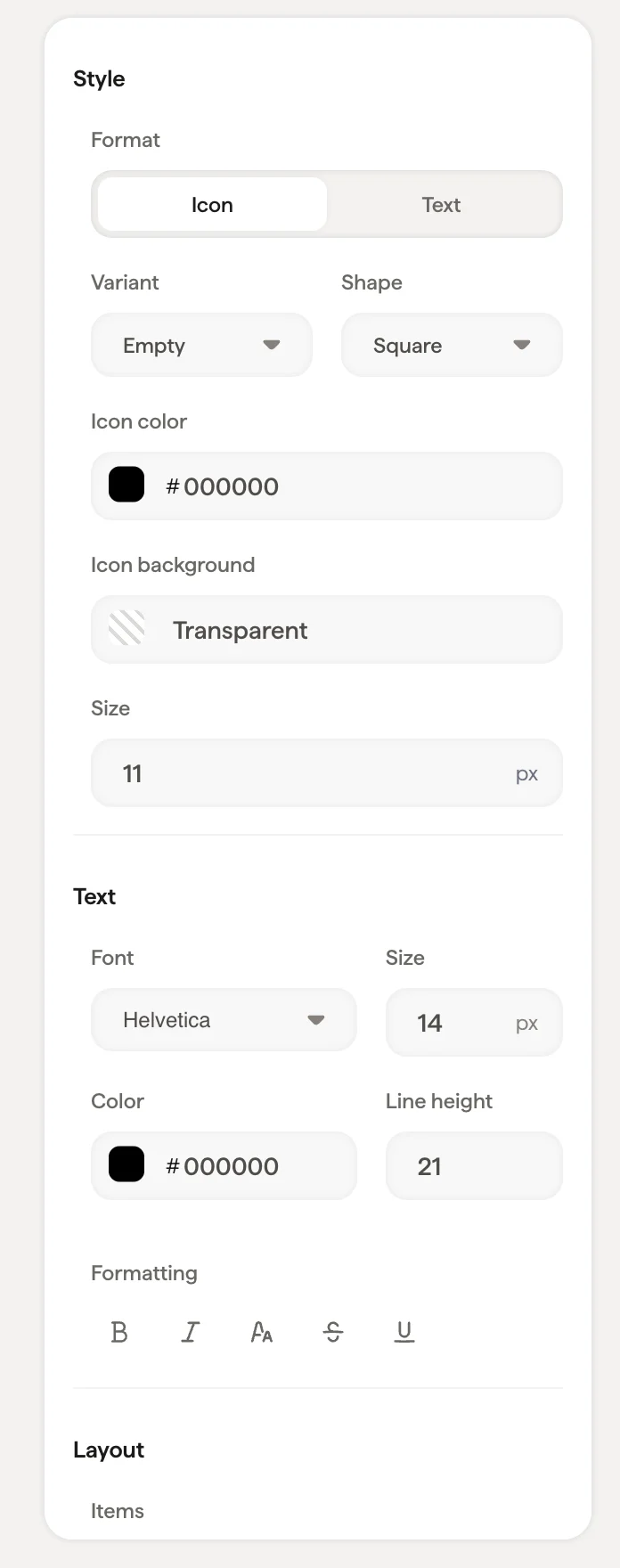
## Style
Chaque élément de liste peut s'afficher avec une icône à côté du texte. Les options de style de l'icône sont les mêmes que pour les [icônes sociales](/fr/editor/social-icons) :
| Réglage | Effet |
| --------------------------- | --------------------------------------------------------------------------------------------------------------------- |
| **Format** | Bascule entre **Icône** (affiche une icône visuelle) ou **Texte** (affiche le libellé sous forme de texte uniquement) |
| **Variante** | Style de remplissage de l'icône : **Plein**, **Vide** ou **Contour** |
| **Forme** | Forme du conteneur de l'icône : **Carré** ou **Cercle** |
| **Couleur de l'icône** | Couleur de l'icône |
| **Arrière-plan de l'icône** | Couleur d'arrière-plan du conteneur de l'icône |
| **Taille** | Taille de l'icône en pixels |
## Mise en forme du texte
La police, la taille, la couleur, l'opacité, l'interligne et les options de mise en forme s'appliquent au contenu textuel de chaque élément de la liste.
## Disposition
| Paramètre | Description |
| --------------------------- | ----------------------------------------------------------------------------------------------------------------- |
| **Espacement des éléments** | Espace entre les éléments de la liste |
| **Espacement du libellé** | Espace entre un libellé (comme « Téléphone ») et sa valeur |
| **Séparateur** | Ajoutez un séparateur visuel entre les éléments : choisissez **Aucun**, **Point**, **Vertical** ou **Horizontal** |
| **Couleur du séparateur** | Couleur du séparateur lorsqu'il est sélectionné |
| **Marge intérieure** | Espace autour de l'ensemble du bloc de liste |
## Libellés de la liste
Des libellés comme « Téléphone », « E-mail » ou « Adresse » apparaissent au-dessus ou à côté de la valeur de chaque élément. Chaque libellé peut avoir son propre lien et sa propre mise en forme, indépendamment des valeurs des éléments.
C'est utile lorsque vous souhaitez que le libellé ait une couleur ou une taille différente de la valeur. Par exemple, un libellé en gris clair avec une valeur en couleur foncée.
## Articles associés
* [Ajouter des blocs](/fr/editor/add-blocks)
* [Blocs de texte](/fr/editor/text-blocks)
* [Panneau de style](/fr/editor/styling-panel)
## Éléments par ligne
Choisissez entre un, deux ou trois éléments par ligne selon le volume d'informations à afficher et l'espace disponible dans votre signature.
* **Un élément par ligne** : chaque information sur sa propre ligne. Idéal pour les listes courtes ou quand la lisibilité prime.
* **Deux éléments par ligne** : informations appariées côte à côte. Pratique pour gagner de l'espace vertical avec 4 à 6 éléments.
* **Trois éléments par ligne** : affichage compact. Fonctionne mieux quand les valeurs sont courtes.
## Style
Chaque élément de liste peut s'afficher avec une icône à côté du texte. Les options de style de l'icône sont les mêmes que pour les [icônes sociales](/fr/editor/social-icons) :
| Réglage | Effet |
| --------------------------- | --------------------------------------------------------------------------------------------------------------------- |
| **Format** | Bascule entre **Icône** (affiche une icône visuelle) ou **Texte** (affiche le libellé sous forme de texte uniquement) |
| **Variante** | Style de remplissage de l'icône : **Plein**, **Vide** ou **Contour** |
| **Forme** | Forme du conteneur de l'icône : **Carré** ou **Cercle** |
| **Couleur de l'icône** | Couleur de l'icône |
| **Arrière-plan de l'icône** | Couleur d'arrière-plan du conteneur de l'icône |
| **Taille** | Taille de l'icône en pixels |
## Mise en forme du texte
La police, la taille, la couleur, l'opacité, l'interligne et les options de mise en forme s'appliquent au contenu textuel de chaque élément de la liste.
## Disposition
| Paramètre | Description |
| --------------------------- | ----------------------------------------------------------------------------------------------------------------- |
| **Espacement des éléments** | Espace entre les éléments de la liste |
| **Espacement du libellé** | Espace entre un libellé (comme « Téléphone ») et sa valeur |
| **Séparateur** | Ajoutez un séparateur visuel entre les éléments : choisissez **Aucun**, **Point**, **Vertical** ou **Horizontal** |
| **Couleur du séparateur** | Couleur du séparateur lorsqu'il est sélectionné |
| **Marge intérieure** | Espace autour de l'ensemble du bloc de liste |
## Libellés de la liste
Des libellés comme « Téléphone », « E-mail » ou « Adresse » apparaissent au-dessus ou à côté de la valeur de chaque élément. Chaque libellé peut avoir son propre lien et sa propre mise en forme, indépendamment des valeurs des éléments.
C'est utile lorsque vous souhaitez que le libellé ait une couleur ou une taille différente de la valeur. Par exemple, un libellé en gris clair avec une valeur en couleur foncée.
## Articles associés
* [Ajouter des blocs](/fr/editor/add-blocks)
* [Blocs de texte](/fr/editor/text-blocks)
* [Panneau de style](/fr/editor/styling-panel)