> ## Documentation Index
> Fetch the complete documentation index at: https://help.scribe-mail.com/llms.txt
> Use this file to discover all available pages before exploring further.
# Panneau de style
> Stylisez n'importe quel bloc de signature depuis le panneau de style à droite, avec des sections contenu, style, taille et mise en page, ainsi que des contrôles de marges, de couleurs de marque et de liens.
Le panneau de style est l'endroit où vous contrôlez l'apparence de votre signature e-mail. Sélectionnez n'importe quel bloc sur le canevas, et le panneau de droite se met à jour pour afficher toutes les options disponibles pour cet élément.
Pensez-y comme à un outil de design : cliquez sur un élément, stylisez-le à droite.
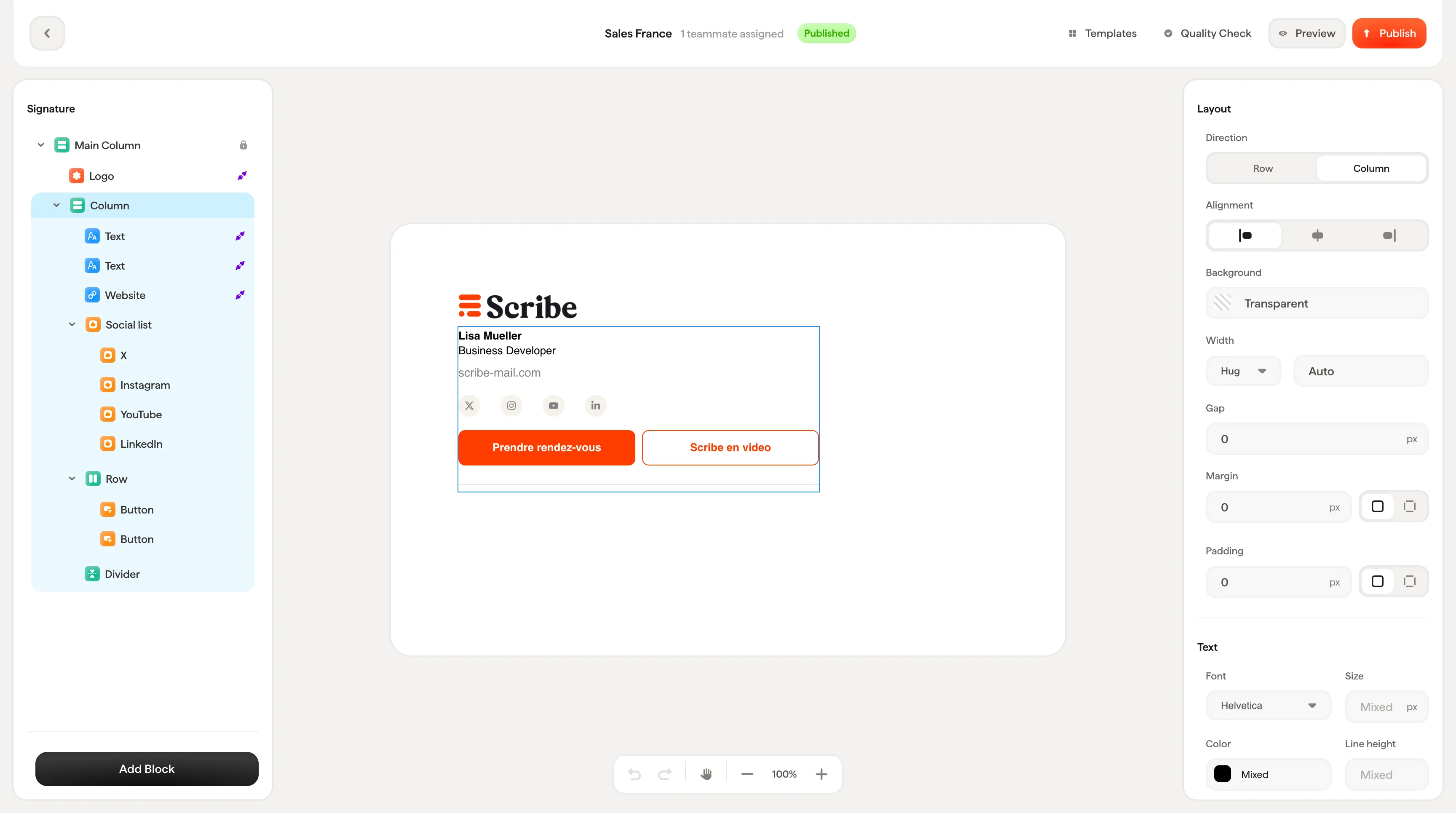 Les options affichées dépendent du bloc que vous avez sélectionné. Un bloc de texte affiche les paramètres de police et de couleur. Un [bloc image](/fr/editor/image-blocks) affiche les options de taille et de recadrage. Chaque type de bloc dispose de ses propres contrôles.
## Fonctionnement
Le panneau de style est organisé en sections cohérentes qui apparaissent selon le type de bloc :
* **Paramètres de contenu** : ce que le bloc contient (valeurs de texte, connexions Smartfield, source d'image, liens)
* **Style** : son apparence (couleurs, polices, mise en forme, variantes d'icônes)
* **Taille** : ses dimensions le cas échéant (largeur, hauteur)
* **Mise en page** : son placement dans la signature (marges, espacement, alignement, direction)
Tous les blocs ne comportent pas les quatre sections. Un simple [bloc de texte](/fr/editor/text-blocks) peut n'afficher que les paramètres de contenu et de style, tandis qu'un [bloc conteneur](/fr/editor/containers-and-columns) se concentre sur la mise en page et l'alignement.
Lorsqu'aucun bloc n'est sélectionné, le panneau affiche « Ajoutez ou sélectionnez un bloc pour commencer à éditer ». Cliquez sur n'importe quel élément du canevas ou ajoutez un nouveau bloc depuis le panneau de gauche pour commencer.
***
## Contrôles courants
Ces contrôles apparaissent dans plusieurs types de blocs et fonctionnent de la même manière partout.
### Marge intérieure
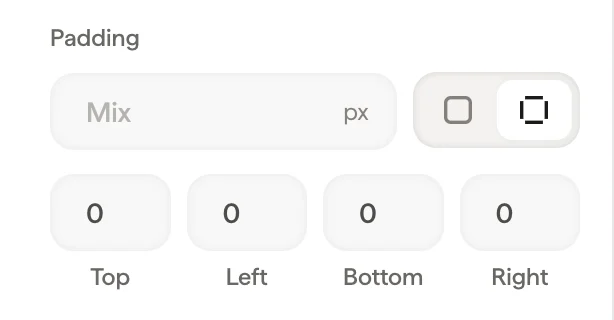
Chaque bloc dispose de contrôles de marge intérieure dans sa section Disposition. La marge intérieure correspond à l'espace entre le bord du bloc et les éléments qui l'entourent.
Vous pouvez définir la marge intérieure globalement (une seule valeur pour tous les côtés) ou déplier le contrôle pour régler chaque côté individuellement : haut, droite, bas, gauche.
Les options affichées dépendent du bloc que vous avez sélectionné. Un bloc de texte affiche les paramètres de police et de couleur. Un [bloc image](/fr/editor/image-blocks) affiche les options de taille et de recadrage. Chaque type de bloc dispose de ses propres contrôles.
## Fonctionnement
Le panneau de style est organisé en sections cohérentes qui apparaissent selon le type de bloc :
* **Paramètres de contenu** : ce que le bloc contient (valeurs de texte, connexions Smartfield, source d'image, liens)
* **Style** : son apparence (couleurs, polices, mise en forme, variantes d'icônes)
* **Taille** : ses dimensions le cas échéant (largeur, hauteur)
* **Mise en page** : son placement dans la signature (marges, espacement, alignement, direction)
Tous les blocs ne comportent pas les quatre sections. Un simple [bloc de texte](/fr/editor/text-blocks) peut n'afficher que les paramètres de contenu et de style, tandis qu'un [bloc conteneur](/fr/editor/containers-and-columns) se concentre sur la mise en page et l'alignement.
Lorsqu'aucun bloc n'est sélectionné, le panneau affiche « Ajoutez ou sélectionnez un bloc pour commencer à éditer ». Cliquez sur n'importe quel élément du canevas ou ajoutez un nouveau bloc depuis le panneau de gauche pour commencer.
***
## Contrôles courants
Ces contrôles apparaissent dans plusieurs types de blocs et fonctionnent de la même manière partout.
### Marge intérieure
Chaque bloc dispose de contrôles de marge intérieure dans sa section Disposition. La marge intérieure correspond à l'espace entre le bord du bloc et les éléments qui l'entourent.
Vous pouvez définir la marge intérieure globalement (une seule valeur pour tous les côtés) ou déplier le contrôle pour régler chaque côté individuellement : haut, droite, bas, gauche.
 ### Sélecteur de couleur
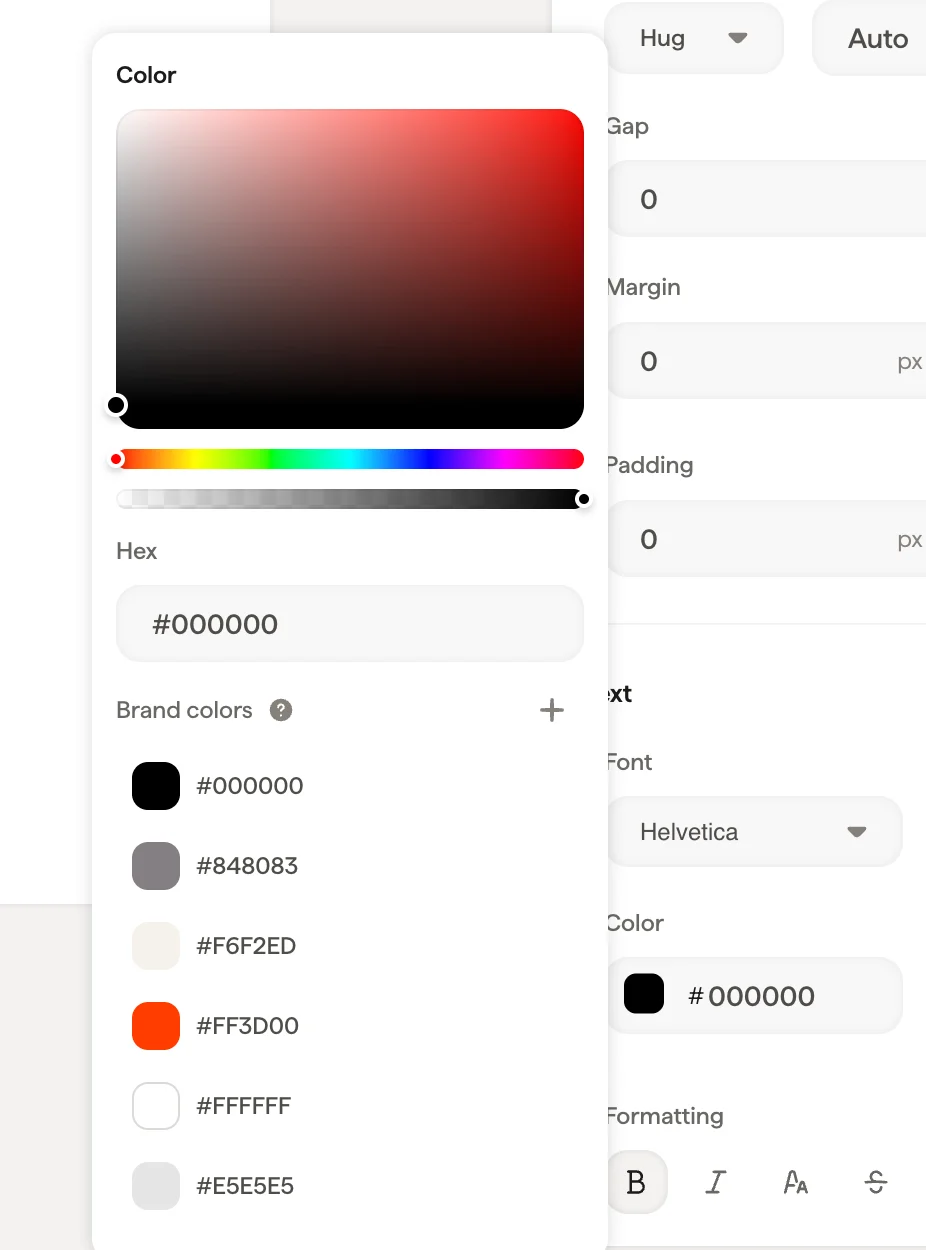
Partout où vous voyez un champ de couleur, un clic ouvre le sélecteur de couleur avec :
* Un dégradé de couleurs pour une sélection visuelle
* Un curseur de teinte pour choisir la couleur de base
* Un champ hexadécimal pour saisir des valeurs de couleur précises
* Vos **couleurs de marque** en bas, pour accéder rapidement à la palette de votre entreprise
### Couleurs de marque
Les couleurs de marque sont partagées entre tous vos modèles de signature. Modifier une couleur de marque la met à jour partout où elle est utilisée. Changez votre bleu de marque une seule fois, et chaque signature qui l'utilise se met à jour automatiquement.
Vous pouvez ajouter de nouvelles couleurs de marque avec le bouton **+** directement depuis le sélecteur de couleur.
### Sélecteur de couleur
Partout où vous voyez un champ de couleur, un clic ouvre le sélecteur de couleur avec :
* Un dégradé de couleurs pour une sélection visuelle
* Un curseur de teinte pour choisir la couleur de base
* Un champ hexadécimal pour saisir des valeurs de couleur précises
* Vos **couleurs de marque** en bas, pour accéder rapidement à la palette de votre entreprise
### Couleurs de marque
Les couleurs de marque sont partagées entre tous vos modèles de signature. Modifier une couleur de marque la met à jour partout où elle est utilisée. Changez votre bleu de marque une seule fois, et chaque signature qui l'utilise se met à jour automatiquement.
Vous pouvez ajouter de nouvelles couleurs de marque avec le bouton **+** directement depuis le sélecteur de couleur.
 ### Liens
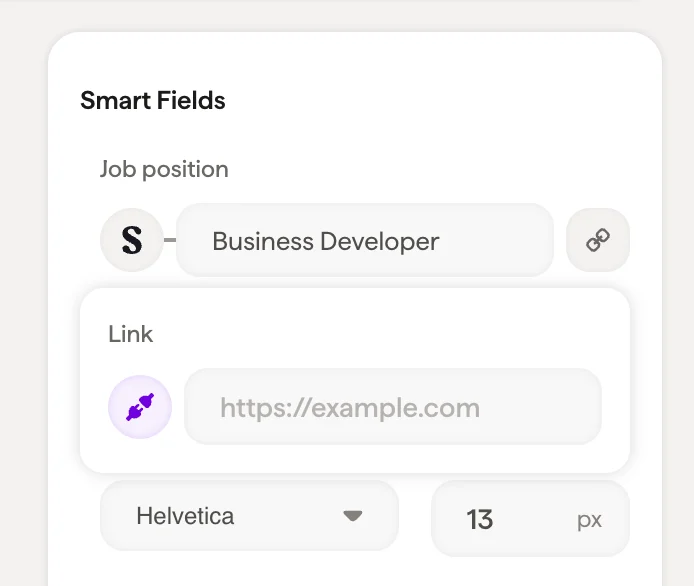
La plupart des blocs prennent en charge les liens. Le champ de lien accepte n'importe quelle URL et rend le bloc cliquable dans la signature finale, utile pour générer du trafic vers votre site web, votre page de réservation ou vos profils sociaux.
### Liens
La plupart des blocs prennent en charge les liens. Le champ de lien accepte n'importe quelle URL et rend le bloc cliquable dans la signature finale, utile pour générer du trafic vers votre site web, votre page de réservation ou vos profils sociaux.
 ## Articles associés
* [Vue d'ensemble de l'éditeur](/fr/editor/editor-overview)
* [Ajouter des blocs](/fr/editor/add-blocks)
* [Canevas](/fr/editor/canvas)
## Articles associés
* [Vue d'ensemble de l'éditeur](/fr/editor/editor-overview)
* [Ajouter des blocs](/fr/editor/add-blocks)
* [Canevas](/fr/editor/canvas)