> ## Documentation Index
> Fetch the complete documentation index at: https://help.scribe-mail.com/llms.txt
> Use this file to discover all available pages before exploring further.
# Blocs de texte
> Ajoutez les noms, titres et coordonnées à votre signature e-mail, stylisez la police et la couleur, et connectez des Smartfields qui remplissent les informations de chaque collaborateur.
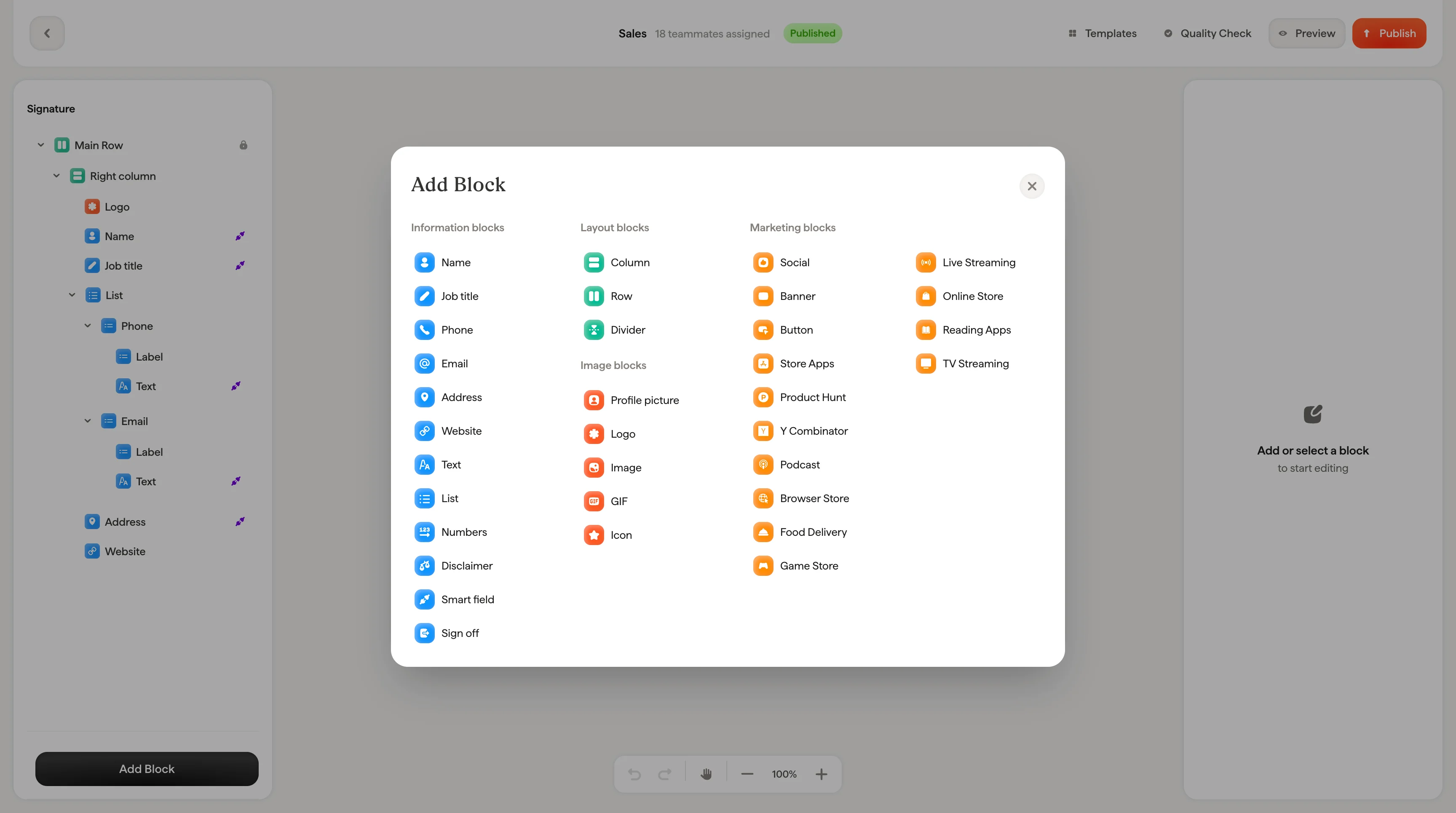
Les blocs de texte servent aux noms, intitulés de poste, numéros de téléphone, adresses e-mail et à tout autre texte de votre signature.
 ## Smartfields
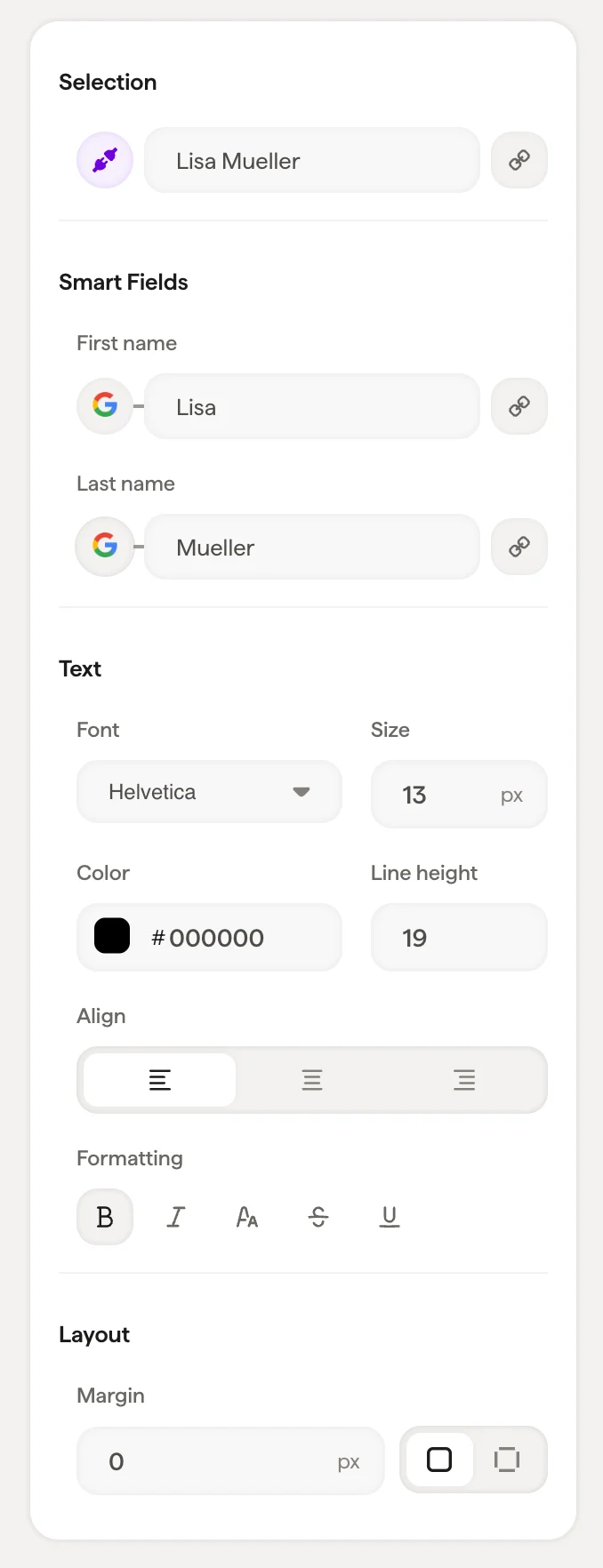
Si le bloc de texte est connecté à un [Smartfield](/fr/smart-fields) (comme Prénom ou Nom), vous verrez la connexion au Smartfield en haut du panneau. Les valeurs des Smartfields se synchronisent depuis votre source de données (Google Workspace, Microsoft 365 ou les champs internes de Scribe) et se remplissent automatiquement pour chaque collaborateur.
Les valeurs des Smartfields synchronisées depuis une source externe comme Google Workspace ne peuvent pas être modifiées directement dans le panneau. Elles se mettent à jour depuis la source. Pour changer les données qui remplissent un champ, cliquez sur l'icône d'entrée pour changer de source de données.
### Connecter un Smartfield
Cliquez sur **Connecter un Smartfield** pour lier un bloc de texte à un champ de données. Le panneau présente deux catégories :
* **Source de données externe** : champs issus de Google Workspace ou Microsoft 365 (comme Prénom, Nom, lien de réunion)
* **Source de données interne** : champs que vous gérez directement dans Scribe (comme numéro de téléphone, lien Calendly, licences)
Pour déconnecter un Smartfield, cliquez sur **Dissocier le Smartfield**.
## Stylisation du texte
| Paramètre | Description |
| -------------------- | ---------------------------------------------------------------------------------------------------------------------------------------------------------------------------------------------- |
| **Police** | Choisissez parmi les [polices web-safe](/fr/which-fonts-can-i-use-in-my-scribe-email-signature) : Helvetica, Arial, Arial Narrow, Tahoma, Georgia, Times, Garamond, Verdana, Lucida, Trebuchet |
| **Taille** | Taille de la police en pixels |
| **Couleur** | Couleur du texte : utilisez le sélecteur de couleur ou saisissez un code hexadécimal |
| **Opacité** | Transparence du texte (100 % = entièrement visible) |
| **Hauteur de ligne** | Espace entre les lignes de texte |
| **Mise en forme** | Gras, italique, souligné, barré, majuscules |
## Lien
Lorsqu'un bloc de texte est associé à un lien (comme une adresse e-mail ou une URL de site web), le champ de lien apparaît avec une zone de saisie d'URL. Le texte devient alors cliquable dans la signature finale.
## Mise en page
Les contrôles d'espacement et de marge intérieure vous permettent d'ajuster l'espacement autour du bloc de texte.
## Articles associés
* [Ajouter des blocs](/fr/editor/add-blocks)
* [Panneau de style](/fr/editor/styling-panel)
* [Conteneurs et colonnes](/fr/editor/containers-and-columns)
## Smartfields
Si le bloc de texte est connecté à un [Smartfield](/fr/smart-fields) (comme Prénom ou Nom), vous verrez la connexion au Smartfield en haut du panneau. Les valeurs des Smartfields se synchronisent depuis votre source de données (Google Workspace, Microsoft 365 ou les champs internes de Scribe) et se remplissent automatiquement pour chaque collaborateur.
Les valeurs des Smartfields synchronisées depuis une source externe comme Google Workspace ne peuvent pas être modifiées directement dans le panneau. Elles se mettent à jour depuis la source. Pour changer les données qui remplissent un champ, cliquez sur l'icône d'entrée pour changer de source de données.
### Connecter un Smartfield
Cliquez sur **Connecter un Smartfield** pour lier un bloc de texte à un champ de données. Le panneau présente deux catégories :
* **Source de données externe** : champs issus de Google Workspace ou Microsoft 365 (comme Prénom, Nom, lien de réunion)
* **Source de données interne** : champs que vous gérez directement dans Scribe (comme numéro de téléphone, lien Calendly, licences)
Pour déconnecter un Smartfield, cliquez sur **Dissocier le Smartfield**.
## Stylisation du texte
| Paramètre | Description |
| -------------------- | ---------------------------------------------------------------------------------------------------------------------------------------------------------------------------------------------- |
| **Police** | Choisissez parmi les [polices web-safe](/fr/which-fonts-can-i-use-in-my-scribe-email-signature) : Helvetica, Arial, Arial Narrow, Tahoma, Georgia, Times, Garamond, Verdana, Lucida, Trebuchet |
| **Taille** | Taille de la police en pixels |
| **Couleur** | Couleur du texte : utilisez le sélecteur de couleur ou saisissez un code hexadécimal |
| **Opacité** | Transparence du texte (100 % = entièrement visible) |
| **Hauteur de ligne** | Espace entre les lignes de texte |
| **Mise en forme** | Gras, italique, souligné, barré, majuscules |
## Lien
Lorsqu'un bloc de texte est associé à un lien (comme une adresse e-mail ou une URL de site web), le champ de lien apparaît avec une zone de saisie d'URL. Le texte devient alors cliquable dans la signature finale.
## Mise en page
Les contrôles d'espacement et de marge intérieure vous permettent d'ajuster l'espacement autour du bloc de texte.
## Articles associés
* [Ajouter des blocs](/fr/editor/add-blocks)
* [Panneau de style](/fr/editor/styling-panel)
* [Conteneurs et colonnes](/fr/editor/containers-and-columns)