> ## Documentation Index
> Fetch the complete documentation index at: https://help.scribe-mail.com/llms.txt
> Use this file to discover all available pages before exploring further.
# Panneau d'arborescence
> Naviguez dans la structure de votre signature et gérez-la grâce au panneau arborescent de Scribe : sélectionnez, réorganisez, dupliquez, masquez et supprimez des blocs en toute visibilité.
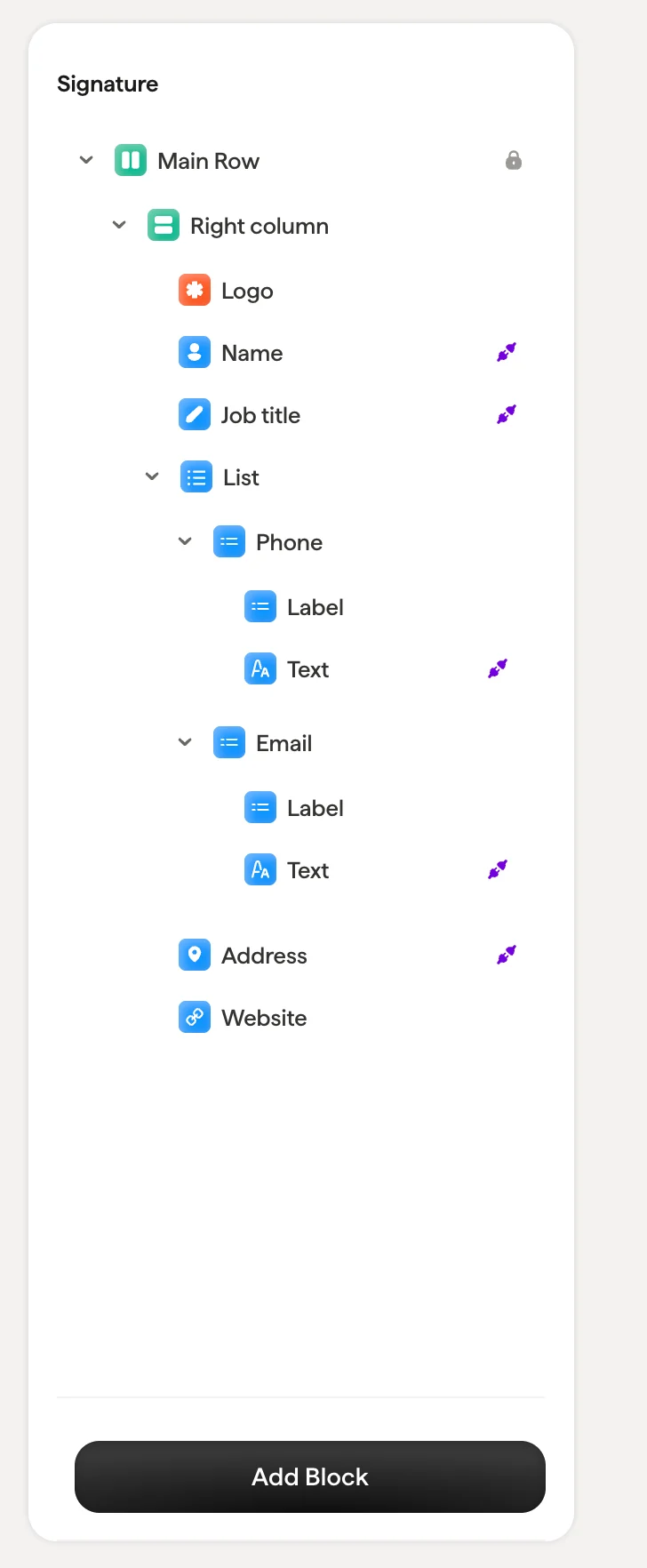
Le panneau d'arborescence, à gauche de l'éditeur, affiche la structure complète de votre signature sous forme de hiérarchie repliable. Il fonctionne comme un panneau de calques dans un outil de design : chaque bloc de votre signature est représenté par un nœud de l'arborescence.
 ## Structure
Une signature est construite à partir de blocs imbriqués :
* **Colonne principale** : le conteneur racine de votre signature. Elle ne peut pas être supprimée (indiqué par l'icône de cadenas). Tous les autres blocs se trouvent à l'intérieur.
* **Colonnes** : conteneurs de mise en page qui accueillent des blocs de contenu. Vous pouvez imbriquer plusieurs colonnes pour créer des dispositions côte à côte (par exemple, une colonne logo à côté d'une colonne texte).
* **Blocs de contenu** : blocs individuels comme Nom, Poste, Adresse, Logo, Bannière, et plus encore.
Cliquez sur la flèche à côté d'une colonne pour développer ou réduire ses enfants. La navigation dans des signatures complexes comportant de nombreux blocs imbriqués s'en trouve simplifiée.
## Sélectionner un bloc
Cliquez sur un bloc dans l'arborescence pour le sélectionner. Le bloc correspondant est mis en évidence sur le canevas, et le panneau de style à droite affiche ses propriétés.
Vous pouvez aussi cliquer directement sur un bloc dans le canevas : le panneau d'arborescence met alors en évidence le bloc correspondant.
## Actions sur les blocs
Survolez un bloc dans l'arborescence pour faire apparaître les icônes d'action :
* **Dupliquer** : créer une copie du bloc
* **Masquer** : activer ou désactiver la visibilité du bloc sans le supprimer. Les blocs masqués restent dans l'arborescence mais n'apparaissent pas dans la signature finale. Utile pour retirer temporairement un élément sans perdre sa configuration.
* **Indicateur Smartfield** (icône d'épingle violette) : indique que le bloc est connecté à un Smartfield et récupère dynamiquement les données de chaque collaborateur
## Structure
Une signature est construite à partir de blocs imbriqués :
* **Colonne principale** : le conteneur racine de votre signature. Elle ne peut pas être supprimée (indiqué par l'icône de cadenas). Tous les autres blocs se trouvent à l'intérieur.
* **Colonnes** : conteneurs de mise en page qui accueillent des blocs de contenu. Vous pouvez imbriquer plusieurs colonnes pour créer des dispositions côte à côte (par exemple, une colonne logo à côté d'une colonne texte).
* **Blocs de contenu** : blocs individuels comme Nom, Poste, Adresse, Logo, Bannière, et plus encore.
Cliquez sur la flèche à côté d'une colonne pour développer ou réduire ses enfants. La navigation dans des signatures complexes comportant de nombreux blocs imbriqués s'en trouve simplifiée.
## Sélectionner un bloc
Cliquez sur un bloc dans l'arborescence pour le sélectionner. Le bloc correspondant est mis en évidence sur le canevas, et le panneau de style à droite affiche ses propriétés.
Vous pouvez aussi cliquer directement sur un bloc dans le canevas : le panneau d'arborescence met alors en évidence le bloc correspondant.
## Actions sur les blocs
Survolez un bloc dans l'arborescence pour faire apparaître les icônes d'action :
* **Dupliquer** : créer une copie du bloc
* **Masquer** : activer ou désactiver la visibilité du bloc sans le supprimer. Les blocs masqués restent dans l'arborescence mais n'apparaissent pas dans la signature finale. Utile pour retirer temporairement un élément sans perdre sa configuration.
* **Indicateur Smartfield** (icône d'épingle violette) : indique que le bloc est connecté à un Smartfield et récupère dynamiquement les données de chaque collaborateur
 Les blocs connectés à des Smartfields affichent une infobulle au survol qui explique la source des données. Par exemple, le bloc Nom affiche *« Synchronisé depuis Prénom et Nom »*.
## Réorganiser les blocs
Glissez-déposez les blocs dans l'arborescence pour les réorganiser. Vous pouvez déplacer un bloc d'une colonne à une autre ou modifier sa position dans une colonne. Le canevas se met à jour en temps réel.
La colonne principale est verrouillée : elle ne peut être ni déplacée ni supprimée. C'est le conteneur racine qui structure l'ensemble de votre signature.
## Supprimer un bloc
Sélectionnez un bloc et appuyez sur **Suppr** sur votre clavier, ou faites un clic droit pour le supprimer. Supprimer une colonne supprime également tous les blocs qu'elle contient.
## Ajouter des blocs
Cliquez sur le bouton **Ajouter un bloc** en bas de l'arborescence pour ouvrir la bibliothèque de blocs. Consultez l'article [Ajouter des blocs](/fr/editor/add-blocks) pour la liste complète des blocs disponibles.
Les blocs connectés à des Smartfields affichent une infobulle au survol qui explique la source des données. Par exemple, le bloc Nom affiche *« Synchronisé depuis Prénom et Nom »*.
## Réorganiser les blocs
Glissez-déposez les blocs dans l'arborescence pour les réorganiser. Vous pouvez déplacer un bloc d'une colonne à une autre ou modifier sa position dans une colonne. Le canevas se met à jour en temps réel.
La colonne principale est verrouillée : elle ne peut être ni déplacée ni supprimée. C'est le conteneur racine qui structure l'ensemble de votre signature.
## Supprimer un bloc
Sélectionnez un bloc et appuyez sur **Suppr** sur votre clavier, ou faites un clic droit pour le supprimer. Supprimer une colonne supprime également tous les blocs qu'elle contient.
## Ajouter des blocs
Cliquez sur le bouton **Ajouter un bloc** en bas de l'arborescence pour ouvrir la bibliothèque de blocs. Consultez l'article [Ajouter des blocs](/fr/editor/add-blocks) pour la liste complète des blocs disponibles.