> ## Documentation Index
> Fetch the complete documentation index at: https://help.scribe-mail.com/llms.txt
> Use this file to discover all available pages before exploring further.
# Vue d'ensemble de l'accueil
> Votre tableau de bord Scribe en un coup d'œil. Visualisez l'état de vos signatures, collaborateurs, intégrations, campagnes et analyses depuis un seul écran.
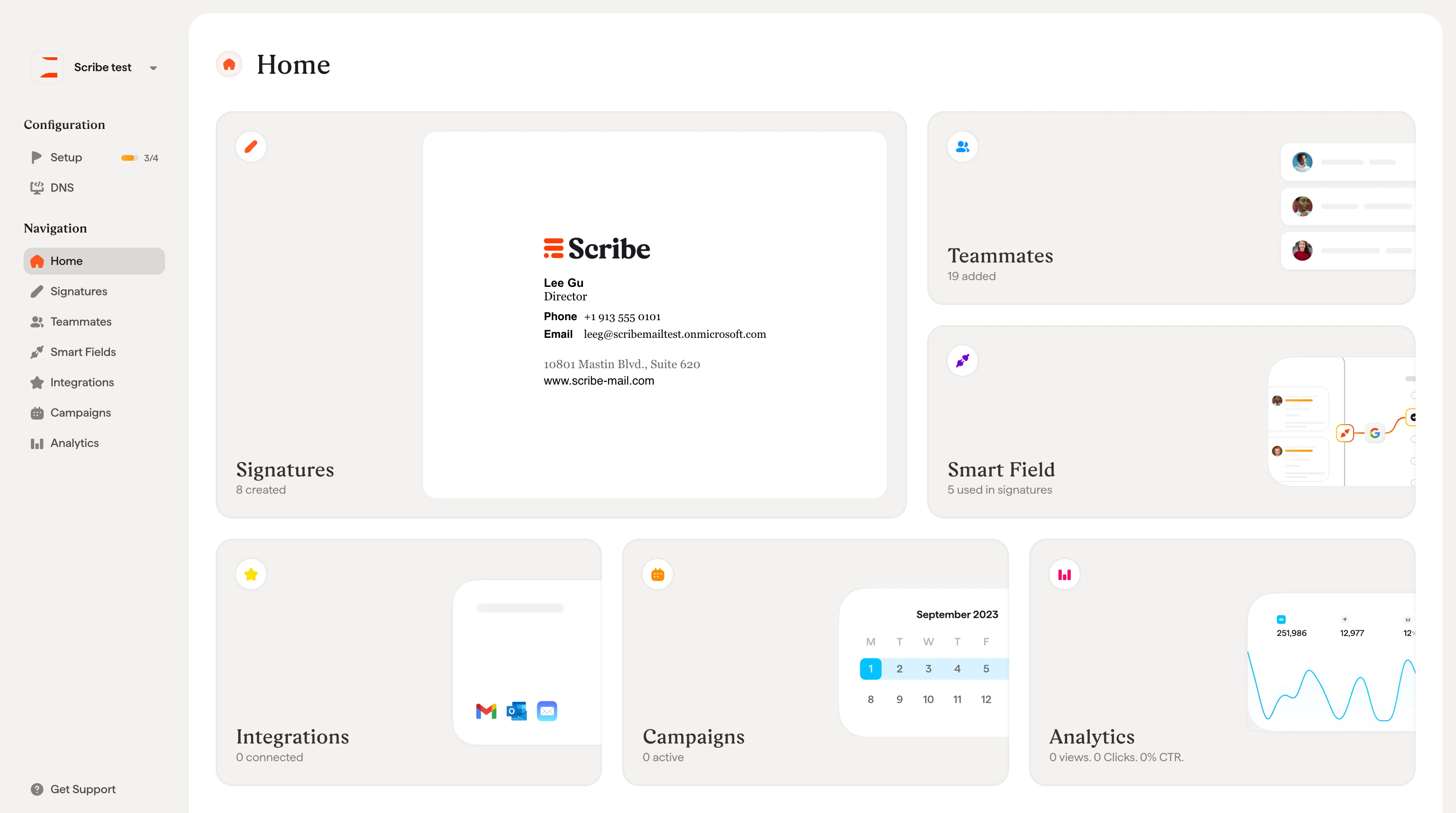
L'écran d'accueil est votre tableau de bord central dans Scribe. Il vous offre une vue d'ensemble rapide de tout ce qui se passe dans votre espace de travail : le nombre de signatures que vous avez créées, le nombre de collaborateurs connectés, les Smartfields utilisés, les intégrations actives et les performances de vos campagnes.
Chaque carte de l'écran d'accueil renvoie directement à sa section dédiée, ce qui vous permet d'accéder à n'importe quelle partie de Scribe en un clic.
 ## Ce que présente chaque carte
**Signatures** : nombre de signatures créées dans votre espace de travail, avec un aperçu de la plus récente. Cliquez pour créer, modifier ou gérer vos signatures.
**Collaborateurs** : nombre de collaborateurs ajoutés à votre espace de travail. Cliquez pour ajouter de nouveaux collaborateurs, les synchroniser depuis votre fournisseur de messagerie ou gérer les profils existants.
**Smartfields** : nombre de Smartfields actuellement utilisés dans vos signatures. Les Smartfields sont des champs dynamiques qui personnalisent automatiquement chaque signature avec les informations propres à chaque collaborateur, comme le nom, l'intitulé du poste ou le numéro de téléphone. Les données peuvent provenir d'une source externe (synchronisées depuis votre annuaire Google Workspace ou Microsoft Entra ID) ou être gérées en interne en utilisant Scribe comme base de données. Cliquez pour les configurer.
**Intégrations** : nombre d'intégrations connectées (Google Workspace, Microsoft 365, ou les deux). Cliquez pour connecter une nouvelle intégration ou gérer celles existantes.
**Campagnes** : nombre de campagnes en cours. Les campagnes vous permettent d'ajouter des bannières promotionnelles à vos signatures et de les planifier dans le temps. Cliquez pour créer ou gérer des campagnes.
**Analytics** : un aperçu des performances de vos signatures : vues totales, clics et taux de clics (CTR). Cliquez pour accéder aux analyses détaillées et suivre l'impact de vos signatures et de vos campagnes.
Créez et gérez vos signatures e-mail
Ajoutez et gérez votre équipe
Configurez des champs de signature dynamiques
Connectez Google Workspace ou Microsoft 365
Planifiez des bannières promotionnelles
Suivez les performances de vos signatures
## Ce que présente chaque carte
**Signatures** : nombre de signatures créées dans votre espace de travail, avec un aperçu de la plus récente. Cliquez pour créer, modifier ou gérer vos signatures.
**Collaborateurs** : nombre de collaborateurs ajoutés à votre espace de travail. Cliquez pour ajouter de nouveaux collaborateurs, les synchroniser depuis votre fournisseur de messagerie ou gérer les profils existants.
**Smartfields** : nombre de Smartfields actuellement utilisés dans vos signatures. Les Smartfields sont des champs dynamiques qui personnalisent automatiquement chaque signature avec les informations propres à chaque collaborateur, comme le nom, l'intitulé du poste ou le numéro de téléphone. Les données peuvent provenir d'une source externe (synchronisées depuis votre annuaire Google Workspace ou Microsoft Entra ID) ou être gérées en interne en utilisant Scribe comme base de données. Cliquez pour les configurer.
**Intégrations** : nombre d'intégrations connectées (Google Workspace, Microsoft 365, ou les deux). Cliquez pour connecter une nouvelle intégration ou gérer celles existantes.
**Campagnes** : nombre de campagnes en cours. Les campagnes vous permettent d'ajouter des bannières promotionnelles à vos signatures et de les planifier dans le temps. Cliquez pour créer ou gérer des campagnes.
**Analytics** : un aperçu des performances de vos signatures : vues totales, clics et taux de clics (CTR). Cliquez pour accéder aux analyses détaillées et suivre l'impact de vos signatures et de vos campagnes.
Créez et gérez vos signatures e-mail
Ajoutez et gérez votre équipe
Configurez des champs de signature dynamiques
Connectez Google Workspace ou Microsoft 365
Planifiez des bannières promotionnelles
Suivez les performances de vos signatures