> ## Documentation Index
> Fetch the complete documentation index at: https://help.scribe-mail.com/llms.txt
> Use this file to discover all available pages before exploring further.
# Installer les signatures
> Déployez les signatures e-mail auprès de votre équipe : installez toutes les signatures en une seule fois depuis la page Signatures, ou une par une depuis l'aperçu de chaque signature.
Une fois vos signatures conçues, [les collaborateurs assignés](/fr/assign-teammates-to-a-signature) et [une intégration connectée](/fr/integrations-overview), vous êtes prêt à passer à l'installation. Scribe vous offre deux façons de déployer les signatures auprès de votre équipe.
## Installer toutes les signatures en une seule fois
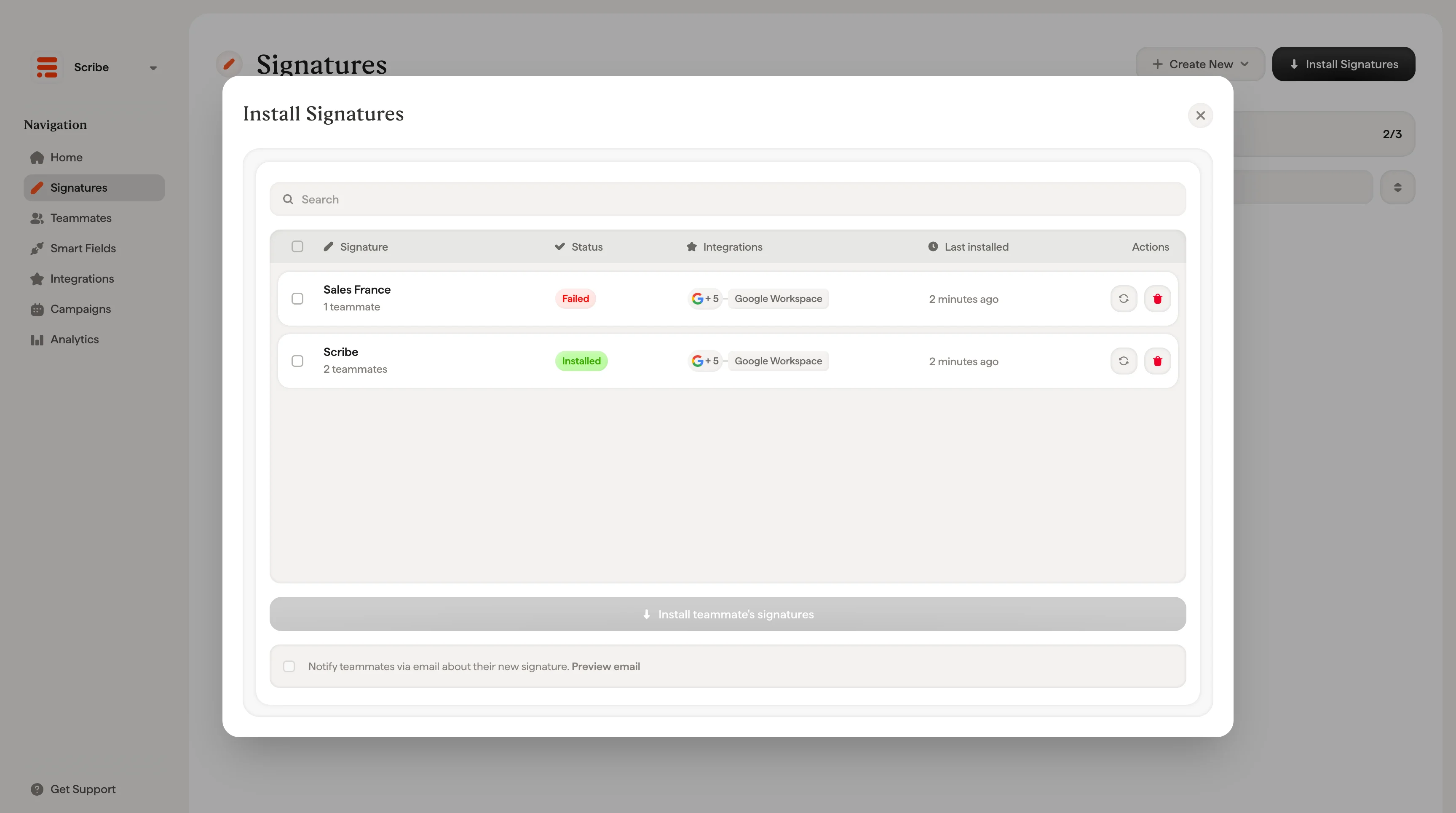
Cliquez sur le bouton **Install Signatures** en haut à droite de la page Signatures. Cette action ouvre la fenêtre d'installation, qui affiche chaque signature de votre espace de travail avec son statut actuel.
Pour chaque signature, vous voyez :
* **Nom de la signature** et nombre de collaborateurs assignés
* **Statut** : Installée, Partiellement installée, Non installée, En attente ou Échec
* **Intégrations** : intégrations connectées (Google Workspace, Microsoft 365 ou les deux)
* **Dernière installation** : date du dernier déploiement de la signature
* **Actions** : installer ou désinstaller des signatures individuellement
Sélectionnez une ou plusieurs signatures à l'aide des cases à cocher, puis cliquez sur **Install X signatures** en bas pour toutes les déployer en une seule fois.
 Si aucune intégration n'est encore connectée, la fenêtre vous invite à en connecter une avant de pouvoir installer. Cliquez sur **Connect Integration** pour la configurer.
## Installer une signature à la fois
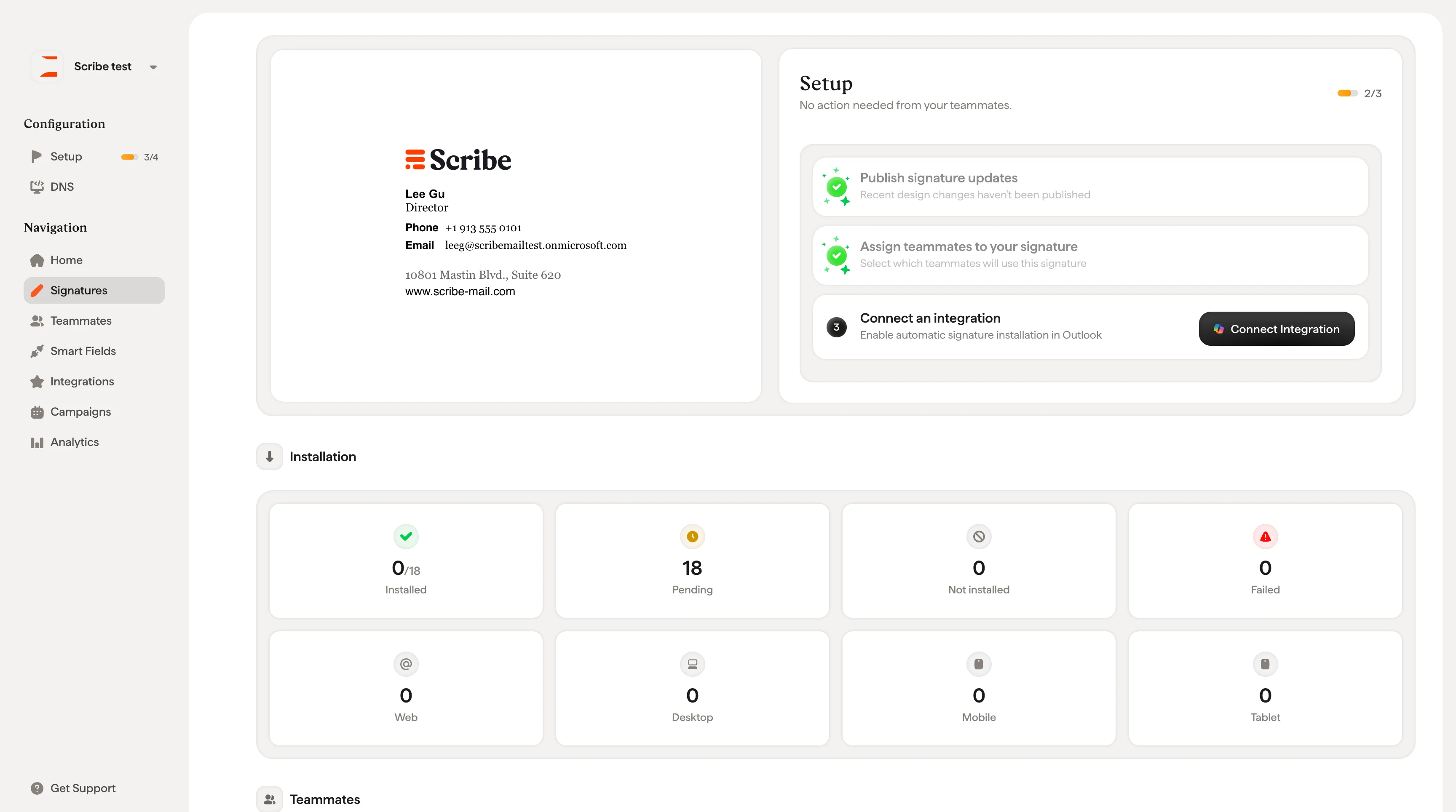
Cliquez sur n'importe quelle carte de signature pour ouvrir sa page d'aperçu. Le panneau **Setup** à droite vous guide ensuite à travers les étapes :
1. **Publier les mises à jour de la signature** : assurez-vous que vos dernières modifications de design sont publiées
2. **Assigner les collaborateurs** : sélectionnez les collaborateurs qui utiliseront cette signature
3. **Connecter une intégration** : activez l'installation automatique
Une fois toutes les étapes terminées, vous pouvez installer la signature directement depuis cette page.
Si aucune intégration n'est encore connectée, la fenêtre vous invite à en connecter une avant de pouvoir installer. Cliquez sur **Connect Integration** pour la configurer.
## Installer une signature à la fois
Cliquez sur n'importe quelle carte de signature pour ouvrir sa page d'aperçu. Le panneau **Setup** à droite vous guide ensuite à travers les étapes :
1. **Publier les mises à jour de la signature** : assurez-vous que vos dernières modifications de design sont publiées
2. **Assigner les collaborateurs** : sélectionnez les collaborateurs qui utiliseront cette signature
3. **Connecter une intégration** : activez l'installation automatique
Une fois toutes les étapes terminées, vous pouvez installer la signature directement depuis cette page.
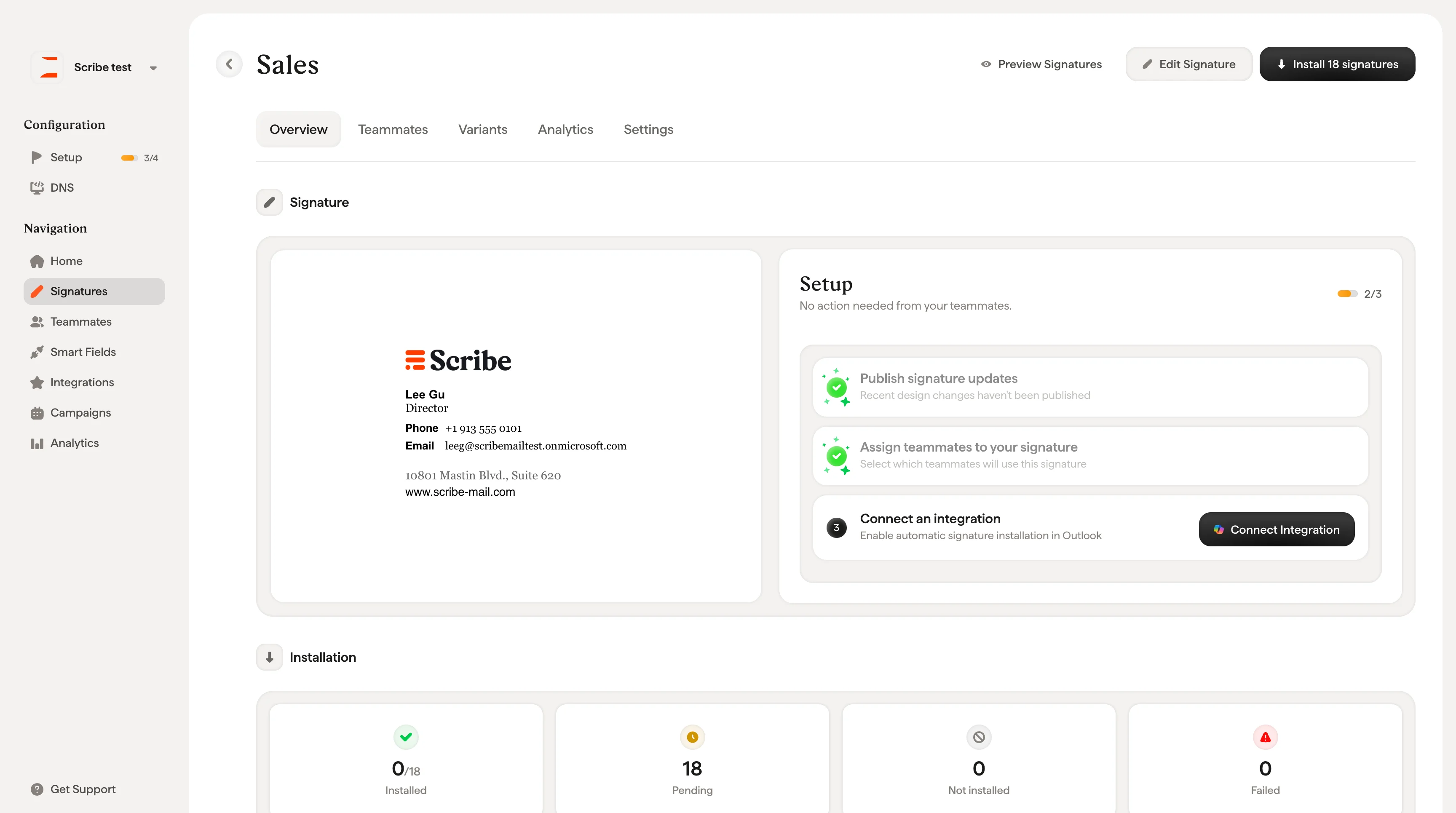 Cette approche est utile lorsque vous configurez une nouvelle signature et que vous souhaitez parcourir le flux complet étape par étape, plutôt que d'installer en masse depuis la page principale.
 ## Notifier les collaborateurs
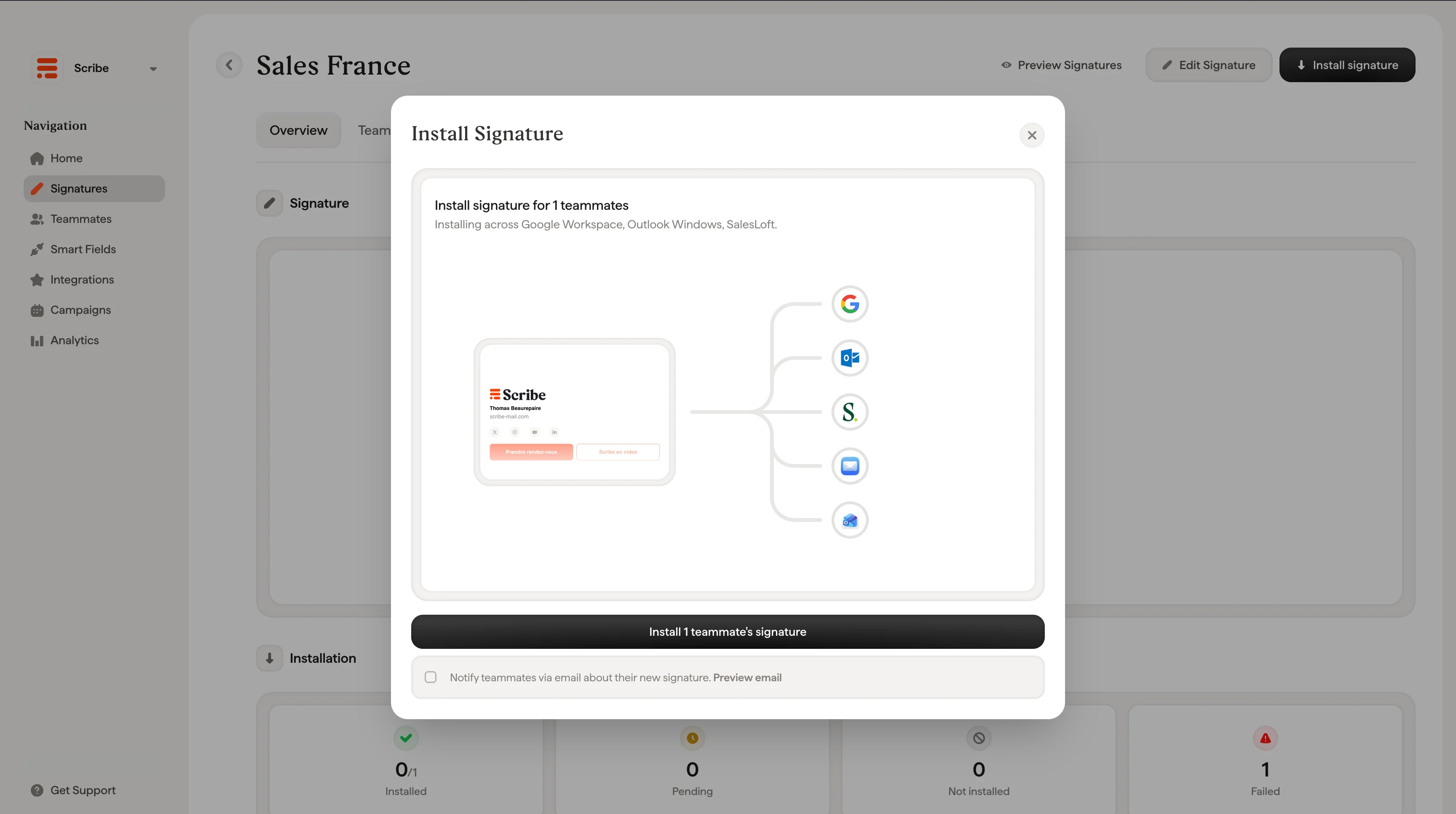
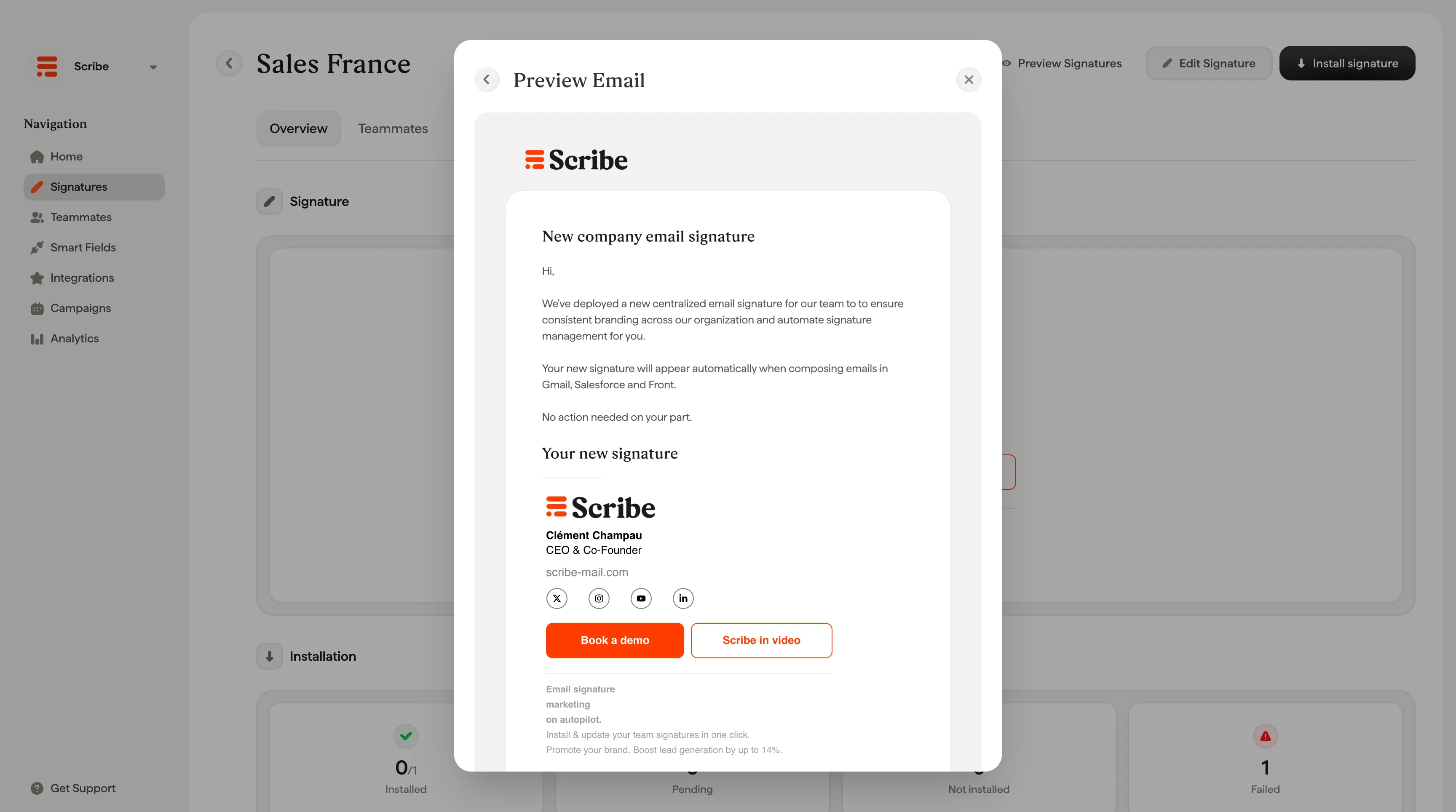
En bas de la fenêtre Installer les signatures, vous pouvez cocher **"Notify teammates via email about their new signature"** pour envoyer automatiquement un e-mail à vos collaborateurs afin de les informer de la mise à jour de leur signature.
L'e-mail inclut un aperçu de leur nouvelle signature, le nom de l'administrateur qui l'a déployée et le client de messagerie concerné. Il les rassure également : aucune action n'est requise de leur part. La signature apparaîtra automatiquement lors de la rédaction de leur prochain e-mail.
Vous évitez ainsi de devoir notifier manuellement votre équipe via Slack, Teams ou e-mail à chaque déploiement d'une mise à jour de signature.
## Notifier les collaborateurs
En bas de la fenêtre Installer les signatures, vous pouvez cocher **"Notify teammates via email about their new signature"** pour envoyer automatiquement un e-mail à vos collaborateurs afin de les informer de la mise à jour de leur signature.
L'e-mail inclut un aperçu de leur nouvelle signature, le nom de l'administrateur qui l'a déployée et le client de messagerie concerné. Il les rassure également : aucune action n'est requise de leur part. La signature apparaîtra automatiquement lors de la rédaction de leur prochain e-mail.
Vous évitez ainsi de devoir notifier manuellement votre équipe via Slack, Teams ou e-mail à chaque déploiement d'une mise à jour de signature.
 ## Statuts d'installation
| Statut | Signification |
| --------------------------- | ------------------------------------------------------------------------------------------------------------------------------------------------------------------------------------- |
| **Installée** | Signature déployée avec succès auprès de tous les collaborateurs assignés |
| **Partiellement installée** | Certains collaborateurs disposent de la signature, mais pas tous (par exemple, « 2/3 ») |
| **Non installée** | La signature n'a pas encore été déployée |
| **En attente** | Demande d'installation envoyée, en attente de traitement par Google ou Microsoft. Ce traitement est assuré de leur côté, pas par Scribe. Il aboutit généralement en quelques minutes. |
| **Échec** | L'installation a rencontré une erreur. Vérifiez la connexion à l'intégration |
## Statuts d'installation
| Statut | Signification |
| --------------------------- | ------------------------------------------------------------------------------------------------------------------------------------------------------------------------------------- |
| **Installée** | Signature déployée avec succès auprès de tous les collaborateurs assignés |
| **Partiellement installée** | Certains collaborateurs disposent de la signature, mais pas tous (par exemple, « 2/3 ») |
| **Non installée** | La signature n'a pas encore été déployée |
| **En attente** | Demande d'installation envoyée, en attente de traitement par Google ou Microsoft. Ce traitement est assuré de leur côté, pas par Scribe. Il aboutit généralement en quelques minutes. |
| **Échec** | L'installation a rencontré une erreur. Vérifiez la connexion à l'intégration |
 ## Désinstaller une signature
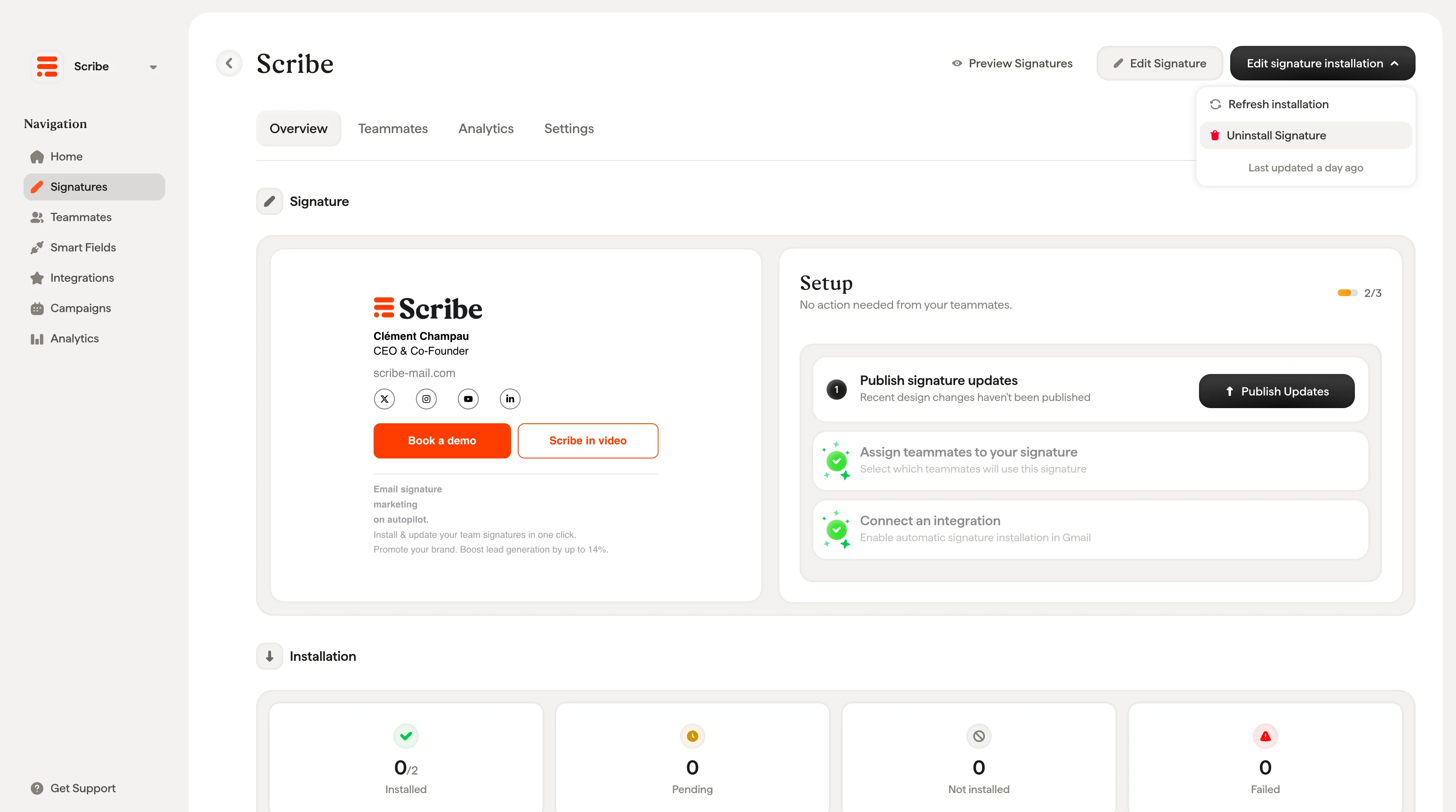
Depuis la fenêtre Install Signatures, cliquez sur le bouton **✕** à côté de n'importe quelle signature pour la désinstaller des clients de messagerie de vos collaborateurs.
## Désinstaller une signature
Depuis la fenêtre Install Signatures, cliquez sur le bouton **✕** à côté de n'importe quelle signature pour la désinstaller des clients de messagerie de vos collaborateurs.
 Après l'installation initiale, toutes les modifications de design que vous publiez sont automatiquement transmises à vos collaborateurs, vous n'avez donc pas besoin de réinstaller. La fenêtre Installer les signatures sert principalement au premier déploiement, à l'ajout de nouveaux collaborateurs ou au [dépannage des installations échouées](/fr/troubleshooting/signature-not-appearing).
## Articles connexes
* [Vue d'ensemble des signatures](/fr/signatures-overview) : où l'installation s'inscrit dans le workflow de signature.
* [Statuts et erreurs d'installation de signature](/fr/signature-installation-statuses-and-errors) : signification de chaque statut et résolution des erreurs.
* [Statut de signature](/fr/signature-status) : suivez la progression de l'installation depuis la carte de signature.
* [Prévisualiser les signatures](/fr/preview-signatures) : vérifiez la signature de chaque collaborateur avant le déploiement.
Après l'installation initiale, toutes les modifications de design que vous publiez sont automatiquement transmises à vos collaborateurs, vous n'avez donc pas besoin de réinstaller. La fenêtre Installer les signatures sert principalement au premier déploiement, à l'ajout de nouveaux collaborateurs ou au [dépannage des installations échouées](/fr/troubleshooting/signature-not-appearing).
## Articles connexes
* [Vue d'ensemble des signatures](/fr/signatures-overview) : où l'installation s'inscrit dans le workflow de signature.
* [Statuts et erreurs d'installation de signature](/fr/signature-installation-statuses-and-errors) : signification de chaque statut et résolution des erreurs.
* [Statut de signature](/fr/signature-status) : suivez la progression de l'installation depuis la carte de signature.
* [Prévisualiser les signatures](/fr/preview-signatures) : vérifiez la signature de chaque collaborateur avant le déploiement.