> ## Documentation Index
> Fetch the complete documentation index at: https://help.scribe-mail.com/llms.txt
> Use this file to discover all available pages before exploring further.
# Apple Mail
> Installez les signatures e-mail Scribe sur Apple Mail en quelques minutes en téléchargeant l'application de bureau Scribe et en activant l'intégration sur votre Mac.
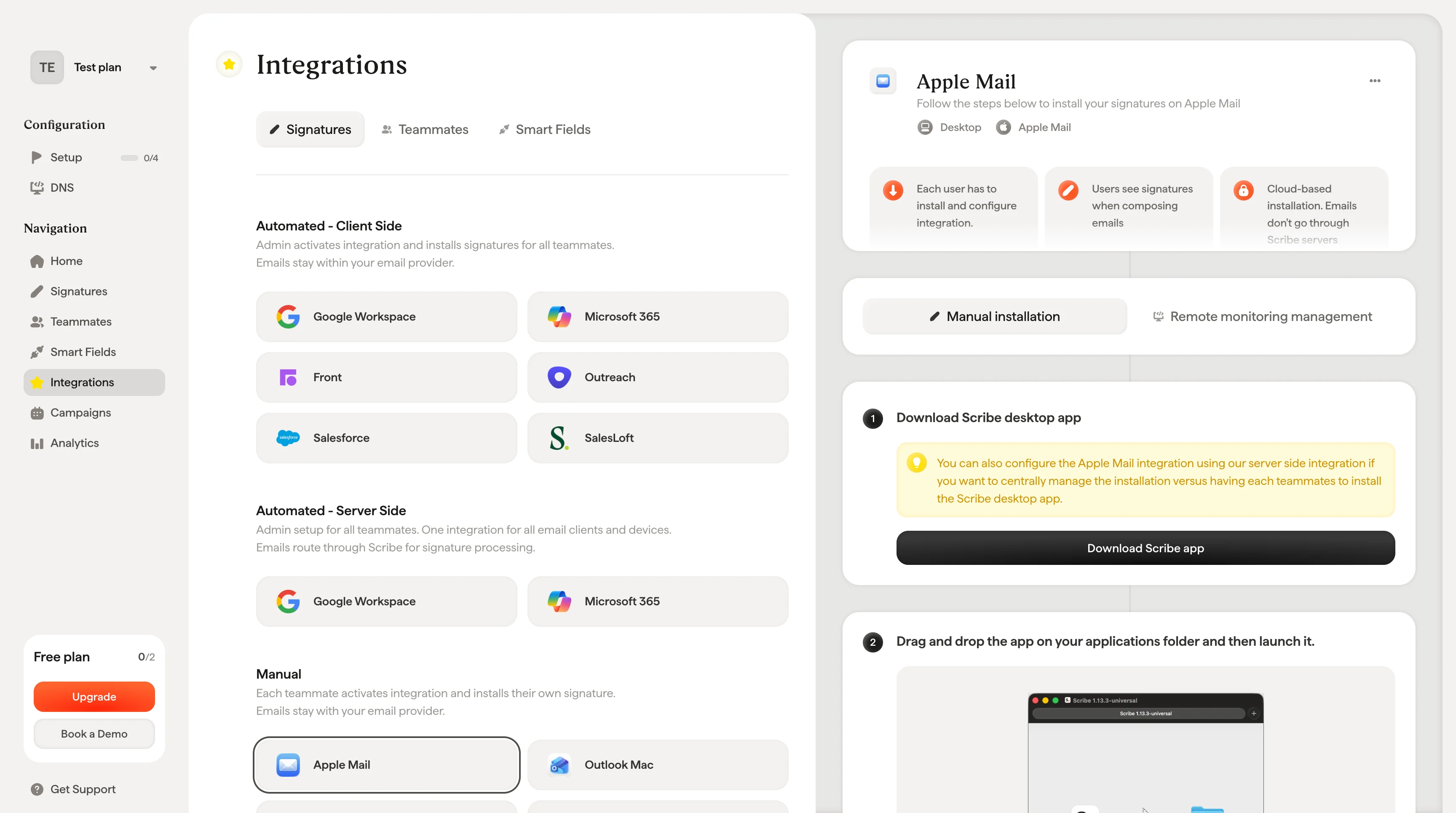
Suivez les étapes ci-dessous pour [installer vos signatures](/fr/install-signatures) dans Apple Mail.
**Chaque utilisateur doit installer et configurer l'intégration.**
**Les utilisateurs voient les signatures lors de la rédaction des e-mails.**
**Installation dans le cloud.** Les e-mails ne transitent pas par les serveurs de Scribe.
## Guide d'installation
### Prérequis
* Un compte Scribe
* Au moins une signature créée dans Scribe
* macOS avec Apple Mail installé
Vous pouvez également configurer l'intégration Apple Mail via notre intégration côté serveur si vous souhaitez [gérer l'installation de manière centralisée](/fr/integrations/signatures/apple-mail-rmm) plutôt que de demander à chaque collaborateur d'installer l'application Scribe pour ordinateur.
Téléchargez l'application de bureau Scribe depuis la page des intégrations.
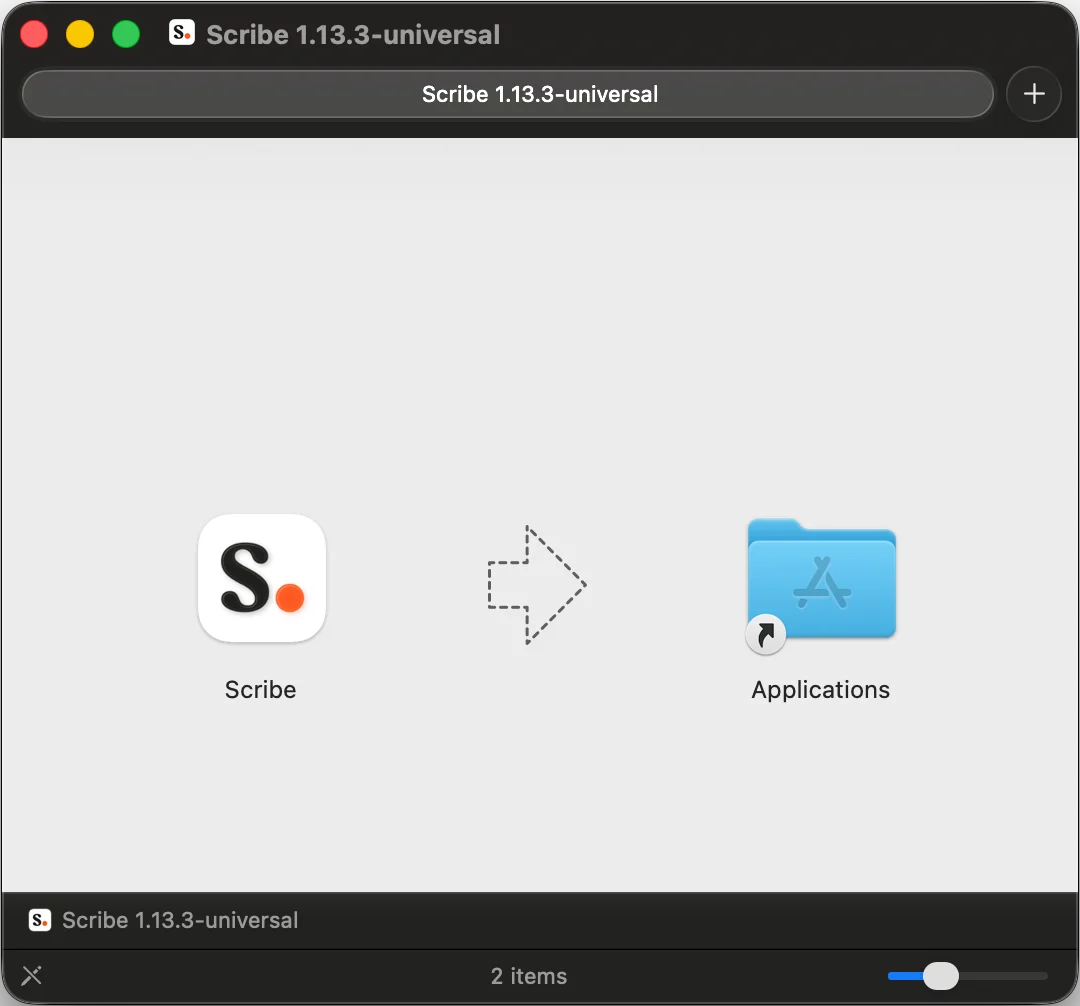 Connectez-vous à l'application Scribe comme vous le faites sur le site web de Scribe.
 Cliquez sur la roue des paramètres et activez Apple Mail.

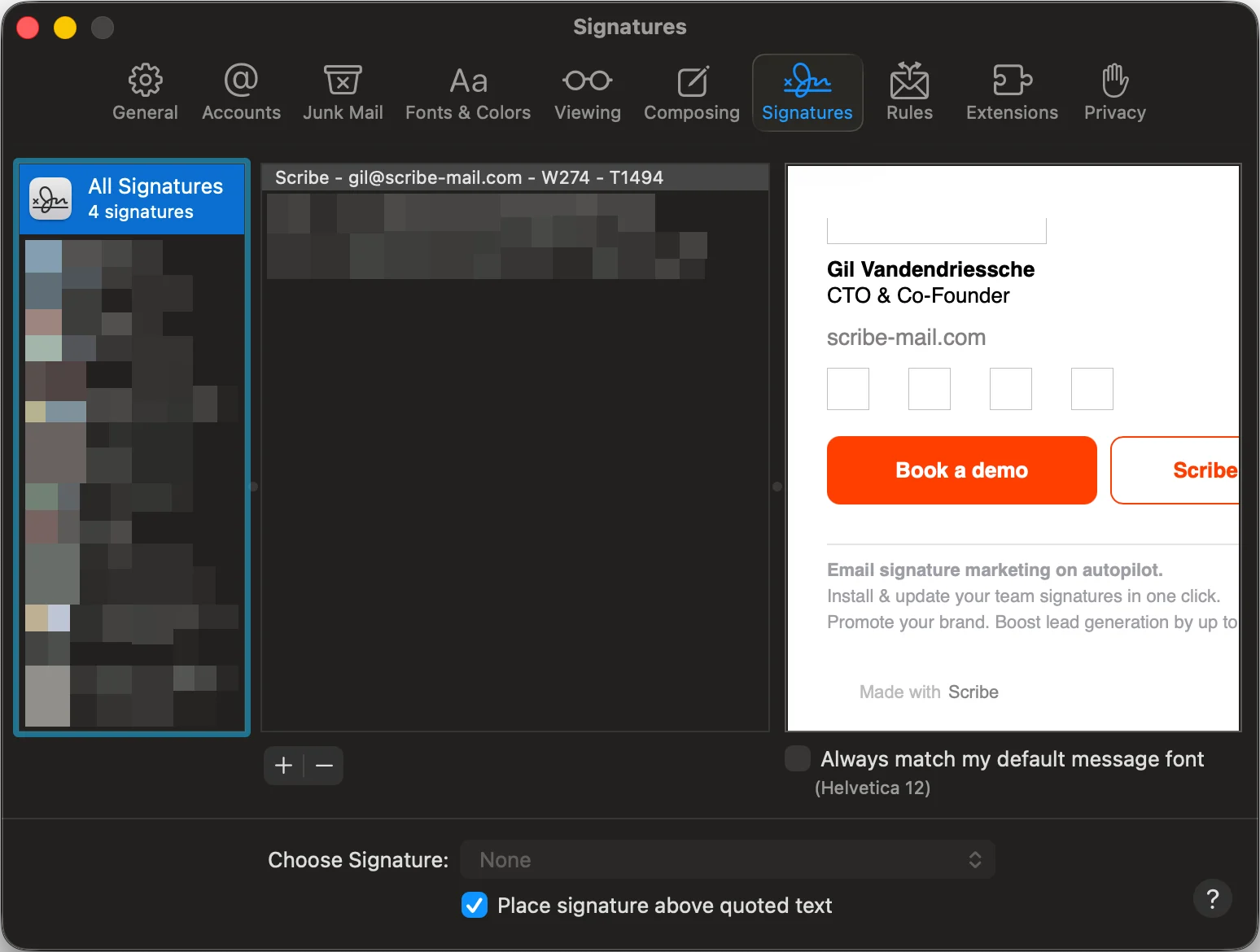 Cliquez sur l'onglet 'All signatures'. Glissez ensuite votre signature Scribe vers le compte e-mail associé.
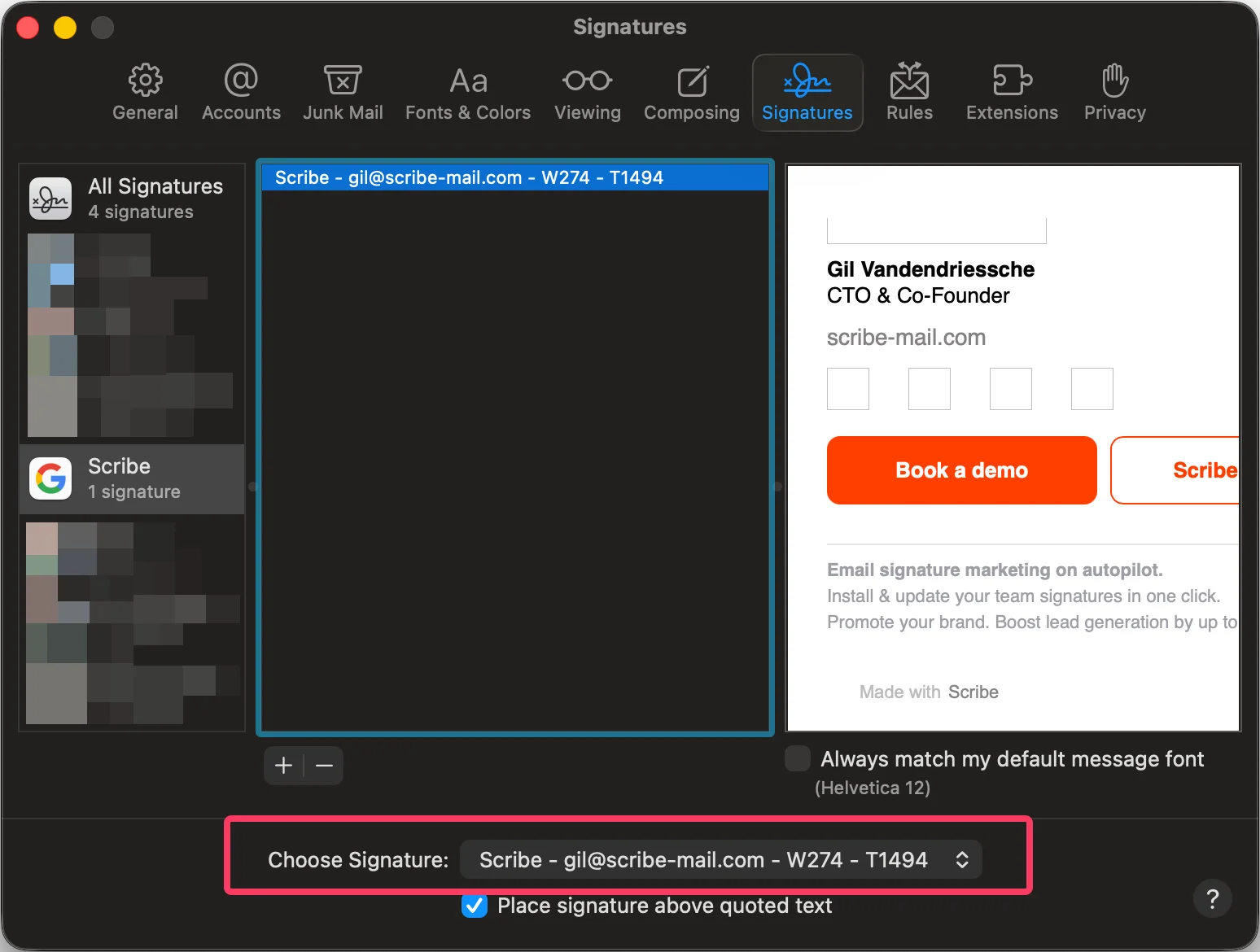
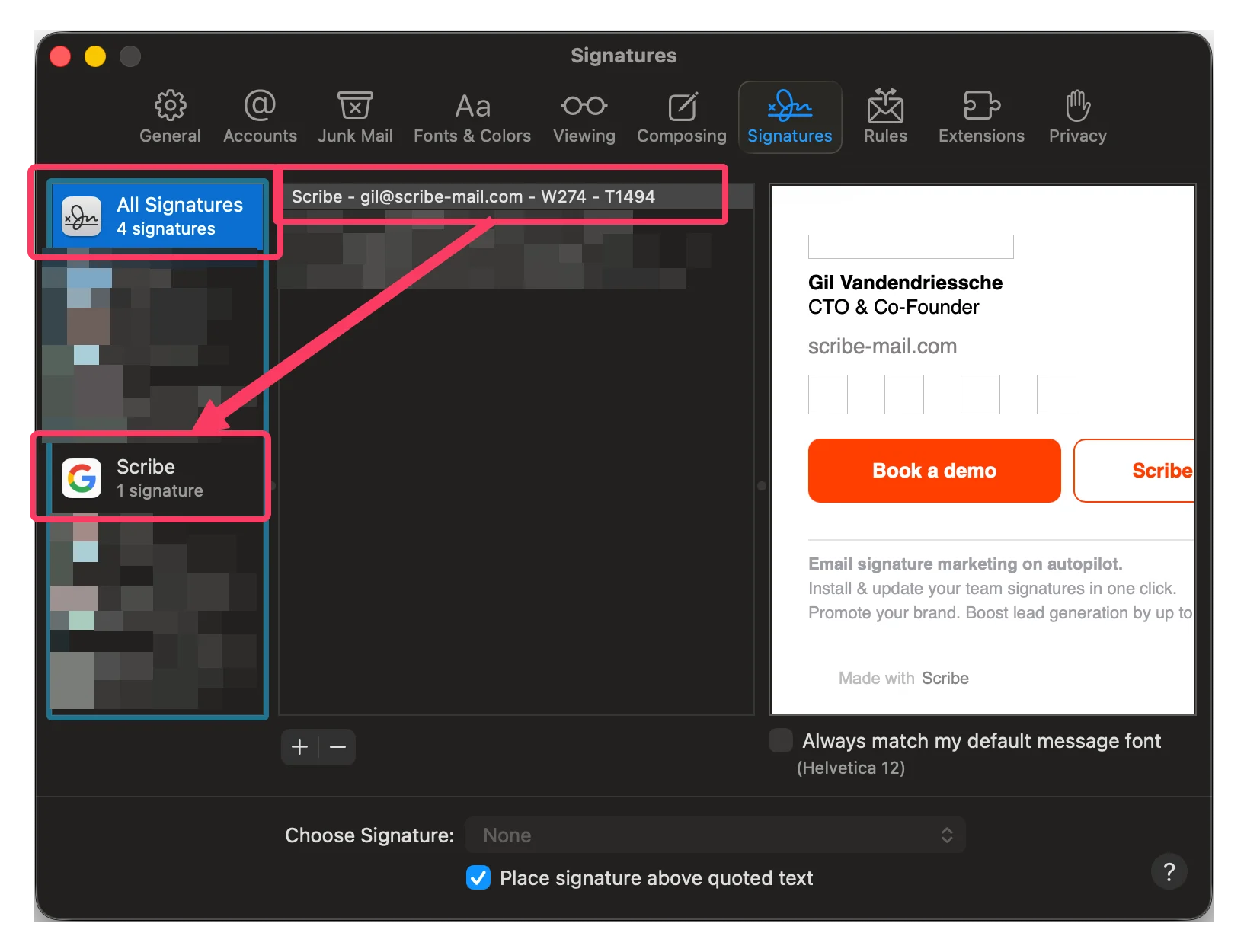 Dans le champ 'choose your signature', sélectionnez votre signature Scribe.
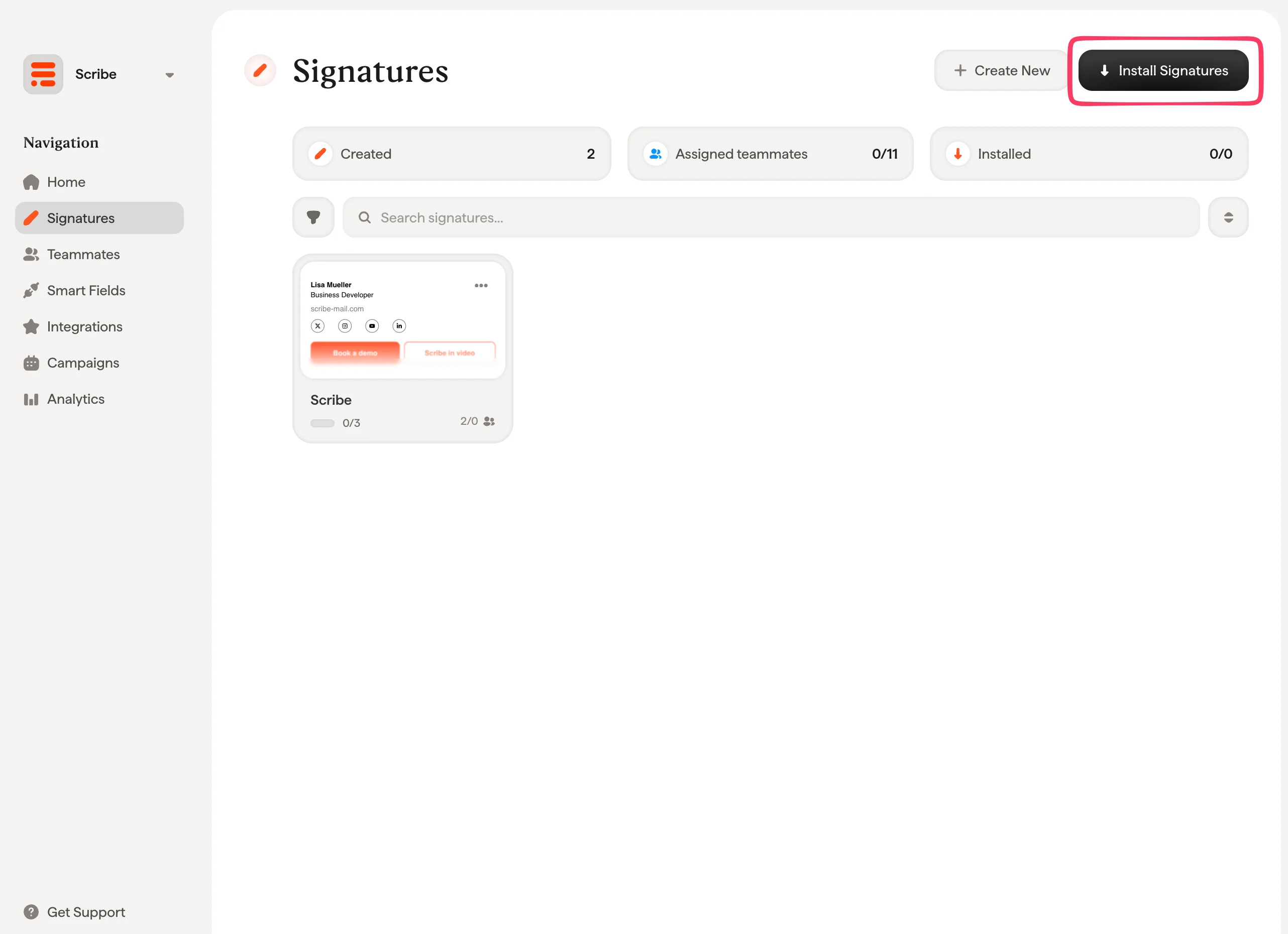
 Depuis votre liste de signatures, installez toutes les signatures en une fois pour vos collaborateurs ou déployez-les une par une pour un lancement progressif.
 ## Articles connexes
* [Aperçu des intégrations](/fr/integrations-overview) : toutes les façons de déployer les signatures Scribe, dans le cloud ou côté serveur.
* [Les images ne s'affichent pas](/fr/troubleshooting/images-are-not-showing) : corrigez les images manquantes dans les signatures installées.
* [Impossible d'installer la signature](/fr/troubleshooting/unable-to-install-signature) : corrigez une signature qui ne s'installe pas.
## Articles connexes
* [Aperçu des intégrations](/fr/integrations-overview) : toutes les façons de déployer les signatures Scribe, dans le cloud ou côté serveur.
* [Les images ne s'affichent pas](/fr/troubleshooting/images-are-not-showing) : corrigez les images manquantes dans les signatures installées.
* [Impossible d'installer la signature](/fr/troubleshooting/unable-to-install-signature) : corrigez une signature qui ne s'installe pas.