> ## Documentation Index
> Fetch the complete documentation index at: https://help.scribe-mail.com/llms.txt
> Use this file to discover all available pages before exploring further.
# Google Workspace (côté serveur)
> Ajoutez automatiquement les signatures Scribe aux e-mails Google Workspace de votre équipe, depuis tout appareil, via les serveurs sécurisés de Scribe.
**Installation centralisée en un clic.** Aucune action requise de la part des collaborateurs. Les utilisateurs ne voient pas les signatures lors de la rédaction des e-mails. Vos e-mails sont traités par les serveurs sécurisés de Scribe pour l'injection de la signature.
**Plateformes prises en charge :** Web, Desktop, Apple Mail, iOS, Android
## Guide d'installation
Cette fonctionnalité s'adresse aux utilisateurs avancés. L'intervention du support informatique est nécessaire pour configurer cette intégration.
* Les utilisateurs ne voient pas les signatures lors de la rédaction d'un e-mail.
* Vos e-mails sont traités via les serveurs sécurisés de Scribe pour installer les signatures. Scribe ne peut ni lire ni modifier vos e-mails.
* Vous pouvez combiner l'[intégration cloud](/fr/integrations/signatures/google-workspace-client-side) avec l'intégration côté serveur. Si les deux sont connectées, Scribe utilise par défaut l'intégration cloud afin que les utilisateurs puissent voir leurs signatures lors de la rédaction des e-mails.
Pour faire transiter les e-mails par les serveurs sécurisés de Scribe, créez un hôte dans Gmail de Google Workspace. Dans Google Admin, allez dans **Applications → Google Workspace → Gmail**, puis cliquez sur 'Hosts'.
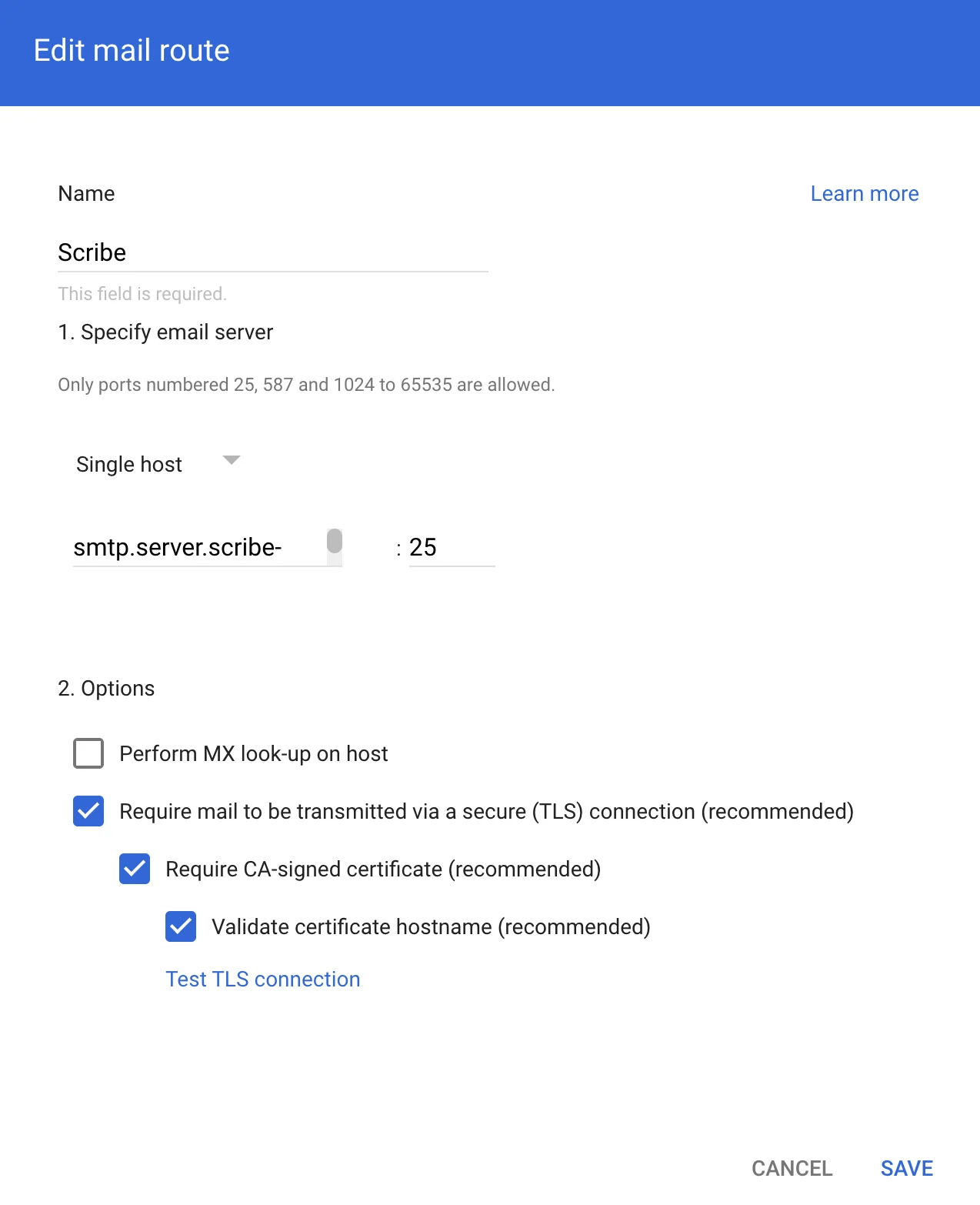
 Remplissez le formulaire avec les informations suivantes :
**a. Name :** Scribe
**b. Select :** "Single host"
**c. Host name or IP :**
```text theme={null}
smtp.server.scribe-mail.com
```
**d. Port :** 25
**e. Select :** les options comme sur la capture d'écran ci-dessous
Remplissez le formulaire avec les informations suivantes :
**a. Name :** Scribe
**b. Select :** "Single host"
**c. Host name or IP :**
```text theme={null}
smtp.server.scribe-mail.com
```
**d. Port :** 25
**e. Select :** les options comme sur la capture d'écran ci-dessous
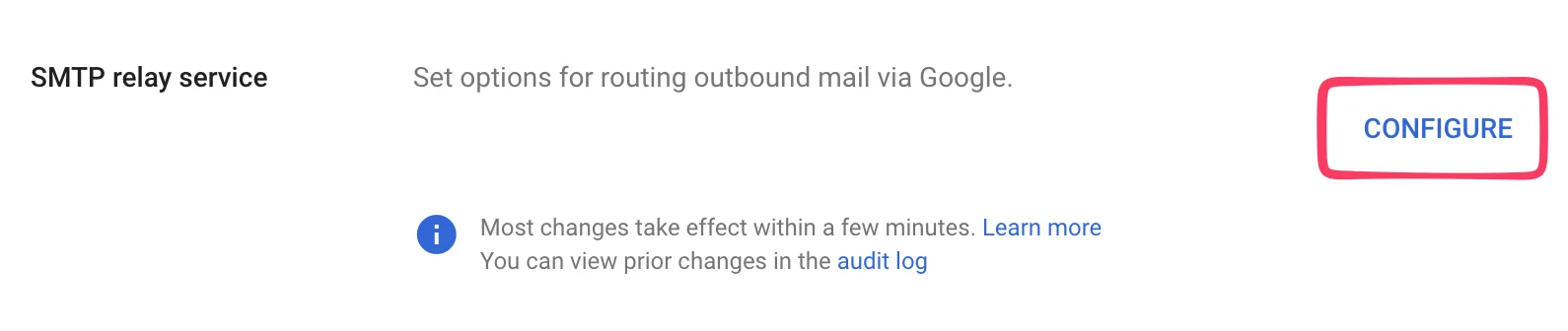
 Pour recevoir en retour les e-mails de Scribe et les router vers les destinataires, allez dans **Applications → Google Workspace → Gmail** dans Google Admin, puis cliquez sur 'Routing'.
 Sur la page suivante, cliquez sur **Configurer** sous "SMTP relay service".
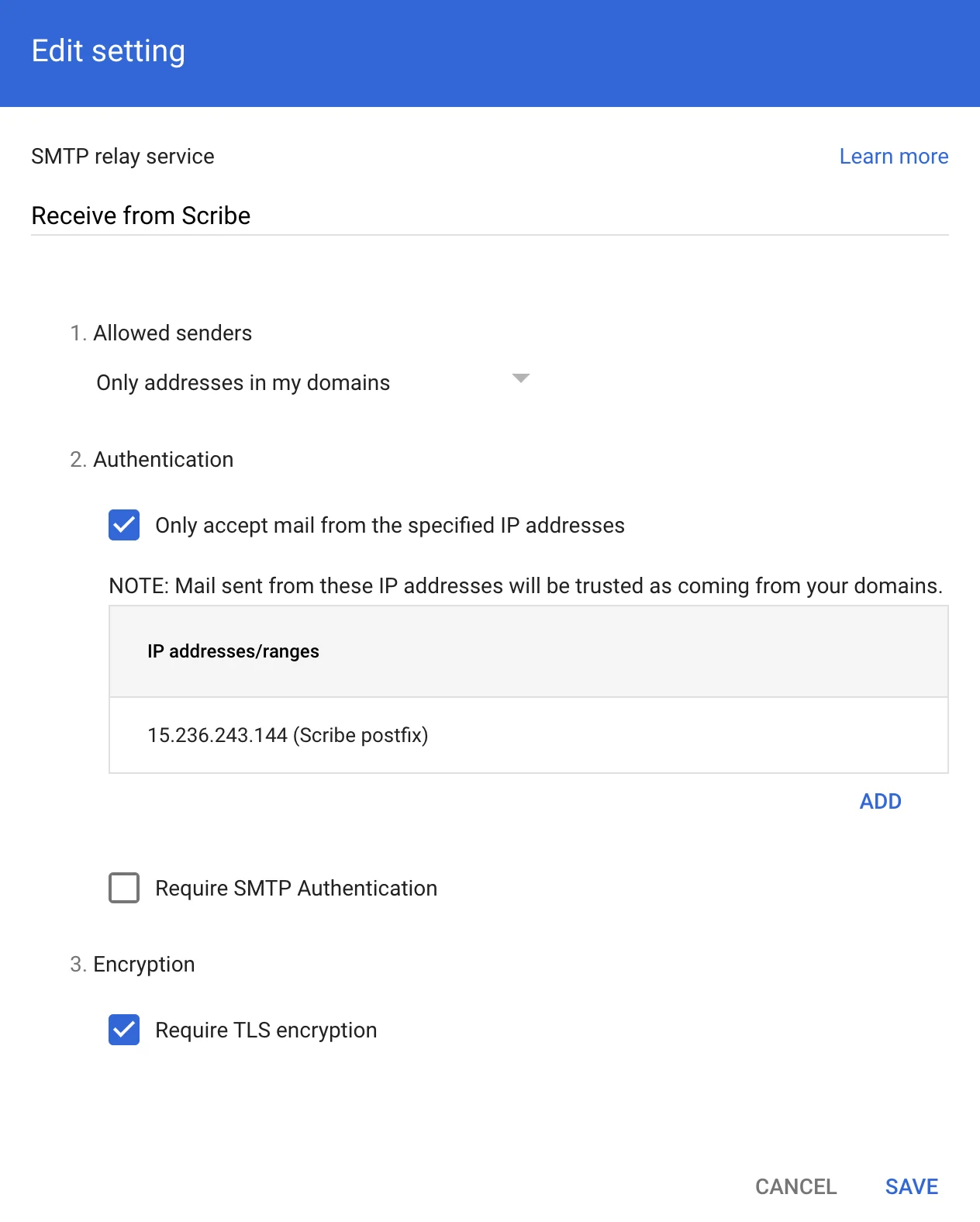
 Remplissez le formulaire avec les informations suivantes :
**a. Description :** Receive from Scribe
**b. Authentification :** Cochez "Only accept mail from the specified IP addresses" et ajoutez :
```text theme={null}
15.236.243.144
```
et
```text theme={null}
51.44.50.107
```
**c. Sélectionnez :** "Require TLS encryption"
**d. Cliquez sur :** "Save"
Remplissez le formulaire avec les informations suivantes :
**a. Description :** Receive from Scribe
**b. Authentification :** Cochez "Only accept mail from the specified IP addresses" et ajoutez :
```text theme={null}
15.236.243.144
```
et
```text theme={null}
51.44.50.107
```
**c. Sélectionnez :** "Require TLS encryption"
**d. Cliquez sur :** "Save"
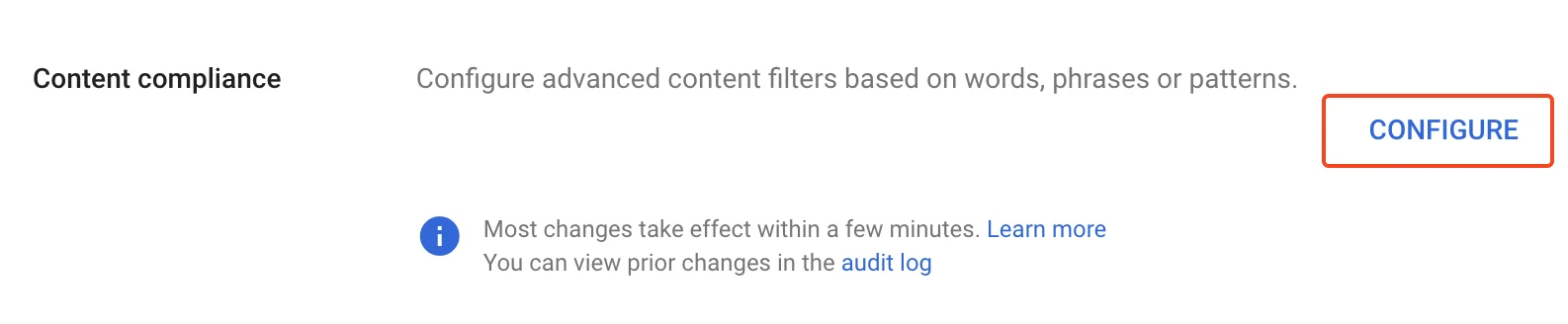
 Dans Google Admin, allez dans **Apps → Google Workspace → Gmail**, puis cliquez sur 'Compliance'.
 Sur la page suivante, cliquez sur **Configurer** sous "Content compliance".
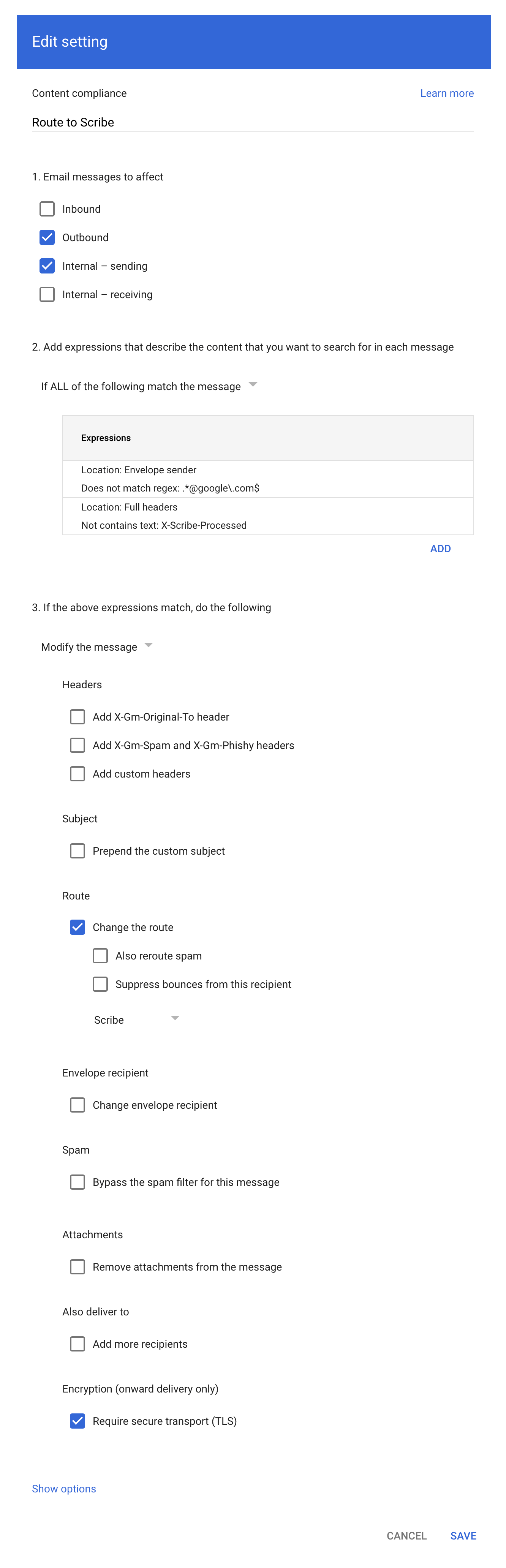
 Remplissez le formulaire comme indiqué sur la capture d'écran :
**a. Description :** Route to Scribe
**b. Sélectionnez :** "Outbound" et "Internal - sending" dans "Email messages to affect"
**c. Dans le deuxième élément de configuration ("Add expressions…"),** définissez la correspondance sur **"If ALL of the following match the message"**, puis cliquez sur **ADD** et ajoutez ces deux expressions Advanced content match :
* Location : Full headers, Match type : Does not contain text, Content : `X-Scribe-Processed` — empêche le traitement multiple de vos e-mails.
* Location : Envelope sender, Match type : Does not match regex, Regexp : `.*@google\.com$` — exclut les messages système tels que les accusés de réception de Google Forms (envoyés depuis [forms-receipts-noreply@google.com](mailto:forms-receipts-noreply@google.com)), que le relais SMTP de Google rejette s'ils sont routés via Scribe.
**d. Dans le troisième élément de configuration,** modifiez la route vers l'hôte créé à l'étape 1 de ce guide.
**e. Sélectionnez :** "Require secure transport (TLS)"
**f. Cliquez sur :** "Save"
Remplissez le formulaire comme indiqué sur la capture d'écran :
**a. Description :** Route to Scribe
**b. Sélectionnez :** "Outbound" et "Internal - sending" dans "Email messages to affect"
**c. Dans le deuxième élément de configuration ("Add expressions…"),** définissez la correspondance sur **"If ALL of the following match the message"**, puis cliquez sur **ADD** et ajoutez ces deux expressions Advanced content match :
* Location : Full headers, Match type : Does not contain text, Content : `X-Scribe-Processed` — empêche le traitement multiple de vos e-mails.
* Location : Envelope sender, Match type : Does not match regex, Regexp : `.*@google\.com$` — exclut les messages système tels que les accusés de réception de Google Forms (envoyés depuis [forms-receipts-noreply@google.com](mailto:forms-receipts-noreply@google.com)), que le relais SMTP de Google rejette s'ils sont routés via Scribe.
**d. Dans le troisième élément de configuration,** modifiez la route vers l'hôte créé à l'étape 1 de ce guide.
**e. Sélectionnez :** "Require secure transport (TLS)"
**f. Cliquez sur :** "Save"
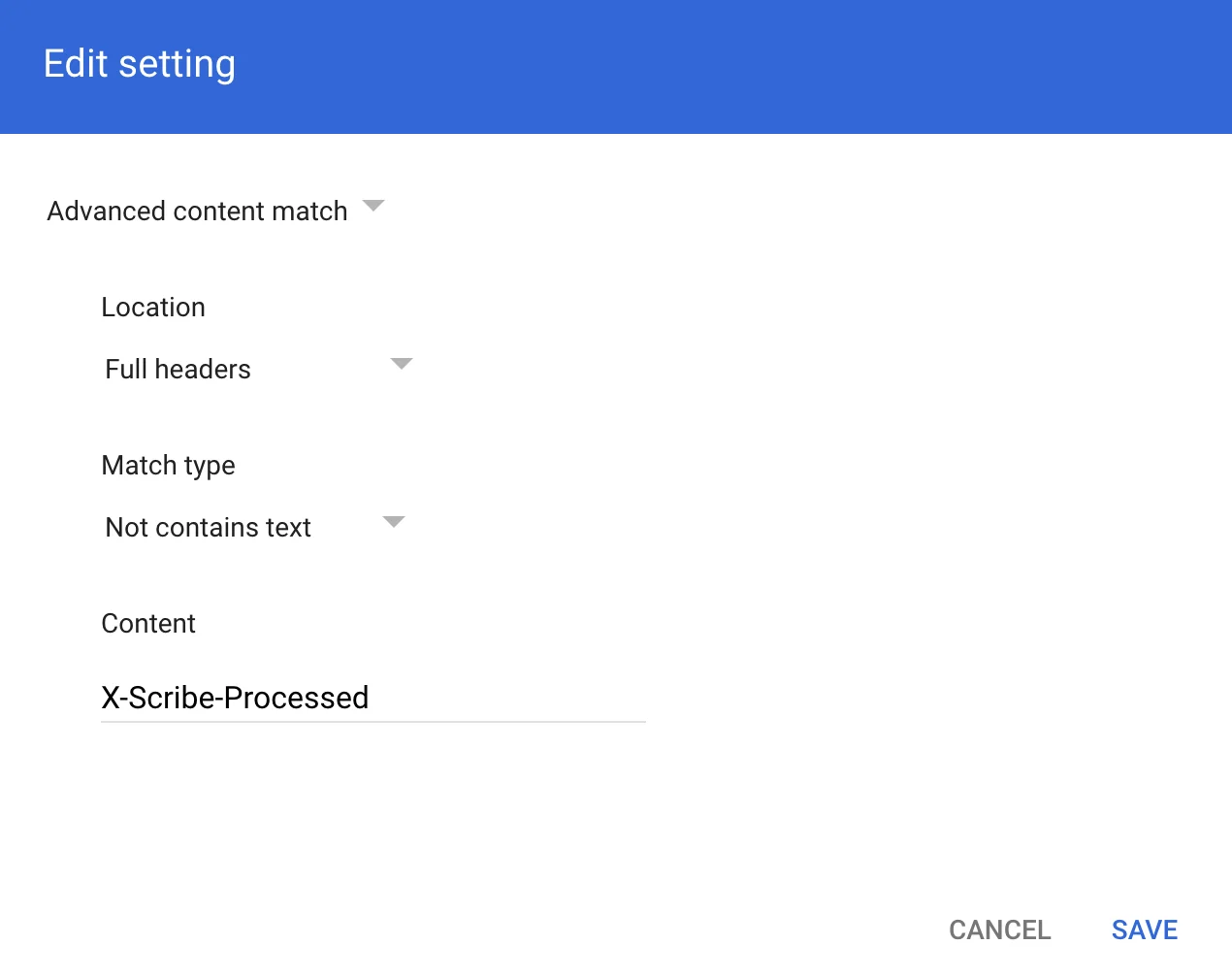
 Dans la fenêtre Compliance rule expression, ajoutez les informations comme indiqué dans la capture d'écran :
Advanced content match :
* **Location :** Full headers
* **Match type :** Not contains text
* **Content :** X-Scribe-Processed
Dans la fenêtre Compliance rule expression, ajoutez les informations comme indiqué dans la capture d'écran :
Advanced content match :
* **Location :** Full headers
* **Match type :** Not contains text
* **Content :** X-Scribe-Processed
 Configurez DKIM pour vos [domaines d'envoi](/fr/configure-your-sending-domain) afin d'éviter que vos e-mails arrivent dans les spams et que les images et liens ne s'affichent pas.
Cliquez sur **Configurer DKIM** dans Scribe pour démarrer la configuration.
Configurez DKIM pour vos [domaines d'envoi](/fr/configure-your-sending-domain) afin d'éviter que vos e-mails arrivent dans les spams et que les images et liens ne s'affichent pas.
Cliquez sur **Configurer DKIM** dans Scribe pour démarrer la configuration.
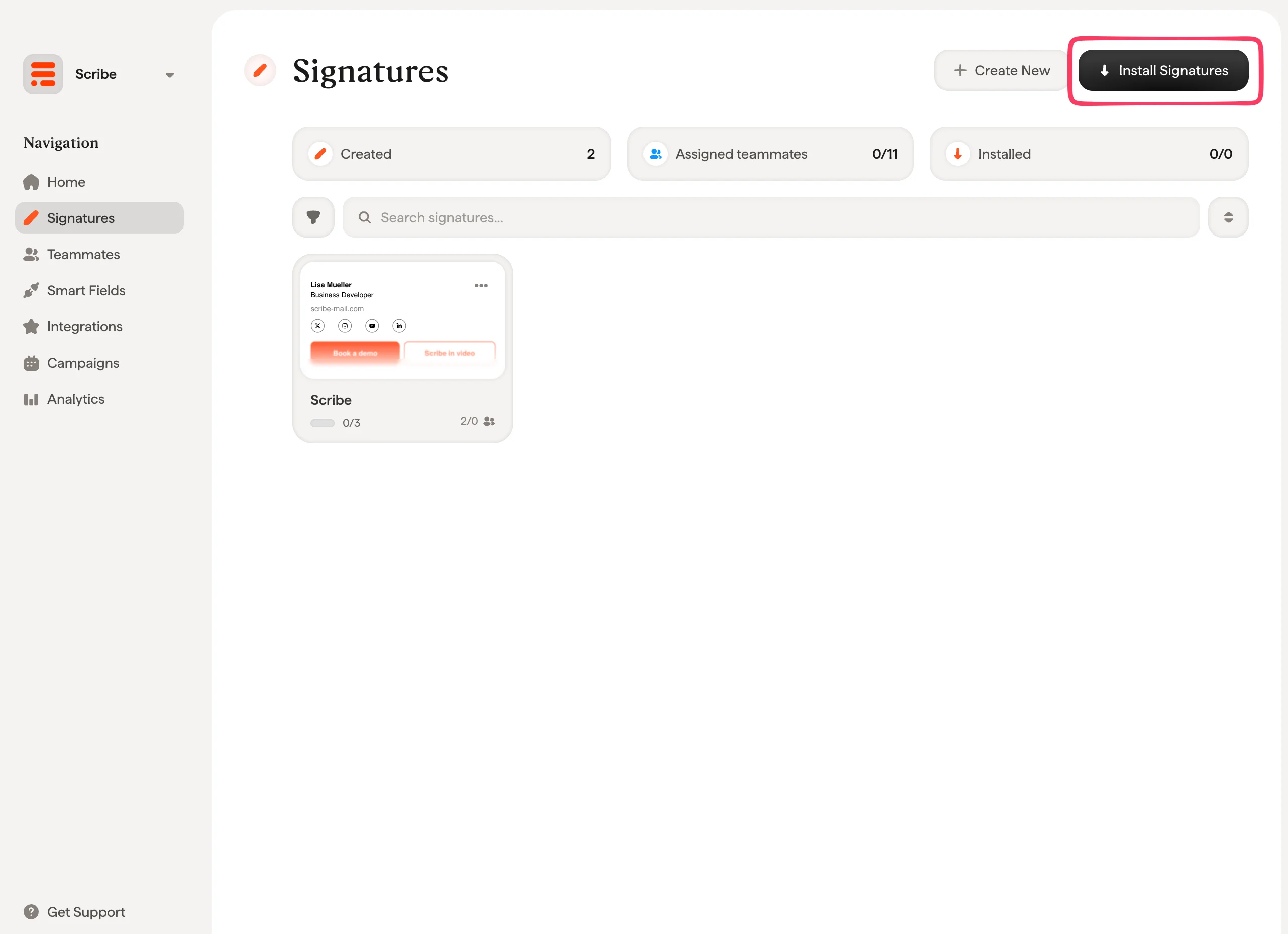
 Depuis votre liste de signatures, [installez toutes les signatures en une seule fois pour vos collaborateurs](/fr/install-signatures) ou installez-les une par une pour un déploiement progressif.
 ## Articles connexes
* [Vue d'ensemble des intégrations](/fr/integrations-overview) : toutes les façons de déployer les signatures Scribe, côté cloud ou côté serveur.
* [Microsoft 365 (côté serveur)](/fr/integrations/signatures/microsoft-365-server-side) : routez les e-mails via Scribe pour une couverture sur tous les appareils.
* [Variantes de signature](/fr/signature-variants) : variantes en réponse et internes pour Outlook et côté serveur.
## Articles connexes
* [Vue d'ensemble des intégrations](/fr/integrations-overview) : toutes les façons de déployer les signatures Scribe, côté cloud ou côté serveur.
* [Microsoft 365 (côté serveur)](/fr/integrations/signatures/microsoft-365-server-side) : routez les e-mails via Scribe pour une couverture sur tous les appareils.
* [Variantes de signature](/fr/signature-variants) : variantes en réponse et internes pour Outlook et côté serveur.