> ## Documentation Index
> Fetch the complete documentation index at: https://help.scribe-mail.com/llms.txt
> Use this file to discover all available pages before exploring further.
# Microsoft 365 : côté serveur
> Configurez le déploiement côté serveur des signatures e-mail pour Microsoft 365. Les e-mails transitent par les serveurs sécurisés de Scribe pour ajouter les signatures depuis n'importe quel appareil ou client.
L'installation côté serveur ajoute automatiquement les signatures aux e-mails depuis n'importe quel appareil ou client.
**Installation centralisée en un clic.** Aucune action requise de la part des collaborateurs. Les utilisateurs ne voient pas les signatures lors de la rédaction des e-mails. Vos e-mails sont traités par les serveurs sécurisés de Scribe pour l'injection des signatures.
**Plateformes prises en charge :** Web, Desktop, Apple Mail, iOS, Android
## Guide d'installation
Cette fonctionnalité s'adresse aux utilisateurs avancés. Un support informatique est requis pour configurer cette intégration.
* Les utilisateurs ne voient pas les signatures lorsqu'ils rédigent un e-mail.
* Vos e-mails sont traités via les serveurs sécurisés de Scribe pour installer les signatures. Scribe ne peut ni lire ni modifier vos e-mails.
* Vous pouvez combiner l'[intégration cloud](/fr/integrations/signatures/microsoft-365-client-side) avec l'intégration côté serveur. Si les deux sont connectées, Scribe utilise par défaut l'intégration cloud afin que les utilisateurs puissent voir leurs signatures lors de la rédaction des e-mails.
### Prérequis
* **Accès administrateur Microsoft 365** (Centre d'administration Exchange)
* Au moins une signature créée dans Scribe
La configuration comporte quatre parties : créer un connecteur sortant, créer un connecteur entrant, créer une règle de flux de messagerie et configurer DKIM.
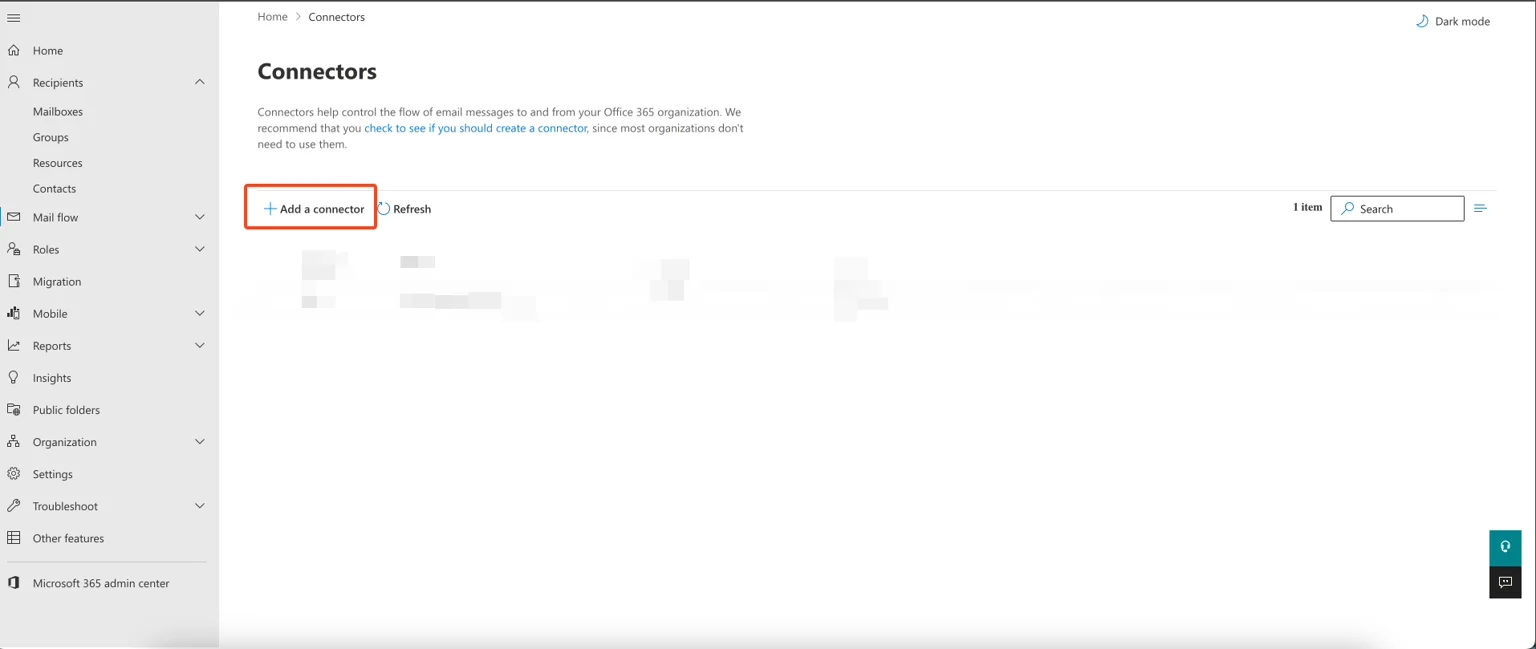
Pour acheminer les e-mails via les serveurs sécurisés de Scribe, créez un connecteur sortant dans votre administration Exchange. Dans l'interface d'administration Exchange, allez dans **Flux de messagerie → Connecteurs** et cliquez sur **"Add a connector."**
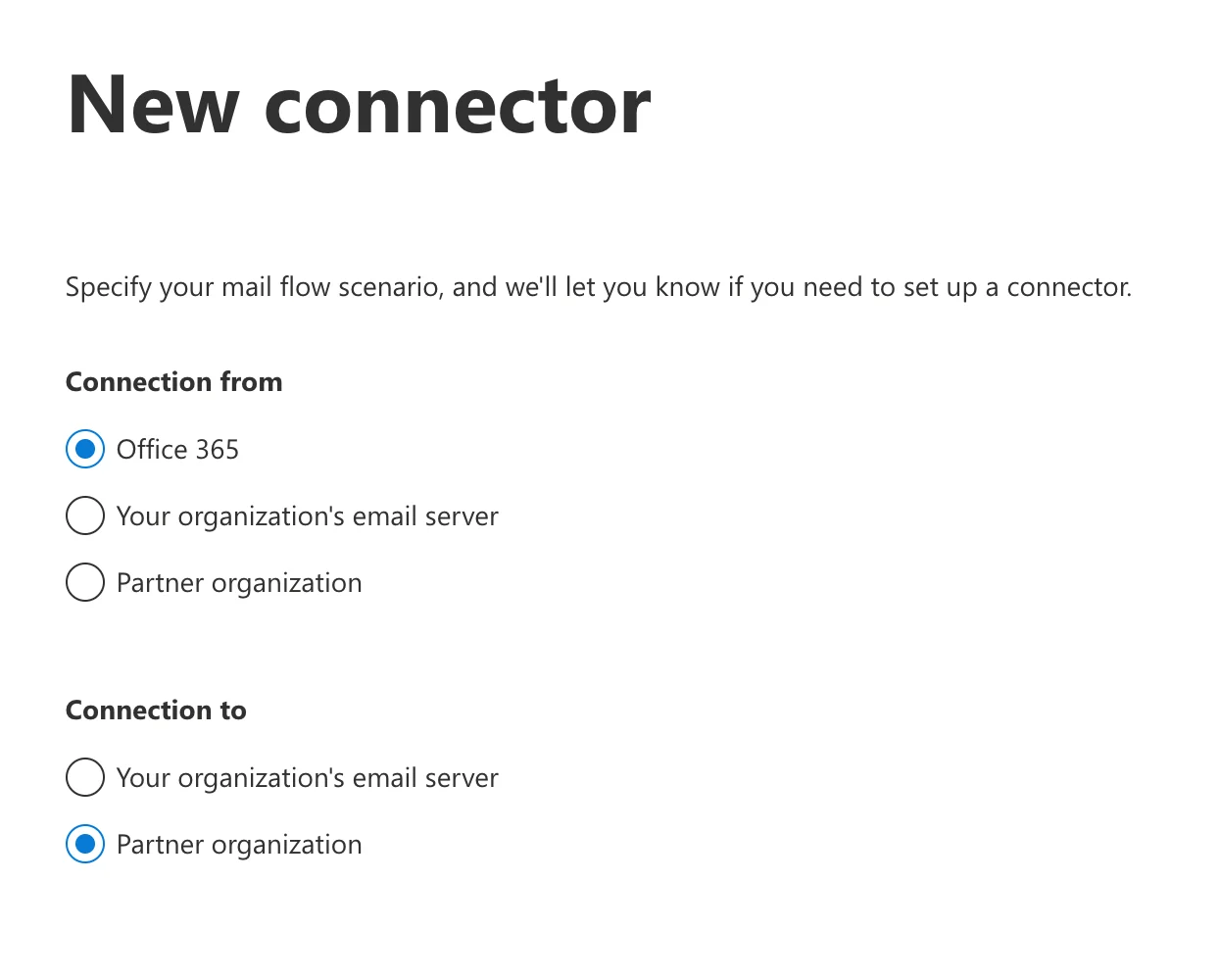
 Sélectionnez **"Office 365"** pour la connexion depuis et **"Partner organization"** pour la connexion vers.
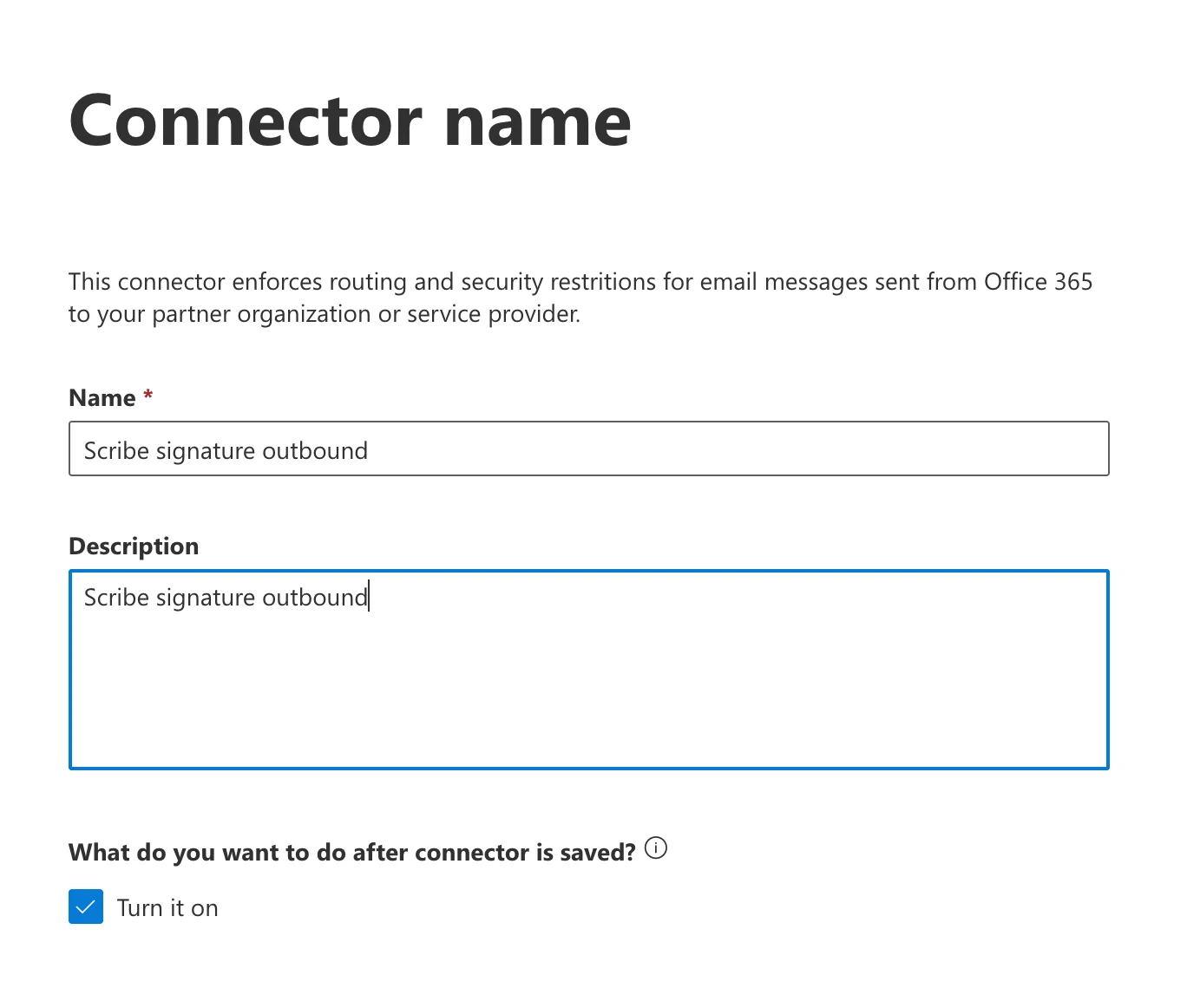
 Saisissez un nom et une description pour le connecteur. Vous pouvez également cocher **"Turn it on"** pour l'activer immédiatement.
* **Nom :** `Scribe signature outbound`
* **Description :** `Scribe signature outbound`
Saisissez un nom et une description pour le connecteur. Vous pouvez également cocher **"Turn it on"** pour l'activer immédiatement.
* **Nom :** `Scribe signature outbound`
* **Description :** `Scribe signature outbound`
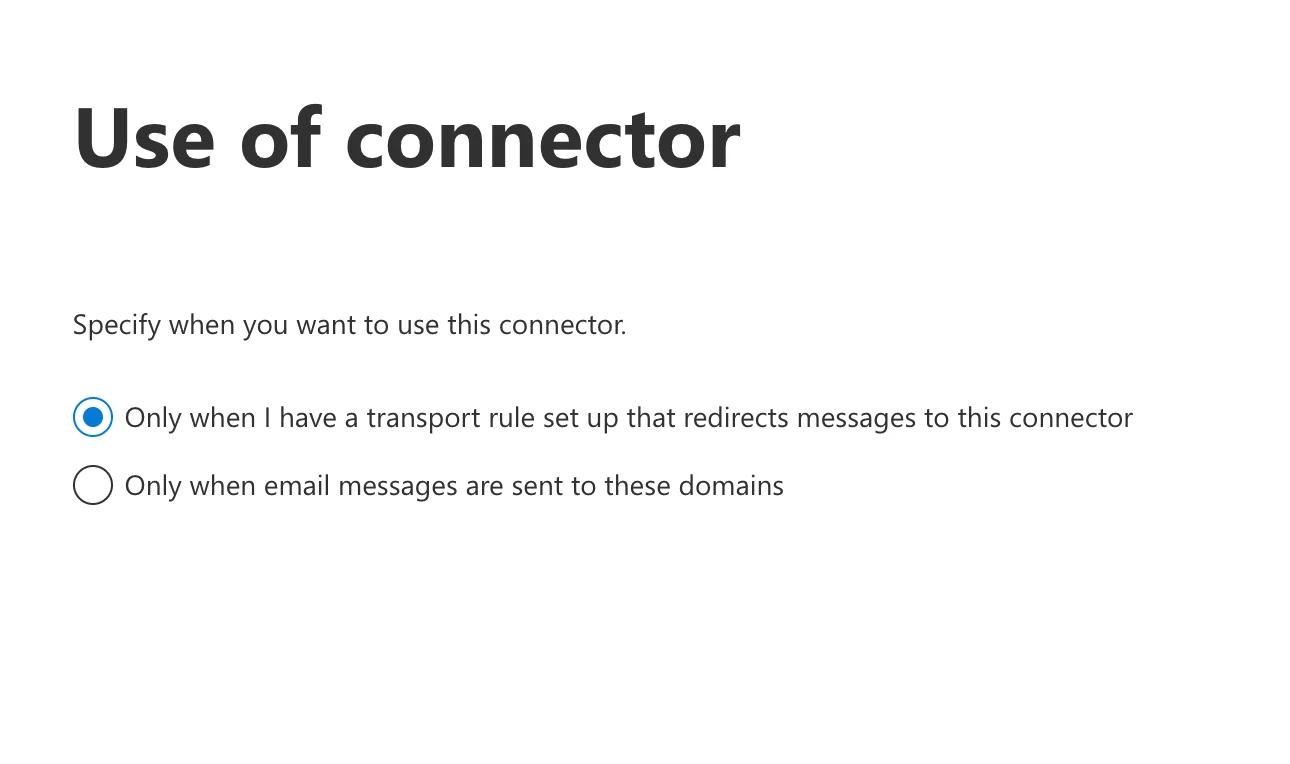
 Sélectionnez **"Only when I have a transport rule set up that redirects messages to this connector."**
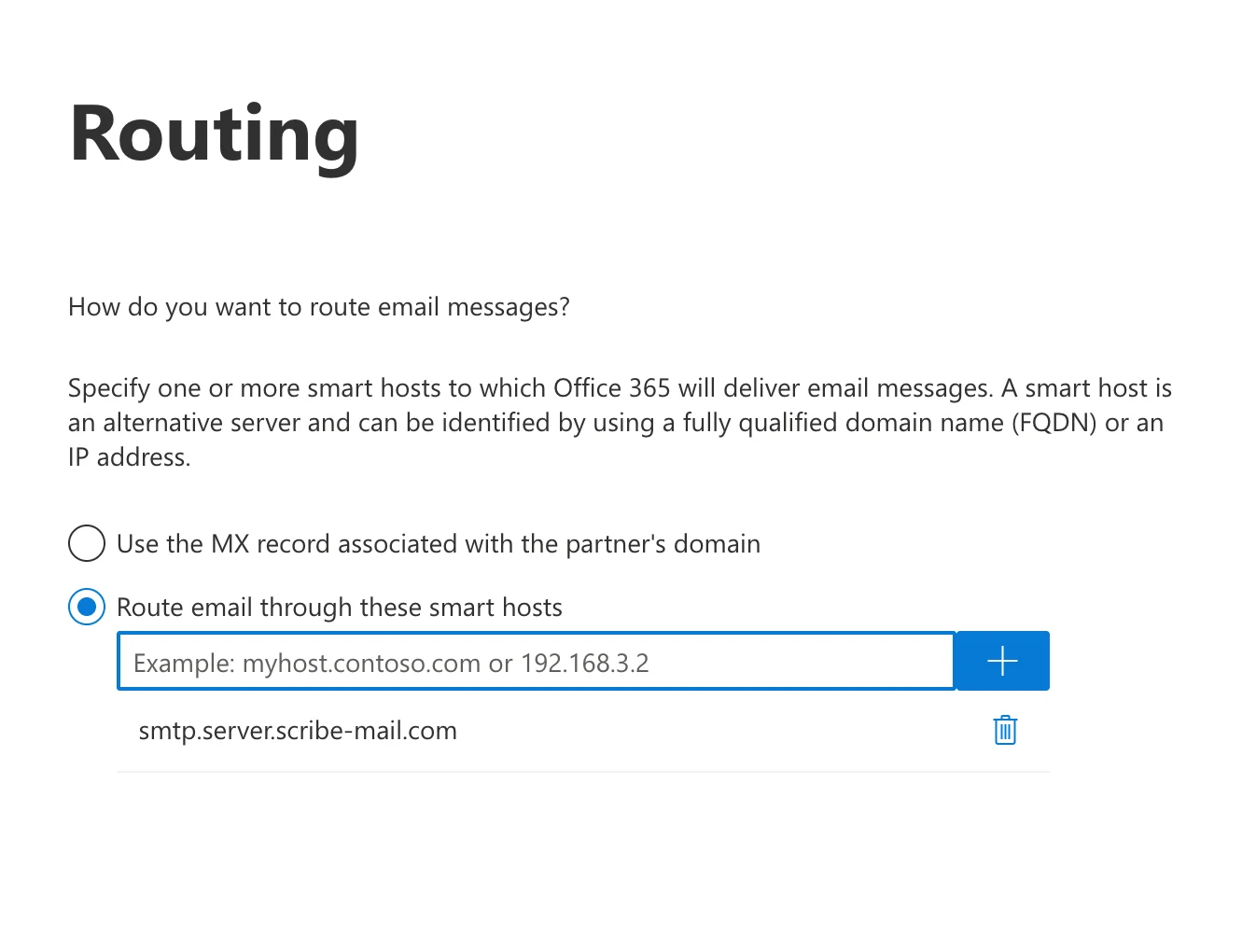
 Sélectionnez **"Route email through these smart hosts"** et ajoutez l'hôte suivant à la liste :
```text theme={null}
smtp.server.scribe-mail.com
```
Sélectionnez **"Route email through these smart hosts"** et ajoutez l'hôte suivant à la liste :
```text theme={null}
smtp.server.scribe-mail.com
```
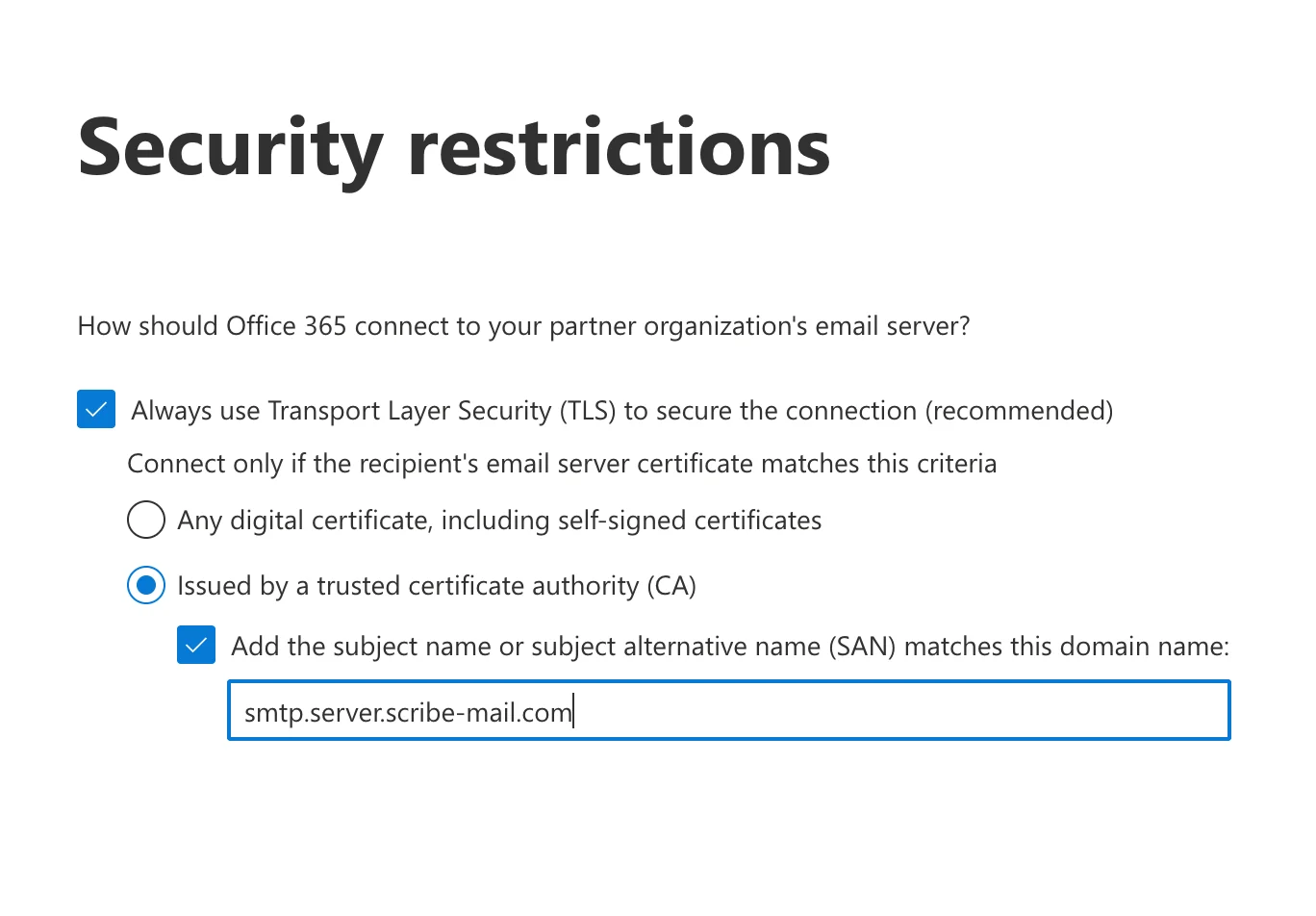
 Sélectionnez **"Always use Transport Layer Security (TLS) to secure the connection (recommended)"**, puis :
**a.** Sélectionnez : **"Issued by a trusted certificate authority (CA)."**
**b.** Cochez : **"Add the subject name or subject alternative name (SAN) matches this domain name."**
**c.** Saisissez ce qui suit dans le champ :
```text theme={null}
smtp.server.scribe-mail.com
```
Sélectionnez **"Always use Transport Layer Security (TLS) to secure the connection (recommended)"**, puis :
**a.** Sélectionnez : **"Issued by a trusted certificate authority (CA)."**
**b.** Cochez : **"Add the subject name or subject alternative name (SAN) matches this domain name."**
**c.** Saisissez ce qui suit dans le champ :
```text theme={null}
smtp.server.scribe-mail.com
```
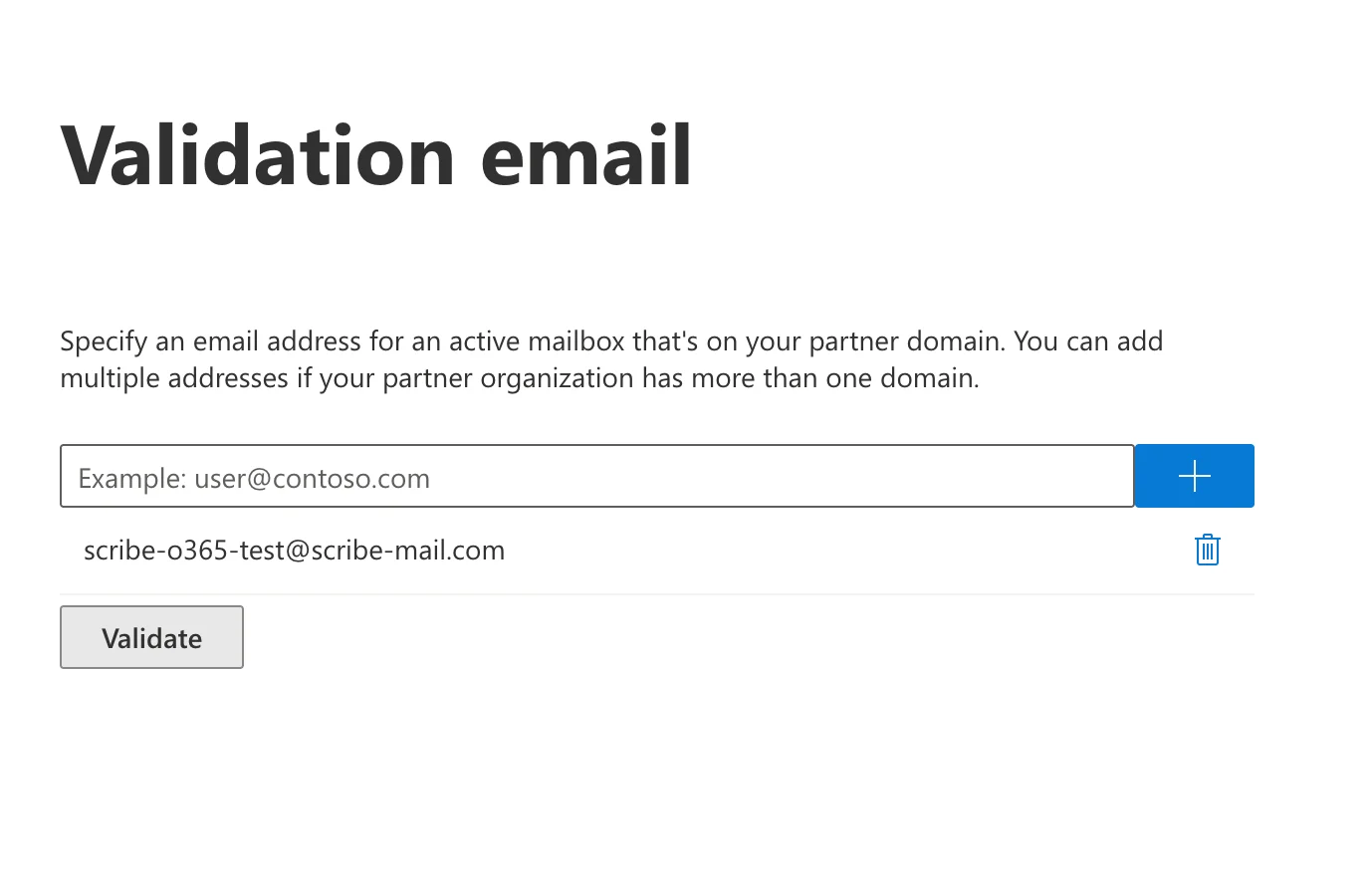
 Saisissez ce qui suit comme e-mail de test et lancez la validation :
```text theme={null}
scribe-o365-test@scribe-mail.com
```
Il arrive que la validation échoue, mais vous pouvez continuer sans valider en toute sécurité.
Saisissez ce qui suit comme e-mail de test et lancez la validation :
```text theme={null}
scribe-o365-test@scribe-mail.com
```
Il arrive que la validation échoue, mais vous pouvez continuer sans valider en toute sécurité.
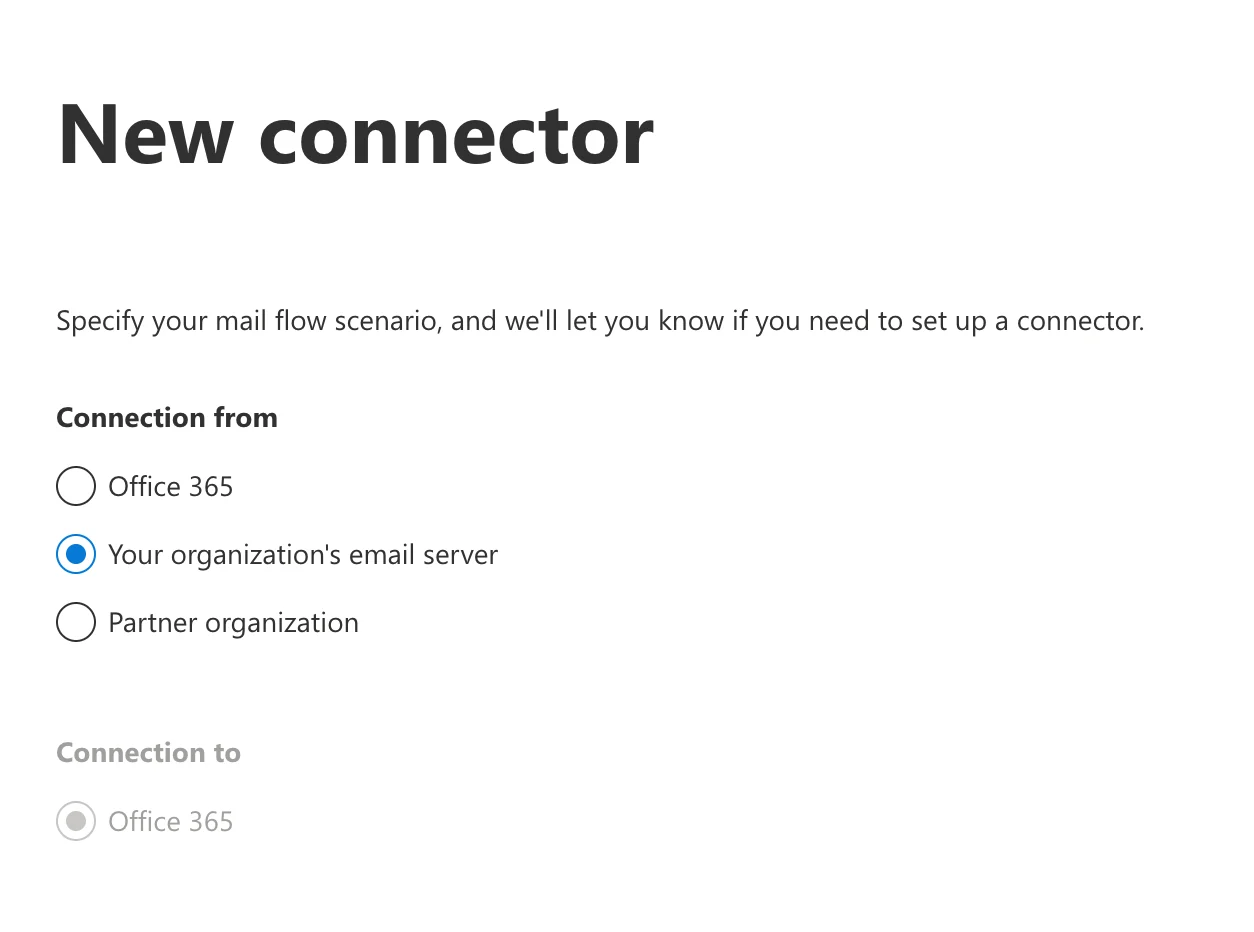
 Dans votre interface d'administration Exchange, allez dans **Flux de messagerie → Connecteurs** et cliquez sur **"Add connector."** Sélectionnez la connexion depuis **"Your organization's email server"** (la connexion sera automatiquement définie sur Office 365).
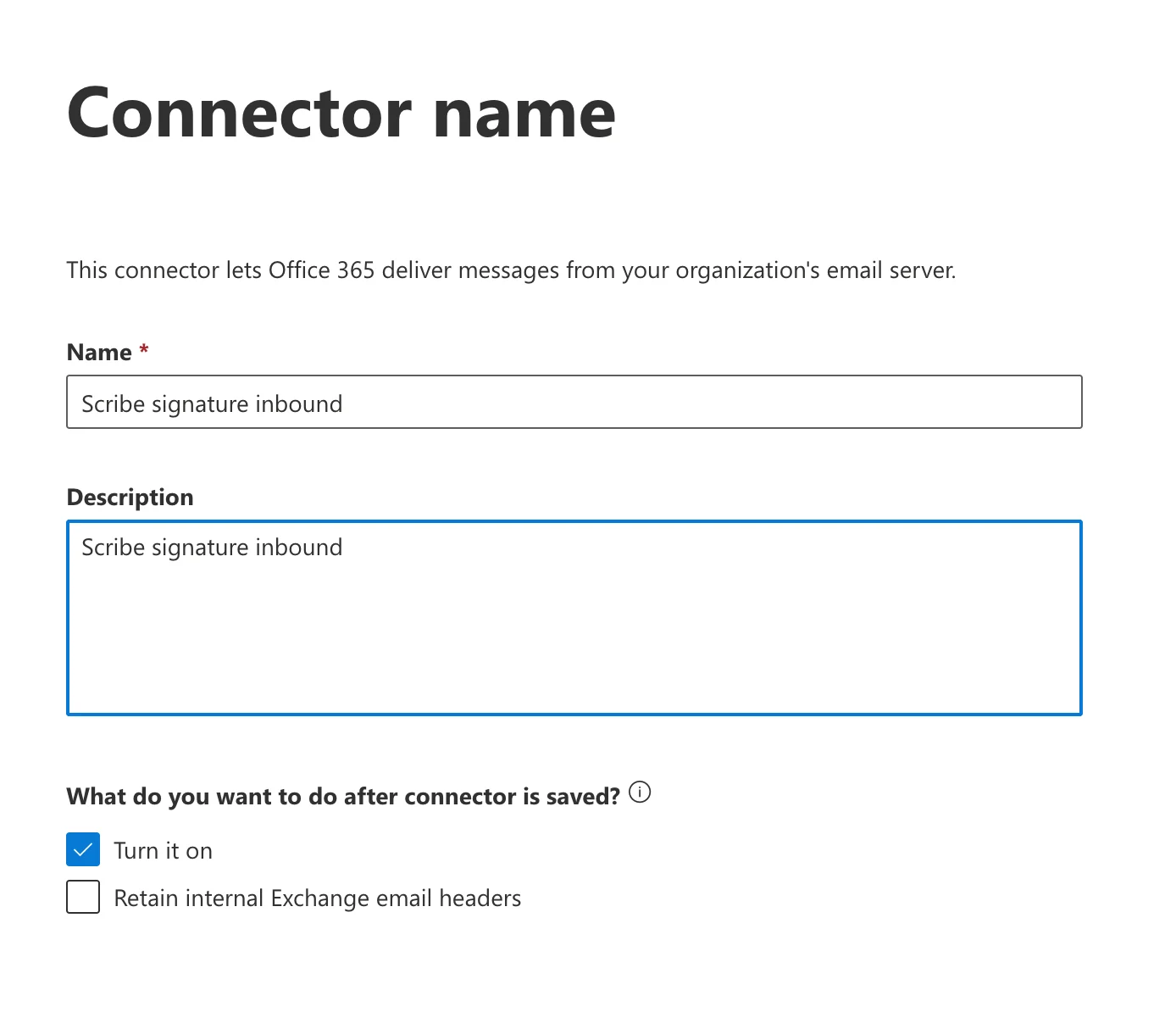
 Saisissez un nom et une description. Vous pouvez également cocher **"Turn it on"** pour activer le connecteur immédiatement.
* **Nom :** `Scribe signature inbound`
* **Description :** `Scribe signature inbound`
Saisissez un nom et une description. Vous pouvez également cocher **"Turn it on"** pour activer le connecteur immédiatement.
* **Nom :** `Scribe signature inbound`
* **Description :** `Scribe signature inbound`
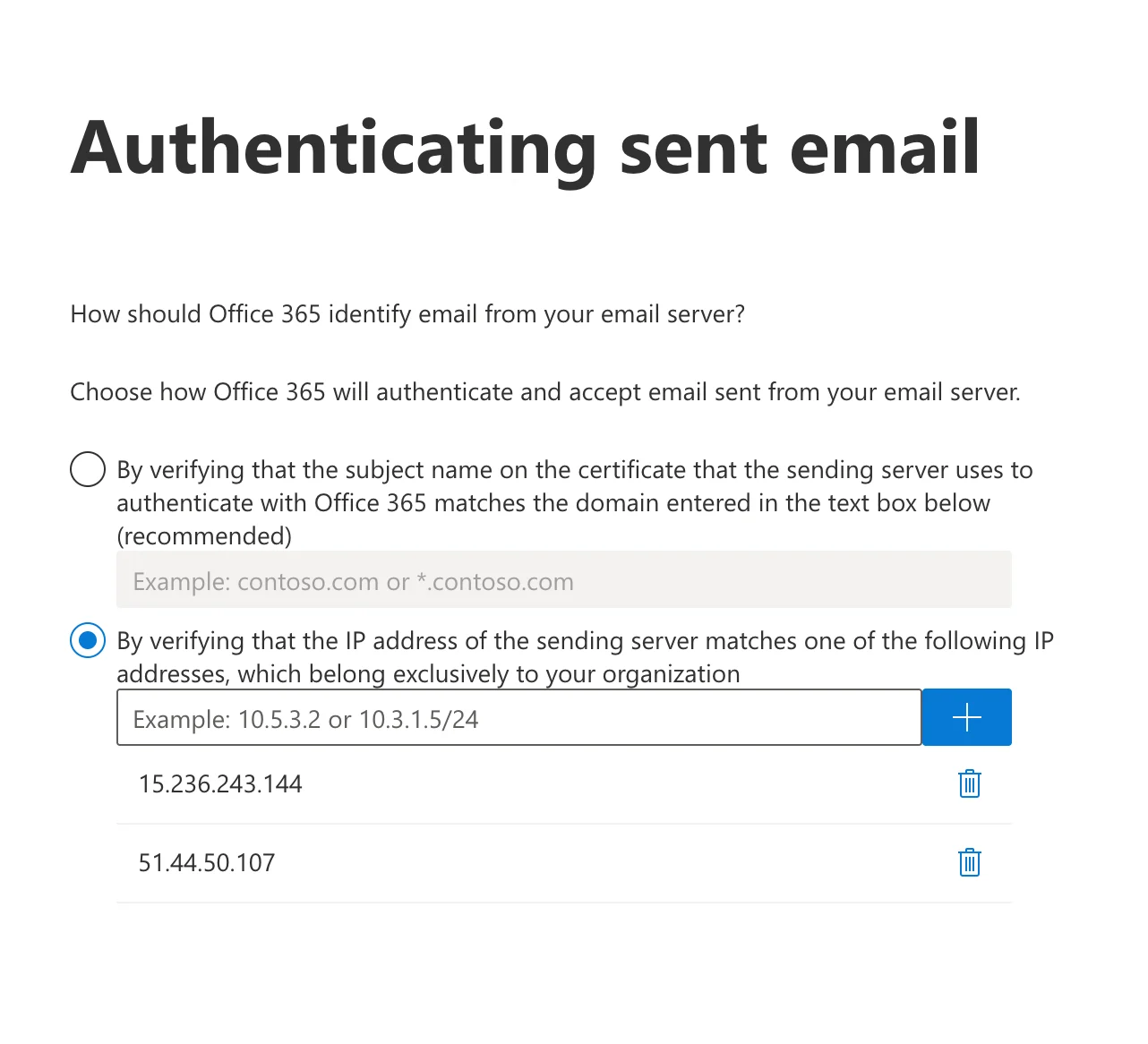
 Sélectionnez **"By verifying that the IP address of the sending server matches one of the following IP addresses, which belong exclusively to your organization."**
Ajoutez les deux adresses IP suivantes à la liste :
```text theme={null}
15.236.243.144
```
```text theme={null}
51.44.50.107
```
Sélectionnez **"By verifying that the IP address of the sending server matches one of the following IP addresses, which belong exclusively to your organization."**
Ajoutez les deux adresses IP suivantes à la liste :
```text theme={null}
15.236.243.144
```
```text theme={null}
51.44.50.107
```
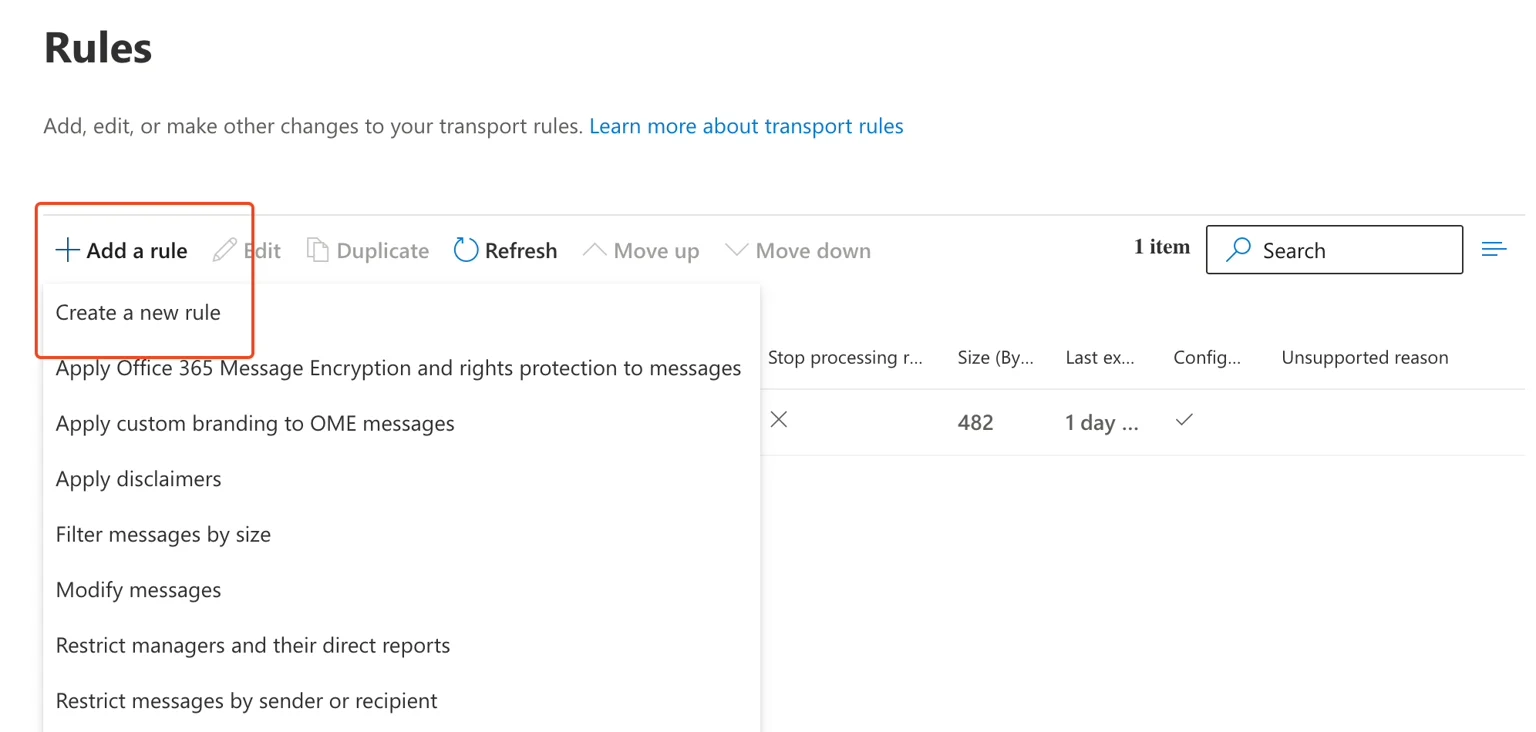
 Dans votre interface d'administration Exchange, allez dans **Flux de messagerie → Règles**.
**a.** Cliquez sur **"Add a rule"**
**b.** Cliquez sur **"Create a new rule"**
Dans votre interface d'administration Exchange, allez dans **Flux de messagerie → Règles**.
**a.** Cliquez sur **"Add a rule"**
**b.** Cliquez sur **"Create a new rule"**
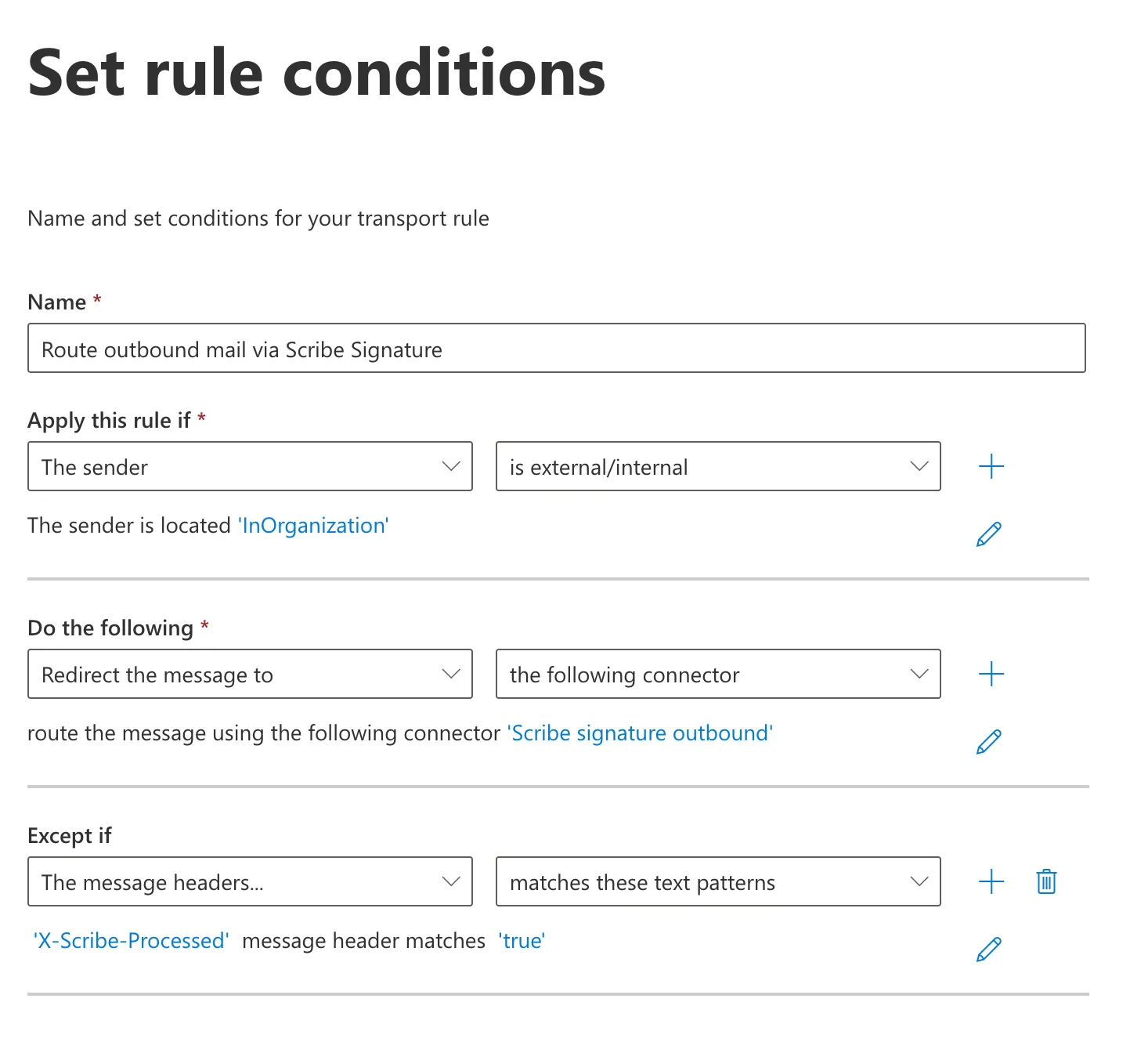
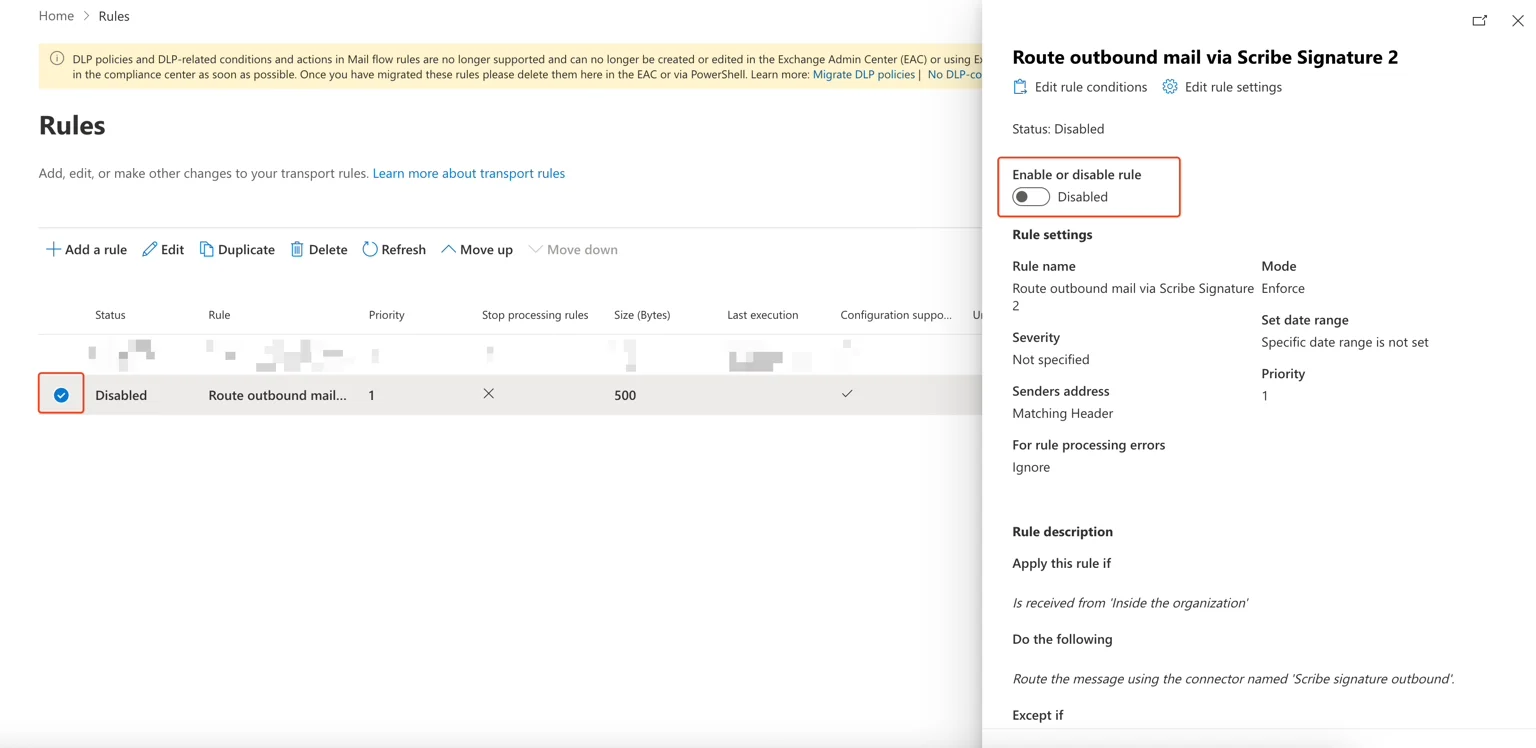
 Remplissez le formulaire de règle comme suit :
* **Nom :** `Route outbound mail via Scribe Signature`
* **Appliquer cette règle si :** L'expéditeur → est externe/interne → L'expéditeur se trouve "InOrganization"
* **Effectuer l'action suivante :** Rediriger le message vers → le connecteur suivant → sélectionner **"Scribe signature outbound"**
* **Sauf si :** Les en-têtes du message → correspondent à ces modèles de texte → `X-Scribe-Processed` l'en-tête du message correspond à `true`
L'exception empêche Scribe de traiter vos e-mails plusieurs fois.
Remplissez le formulaire de règle comme suit :
* **Nom :** `Route outbound mail via Scribe Signature`
* **Appliquer cette règle si :** L'expéditeur → est externe/interne → L'expéditeur se trouve "InOrganization"
* **Effectuer l'action suivante :** Rediriger le message vers → le connecteur suivant → sélectionner **"Scribe signature outbound"**
* **Sauf si :** Les en-têtes du message → correspondent à ces modèles de texte → `X-Scribe-Processed` l'en-tête du message correspond à `true`
L'exception empêche Scribe de traiter vos e-mails plusieurs fois.
 À l'étape suivante, vous pouvez laisser les paramètres de la règle tels quels. Vérifiez votre règle et enregistrez-la. Dans la liste des règles, sélectionnez votre règle et activez-la.
 Configurez DKIM pour vos [domaines d'envoi](/fr/configure-your-sending-domain) afin d'éviter que les e-mails n'arrivent dans les dossiers de spam et de prévenir la perte d'éléments tels que les images et les liens.
Cliquez sur **Configurer DKIM** dans Scribe pour démarrer la configuration.
Configurez DKIM pour vos [domaines d'envoi](/fr/configure-your-sending-domain) afin d'éviter que les e-mails n'arrivent dans les dossiers de spam et de prévenir la perte d'éléments tels que les images et les liens.
Cliquez sur **Configurer DKIM** dans Scribe pour démarrer la configuration.
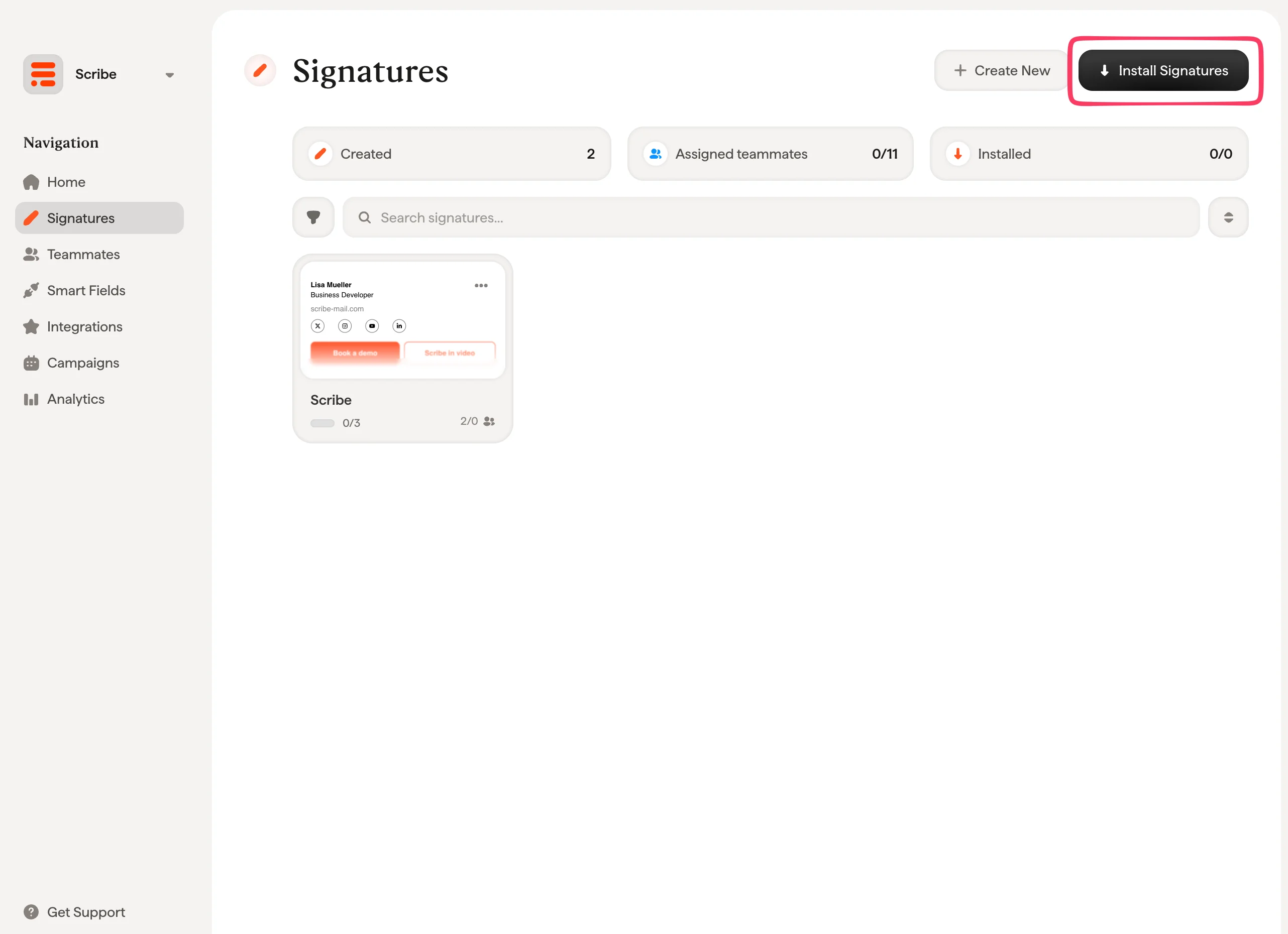
 Depuis votre liste de signatures, [installez toutes les signatures en une seule fois pour vos collaborateurs](/fr/install-signatures) ou installez-les une par une pour un déploiement progressif.
 ## Articles associés
* [Vue d'ensemble des intégrations](/fr/integrations-overview) : toutes les façons de déployer les signatures Scribe, dans le cloud ou côté serveur.
* [Google Workspace (côté serveur)](/fr/integrations/signatures/google-workspace-server-side) : acheminez les e-mails via Scribe pour une couverture sur tous les appareils.
* [Variantes de signature](/fr/signature-variants) : variantes en réponse et internes pour Outlook et côté serveur.
## Articles associés
* [Vue d'ensemble des intégrations](/fr/integrations-overview) : toutes les façons de déployer les signatures Scribe, dans le cloud ou côté serveur.
* [Google Workspace (côté serveur)](/fr/integrations/signatures/google-workspace-server-side) : acheminez les e-mails via Scribe pour une couverture sur tous les appareils.
* [Variantes de signature](/fr/signature-variants) : variantes en réponse et internes pour Outlook et côté serveur.