> ## Documentation Index
> Fetch the complete documentation index at: https://help.scribe-mail.com/llms.txt
> Use this file to discover all available pages before exploring further.

# Outlook Mac

> Installez les signatures e-mail Scribe sur Outlook pour Mac en téléchargeant l'application bureau Scribe, conçue pour les utilisateurs sans licence cloud Microsoft 365.

Suivez les étapes ci-dessous pour installer vos signatures sur Outlook Mac.

<Info>
  **Chaque utilisateur doit installer et configurer l'intégration.**
</Info>

<Info>
  **Les utilisateurs voient les signatures lors de la rédaction des e-mails.**
</Info>

<Info>
  **Installation dans le cloud.** Les e-mails ne transitent pas par les serveurs Scribe.
</Info>

## Guide d'installation

### Prérequis

* Un compte Scribe
* Au moins une signature créée dans Scribe
* macOS avec Outlook installé

<Steps>
  <Step title="Télécharger l'application de bureau Scribe">
    <Warning>
      Cette intégration n'est requise que pour les utilisateurs qui ne disposent pas d'une licence cloud Microsoft 365. Utilisez plutôt notre [intégration Microsoft 365](/fr/integrations/signatures/microsoft-365-client-side) pour une automatisation complète.
    </Warning>

    Téléchargez l'application bureau Scribe depuis la page des intégrations.
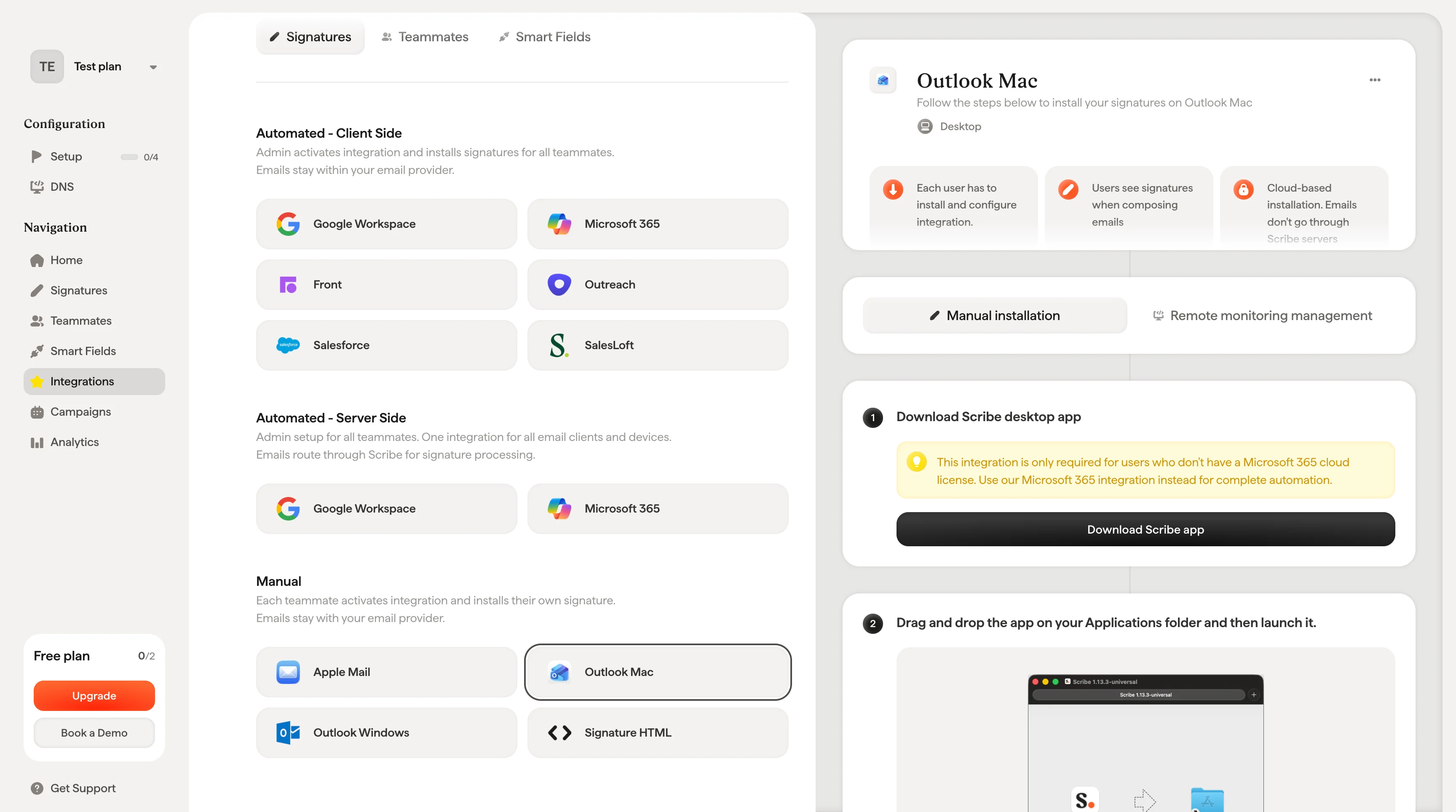
    <Frame>
      <img src="https://mintcdn.com/scribe/xbQhr3JjkYildsKM/images/outlook-mac-download-scribe-app.png?fit=max&auto=format&n=xbQhr3JjkYildsKM&q=85&s=02626a4d06fd9ffa93cb59cdd513f0f0" alt="Télécharger l'application bureau Scribe depuis la page des intégrations" width="3456" height="1928" data-path="images/outlook-mac-download-scribe-app.png" />
    </Frame>
  </Step>

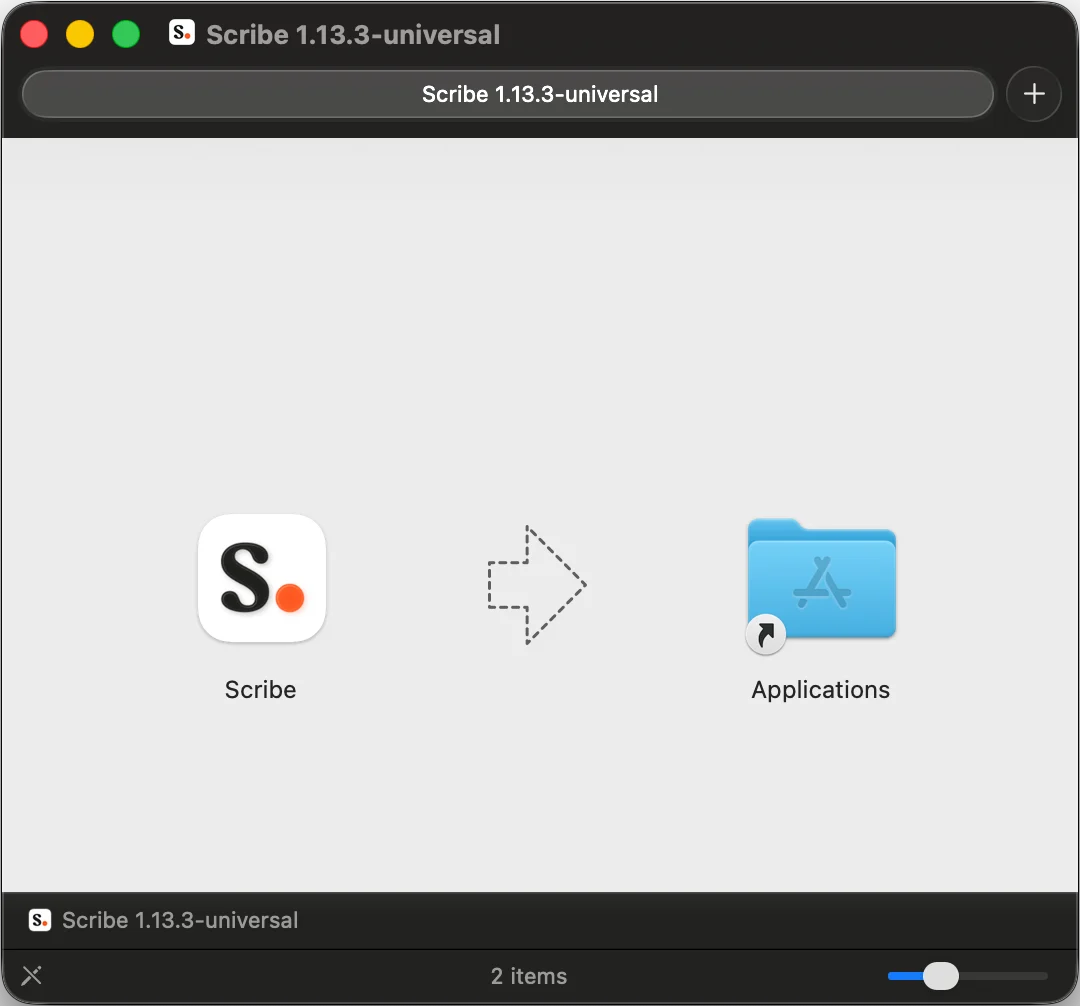
  <Step title="Glisser-déposer l'application dans le dossier Applications, puis la lancer">
    <Frame>
      <img src="https://mintcdn.com/scribe/I5V9iTucPI_EY3nq/integrations/signatures/images/outlook-mac-step-2.png?fit=max&auto=format&n=I5V9iTucPI_EY3nq&q=85&s=6ceb4998576ebef9f2e270880833ef97" alt="Glisser Scribe dans le dossier Applications" width="1080" height="1006" data-path="integrations/signatures/images/outlook-mac-step-2.png" />
    </Frame>
  </Step>

  <Step title="Se connecter avec ses identifiants Scribe">
    Connectez-vous à l'application Scribe comme vous le faites sur le site Scribe.

    <Frame>
      <img src="https://mintcdn.com/scribe/xbQhr3JjkYildsKM/images/scribe-app-login.png?fit=max&auto=format&n=xbQhr3JjkYildsKM&q=85&s=5f5ded1413970e4830f850a1a55d7388" alt="Écran de connexion de l'application bureau Scribe" title="Écran de connexion de l'application bureau Scribe" className="mx-auto" style={{ width:"56%" }} width="810" height="1232" data-path="images/scribe-app-login.png" />
    </Frame>
  </Step>

  <Step title="Activer l'installation Outlook">
    Cliquez sur la roue des paramètres et activez Outlook.

    <Frame>
      <img src="https://mintcdn.com/scribe/xbQhr3JjkYildsKM/images/scribe-app-activate-email-client.png?fit=max&auto=format&n=xbQhr3JjkYildsKM&q=85&s=5d8407f7903c0031672a5d20f452bf1f" alt="Activation du client de messagerie dans les paramètres de l'application Scribe" title="Activation du client de messagerie dans les paramètres de l'application Scribe" className="mx-auto" style={{ width:"68%" }} width="798" height="1230" data-path="images/scribe-app-activate-email-client.png" />
    </Frame>
  </Step>

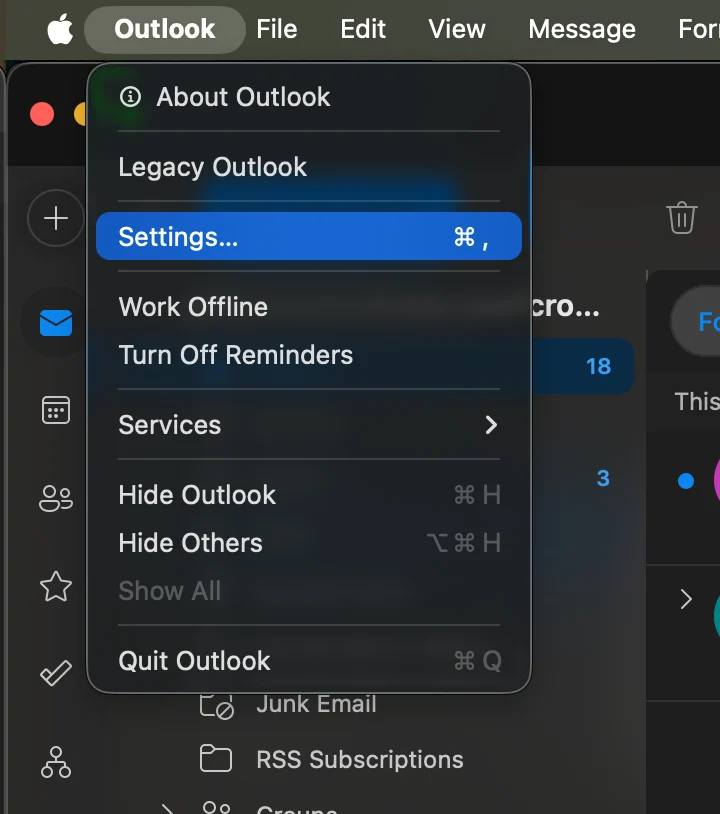
  <Step title="Lancer Outlook Mac et accéder aux paramètres">
    <Frame>
      <img src="https://mintcdn.com/scribe/I5V9iTucPI_EY3nq/integrations/signatures/images/outlook-mac-step-5.png?fit=max&auto=format&n=I5V9iTucPI_EY3nq&q=85&s=f1768e7d731355d42e2b89ac4be332c1" alt="Menu des paramètres d'Outlook Mac" className="mx-auto" style={{ width:"69%" }} width="720" height="814" data-path="integrations/signatures/images/outlook-mac-step-5.png" />
    </Frame>
  </Step>

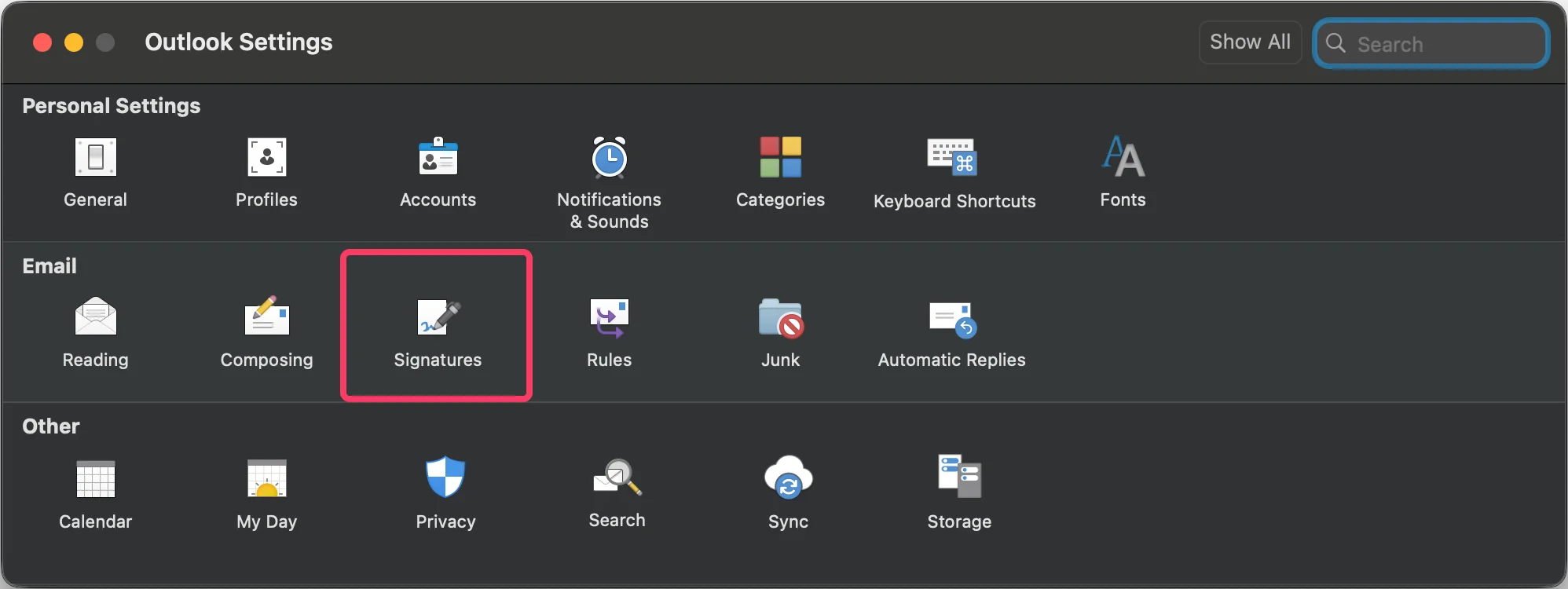
  <Step title="Accéder aux paramètres de signatures">
    <Frame>
      <img src="https://mintcdn.com/scribe/I5V9iTucPI_EY3nq/integrations/signatures/images/outlook-mac-step-6.png?fit=max&auto=format&n=I5V9iTucPI_EY3nq&q=85&s=9d1d11d2da92156676690ff6672a449f" alt="Paramètres Outlook avec Signatures mis en évidence" width="1996" height="750" data-path="integrations/signatures/images/outlook-mac-step-6.png" />
    </Frame>
  </Step>

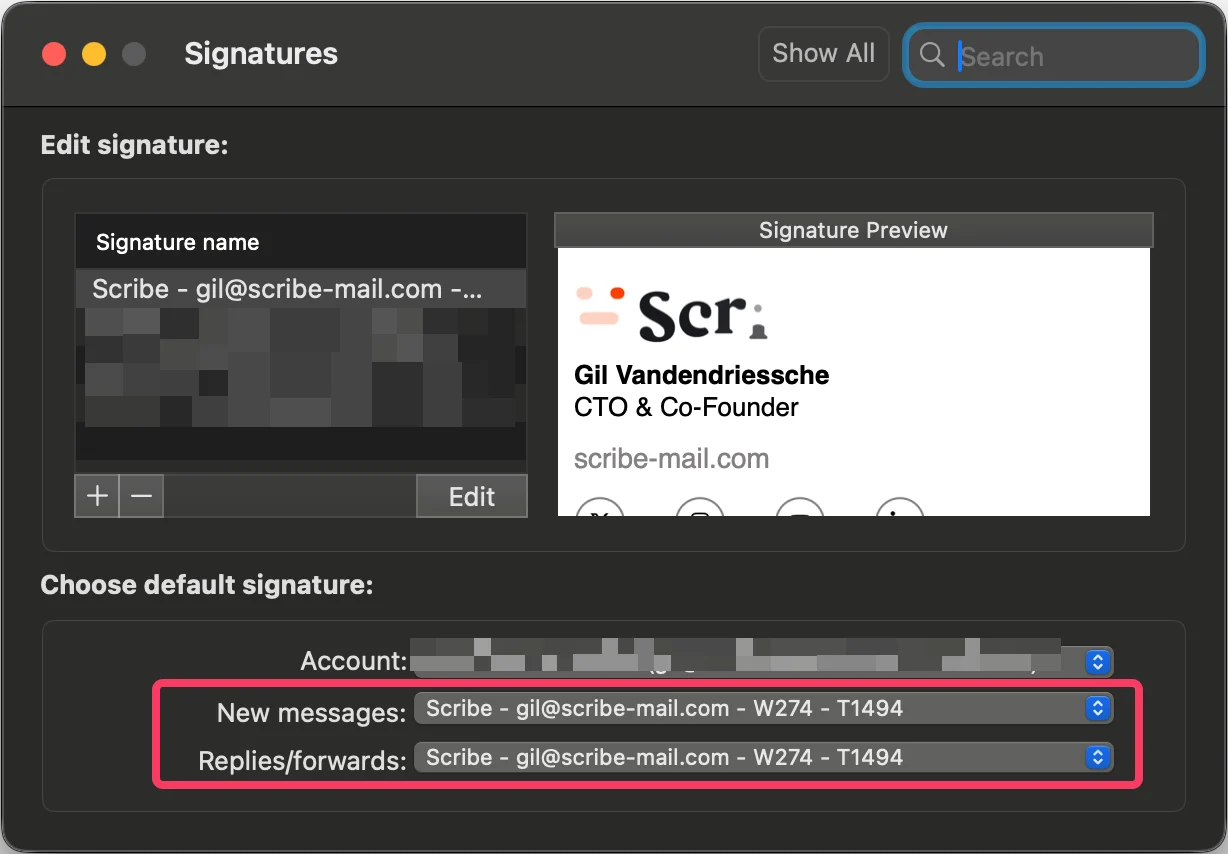
  <Step title="Configurer la signature par défaut">
    Définissez la signature Scribe comme signature par défaut pour les nouveaux messages et les réponses/transferts.
    <Frame>
      <img src="https://mintcdn.com/scribe/I5V9iTucPI_EY3nq/integrations/signatures/images/outlook-mac-step-7.png?fit=max&auto=format&n=I5V9iTucPI_EY3nq&q=85&s=d3b8981845f7927b21c0ee0dbc73978c" alt="Définir la signature Scribe comme signature par défaut pour les nouveaux messages et les réponses/transferts" width="1228" height="854" data-path="integrations/signatures/images/outlook-mac-step-7.png" />
    </Frame>
  </Step>

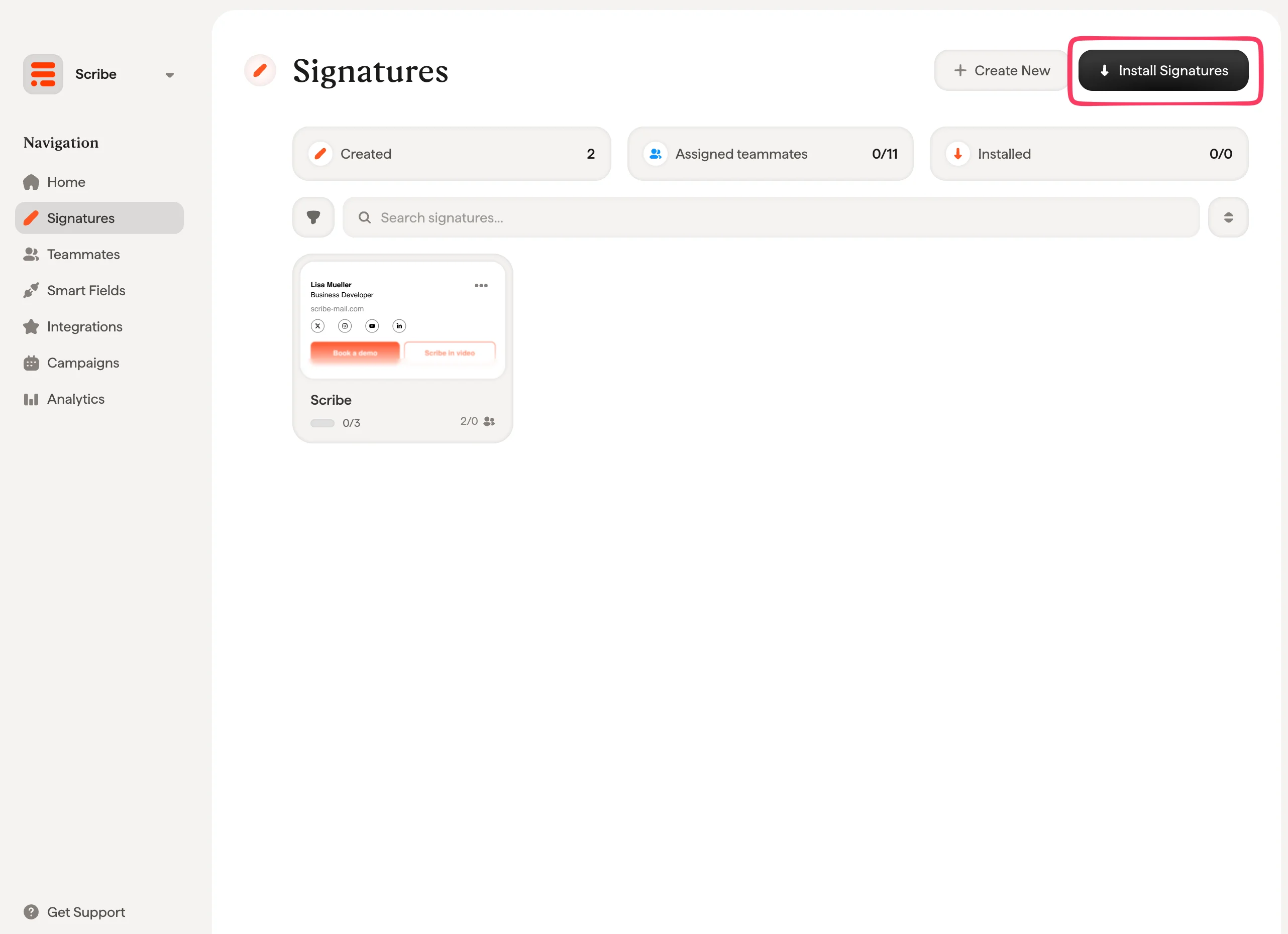
  <Step title="Installer les signatures de l'équipe">
    Depuis votre liste de signatures, [installez toutes les signatures en une fois pour vos collaborateurs](/fr/install-signatures) ou installez-les une par une pour un déploiement progressif.
    <Frame>
      <img src="https://mintcdn.com/scribe/I5V9iTucPI_EY3nq/integrations/signatures/images/outlook-mac-step-8.png?fit=max&auto=format&n=I5V9iTucPI_EY3nq&q=85&s=c0dcc36e9e89bce4e3c7a0c020079dcd" alt="Installer les signatures pour les collaborateurs" width="2564" height="1860" data-path="integrations/signatures/images/outlook-mac-step-8.png" />
    </Frame>
  </Step>
</Steps>

## Articles liés

* [Vue d'ensemble des intégrations](/fr/integrations-overview) : toutes les façons de déployer les signatures Scribe, côté cloud ou côté serveur.
* [Outlook Mac (Remote Monitoring)](/fr/integrations/signatures/outlook-mac-rmm) : déployez l'installation d'Outlook Mac via votre outil RMM.
* [Passer au nouvel Outlook](/fr/troubleshooting/switch-to-new-outlook-version) : migrez les signatures vers le nouvel Outlook.