> ## Documentation Index
> Fetch the complete documentation index at: https://help.scribe-mail.com/llms.txt
> Use this file to discover all available pages before exploring further.
# Outlook Windows (supervision à distance)
> Déployez les signatures Scribe sur l'ensemble d'Outlook pour Windows de votre équipe en une seule fois en poussant silencieusement l'application Scribe et une clé de registre via votre outil RMM.
Suivez les étapes ci-dessous pour installer vos signatures sur Outlook Windows.
**Chaque utilisateur doit installer et configurer l'intégration.**
**Les utilisateurs voient leur signature lors de la rédaction d'e-mails.**
**Installation dans le cloud.** Les e-mails ne transitent pas par les serveurs Scribe.
## Installation avancée
Cette fonctionnalité s'adresse aux utilisateurs avancés. Une assistance informatique est requise pour mettre en place cette intégration.
* Cette intégration n'est nécessaire que pour les utilisateurs qui ne disposent pas d'une licence cloud Microsoft 365. Utilisez plutôt notre [intégration Microsoft 365](/fr/integrations/signatures/microsoft-365-client-side) pour une automatisation complète.
* Une fois l'application Scribe installée sur les appareils de votre équipe via vos outils de supervision à distance, les collaborateurs sont automatiquement connectés et leurs signatures sont installées dans Outlook. Aucune action n'est requise de leur part.
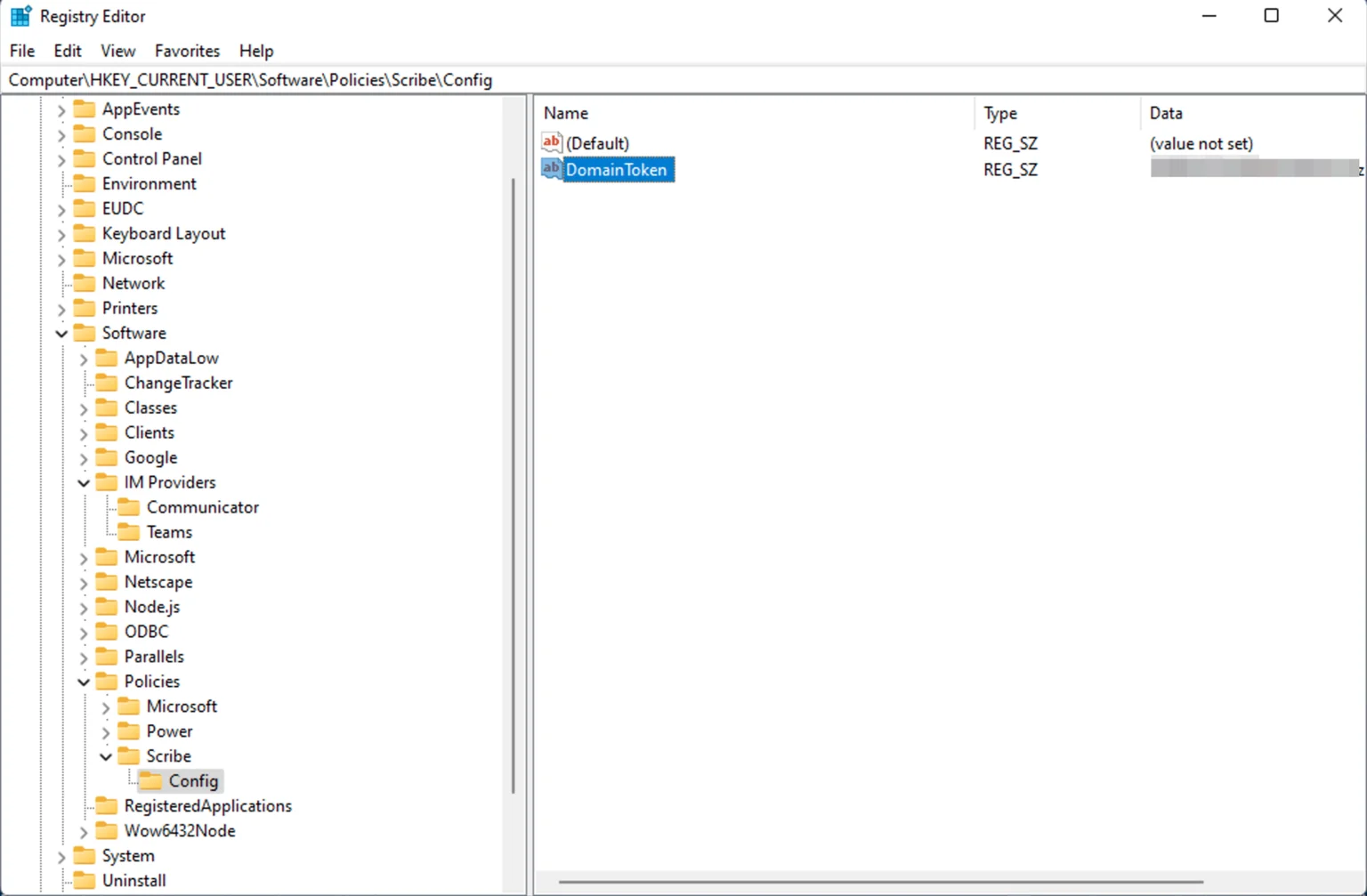
Déployez une clé de registre sur chaque ordinateur à l'aide de votre outil de supervision et de gestion à distance.
Le nom de la clé est "DomainToken"
La clé doit se trouver à `HKLM:\SOFTWARE\Policies\Scribe\Config`
La valeur de la clé doit correspondre à votre jeton de domaine. Vous pouvez copier votre jeton de domaine depuis la page des intégrations.
 Utilisez le programme d'installation silencieux de Scribe avec n'importe quel outil de supervision et de gestion à distance :
```text theme={null}
https://scribe-mail.com/desktop-app/windows-installer/latest
```
Il vous suffit de lancer le programme d'installation avec la commande suivante pour que l'application s'installe silencieusement :
```powershell theme={null}
Scribe-Setup-X.X.X.exe /S
```
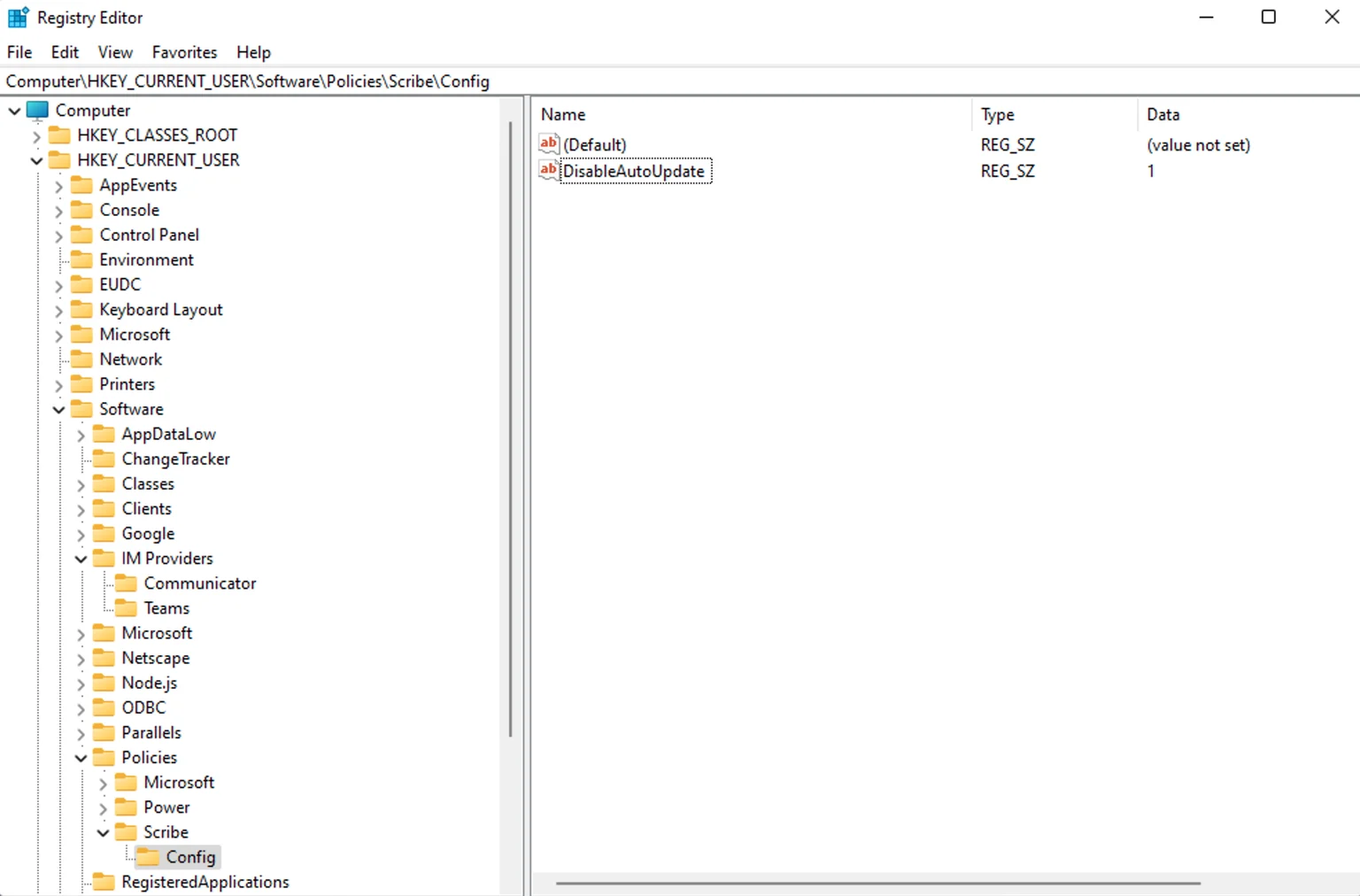
L'application Scribe se met à jour automatiquement par défaut. Pour désactiver ce comportement, déployez une clé de registre sur chaque ordinateur.
Le nom de la clé est "DisableAutoUpdate"
La clé doit se trouver à `HKLM:\SOFTWARE\Policies\Scribe\Config`
La valeur de la clé doit être "1"
Utilisez le programme d'installation silencieux de Scribe avec n'importe quel outil de supervision et de gestion à distance :
```text theme={null}
https://scribe-mail.com/desktop-app/windows-installer/latest
```
Il vous suffit de lancer le programme d'installation avec la commande suivante pour que l'application s'installe silencieusement :
```powershell theme={null}
Scribe-Setup-X.X.X.exe /S
```
L'application Scribe se met à jour automatiquement par défaut. Pour désactiver ce comportement, déployez une clé de registre sur chaque ordinateur.
Le nom de la clé est "DisableAutoUpdate"
La clé doit se trouver à `HKLM:\SOFTWARE\Policies\Scribe\Config`
La valeur de la clé doit être "1"
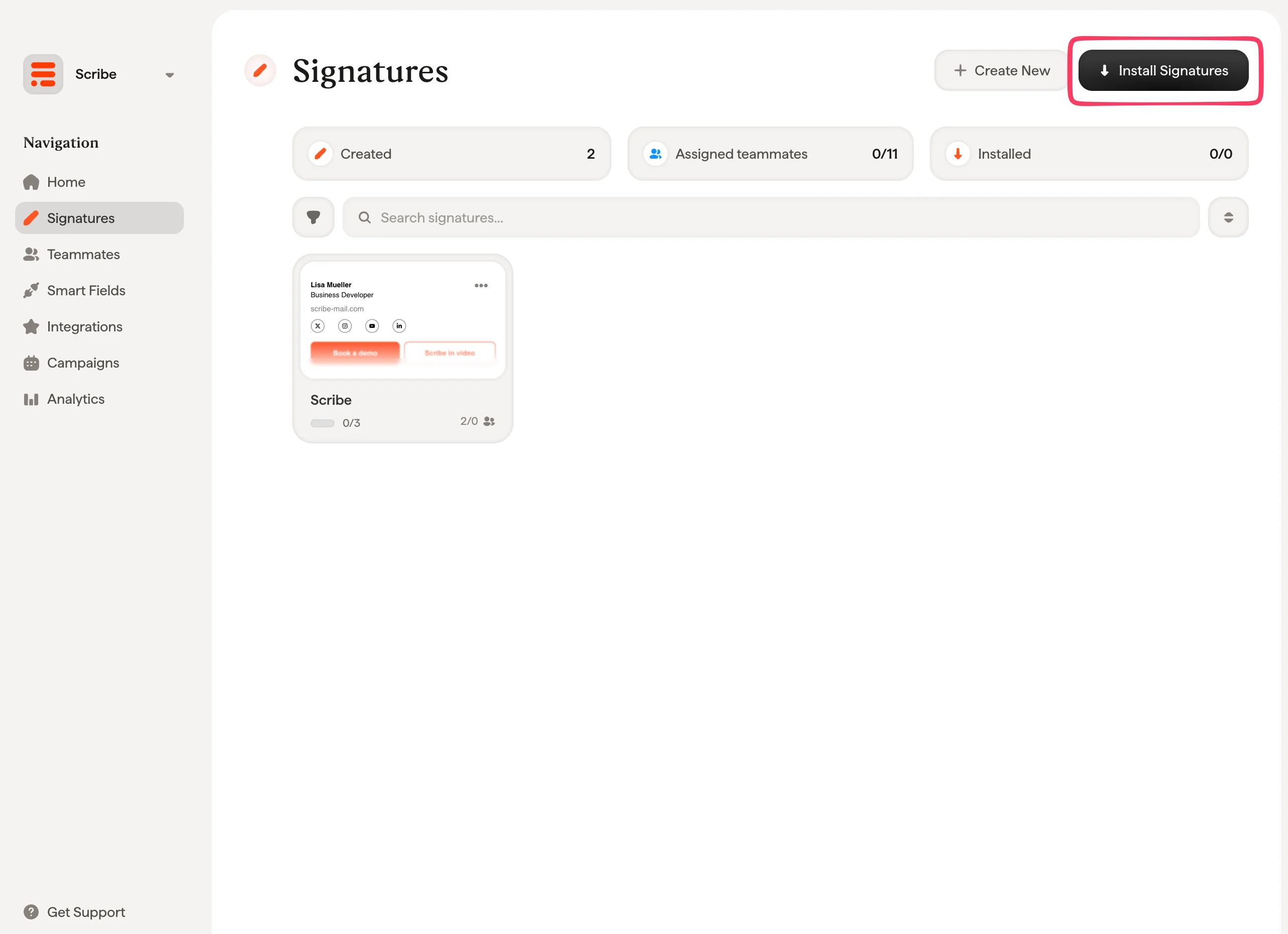
 Depuis votre liste de signatures, [installez toutes les signatures en une seule fois pour vos collaborateurs](/fr/install-signatures) ou installez-les une par une pour un déploiement progressif.
 ## Articles connexes
* [Vue d'ensemble des intégrations](/fr/integrations-overview) : toutes les manières de déployer les signatures Scribe, côté cloud ou côté serveur.
* [Outlook Windows](/fr/integrations/signatures/outlook-windows) : installation manuelle par utilisateur sur Outlook pour Windows.
* [Statuts et erreurs d'installation](/fr/signature-installation-statuses-and-errors) : signification de chaque statut d'installation et résolution des erreurs.
## Articles connexes
* [Vue d'ensemble des intégrations](/fr/integrations-overview) : toutes les manières de déployer les signatures Scribe, côté cloud ou côté serveur.
* [Outlook Windows](/fr/integrations/signatures/outlook-windows) : installation manuelle par utilisateur sur Outlook pour Windows.
* [Statuts et erreurs d'installation](/fr/signature-installation-statuses-and-errors) : signification de chaque statut d'installation et résolution des erreurs.