> ## Documentation Index
> Fetch the complete documentation index at: https://help.scribe-mail.com/llms.txt
> Use this file to discover all available pages before exploring further.
# Outlook Windows
> Installez les signatures e-mail Scribe sur Outlook pour Windows en téléchargeant l'application de bureau Scribe, conçue pour les utilisateurs sans licence cloud Microsoft 365.
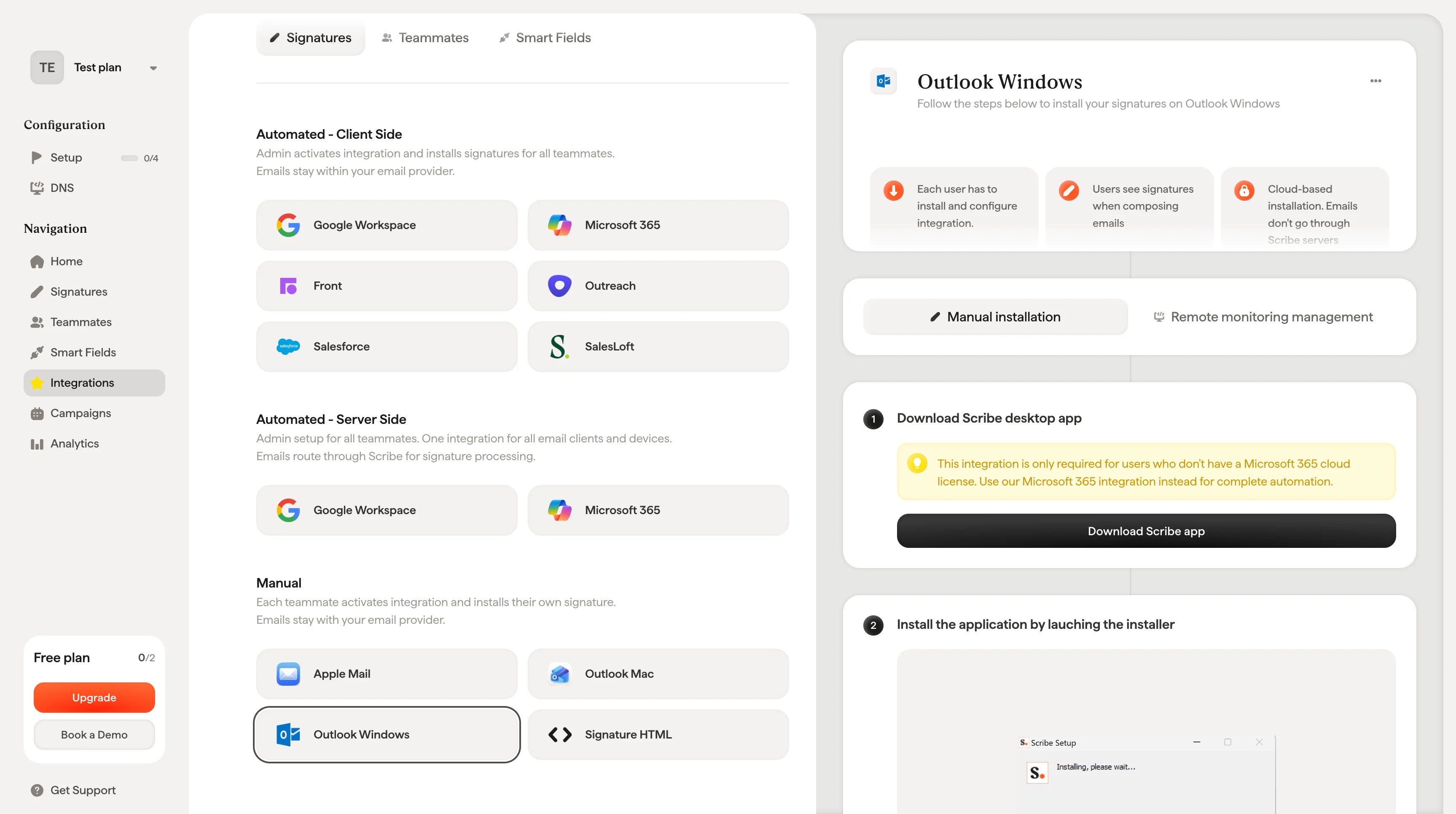
Suivez les étapes ci-dessous pour installer vos signatures sur Outlook Windows.
**Chaque utilisateur doit installer et configurer l'intégration.**
**Les utilisateurs voient les signatures lors de la rédaction des e-mails.**
**Installation dans le cloud.** Les e-mails ne transitent pas par les serveurs Scribe.
## Guide d'installation
### Prérequis
* Un compte Scribe
* Au moins une signature créée dans Scribe
* Windows avec Outlook installé
Cette intégration est uniquement nécessaire pour les utilisateurs qui ne disposent pas d'une licence cloud Microsoft 365. Utilisez plutôt notre [intégration Microsoft 365](/fr/integrations/signatures/microsoft-365-client-side) pour une automatisation complète.
Téléchargez l'application de bureau Scribe depuis la page des intégrations.
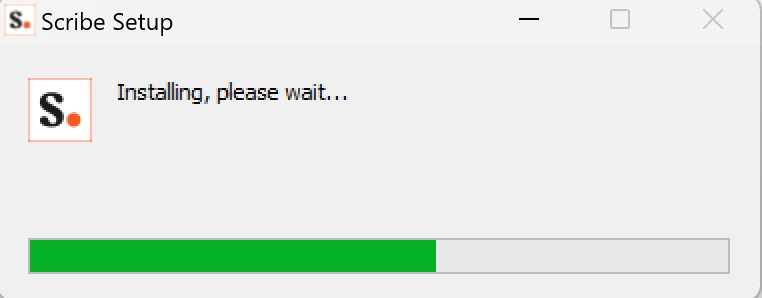 Connectez-vous à l'application Scribe comme vous le faites sur le site web de Scribe.
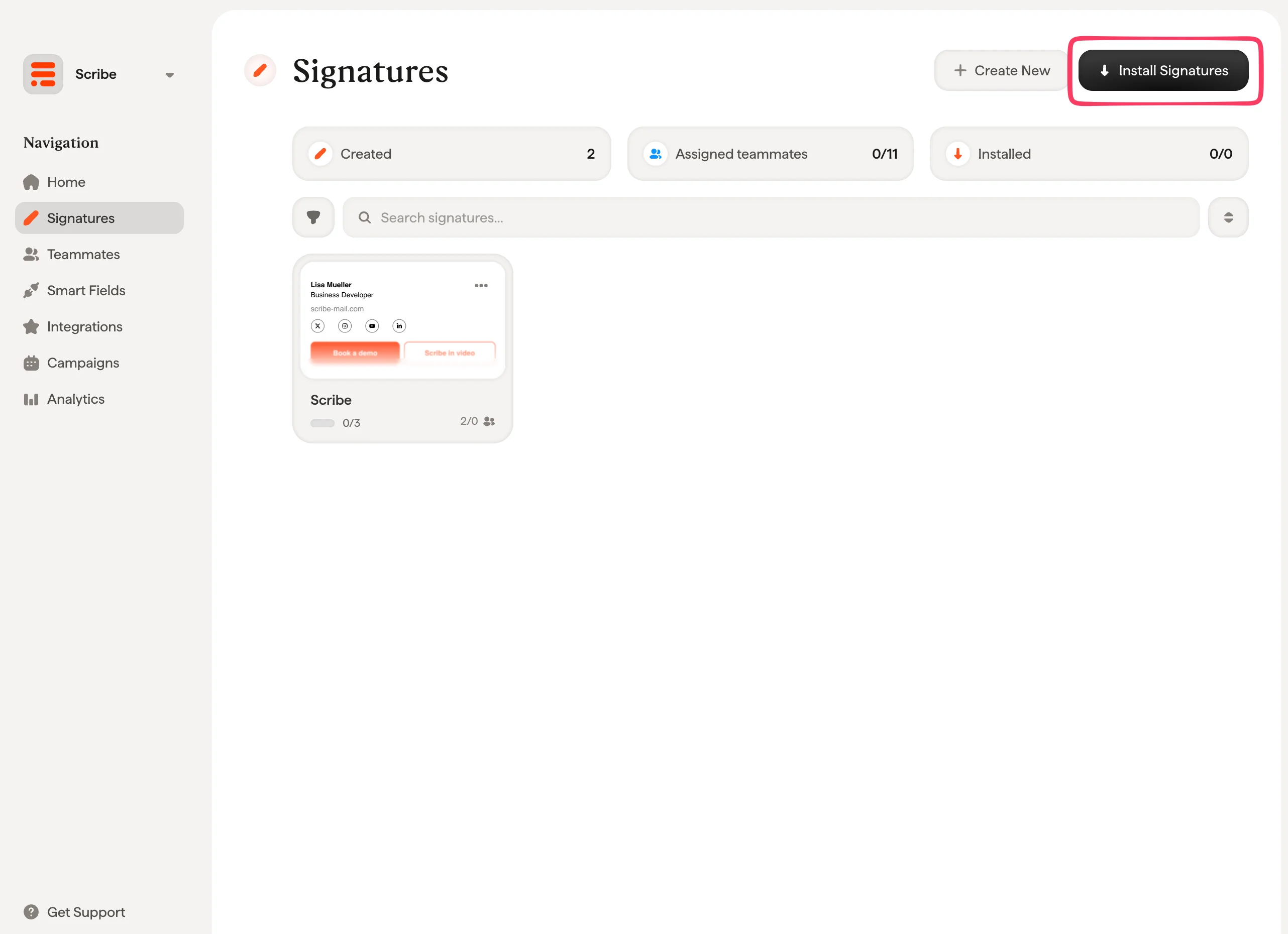
 Depuis votre liste de signatures, [installez toutes les signatures en une fois pour vos collaborateurs](/fr/install-signatures) ou installez-les une par une pour un déploiement progressif.
 ## Articles liés
* [Aperçu des intégrations](/fr/integrations-overview) : toutes les manières de déployer les signatures Scribe, côté cloud ou côté serveur.
* [Outlook Windows (supervision à distance)](/fr/integrations/signatures/outlook-windows-rmm) : déployez l'installation Outlook Windows via votre outil RMM.
* [Le module complémentaire Outlook ne se valide pas](/fr/troubleshooting/outlook-add-in-installation-not-validating) : corrigez un module complémentaire Outlook qui ne se valide pas.
## Articles liés
* [Aperçu des intégrations](/fr/integrations-overview) : toutes les manières de déployer les signatures Scribe, côté cloud ou côté serveur.
* [Outlook Windows (supervision à distance)](/fr/integrations/signatures/outlook-windows-rmm) : déployez l'installation Outlook Windows via votre outil RMM.
* [Le module complémentaire Outlook ne se valide pas](/fr/troubleshooting/outlook-add-in-installation-not-validating) : corrigez un module complémentaire Outlook qui ne se valide pas.