> ## Documentation Index
> Fetch the complete documentation index at: https://help.scribe-mail.com/llms.txt
> Use this file to discover all available pages before exploring further.
# Outreach
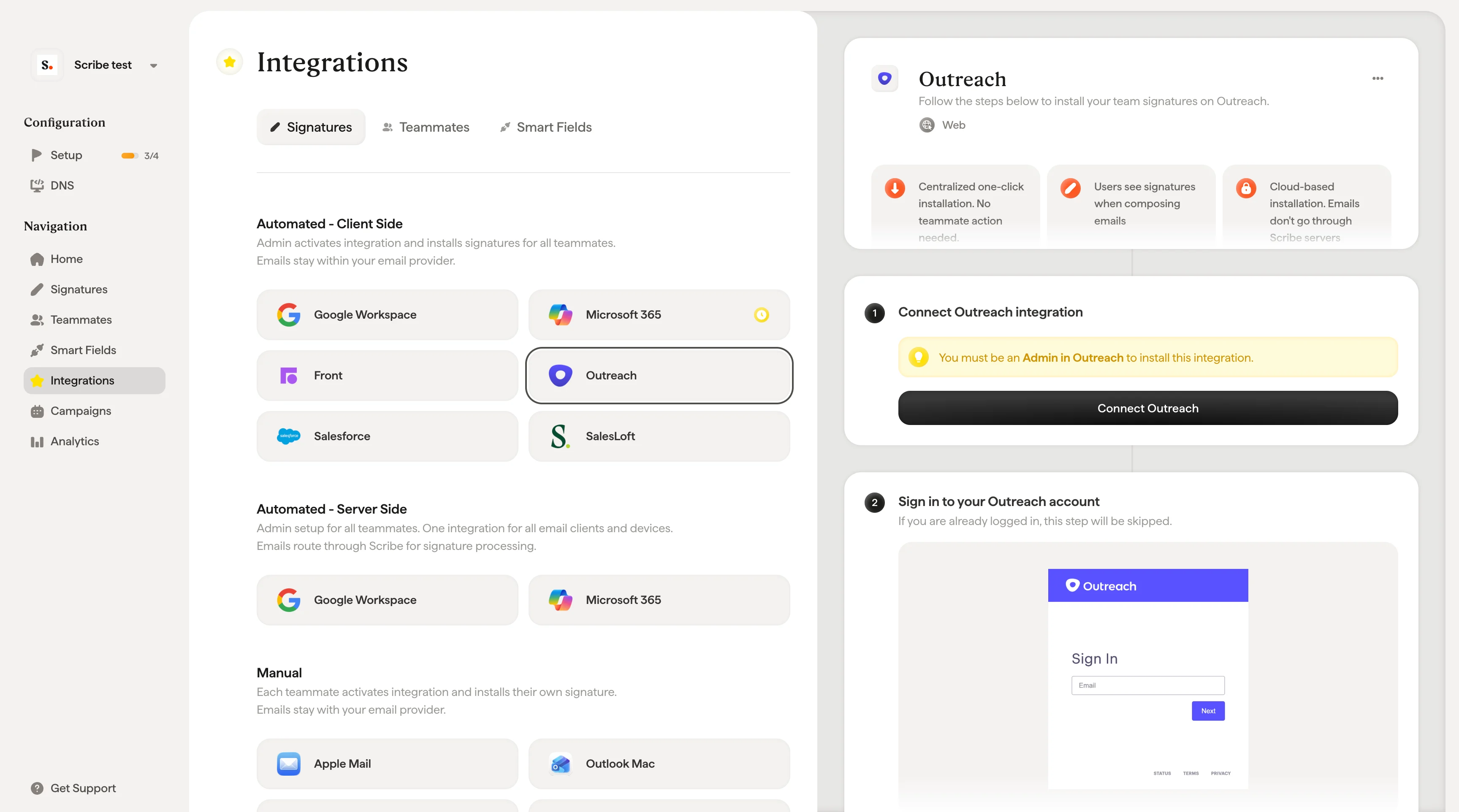
> Déployez les signatures e-mail Scribe sur l'ensemble de l'Outreach de votre équipe en un clic en connectant l'intégration en tant qu'administrateur Outreach, sans aucune action requise de la part des collaborateurs.
**Installation centralisée en un clic.** Aucune action requise de la part des collaborateurs. Les utilisateurs voient leurs signatures lors de la rédaction d'e-mails. Installation dans le cloud : les e-mails ne transitent pas par les serveurs de Scribe.
**Plateformes prises en charge :** Web
## Guide d'installation
Vous devez être **administrateur dans Outreach** pour installer cette intégration.
Cliquez sur **Connecter Outreach** dans Scribe pour démarrer l'intégration.
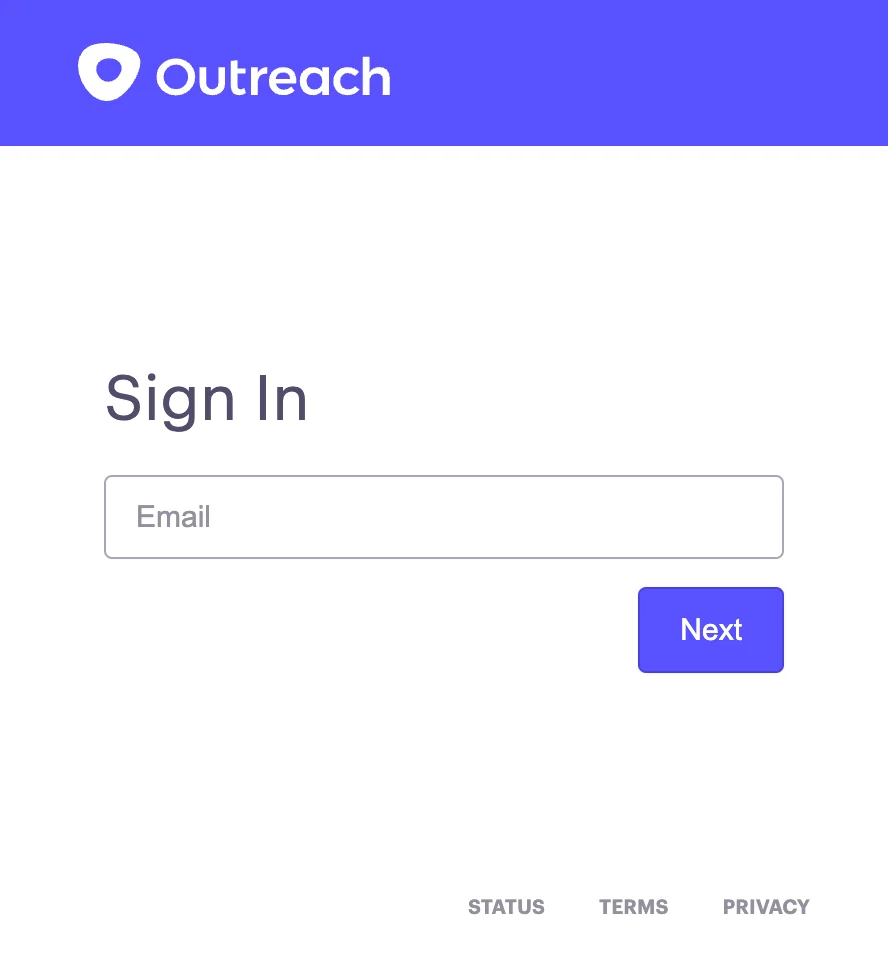
 Si vous êtes déjà connecté, cette étape est ignorée.
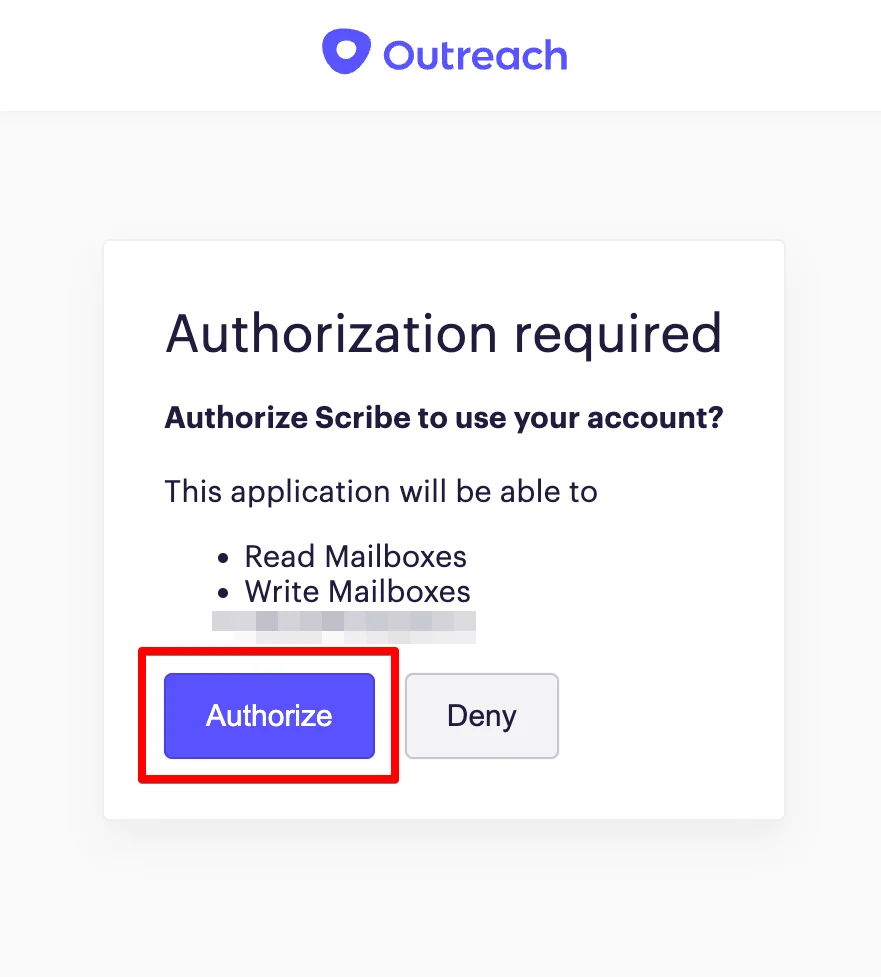
 Une fois l'autorisation accordée, l'intégration se connecte automatiquement.
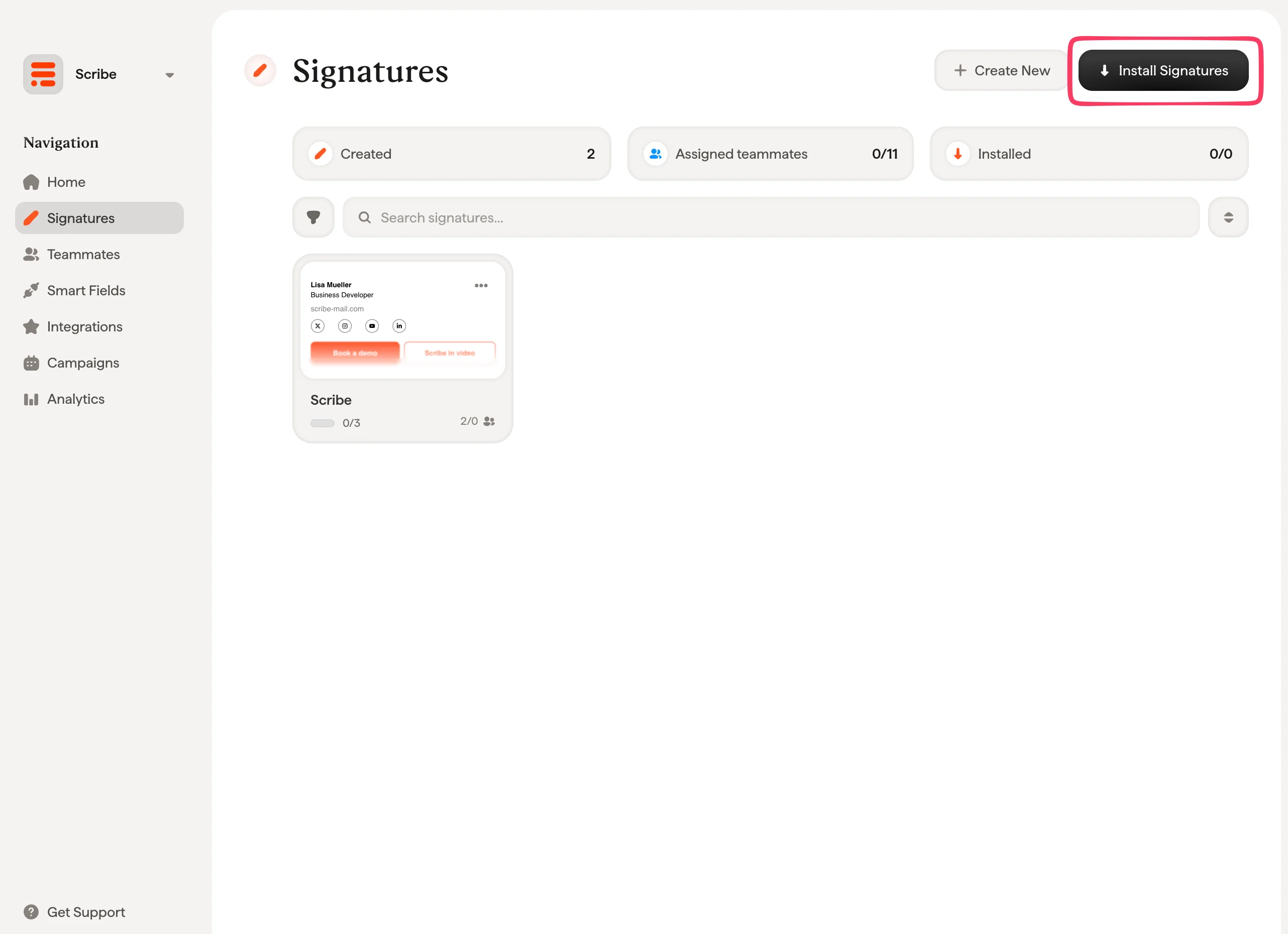
 Depuis votre liste de signatures, [installez toutes les signatures en une fois pour vos collaborateurs](/fr/install-signatures) ou installez-les une par une pour un déploiement progressif.
 ## Articles liés
* [Vue d'ensemble des intégrations](/fr/integrations-overview) : toutes les façons de déployer les signatures Scribe, côté cloud ou serveur.
* [Salesforce](/fr/integrations/signatures/salesforce-client-side) : installer les signatures Scribe dans Salesforce.
* [SalesLoft](/fr/integrations/signatures/salesloft-client-side) : installer les signatures Scribe dans Salesloft.
* [Smartfields Outreach](/fr/integrations/smart-fields/outreach-smart-fields) : synchroniser les données Outreach dans les Smartfields de signature.
## Articles liés
* [Vue d'ensemble des intégrations](/fr/integrations-overview) : toutes les façons de déployer les signatures Scribe, côté cloud ou serveur.
* [Salesforce](/fr/integrations/signatures/salesforce-client-side) : installer les signatures Scribe dans Salesforce.
* [SalesLoft](/fr/integrations/signatures/salesloft-client-side) : installer les signatures Scribe dans Salesloft.
* [Smartfields Outreach](/fr/integrations/smart-fields/outreach-smart-fields) : synchroniser les données Outreach dans les Smartfields de signature.