> ## Documentation Index
> Fetch the complete documentation index at: https://help.scribe-mail.com/llms.txt
> Use this file to discover all available pages before exploring further.
# Salesforce
> Installez les signatures e-mail Scribe dans le Salesforce de votre équipe en un clic, en connectant l'intégration en tant qu'administrateur Salesforce, sans aucune action requise de la part des collaborateurs.
**Installation centralisée en un clic.** Aucune action requise des collaborateurs. Les utilisateurs voient leur signature lors de la rédaction d'un e-mail. Installation dans le cloud : les e-mails ne transitent pas par les serveurs Scribe.
**Plateformes prises en charge :** Web
## Guide d'installation
Vous devez être **administrateur dans Salesforce** pour installer cette intégration.
Cliquez sur **Connecter Salesforce** dans Scribe pour démarrer l'intégration.
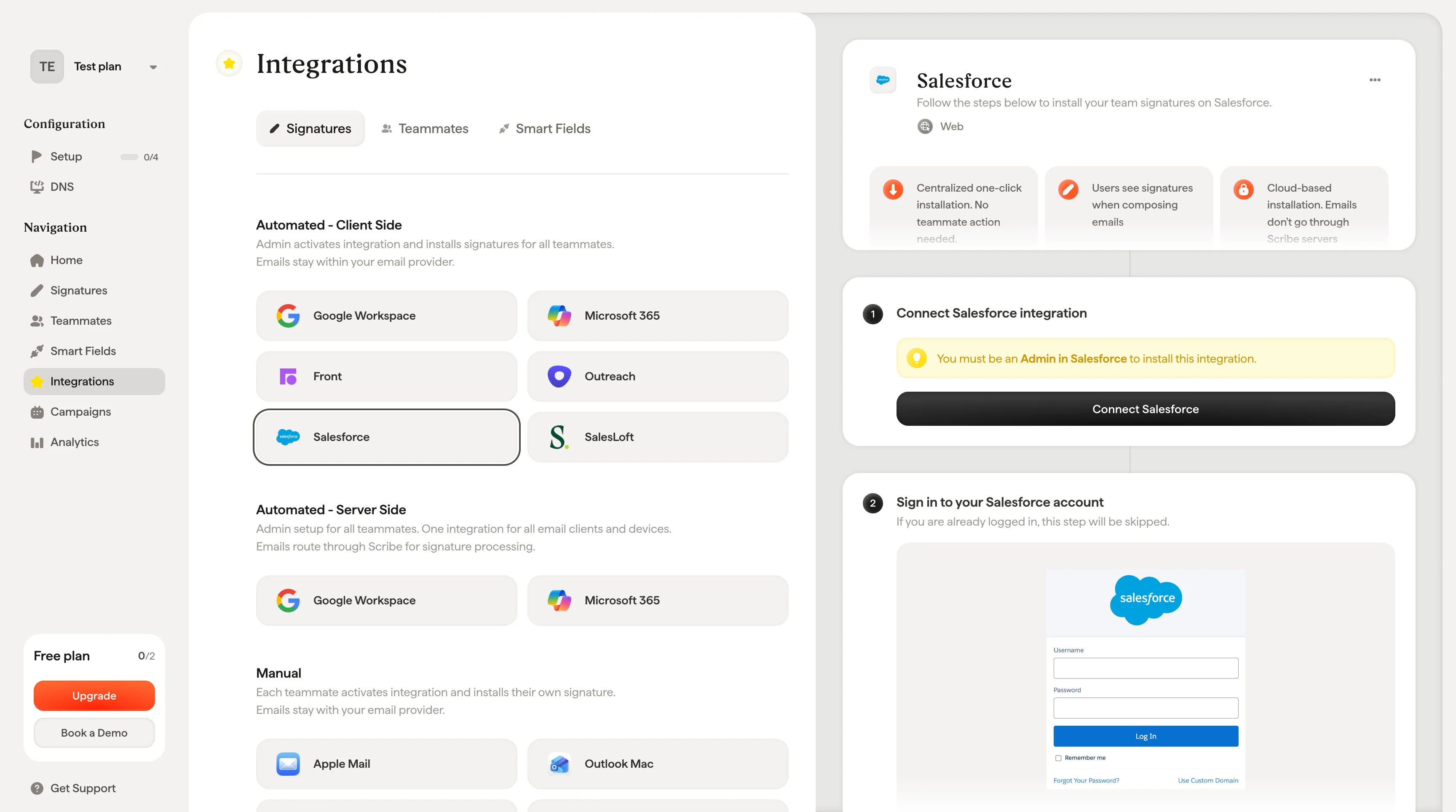 Si vous êtes déjà connecté, cette étape est ignorée.
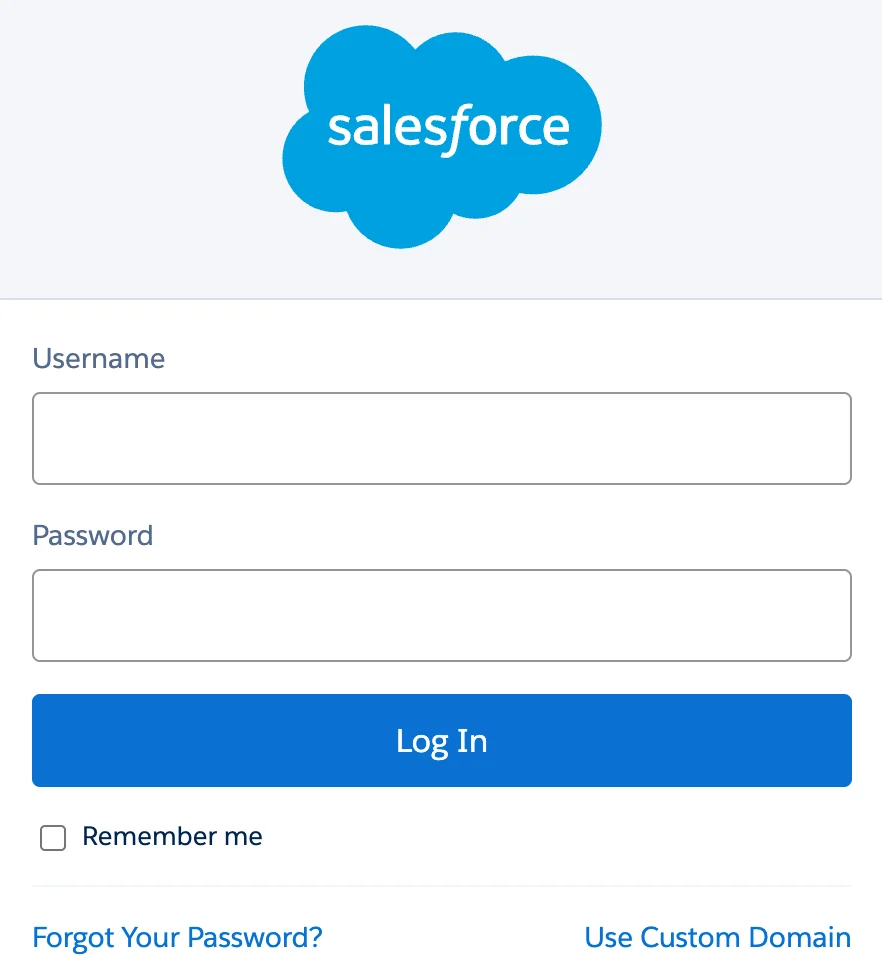 Une fois l'autorisation accordée, l'intégration se connecte automatiquement.
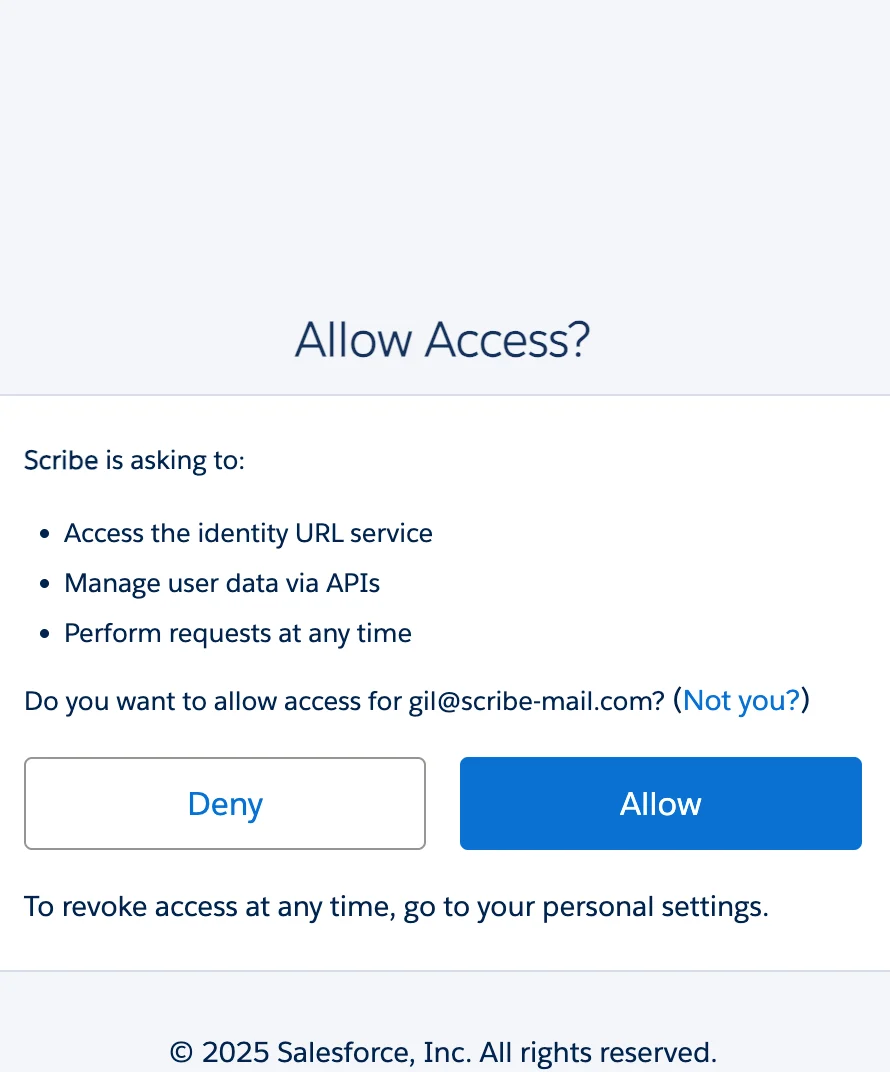 Pour afficher correctement votre signature dans Salesforce, vous devez ajouter des domaines de confiance dans les paramètres de votre compte Salesforce.
Dans les paramètres Salesforce, allez dans **Security > Trusted URLs**, puis ajoutez les URL suivantes en cliquant sur le bouton "New Trusted URL". Il suffit de sélectionner 'img-src' dans les CSP Directives.
* \*.sendassets.io
* \*.sigassets.com
Pour afficher correctement votre signature dans Salesforce, vous devez ajouter des domaines de confiance dans les paramètres de votre compte Salesforce.
Dans les paramètres Salesforce, allez dans **Security > Trusted URLs**, puis ajoutez les URL suivantes en cliquant sur le bouton "New Trusted URL". Il suffit de sélectionner 'img-src' dans les CSP Directives.
* \*.sendassets.io
* \*.sigassets.com
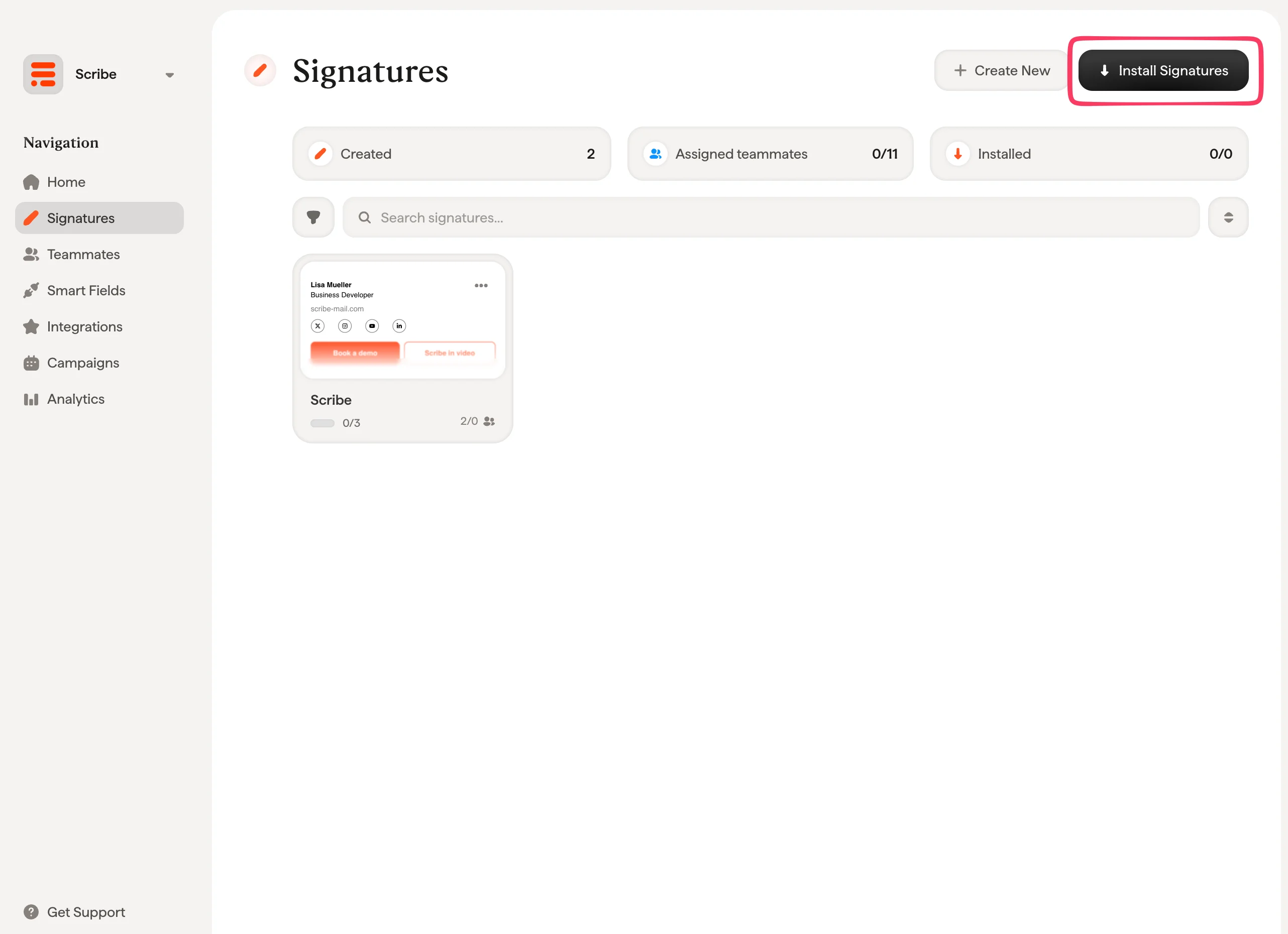
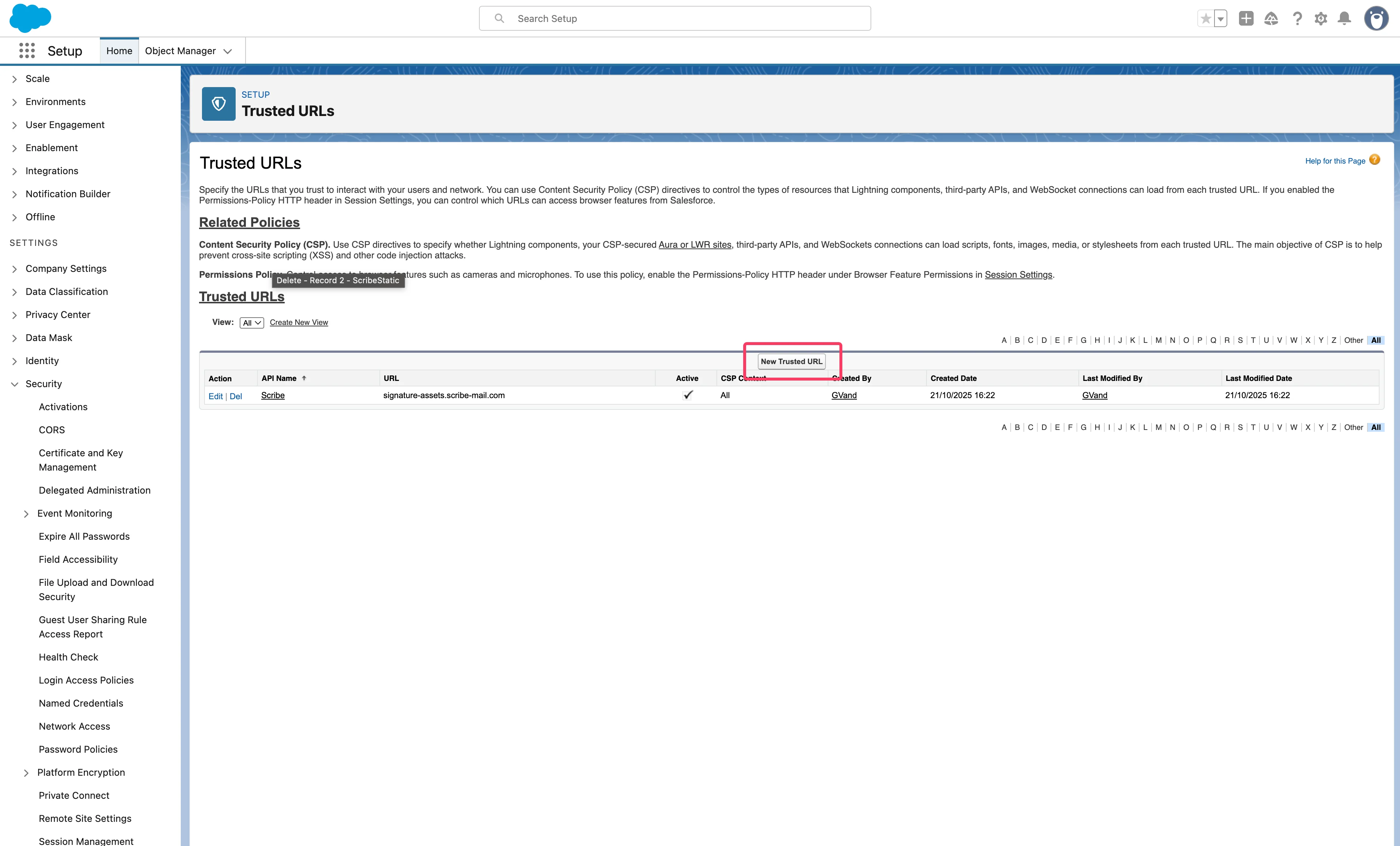 Depuis votre liste de signatures, [installez toutes les signatures en une seule fois pour vos collaborateurs](/fr/install-signatures) ou installez-les une par une pour un déploiement progressif.
 ## Articles connexes
* [Vue d'ensemble des intégrations](/fr/integrations-overview) : toutes les façons de déployer les signatures Scribe, côté cloud ou côté serveur.
* [Outreach](/fr/integrations/signatures/outreach-client-side) : installez les signatures Scribe dans Outreach.
* [SalesLoft](/fr/integrations/signatures/salesloft-client-side) : installez les signatures Scribe dans Salesloft.
* [Statuts et erreurs d'installation](/fr/signature-installation-statuses-and-errors) : la signification de chaque statut d'installation et comment corriger les erreurs.
## Articles connexes
* [Vue d'ensemble des intégrations](/fr/integrations-overview) : toutes les façons de déployer les signatures Scribe, côté cloud ou côté serveur.
* [Outreach](/fr/integrations/signatures/outreach-client-side) : installez les signatures Scribe dans Outreach.
* [SalesLoft](/fr/integrations/signatures/salesloft-client-side) : installez les signatures Scribe dans Salesloft.
* [Statuts et erreurs d'installation](/fr/signature-installation-statuses-and-errors) : la signification de chaque statut d'installation et comment corriger les erreurs.