> ## Documentation Index
> Fetch the complete documentation index at: https://help.scribe-mail.com/llms.txt
> Use this file to discover all available pages before exploring further.
# HTML de la signature
> Copiez votre signature Scribe au format HTML pour l'installer manuellement sur n'importe quelle plateforme e-mail, ou invitez vos collaborateurs à ajouter et installer eux-mêmes leur propre signature.
Suivez ces étapes pour copier le HTML de votre signature Scribe vers des plateformes tierces.
**Chaque utilisateur doit installer manuellement le HTML de sa signature.**
**Les utilisateurs voient les signatures lors de la rédaction des e-mails.**
**Installation dans le cloud.** Les e-mails ne transitent pas par les serveurs de Scribe.
## Installation HTML manuelle
### Prérequis
* Un compte Scribe
* Au moins une signature créée dans Scribe
* Des collaborateurs ajoutés à votre espace de travail
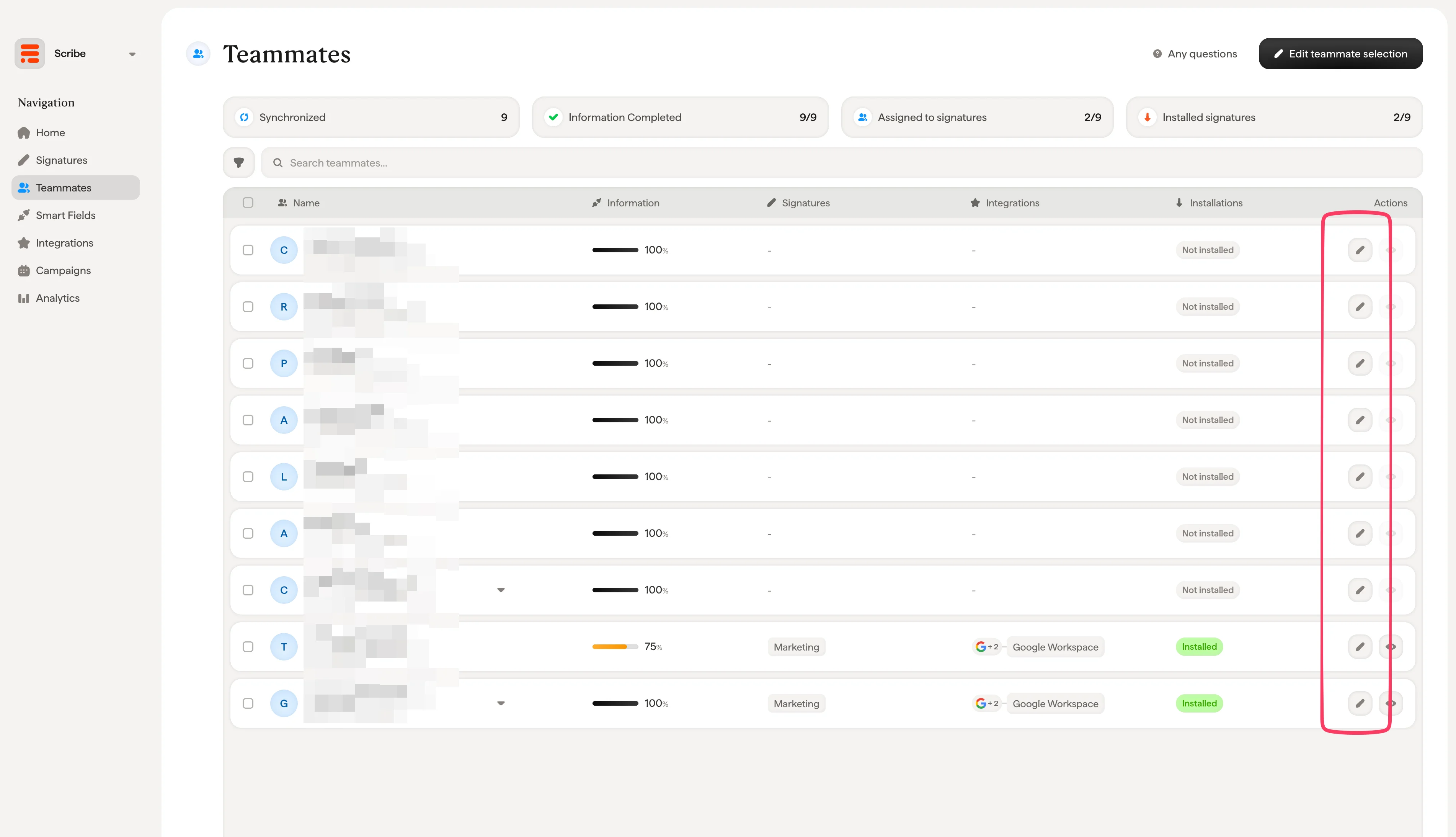 Sélectionnez votre plateforme, puis copiez le code HTML pour l'installer.
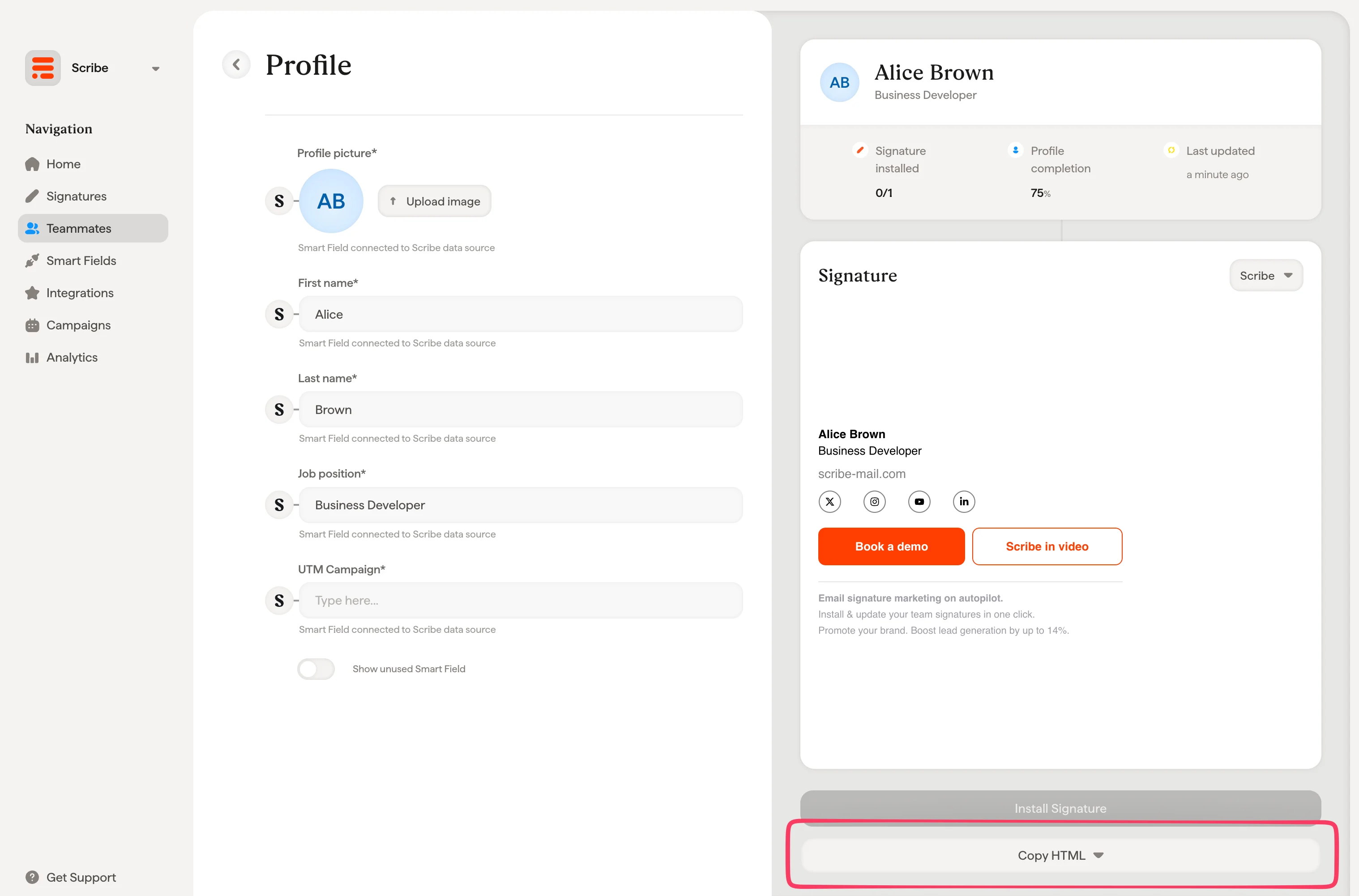 Consultez les instructions détaillées pour votre plateforme e-mail :
Installez votre signature dans Gmail
Installez votre signature dans Outlook
## Inviter des collaborateurs à installer le HTML
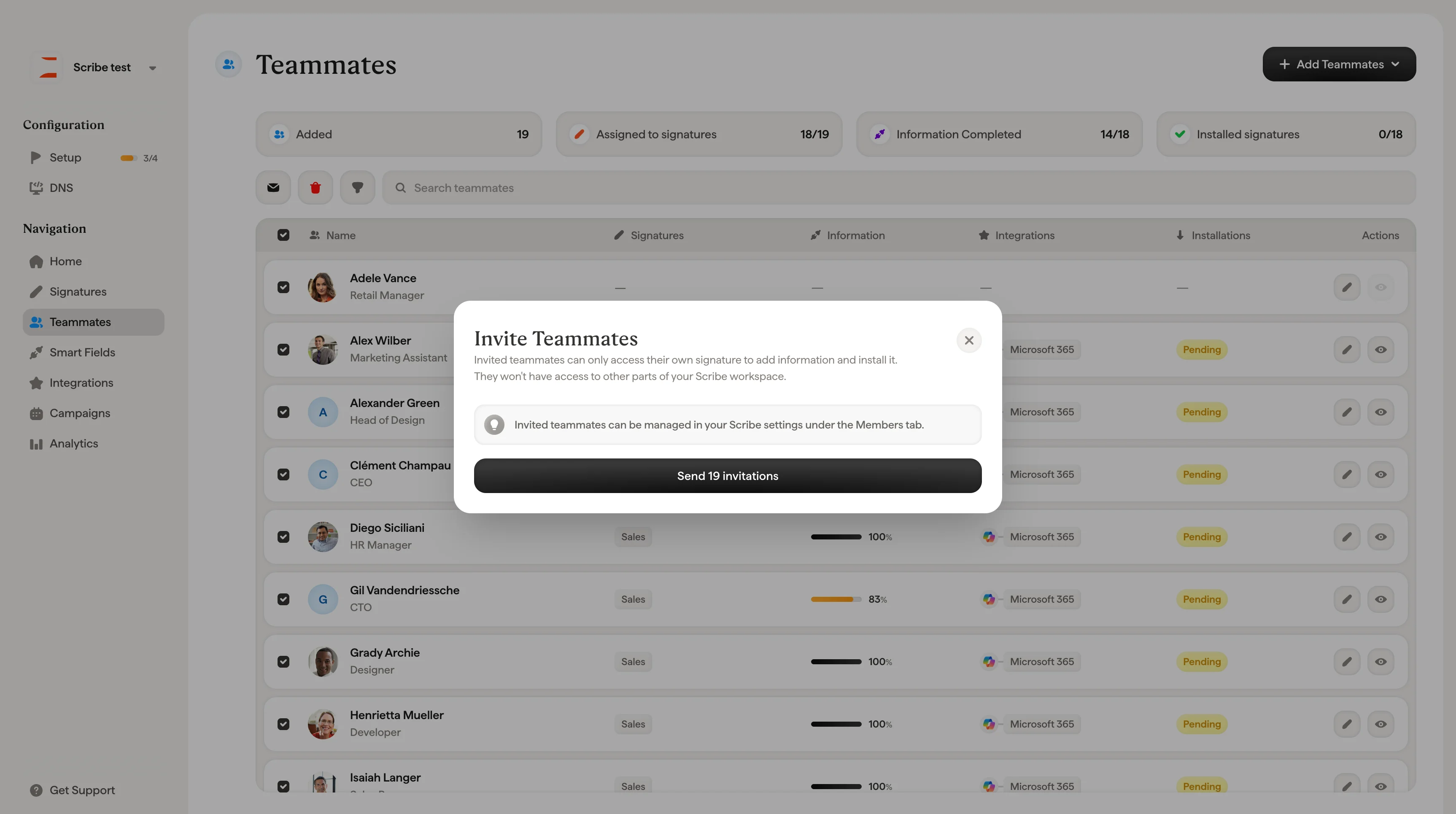
Au lieu de copier le HTML vous-même, vous pouvez inviter vos collaborateurs à installer leur propre signature. Les collaborateurs invités accèdent uniquement à leur propre signature pour y ajouter leurs informations et l'installer. Ils n'ont pas accès aux autres parties de votre espace de travail Scribe.
Consultez les instructions détaillées pour votre plateforme e-mail :
Installez votre signature dans Gmail
Installez votre signature dans Outlook
## Inviter des collaborateurs à installer le HTML
Au lieu de copier le HTML vous-même, vous pouvez inviter vos collaborateurs à installer leur propre signature. Les collaborateurs invités accèdent uniquement à leur propre signature pour y ajouter leurs informations et l'installer. Ils n'ont pas accès aux autres parties de votre espace de travail Scribe.
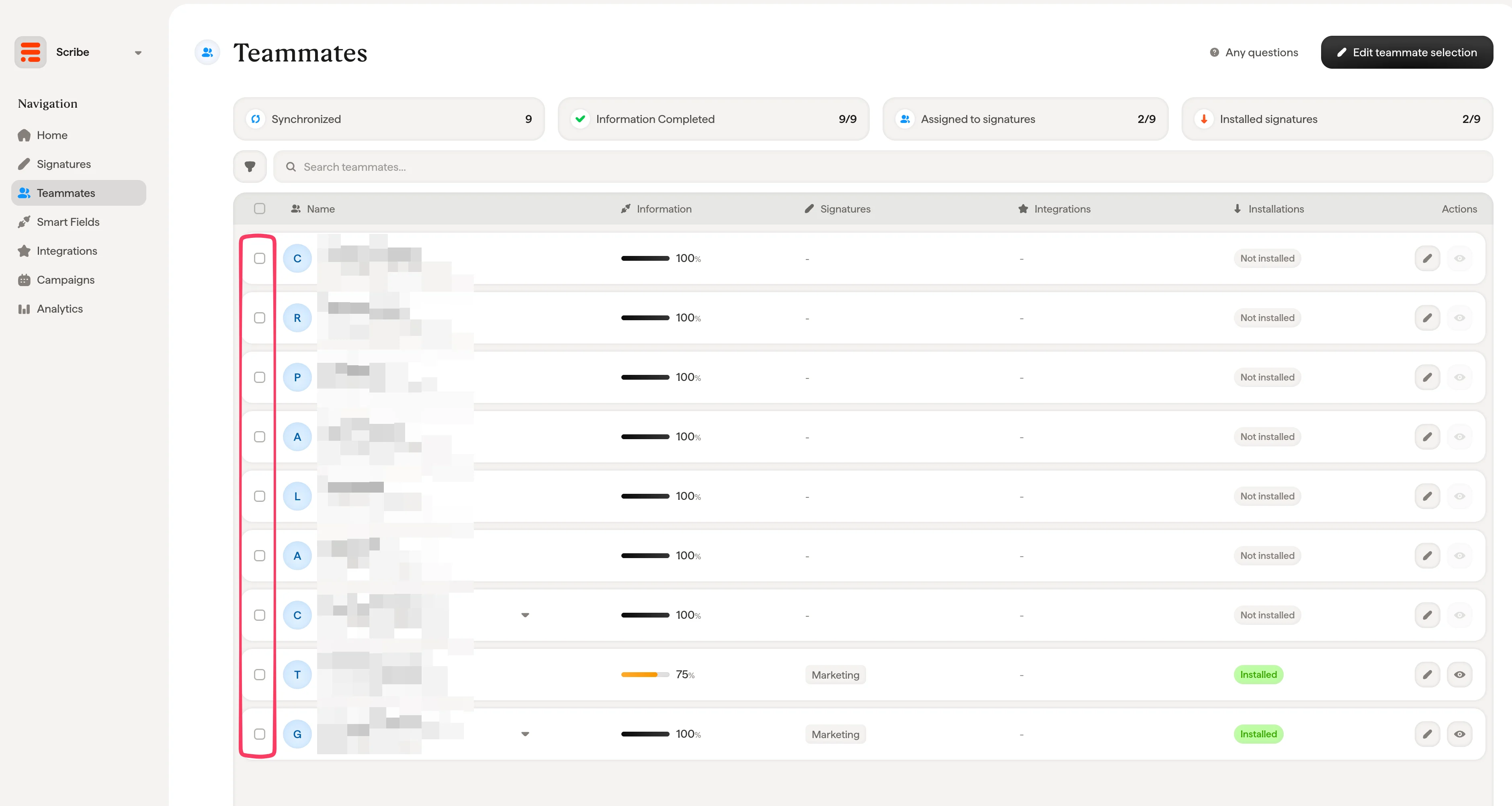
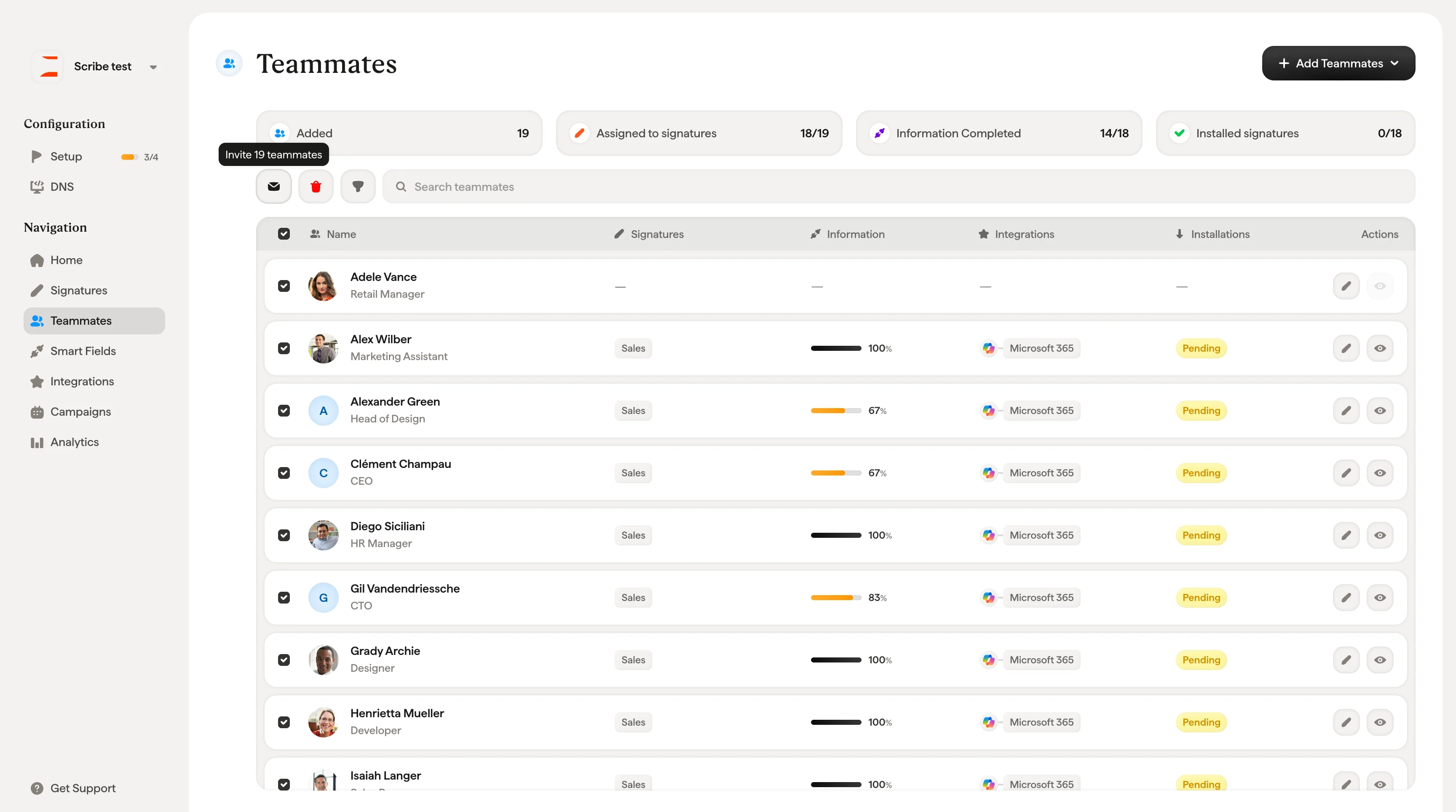 Les collaborateurs invités auront uniquement accès à leur propre signature pour y ajouter des informations et l'installer. Ils n'auront pas accès aux autres parties de votre espace de travail Scribe.
Les collaborateurs invités peuvent être gérés dans les paramètres Scribe, sous l'onglet Membres.
Les collaborateurs invités auront uniquement accès à leur propre signature pour y ajouter des informations et l'installer. Ils n'auront pas accès aux autres parties de votre espace de travail Scribe.
Les collaborateurs invités peuvent être gérés dans les paramètres Scribe, sous l'onglet Membres.