> ## Documentation Index
> Fetch the complete documentation index at: https://help.scribe-mail.com/llms.txt
> Use this file to discover all available pages before exploring further.
# Smartlead
> Installez les signatures e-mail Scribe sur le Smartlead de votre équipe en connectant l'intégration avec une clé API Admin Smartlead, sans action requise de la part des collaborateurs.
**Installation centralisée avec votre clé API Smartlead.** Aucune action requise de la part des collaborateurs. Scribe maintient la signature du compte e-mail Smartlead de chaque collaborateur synchronisée. Installation dans le cloud : les e-mails ne transitent pas par les serveurs Scribe.
**Plateformes prises en charge :** Web
## Fonctionnement
Scribe associe chacun de vos collaborateurs à leur compte e-mail Smartlead via l'adresse e-mail, puis maintient la signature de ce compte synchronisée. Assurez-vous que les adresses e-mail dans Smartlead correspondent à celles dans Scribe.
Smartlead installe une seule signature par adresse e-mail. Si plusieurs signatures sont attribuées à un collaborateur, seule la signature avec la priorité la plus élevée est installée. Voir [Priorité des signatures](/fr/signature-priority).
## Guide d'installation
Vous devez être **Admin dans Smartlead** pour créer la clé API, et administrateur ou propriétaire dans Scribe pour configurer l'intégration.
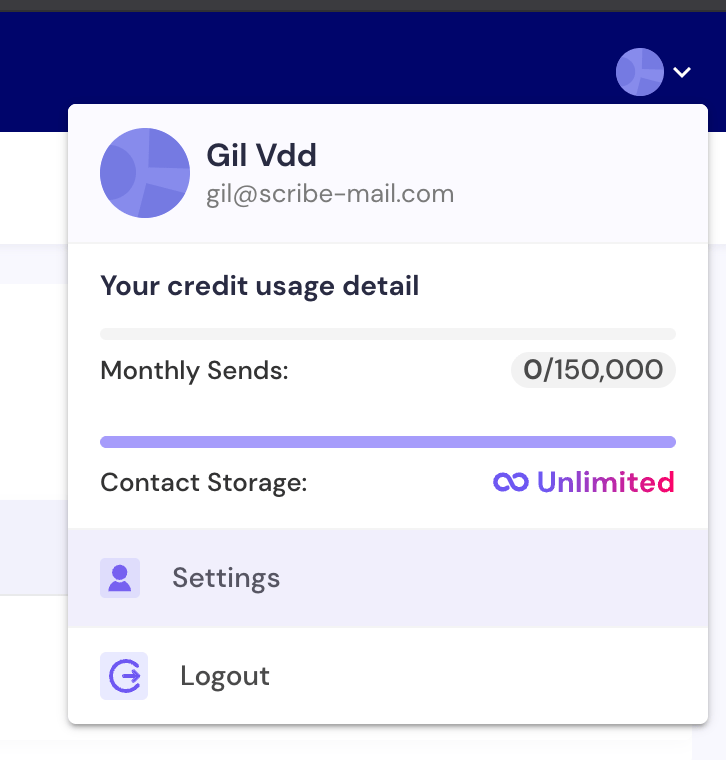
Dans Smartlead, cliquez sur **Settings** dans le coin supérieur droit.
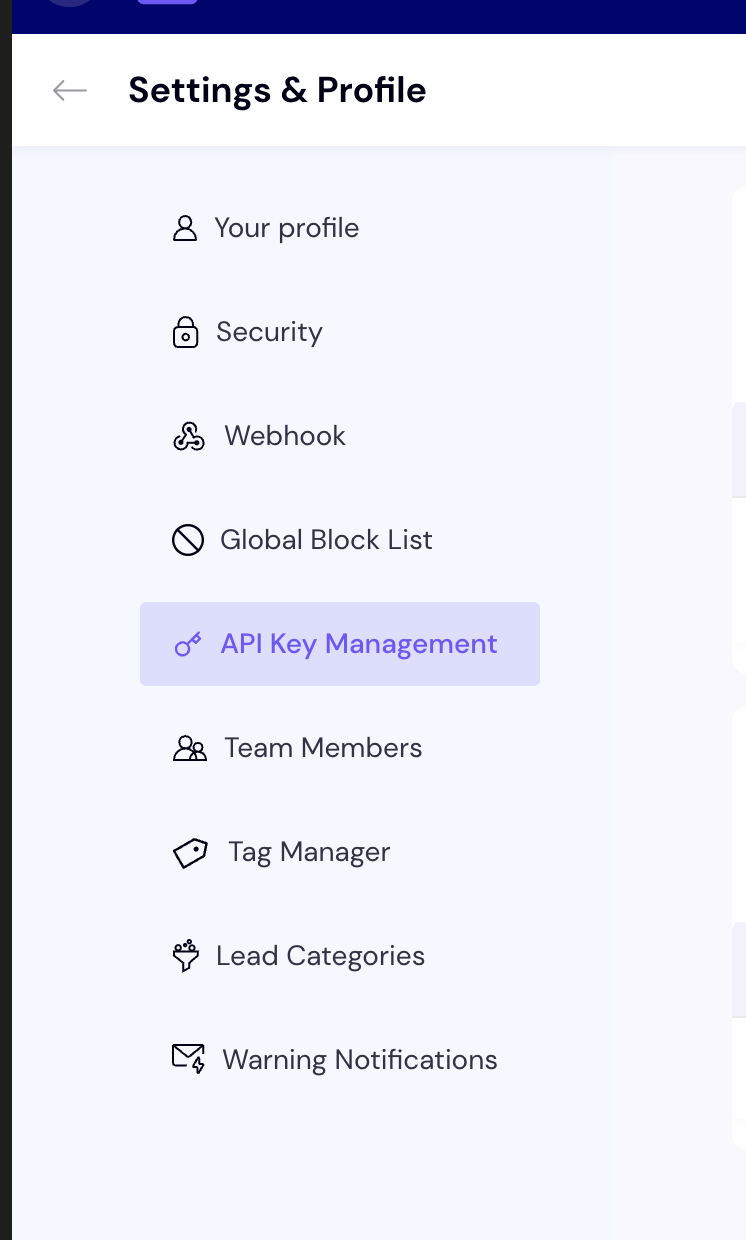
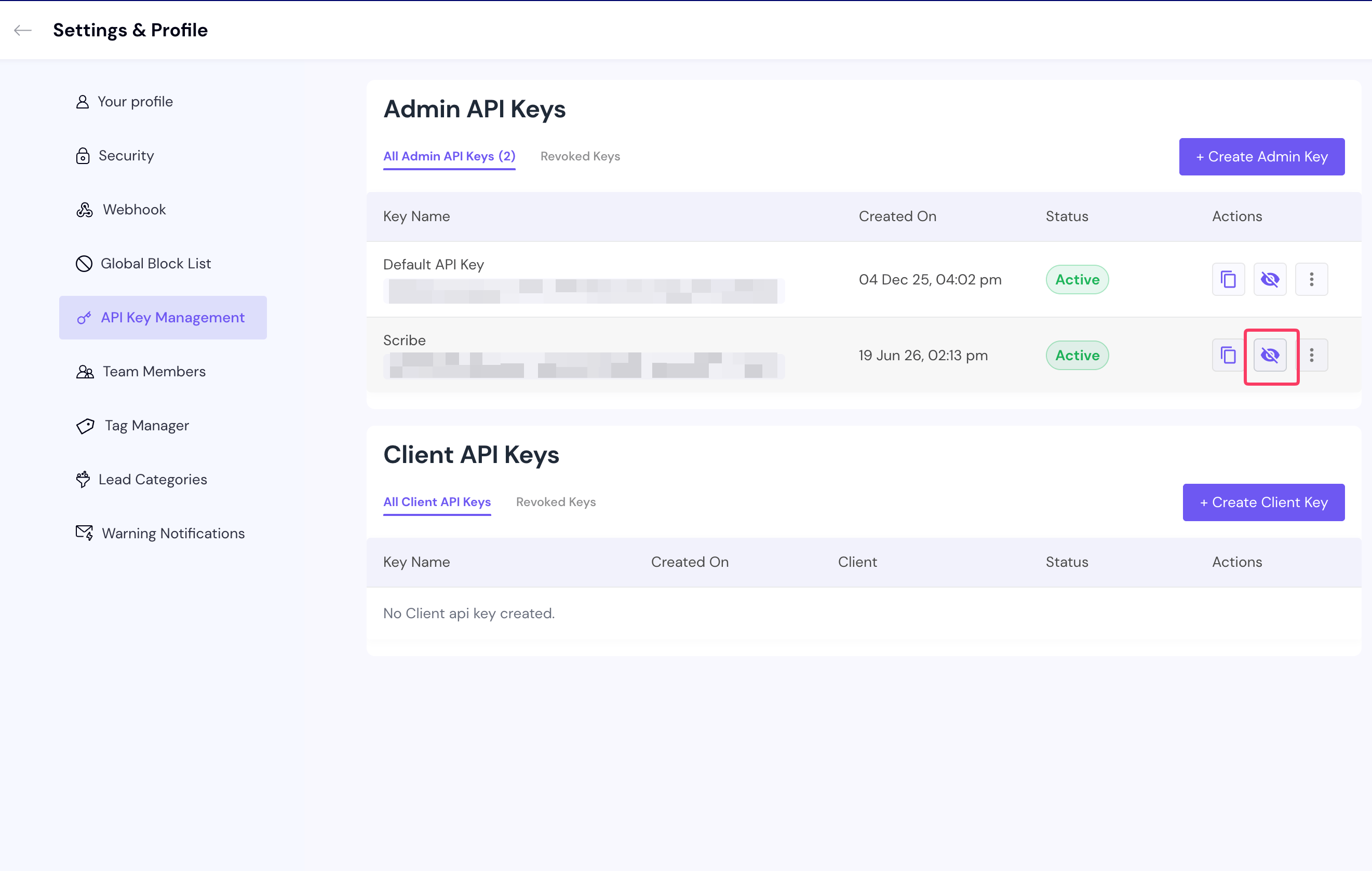
 Dans le menu de gauche, cliquez sur **API Keys Management**.
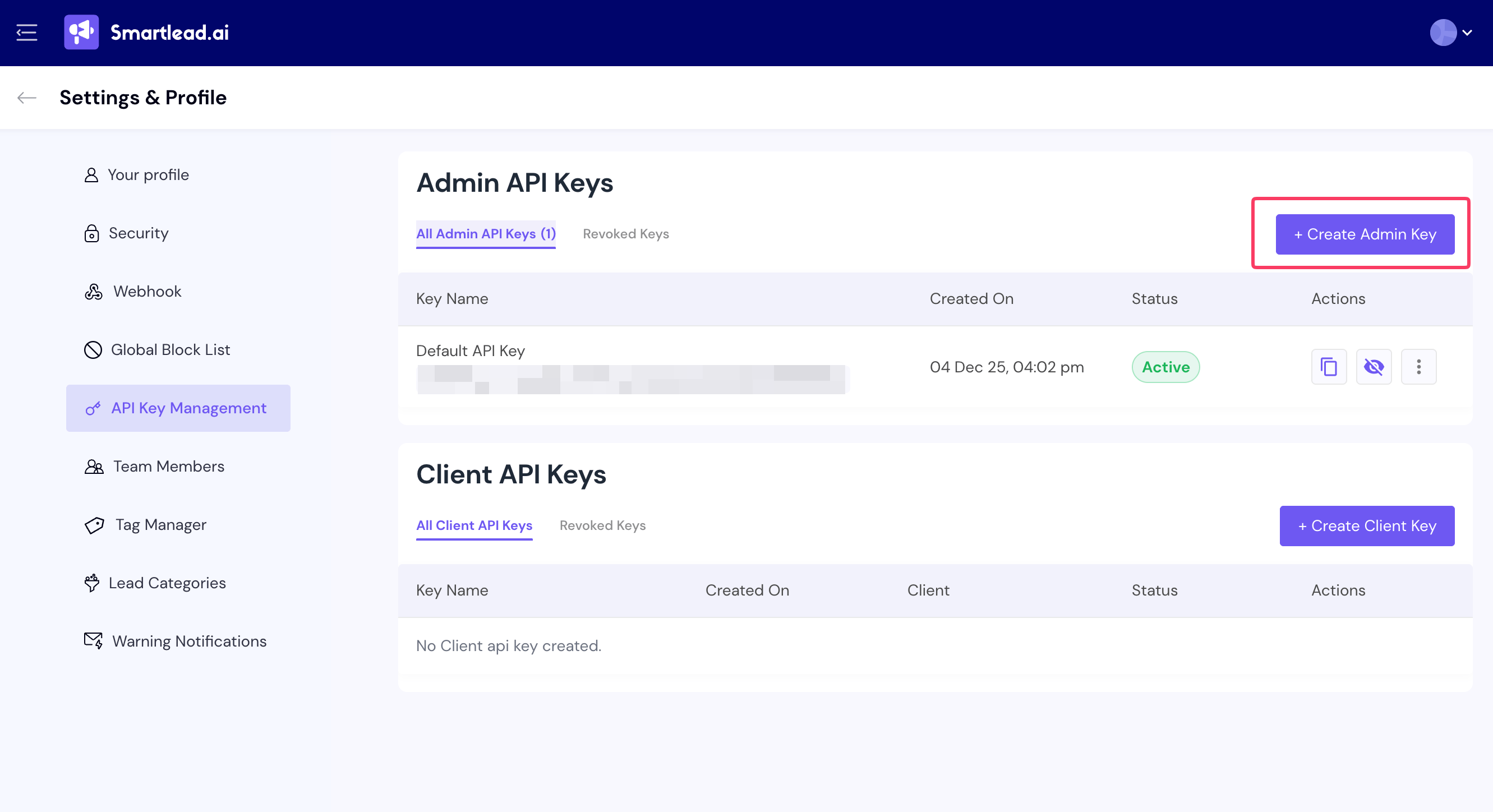
 Cliquez sur **Create Admin Key**.
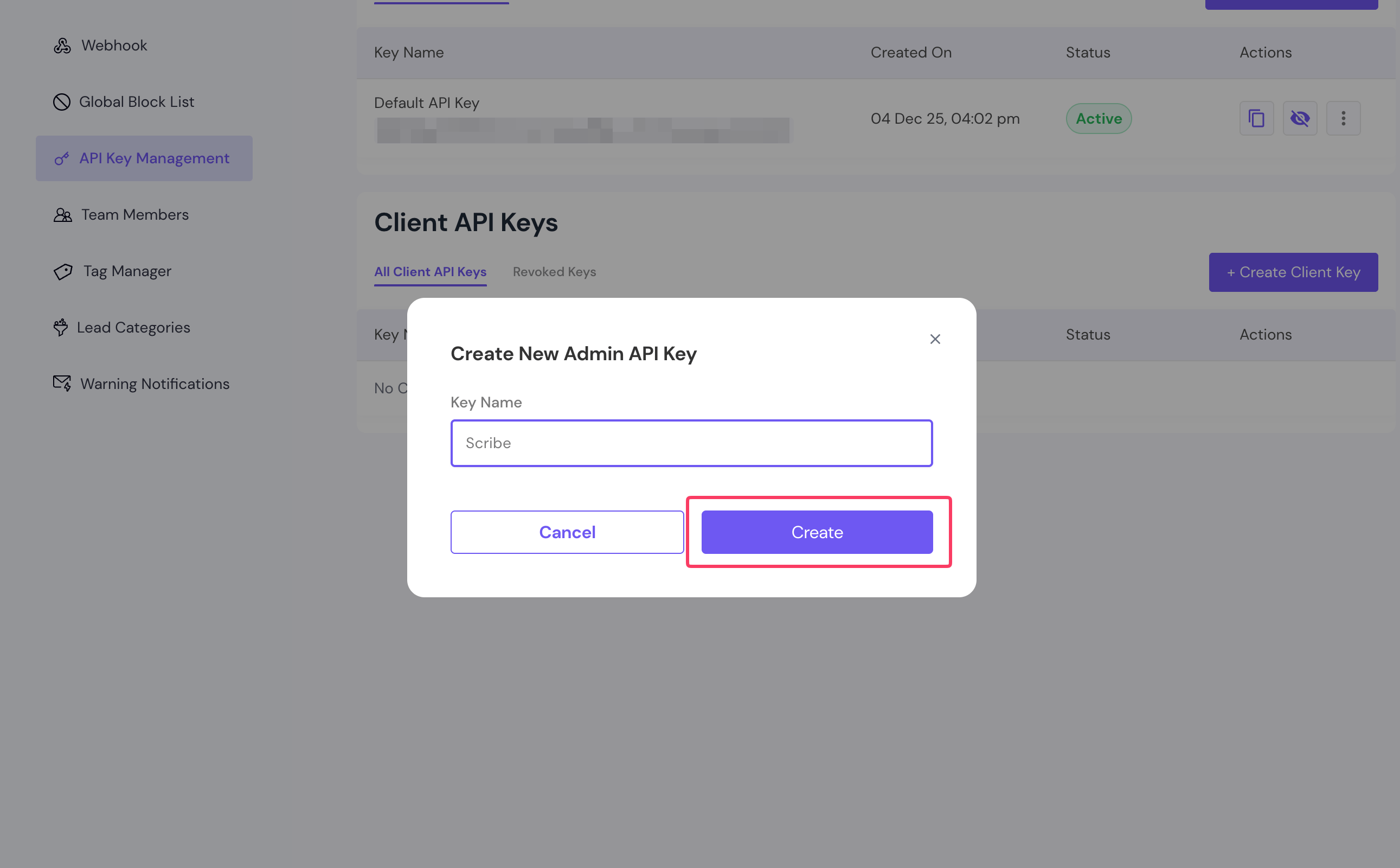
 Saisissez un nom pour votre clé API, puis cliquez sur **Create**.
 Dans la liste, affichez la clé que vous venez de créer et copiez-la. Collez-la dans le champ correspondant dans Scribe, puis cliquez sur **Connect Smartlead**.
 Scribe associe chaque collaborateur à son compte e-mail Smartlead par adresse e-mail, puis synchronise la signature de ce compte. Assurez-vous que les adresses e-mail dans Smartlead correspondent à celles dans Scribe.
Depuis votre liste de signatures, [installez toutes les signatures en une fois pour vos collaborateurs](/fr/install-signatures) ou installez-les une par une pour un déploiement progressif.
## Articles connexes
* [Vue d'ensemble des intégrations](/fr/integrations-overview) : toutes les manières de déployer les signatures Scribe, côté cloud ou côté serveur.
* [Outreach](/fr/integrations/signatures/outreach-client-side) : installer les signatures Scribe dans Outreach.
* [SalesLoft](/fr/integrations/signatures/salesloft-client-side) : installer les signatures Scribe dans Salesloft.
* [Statuts et erreurs d'installation des signatures](/fr/signature-installation-statuses-and-errors) : signification de chaque statut d'installation et résolution des erreurs.
Scribe associe chaque collaborateur à son compte e-mail Smartlead par adresse e-mail, puis synchronise la signature de ce compte. Assurez-vous que les adresses e-mail dans Smartlead correspondent à celles dans Scribe.
Depuis votre liste de signatures, [installez toutes les signatures en une fois pour vos collaborateurs](/fr/install-signatures) ou installez-les une par une pour un déploiement progressif.
## Articles connexes
* [Vue d'ensemble des intégrations](/fr/integrations-overview) : toutes les manières de déployer les signatures Scribe, côté cloud ou côté serveur.
* [Outreach](/fr/integrations/signatures/outreach-client-side) : installer les signatures Scribe dans Outreach.
* [SalesLoft](/fr/integrations/signatures/salesloft-client-side) : installer les signatures Scribe dans Salesloft.
* [Statuts et erreurs d'installation des signatures](/fr/signature-installation-statuses-and-errors) : signification de chaque statut d'installation et résolution des erreurs.