> ## Documentation Index
> Fetch the complete documentation index at: https://help.scribe-mail.com/llms.txt
> Use this file to discover all available pages before exploring further.
# Zoho Mail | Scribe
> Installez les signatures e-mail Scribe sur le Zoho Mail de votre équipe en un clic, en tant qu'administrateur Zoho Mail, sans aucune action requise de la part des collaborateurs. Gratuit sur tous les forfaits.
**Installation centralisée en un clic.** Aucune action requise de la part des collaborateurs. Les utilisateurs voient les signatures lorsqu'ils rédigent un e-mail. Installation dans le cloud : les e-mails ne transitent pas par les serveurs Scribe.
**Plateformes prises en charge :** Zoho Mail sur le web
## Fonctionnement
Scribe inscrit la signature de chaque collaborateur dans Zoho Mail en tant que signature ajoutée par un administrateur. Zoho Mail l'insère ensuite automatiquement :
* dans les nouveaux e-mails, les réponses et les transferts, au-dessus du texte cité ;
* sur chaque adresse pour laquelle elle est installée : l'adresse principale du collaborateur et, si vous [importez les alias](/fr/integrations/teammates/zoho-mail-teammates), chaque alias avec sa propre signature.
Vos collaborateurs ne peuvent pas modifier la signature : Zoho Mail l'affiche comme créée par leur administrateur. Lorsque vous publiez une modification dans Scribe, ou que les informations d'un collaborateur changent, Scribe met à jour la même signature dans Zoho Mail.
Lorsqu'un collaborateur se voit attribuer plusieurs signatures, Scribe les installe toutes dans Zoho Mail. Zoho Mail ajoute une signature par adresse aux nouveaux e-mails : votre signature prioritaire (voir [Priorité des signatures](/fr/signature-priority)). Les autres sont ajoutées aux signatures Zoho Mail du collaborateur sans être attribuées à l'adresse.
Zoho Mail ajoute la signature uniquement dans Zoho Mail. Les e-mails envoyés depuis une autre application connectée à Zoho Mail via IMAP ou SMTP, comme Apple Mail ou Outlook, ne la contiennent pas. Pour ces applications, utilisez une [installation manuelle](/fr/integrations-overview#manual).
Les signatures Zoho Mail sont gratuites sur tous les forfaits.
## Guide d'installation
### Prérequis
* Un compte Scribe avec accès administrateur
* Une organisation Zoho Mail, avec un compte **Super Admin** ou **Admin**
Vous devez être **Super Admin ou Admin dans Zoho Mail** pour installer cette intégration.
Dans Scribe, allez dans Intégrations, ouvrez **Zoho Mail** sous Signatures, puis cliquez sur **Connecter Zoho Mail**.
Si vous êtes déjà connecté à Zoho, cette étape est ignorée.
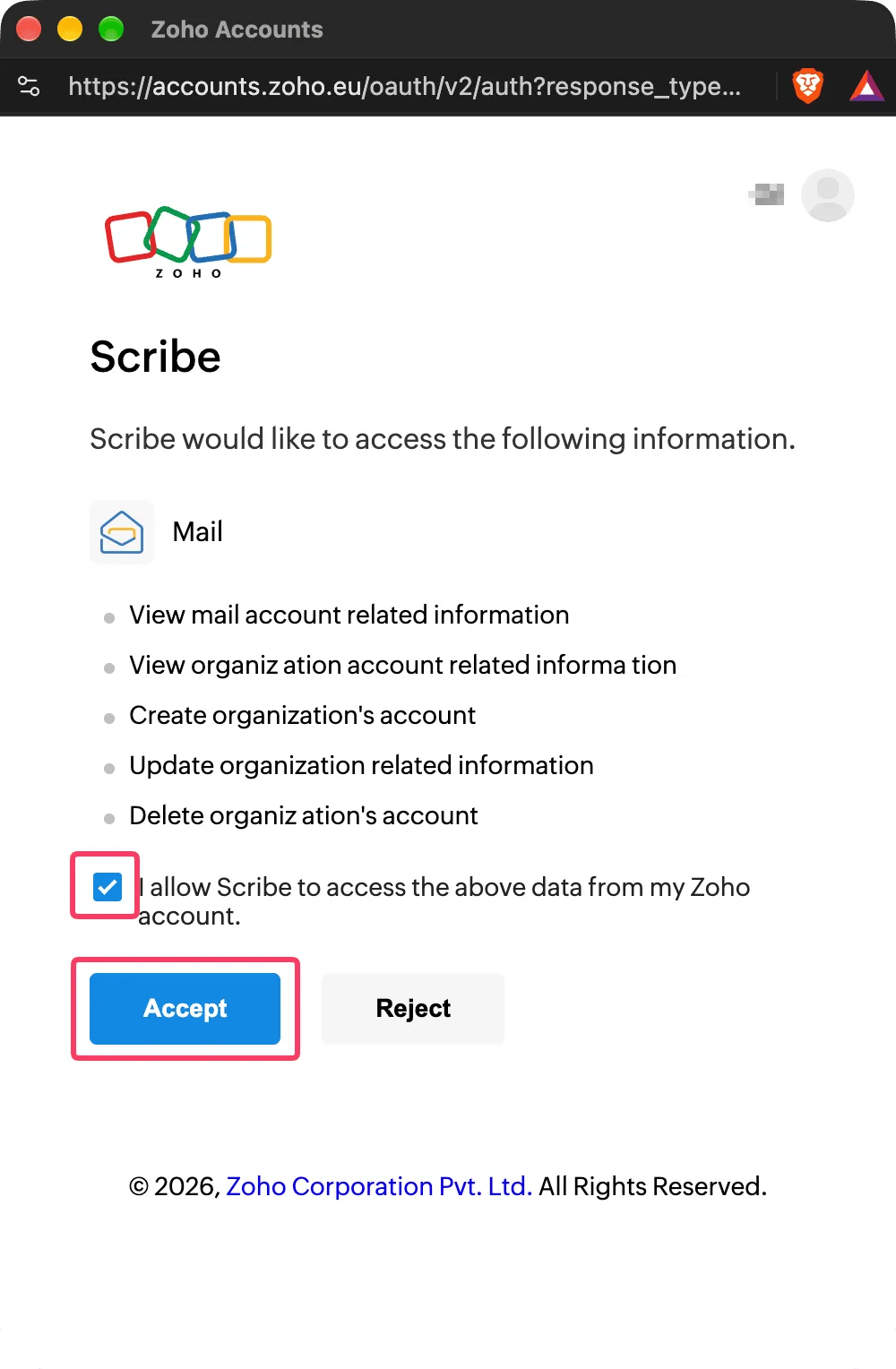
 Zoho ne dispose pas d'une permission dédiée aux signatures, il vous demande donc d'autoriser Scribe à gérer les comptes utilisateurs de votre organisation. Scribe se contente d'ajouter, de mettre à jour et de supprimer les signatures de vos collaborateurs. Vous pouvez consulter les scopes que nous utilisons depuis l'API Zoho Mail [ici](/fr/security/scopes-used-from-zoho-mail).
Cochez **I allow Scribe to access the above data from my Zoho account**, puis cliquez sur **Accept**. L'intégration se connecte automatiquement.
Zoho ne dispose pas d'une permission dédiée aux signatures, il vous demande donc d'autoriser Scribe à gérer les comptes utilisateurs de votre organisation. Scribe se contente d'ajouter, de mettre à jour et de supprimer les signatures de vos collaborateurs. Vous pouvez consulter les scopes que nous utilisons depuis l'API Zoho Mail [ici](/fr/security/scopes-used-from-zoho-mail).
Cochez **I allow Scribe to access the above data from my Zoho account**, puis cliquez sur **Accept**. L'intégration se connecte automatiquement.
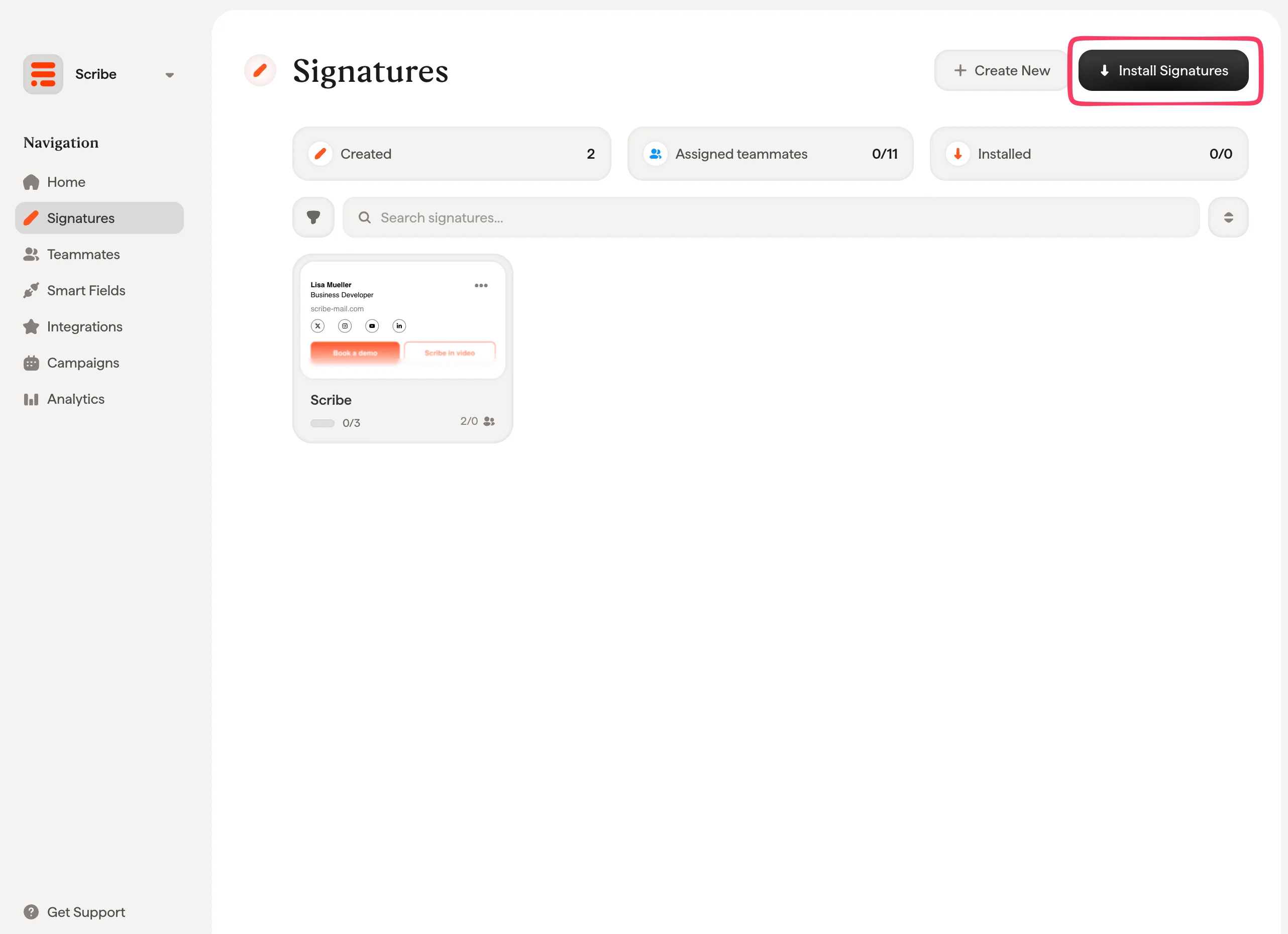
 Depuis votre liste de signatures, [installez toutes les signatures en une fois pour vos collaborateurs](/fr/install-signatures) ou installez-les une par une pour un déploiement progressif. Zoho Mail installe chaque signature instantanément : aucun délai d'attente.
 Scribe prend en charge les comptes Zoho dans tous les data centers Zoho, à l'exception de la Chine (zoho.com.cn). Une organisation Zoho Mail peut être connectée à un seul espace de travail Scribe.
## Dépannage
Lorsqu'une installation échoue, le statut du collaborateur dans Scribe en indique la raison. Chaque motif dispose de sa propre page :
* [Signature trop longue pour Zoho Mail](/fr/troubleshooting/zoho-mail-signature-too-long) : Zoho Mail a refusé la signature en raison de sa taille.
* [Accès à Zoho Mail perdu](/fr/troubleshooting/zoho-mail-access-lost) : Scribe ne peut plus écrire de signatures dans votre organisation Zoho Mail.
* [Signature Zoho Mail non installée](/fr/troubleshooting/zoho-mail-signature-not-installed) : l'adresse du collaborateur ne correspond à aucune boîte aux lettres active dans votre organisation Zoho Mail.
Si la connexion échoue, Scribe affiche l'un de ces messages :
| Message | Que faire |
| - | - |
| You need to be an admin of your Zoho Mail organization to activate this integration. | Connectez-vous à Zoho avec un compte **Super Admin** ou **Admin**, ou invitez un administrateur dans votre espace de travail Scribe pour effectuer la connexion. |
| This Zoho Mail organization is already linked to another Scribe workspace. | Déconnectez d'abord Zoho Mail de l'autre espace de travail, ou effectuez la connexion depuis cet espace de travail. |
| Scribe does not support the Zoho data center of your account. | Votre compte Zoho est hébergé en Chine, un centre de données que Scribe ne prend pas en charge. |
| There is an issue with your credentials. Please try again. | Recommencez depuis **Connect Zoho Mail** et acceptez l'ensemble des autorisations. |
| Zoho Mail is not responding. Please try again in a few minutes. | Zoho n'a pas répondu. Patientez quelques minutes et réessayez. |
## Articles liés
* [Vue d'ensemble des intégrations](/fr/integrations-overview) : toutes les façons de déployer les signatures Scribe, côté cloud ou côté serveur.
* [Collaborateurs Zoho Mail](/fr/integrations/teammates/zoho-mail-teammates) : synchronisez vos utilisateurs et groupes Zoho Mail avec Scribe.
* [Statuts et erreurs d'installation](/fr/signature-installation-statuses-and-errors) : la signification de chaque statut d'installation et la marche à suivre pour corriger les erreurs.
This documentation is built and hosted on [Mintlify](https://mintlify.com), a developer documentation platform.
Scribe prend en charge les comptes Zoho dans tous les data centers Zoho, à l'exception de la Chine (zoho.com.cn). Une organisation Zoho Mail peut être connectée à un seul espace de travail Scribe.
## Dépannage
Lorsqu'une installation échoue, le statut du collaborateur dans Scribe en indique la raison. Chaque motif dispose de sa propre page :
* [Signature trop longue pour Zoho Mail](/fr/troubleshooting/zoho-mail-signature-too-long) : Zoho Mail a refusé la signature en raison de sa taille.
* [Accès à Zoho Mail perdu](/fr/troubleshooting/zoho-mail-access-lost) : Scribe ne peut plus écrire de signatures dans votre organisation Zoho Mail.
* [Signature Zoho Mail non installée](/fr/troubleshooting/zoho-mail-signature-not-installed) : l'adresse du collaborateur ne correspond à aucune boîte aux lettres active dans votre organisation Zoho Mail.
Si la connexion échoue, Scribe affiche l'un de ces messages :
| Message | Que faire |
| - | - |
| You need to be an admin of your Zoho Mail organization to activate this integration. | Connectez-vous à Zoho avec un compte **Super Admin** ou **Admin**, ou invitez un administrateur dans votre espace de travail Scribe pour effectuer la connexion. |
| This Zoho Mail organization is already linked to another Scribe workspace. | Déconnectez d'abord Zoho Mail de l'autre espace de travail, ou effectuez la connexion depuis cet espace de travail. |
| Scribe does not support the Zoho data center of your account. | Votre compte Zoho est hébergé en Chine, un centre de données que Scribe ne prend pas en charge. |
| There is an issue with your credentials. Please try again. | Recommencez depuis **Connect Zoho Mail** et acceptez l'ensemble des autorisations. |
| Zoho Mail is not responding. Please try again in a few minutes. | Zoho n'a pas répondu. Patientez quelques minutes et réessayez. |
## Articles liés
* [Vue d'ensemble des intégrations](/fr/integrations-overview) : toutes les façons de déployer les signatures Scribe, côté cloud ou côté serveur.
* [Collaborateurs Zoho Mail](/fr/integrations/teammates/zoho-mail-teammates) : synchronisez vos utilisateurs et groupes Zoho Mail avec Scribe.
* [Statuts et erreurs d'installation](/fr/signature-installation-statuses-and-errors) : la signification de chaque statut d'installation et la marche à suivre pour corriger les erreurs.
This documentation is built and hosted on [Mintlify](https://mintlify.com), a developer documentation platform.