> ## Documentation Index
> Fetch the complete documentation index at: https://help.scribe-mail.com/llms.txt
> Use this file to discover all available pages before exploring further.
# BambooHR
> Maintenez des signatures e-mail exactes et à jour automatiquement en synchronisant les informations des employés depuis BambooHR, votre SIRH : nom, fonction et champs personnalisés.
Suivez ces étapes pour [remplir automatiquement les signatures de vos collaborateurs](/fr/smart-fields) en utilisant BambooHR comme source de données.
**Aucune action requise de la part de vos collaborateurs.**
**Les modifications dans BambooHR sont synchronisées automatiquement avec Scribe.**
**Certifié SOC 2 Type II.** [Vos données sont protégées](/fr/security/data-collection/bamboohr).
## Guide d'installation
### Prérequis
* Un compte Scribe avec accès administrateur
* Un compte BambooHR avec accès à la clé API
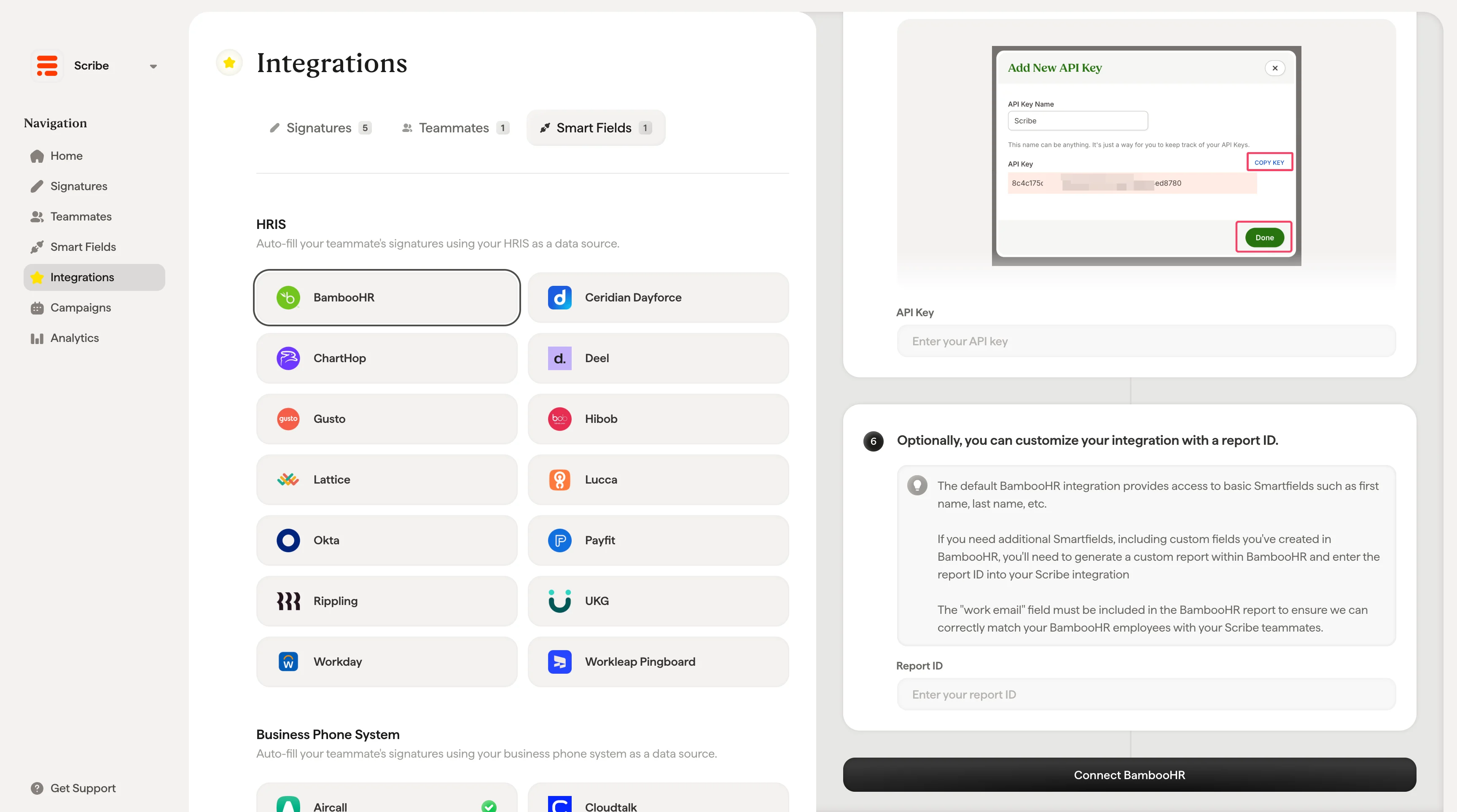
Votre sous-domaine est la partie qui précède `.bamboohr.com` dans votre URL BambooHR. Saisissez-le dans le champ **Sous-domaine** dans Scribe.

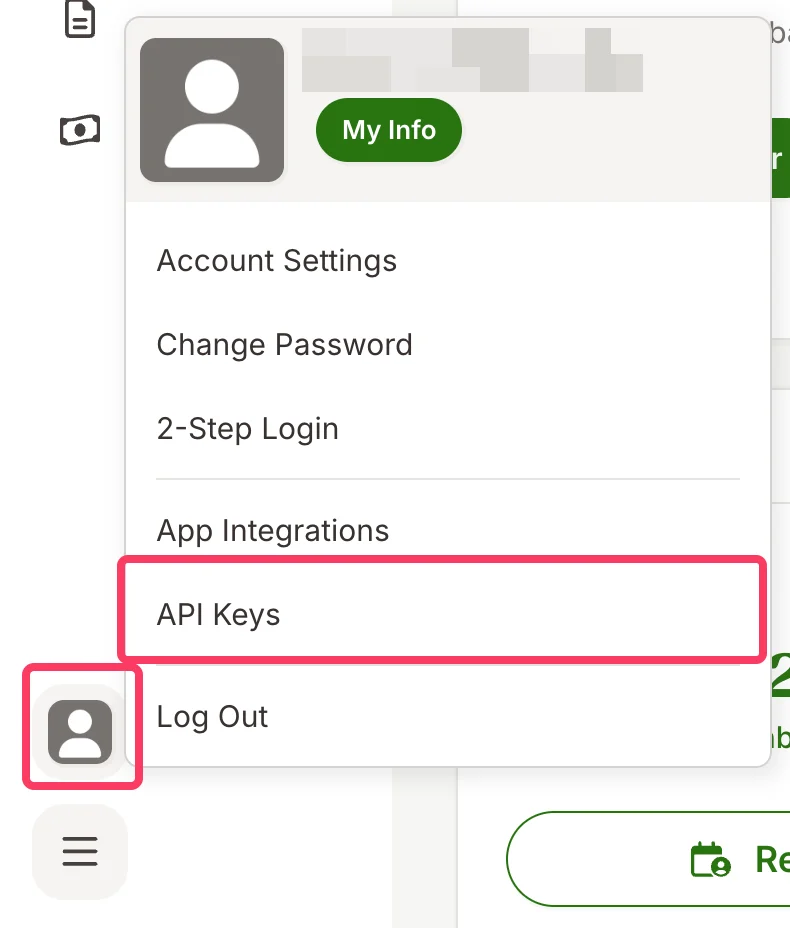
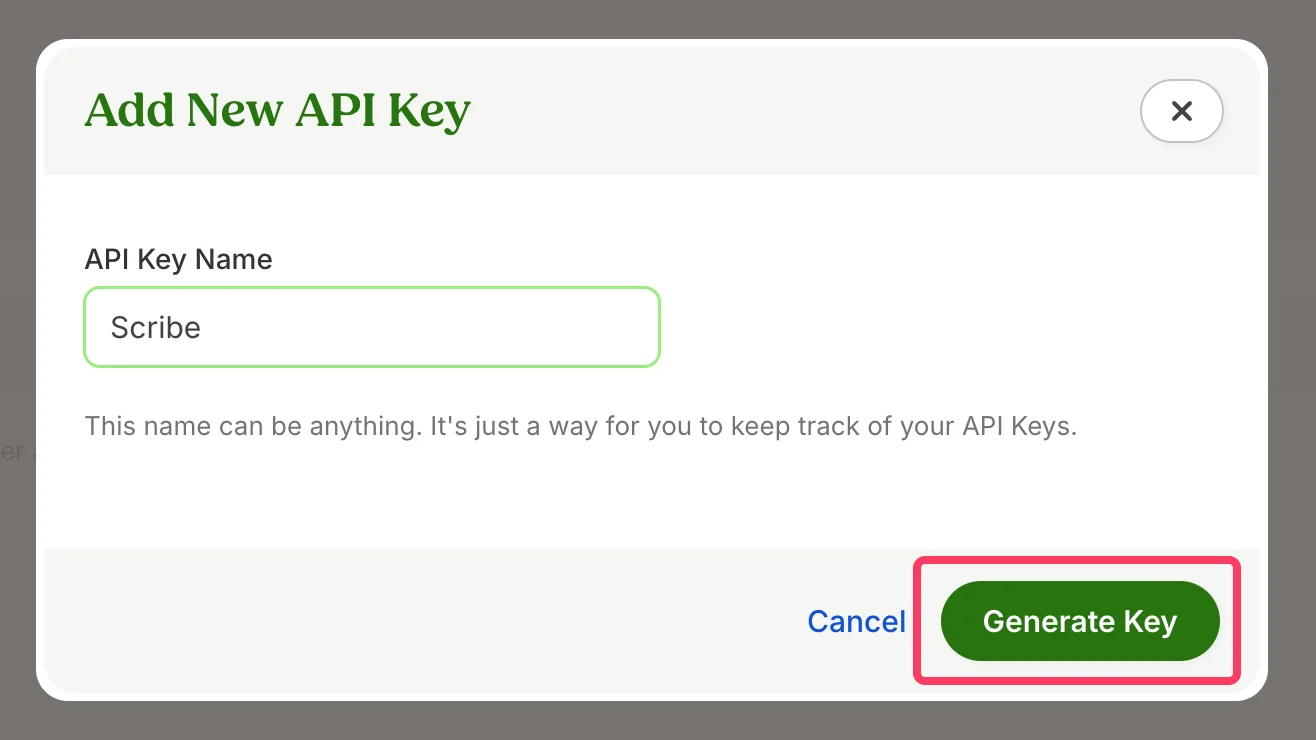
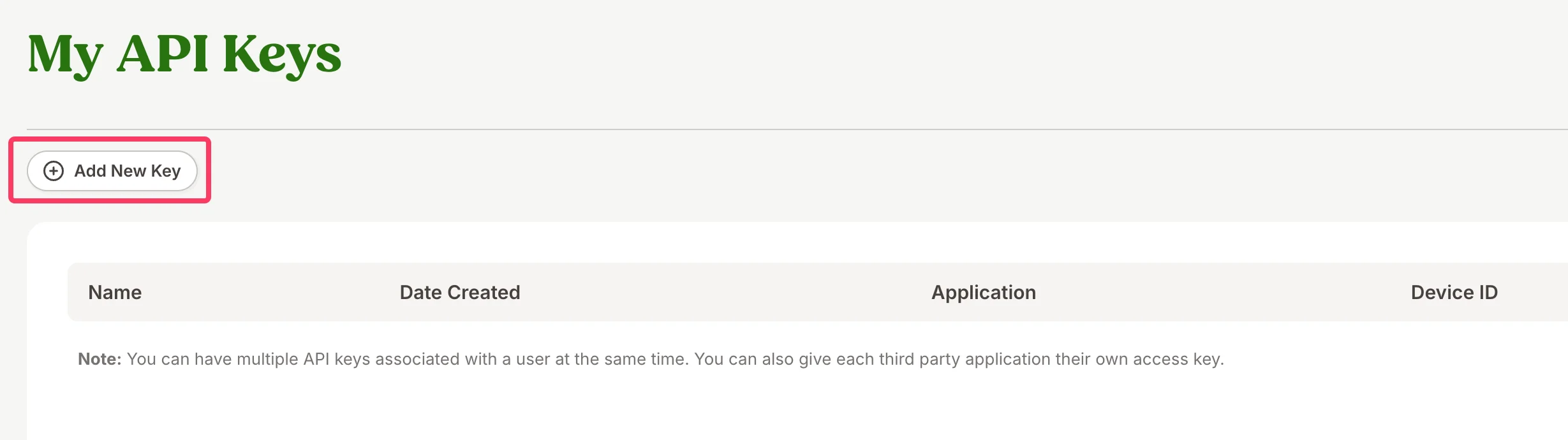 Vous pouvez nommer la clé comme vous le souhaitez (par exemple « Scribe »). Cela vous sert simplement à identifier vos clés API.
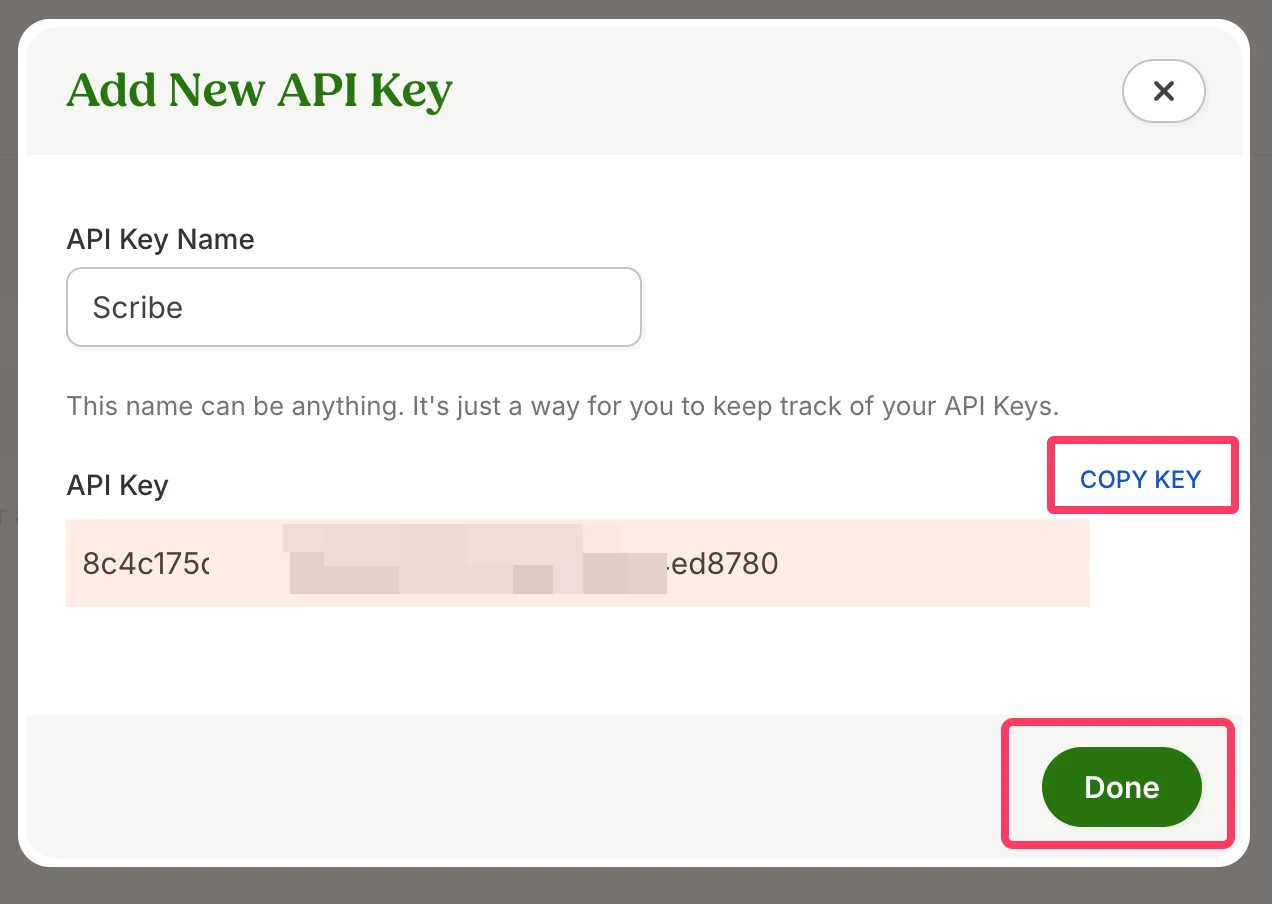 L'intégration BambooHR par défaut donne accès aux Smartfields de base tels que le prénom, le nom, etc.
Si vous avez besoin de Smartfields supplémentaires, y compris des champs personnalisés que vous avez créés dans BambooHR, vous devez générer un rapport personnalisé dans BambooHR et saisir l'identifiant du rapport dans votre intégration Scribe.
Le champ « work email » doit être inclus dans le rapport BambooHR pour que nous puissions associer correctement vos employés BambooHR à vos collaborateurs Scribe.
Saisissez l'identifiant de votre rapport, puis cliquez sur **Connect BambooHR**.
L'intégration BambooHR par défaut donne accès aux Smartfields de base tels que le prénom, le nom, etc.
Si vous avez besoin de Smartfields supplémentaires, y compris des champs personnalisés que vous avez créés dans BambooHR, vous devez générer un rapport personnalisé dans BambooHR et saisir l'identifiant du rapport dans votre intégration Scribe.
Le champ « work email » doit être inclus dans le rapport BambooHR pour que nous puissions associer correctement vos employés BambooHR à vos collaborateurs Scribe.
Saisissez l'identifiant de votre rapport, puis cliquez sur **Connect BambooHR**.
 ## Articles liés
* [Ceridian Dayforce](/fr/integrations/smart-fields/ceridian-dayforce-smart-fields) : synchronisez les données Ceridian Dayforce dans vos signatures.
* [ChartHop](/fr/integrations/smart-fields/charthop-smart-fields) : synchronisez les données ChartHop dans vos signatures.
* [Assigner des collaborateurs à une signature](/fr/assign-teammates-to-a-signature) : utilisez les conditions Smartfield pour assigner les signatures automatiquement.
## Articles liés
* [Ceridian Dayforce](/fr/integrations/smart-fields/ceridian-dayforce-smart-fields) : synchronisez les données Ceridian Dayforce dans vos signatures.
* [ChartHop](/fr/integrations/smart-fields/charthop-smart-fields) : synchronisez les données ChartHop dans vos signatures.
* [Assigner des collaborateurs à une signature](/fr/assign-teammates-to-a-signature) : utilisez les conditions Smartfield pour assigner les signatures automatiquement.