> ## Documentation Index
> Fetch the complete documentation index at: https://help.scribe-mail.com/llms.txt
> Use this file to discover all available pages before exploring further.
# Deel
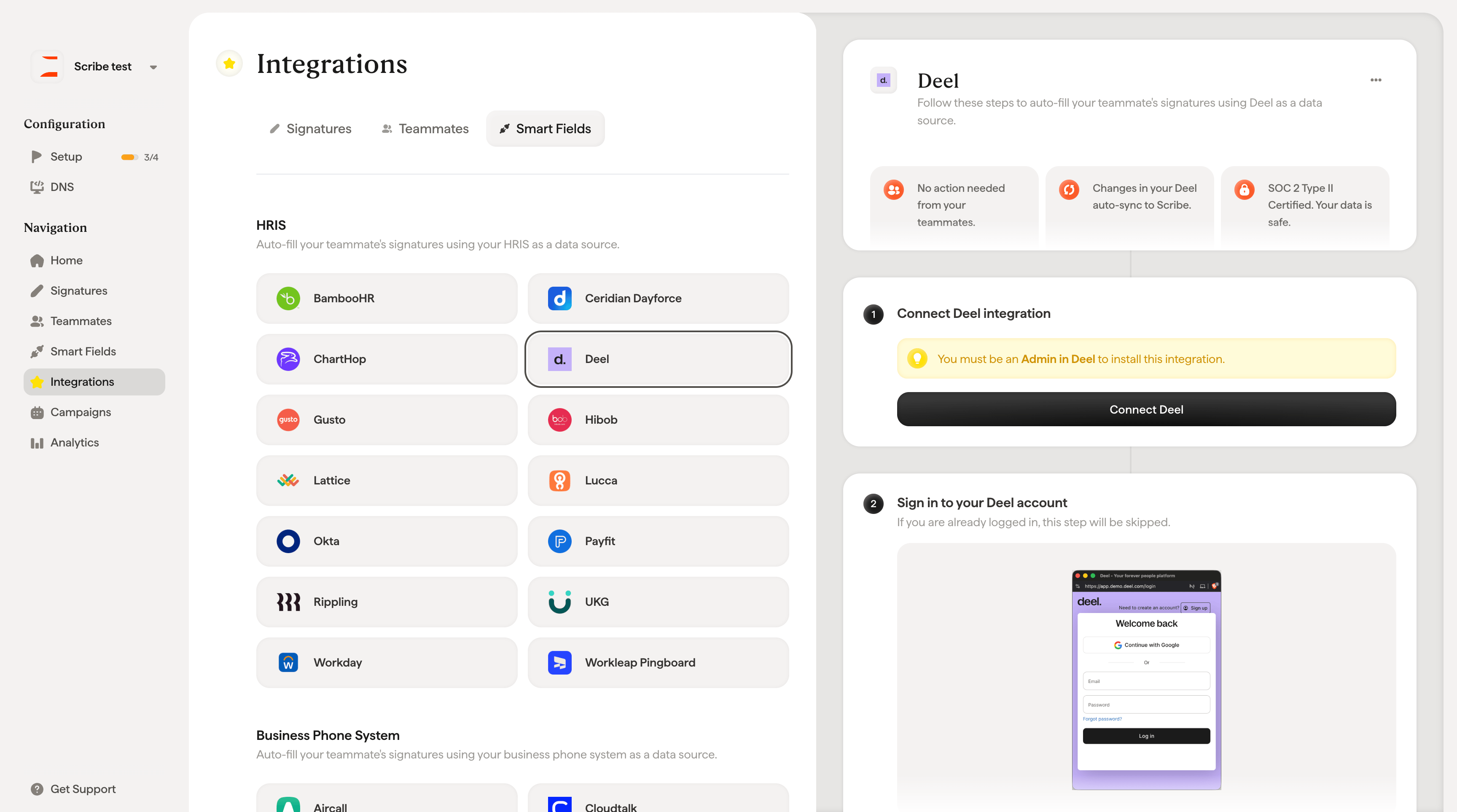
> Gardez vos signatures e-mail exactes et à jour en synchronisant les informations de vos collaborateurs depuis Deel, votre plateforme RH et de paie internationale, comme le poste et le service.
Suivez ces étapes pour [remplir automatiquement les signatures de vos collaborateurs](/fr/smart-fields) en utilisant Deel comme source de données.
**Aucune action requise de la part de vos collaborateurs.**
**Les changements dans Deel se synchronisent automatiquement avec Scribe.**
**Certifié SOC 2 Type II.** [Vos données sont en sécurité](/fr/what-scribe-does-concerning-security).
## Guide d'installation
### Prérequis
* Un compte Scribe avec accès administrateur
* Un rôle **Admin** dans Deel
Vous devez être **Admin dans Deel** pour installer cette intégration.
Cliquez sur **Connecter Deel** pour démarrer la configuration.
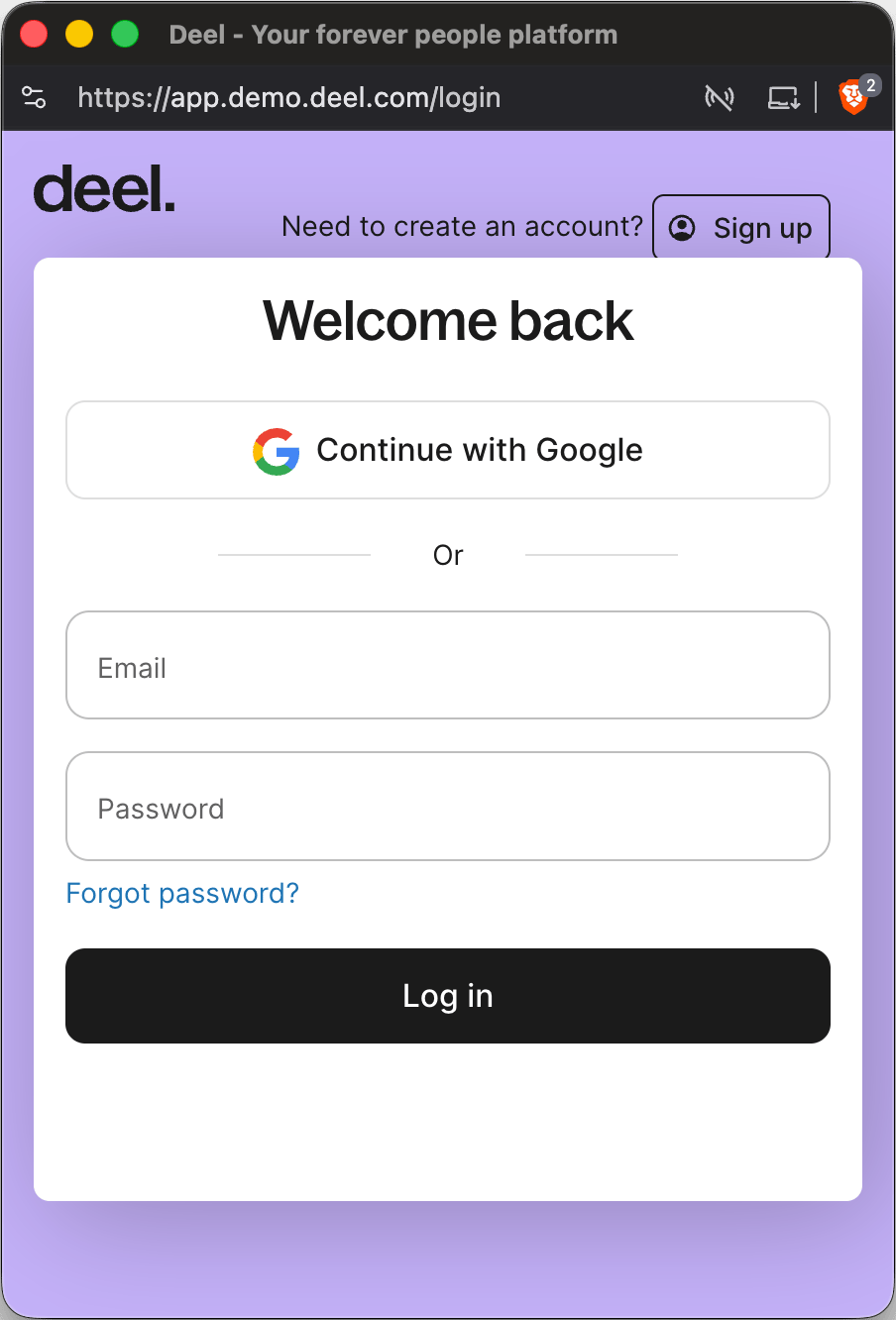
 Si vous êtes déjà connecté, cette étape sera ignorée.
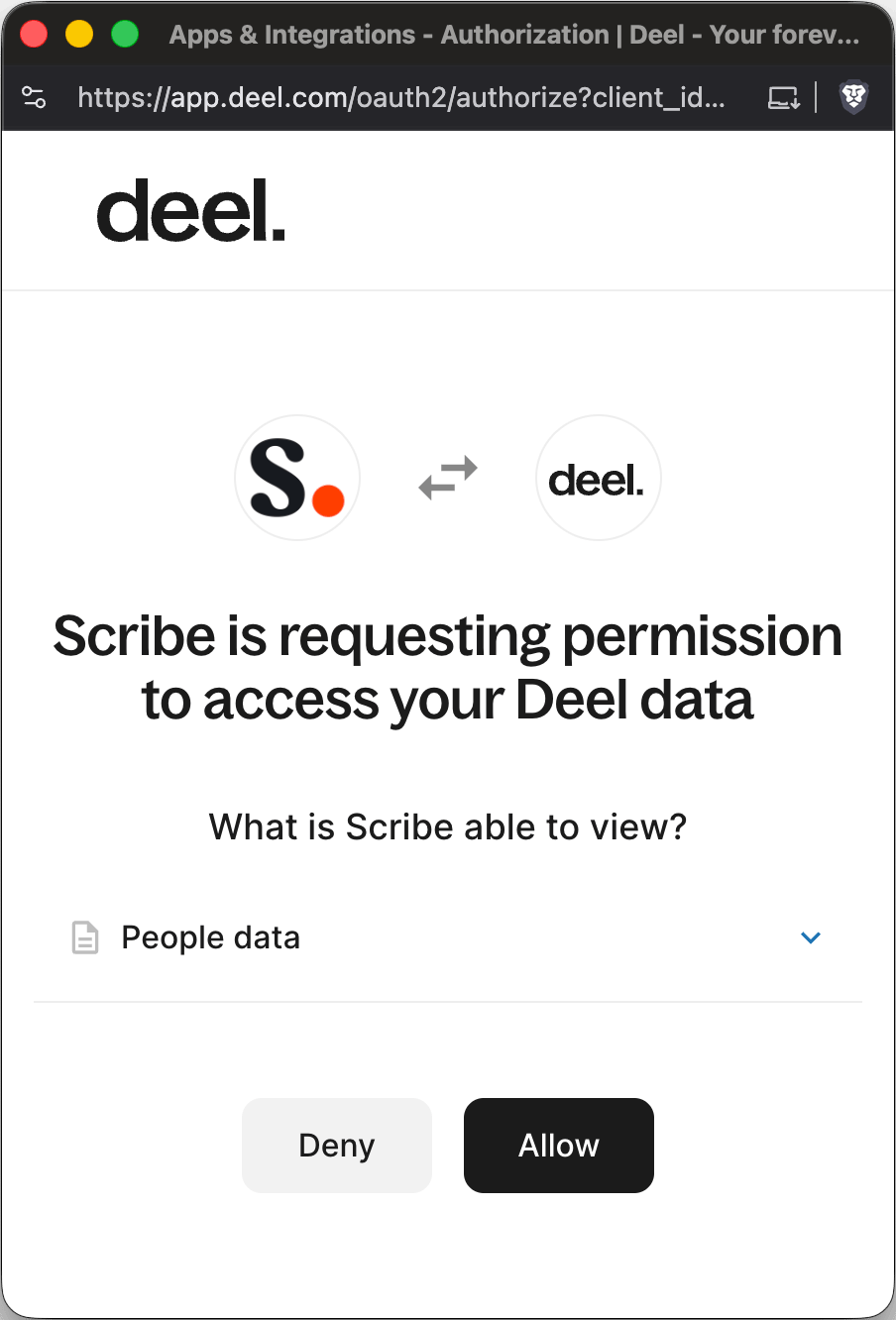
 Une fois l'autorisation accordée, l'intégration se connecte automatiquement.
 ## Articles associés
* [Gusto](/fr/integrations/smart-fields/gusto-smart-fields) : synchronisez les données Gusto dans vos signatures.
* [Hibob](/fr/integrations/smart-fields/hibob-smart-fields) : synchronisez les données Hibob dans vos signatures.
* [Assigner des collaborateurs à une signature](/fr/assign-teammates-to-a-signature) : utilisez les conditions Smartfield pour assigner les signatures automatiquement.
## Articles associés
* [Gusto](/fr/integrations/smart-fields/gusto-smart-fields) : synchronisez les données Gusto dans vos signatures.
* [Hibob](/fr/integrations/smart-fields/hibob-smart-fields) : synchronisez les données Hibob dans vos signatures.
* [Assigner des collaborateurs à une signature](/fr/assign-teammates-to-a-signature) : utilisez les conditions Smartfield pour assigner les signatures automatiquement.