> ## Documentation Index
> Fetch the complete documentation index at: https://help.scribe-mail.com/llms.txt
> Use this file to discover all available pages before exploring further.

# Lucca

> Gardez vos signatures e-mail exactes et à jour automatiquement en synchronisant les informations de vos collaborateurs depuis Lucca, votre logiciel RH : nom, poste, département.

Suivez ces étapes pour [remplir automatiquement les signatures de vos collaborateurs](/fr/smart-fields) en utilisant Lucca comme source de données.

<Info>
  **Aucune action requise de la part de vos collaborateurs.**
</Info>

<Info>
  **Les modifications dans Lucca sont synchronisées automatiquement avec Scribe.**
</Info>

<Info>
  **Certifié SOC 2 Type II.** [Vos données sont en sécurité](/fr/security/data-collection/lucca).
</Info>

## Guide d'installation

### Prérequis

* Un accès administrateur à votre compte Lucca
* Un compte Scribe avec accès administrateur

<Steps>
  <Step title="Accédez à votre compte Lucca et copiez le domaine de l'instance depuis la barre d'URL">
    Votre domaine Lucca ressemble à `your-company.ilucca.net`. Copiez-le depuis la barre d'URL et collez-le dans le champ **Domaine** dans Scribe.

    <Frame>
      <img src="https://mintcdn.com/scribe/pvZJQ56rCCLLmCwt/integrations/smart-fields/images/lucca-step-1.png?fit=max&auto=format&n=pvZJQ56rCCLLmCwt&q=85&s=307de25cb7860b39ebccc35073690481" alt="Barre d'URL Lucca affichant le domaine de l'instance" className="mx-auto" style={{ width:"72%" }} width="974" height="152" data-path="integrations/smart-fields/images/lucca-step-1.png" />
    </Frame>
  </Step>

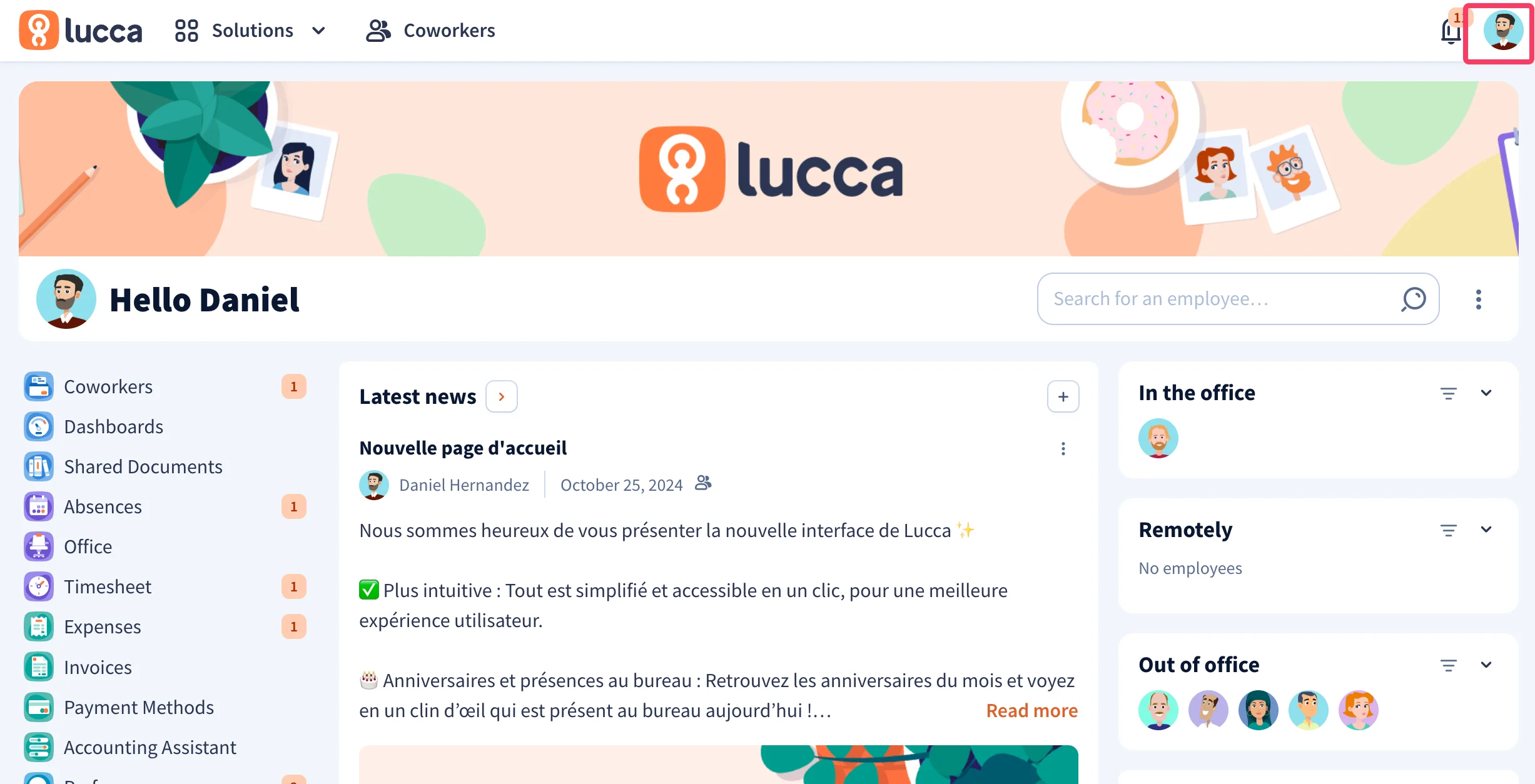
  <Step title="Dans votre compte Lucca, cliquez sur votre photo de profil en haut à droite">
    <Frame>
      <img src="https://mintcdn.com/scribe/pvZJQ56rCCLLmCwt/integrations/smart-fields/images/lucca-step-2.png?fit=max&auto=format&n=pvZJQ56rCCLLmCwt&q=85&s=7da338e927e45cf875e330d1966f0647" alt="Tableau de bord Lucca avec la photo de profil en surbrillance en haut à droite" className="mx-auto" style={{ width:"78%" }} width="2454" height="1254" data-path="integrations/smart-fields/images/lucca-step-2.png" />
    </Frame>
  </Step>

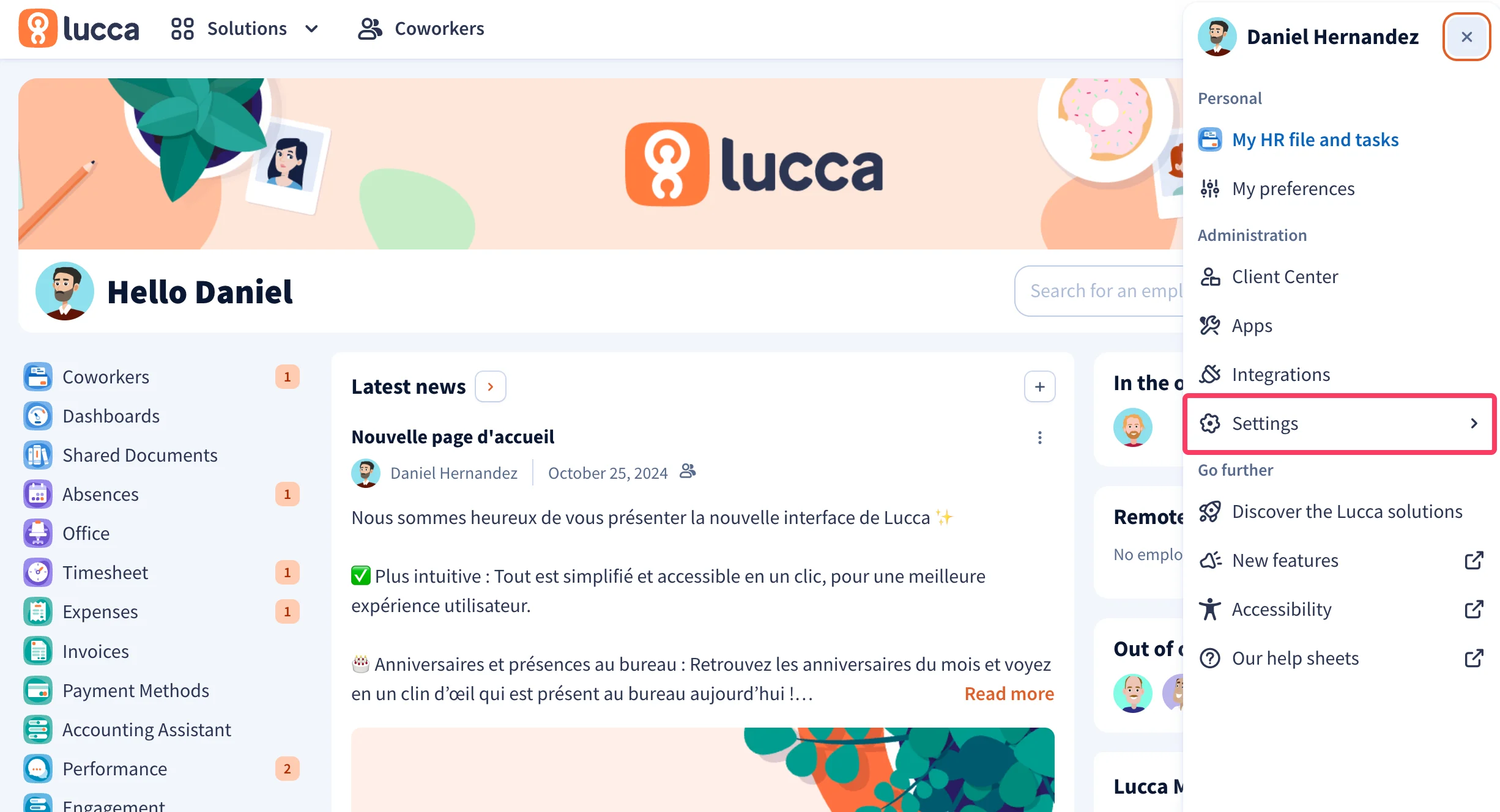
  <Step title="Dans le menu déroulant, cliquez sur 'Settings'">
    <Frame>
      <img src="https://mintcdn.com/scribe/pvZJQ56rCCLLmCwt/integrations/smart-fields/images/lucca-step-3.png?fit=max&auto=format&n=pvZJQ56rCCLLmCwt&q=85&s=9750472f86ed179d4904c277eb55ac8b" alt="Menu déroulant Lucca avec l'option Settings en surbrillance" className="mx-auto" style={{ width:"88%" }} width="2452" height="1328" data-path="integrations/smart-fields/images/lucca-step-3.png" />
    </Frame>
  </Step>

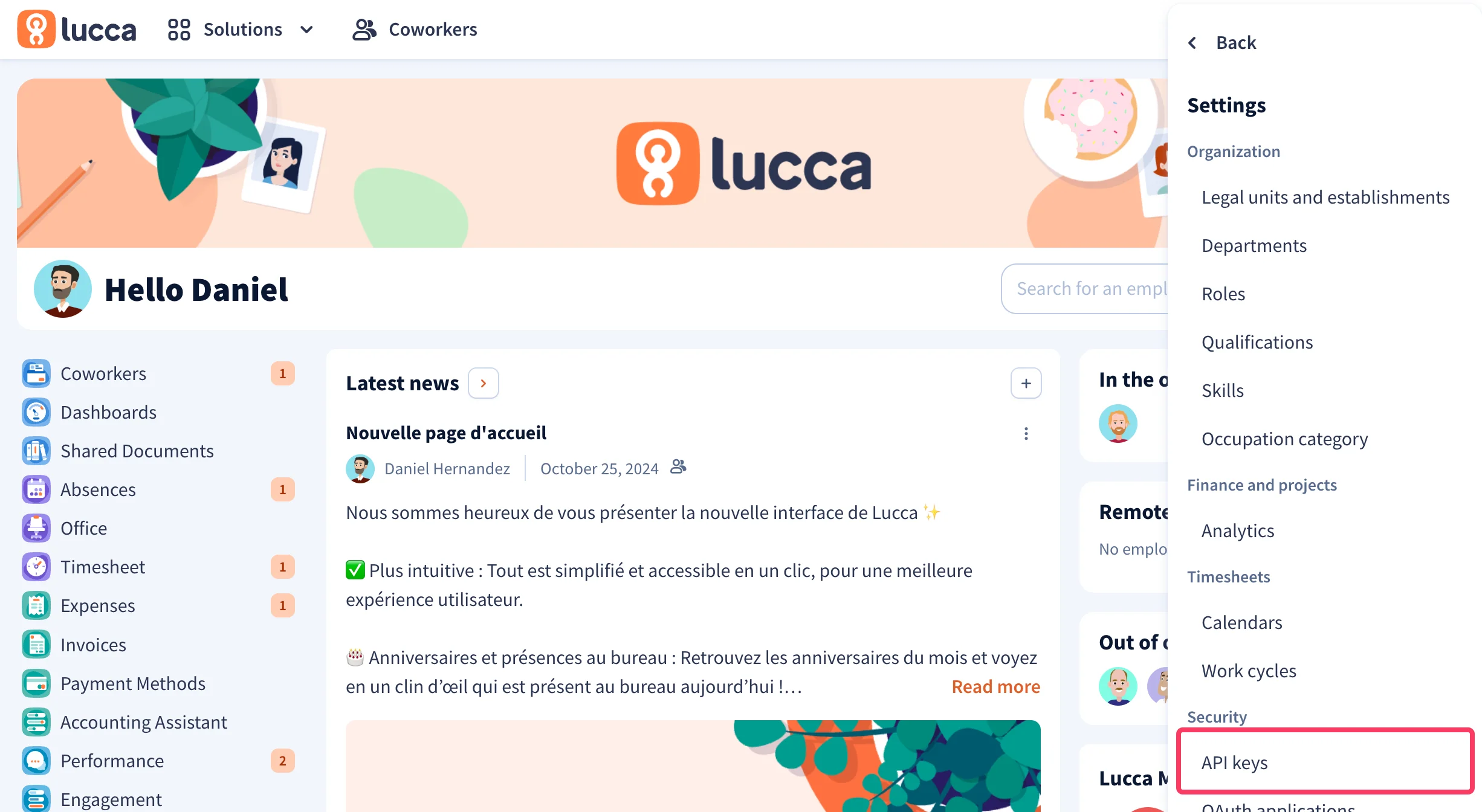
  <Step title="Dans le menu déroulant, cliquez sur 'API Keys'">
    Sous la section **Security**, cliquez sur **API keys**.
    <Frame>
      <img src="https://mintcdn.com/scribe/pvZJQ56rCCLLmCwt/integrations/smart-fields/images/lucca-step-4.png?fit=max&auto=format&n=pvZJQ56rCCLLmCwt&q=85&s=369206d41d382ce4ad42f2046d8b9888" alt="Menu Settings de Lucca avec l'option API Keys en surbrillance sous Security" className="mx-auto" style={{ width:"80%" }} width="2452" height="1344" data-path="integrations/smart-fields/images/lucca-step-4.png" />
    </Frame>
  </Step>

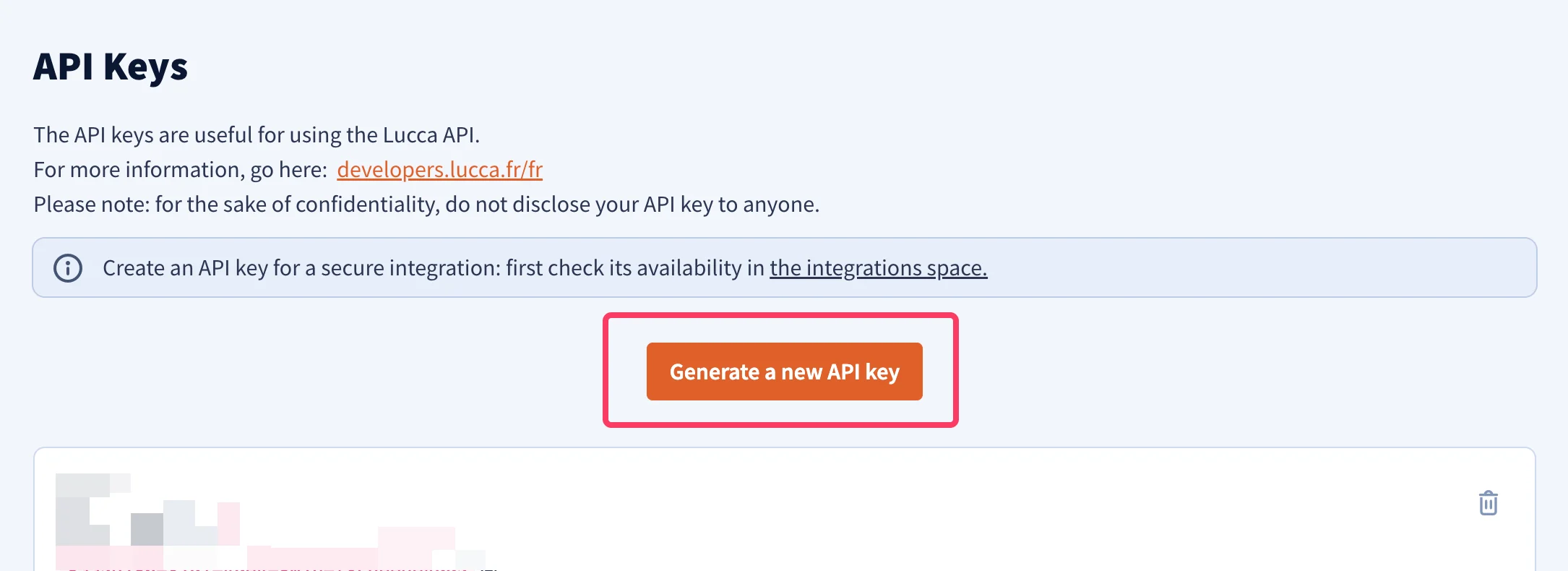
  <Step title="Cliquez sur le bouton 'Generate a new API key'">
    <Frame>
      <img src="https://mintcdn.com/scribe/pvZJQ56rCCLLmCwt/integrations/smart-fields/images/lucca-step-5.png?fit=max&auto=format&n=pvZJQ56rCCLLmCwt&q=85&s=26b65f4e5c6653f0821dc39b7538dcbd" alt="Page API Keys de Lucca avec le bouton Generate a new API key" className="mx-auto" style={{ width:"85%" }} width="2170" height="790" data-path="integrations/smart-fields/images/lucca-step-5.png" />
    </Frame>
  </Step>

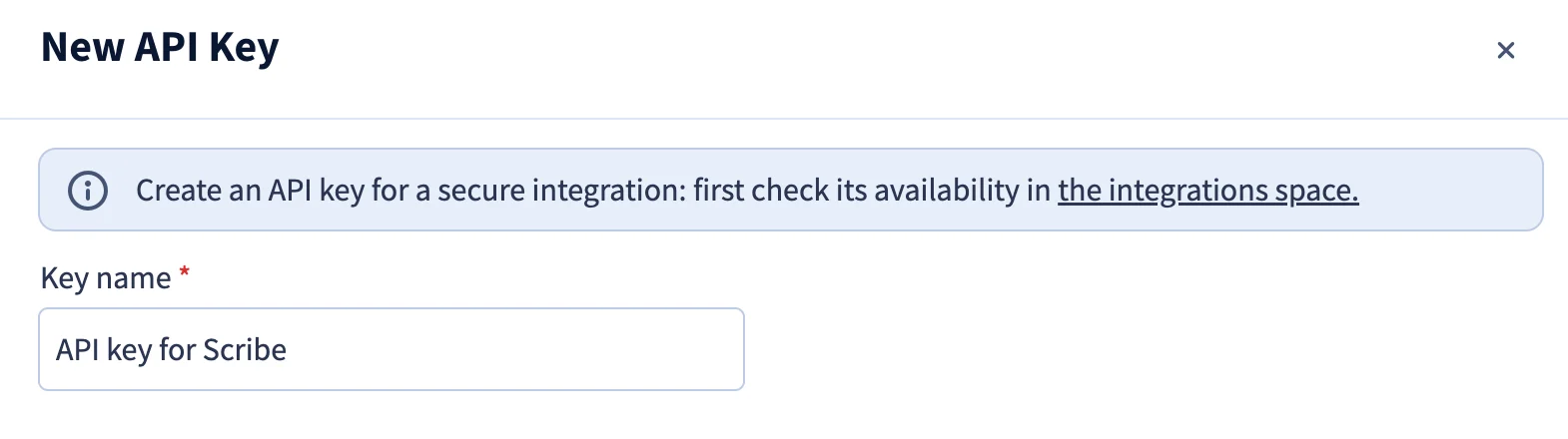
  <Step title="Saisissez un nom pour votre clé API">
    Par exemple, saisissez `API key for Scribe`.
    <Frame>
      <img src="https://mintcdn.com/scribe/pvZJQ56rCCLLmCwt/integrations/smart-fields/images/lucca-step-6.png?fit=max&auto=format&n=pvZJQ56rCCLLmCwt&q=85&s=b01dad542cb54f4635beeb92923982bf" alt="Boîte de dialogue Nouvelle clé d'API avec le champ du nom de la clé" className="mx-auto" style={{ width:"85%" }} width="1570" height="440" data-path="integrations/smart-fields/images/lucca-step-6.png" />
    </Frame>
  </Step>

  <Step title="Sélectionner le périmètre 'Co-workers'">
    Cochez l'autorisation **Consulter / créer / modifier les utilisateurs** sous le périmètre **Co-workers**.


    <Frame>
      <img src="https://mintcdn.com/scribe/pvZJQ56rCCLLmCwt/integrations/smart-fields/images/lucca-step-7.png?fit=max&auto=format&n=pvZJQ56rCCLLmCwt&q=85&s=46b4801fdc2854d906a31d20cd6fedda" alt="Périmètre Co-workers avec Consulter / créer / modifier les utilisateurs sélectionné" className="mx-auto" style={{ width:"90%" }} width="1202" height="186" data-path="integrations/smart-fields/images/lucca-step-7.png" />
    </Frame>
  </Step>

  <Step title="Saisir un e-mail de contact technique">
    <Frame>
      <img src="https://mintcdn.com/scribe/pvZJQ56rCCLLmCwt/integrations/smart-fields/images/lucca-step-8.png?fit=max&auto=format&n=pvZJQ56rCCLLmCwt&q=85&s=f903fea34a611b045586b9e06d4c906d" alt="Champ de l'e-mail de contact technique" className="mx-auto" style={{ width:"86%" }} width="1118" height="218" data-path="integrations/smart-fields/images/lucca-step-8.png" />
    </Frame>
  </Step>

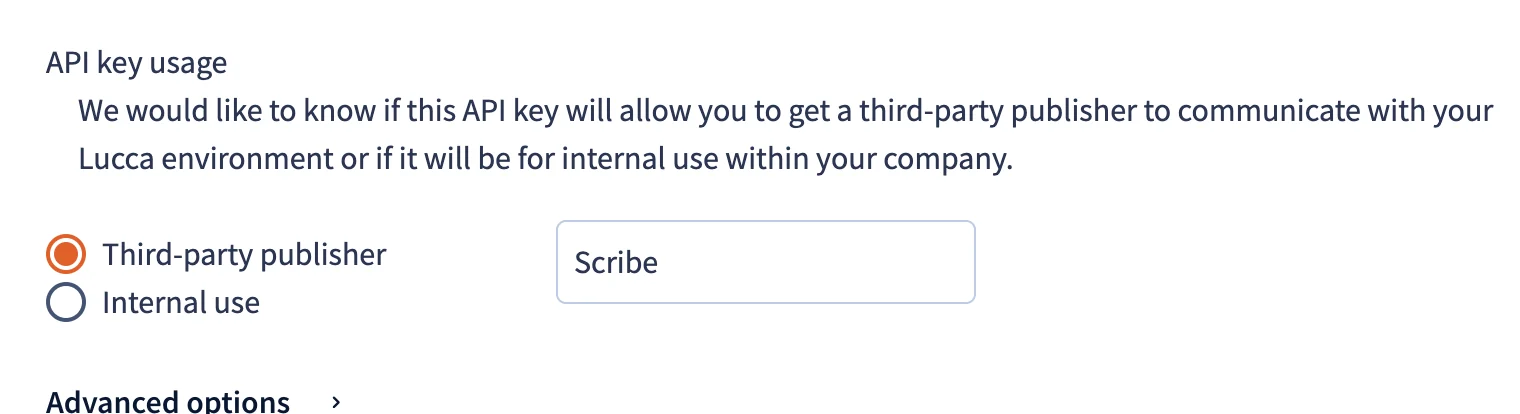
  <Step title="Saisir Scribe comme nom de l'éditeur tiers">
    Sous **Utilisation de la clé d'API**, sélectionnez **Éditeur tiers** et saisissez `Scribe` comme nom de l'éditeur.

    <Frame>
      <img src="https://mintcdn.com/scribe/pvZJQ56rCCLLmCwt/integrations/smart-fields/images/lucca-step-9.png?fit=max&auto=format&n=pvZJQ56rCCLLmCwt&q=85&s=2f86a3183d22b08e3caab3669dcb752c" alt="Section Utilisation de la clé d'API avec Éditeur tiers sélectionné et Scribe saisi" className="mx-auto" style={{ width:"80%" }} width="1520" height="414" data-path="integrations/smart-fields/images/lucca-step-9.png" />
    </Frame>
  </Step>

  <Step title="Cliquer sur le bouton 'Generate a new API key'">
    <Frame>
      <img src="https://mintcdn.com/scribe/pvZJQ56rCCLLmCwt/integrations/smart-fields/images/lucca-step-10.png?fit=max&auto=format&n=pvZJQ56rCCLLmCwt&q=85&s=4faf52c4c595a6428408f0ca1f4c0333" alt="Bouton de confirmation Générer une nouvelle clé d'API" className="mx-auto" style={{ width:"75%" }} width="1122" height="196" data-path="integrations/smart-fields/images/lucca-step-10.png" />
    </Frame>
  </Step>

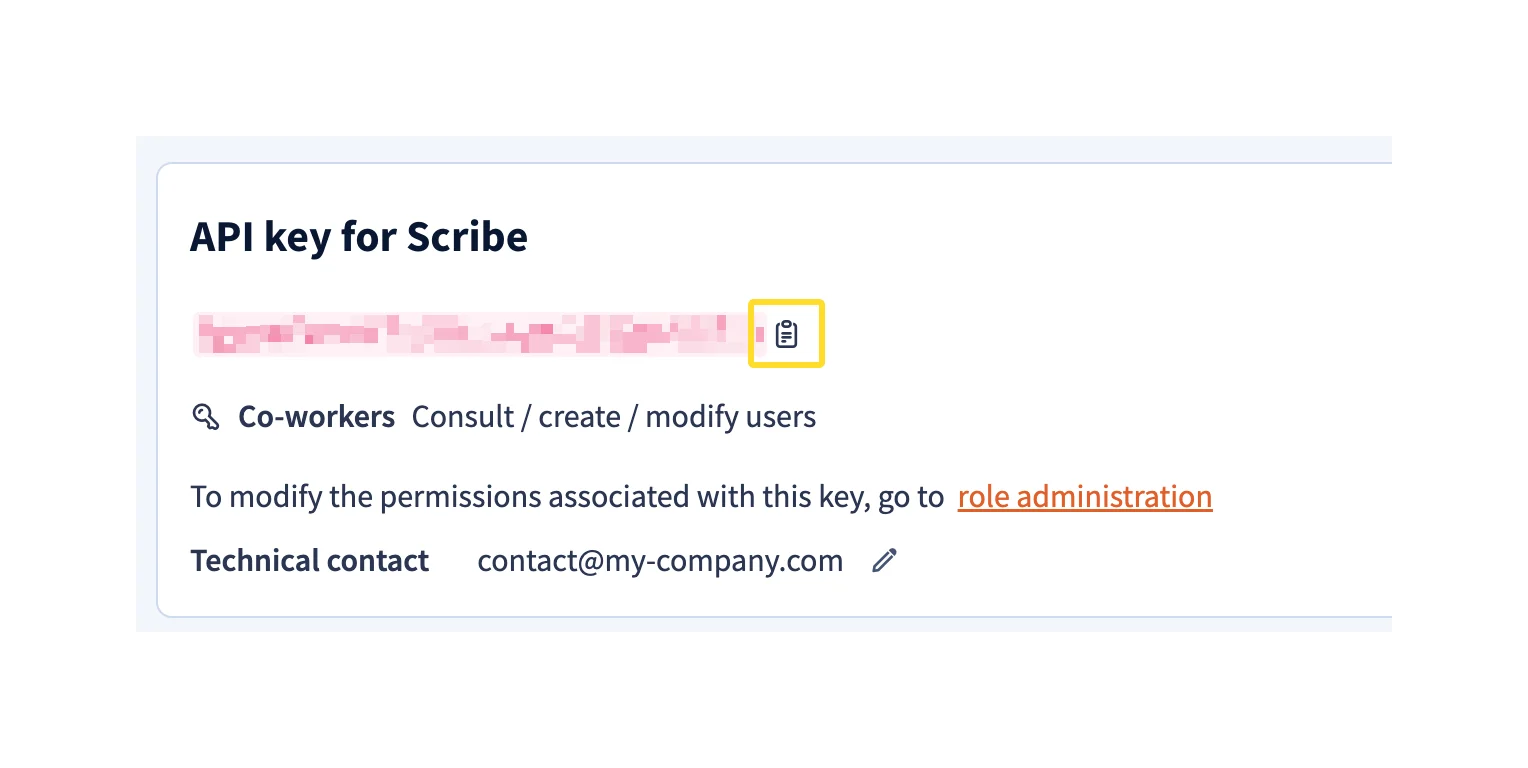
  <Step title="Copier la clé d'API générée et la coller dans Scribe">
    Copiez la clé d'API depuis Lucca et collez-la dans le champ **API Key** de Scribe, puis cliquez sur **Connect Lucca**.
    <Frame>
      <img src="https://mintcdn.com/scribe/pvZJQ56rCCLLmCwt/integrations/smart-fields/images/lucca-step-11.png?fit=max&auto=format&n=pvZJQ56rCCLLmCwt&q=85&s=f3584db41ca03567c0156ef1ecedc053" alt="Clé d'API générée avec bouton de copie et champ API Key de Scribe avec bouton Connect Lucca" className="mx-auto" style={{ width:"84%" }} width="1528" height="768" data-path="integrations/smart-fields/images/lucca-step-11.png" />
    </Frame>
  </Step>
</Steps>

## Articles associés

* [Okta](/fr/integrations/smart-fields/okta-smart-fields) : synchronisez les données Okta dans vos signatures.
* [Payfit](/fr/integrations/smart-fields/payfit-smart-fields) : synchronisez les données Payfit dans vos signatures.
* [Attribuer des signatures à vos collaborateurs](/fr/assign-teammates-to-a-signature) : utilisez les conditions Smartfield pour attribuer automatiquement les signatures.