> ## Documentation Index
> Fetch the complete documentation index at: https://help.scribe-mail.com/llms.txt
> Use this file to discover all available pages before exploring further.
# Microsoft Entra ID
> Connectez Microsoft Entra ID à Scribe et synchronisez les collaborateurs de votre choix depuis vos unités administratives et vos groupes, avec une mise à jour automatique des modifications.
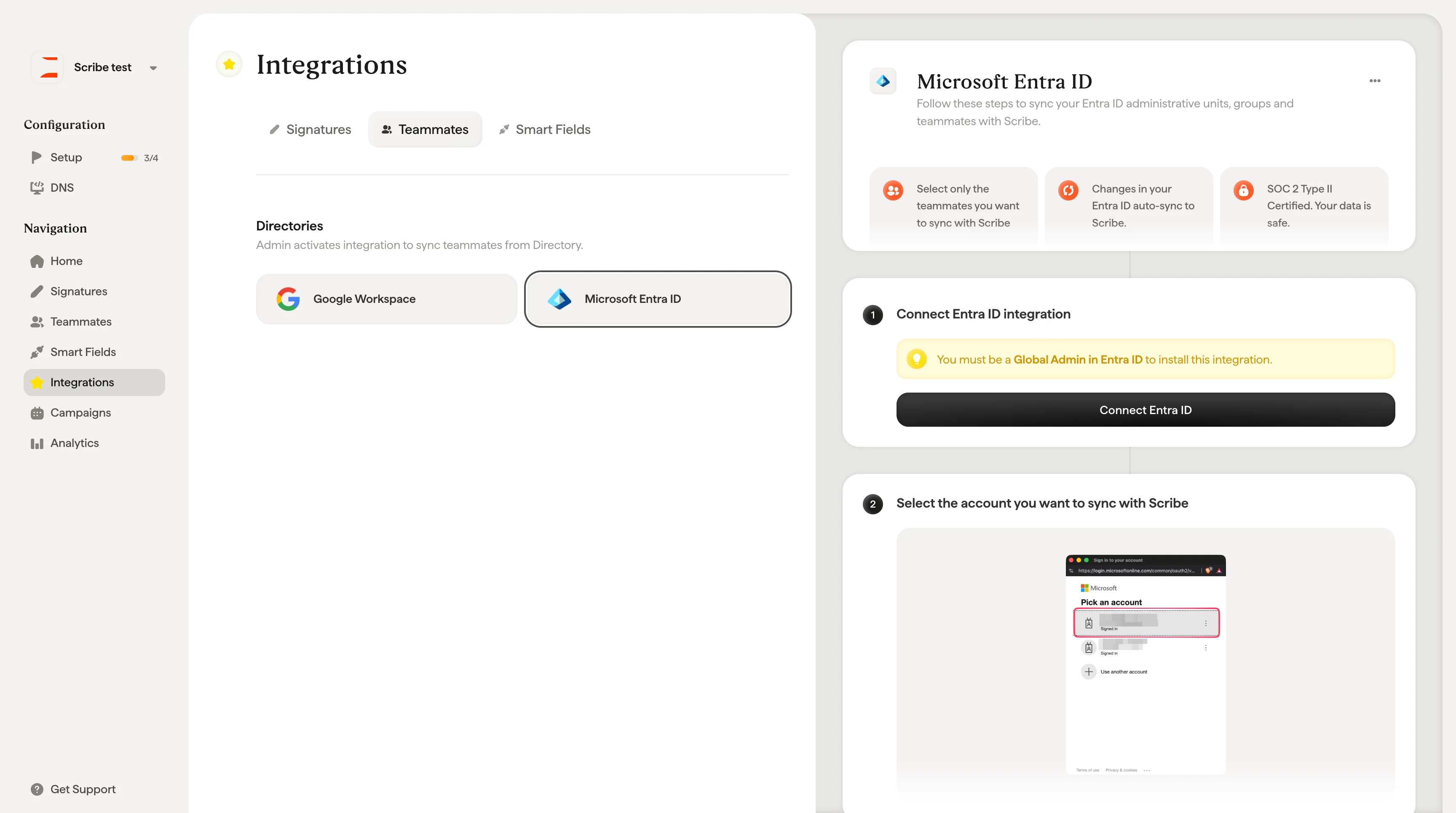
Suivez ces étapes pour synchroniser vos unités administratives, vos groupes et vos collaborateurs Entra ID avec Scribe.
**Sélectionnez uniquement les collaborateurs que vous souhaitez synchroniser avec Scribe.**
**Les modifications dans Entra ID se synchronisent automatiquement avec Scribe.**
**Certifié SOC 2 Type II.** Vos données sont en sécurité.
## Guide d'installation
### Prérequis
* Un compte Scribe avec un accès administrateur
* Un compte Microsoft Entra ID avec les privilèges **Global Admin**
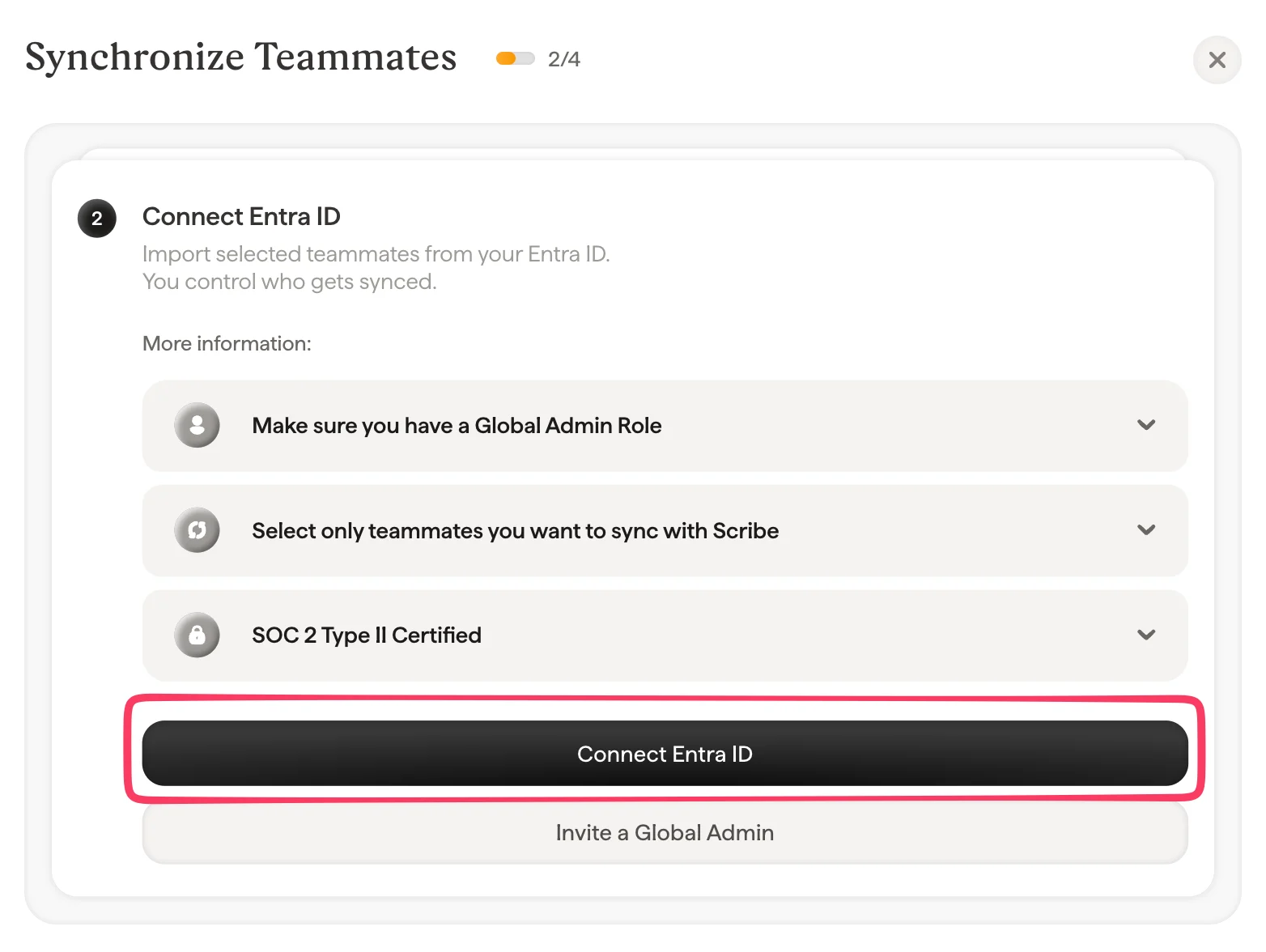
Vous devez être **Global Admin dans Entra ID** pour installer cette intégration.
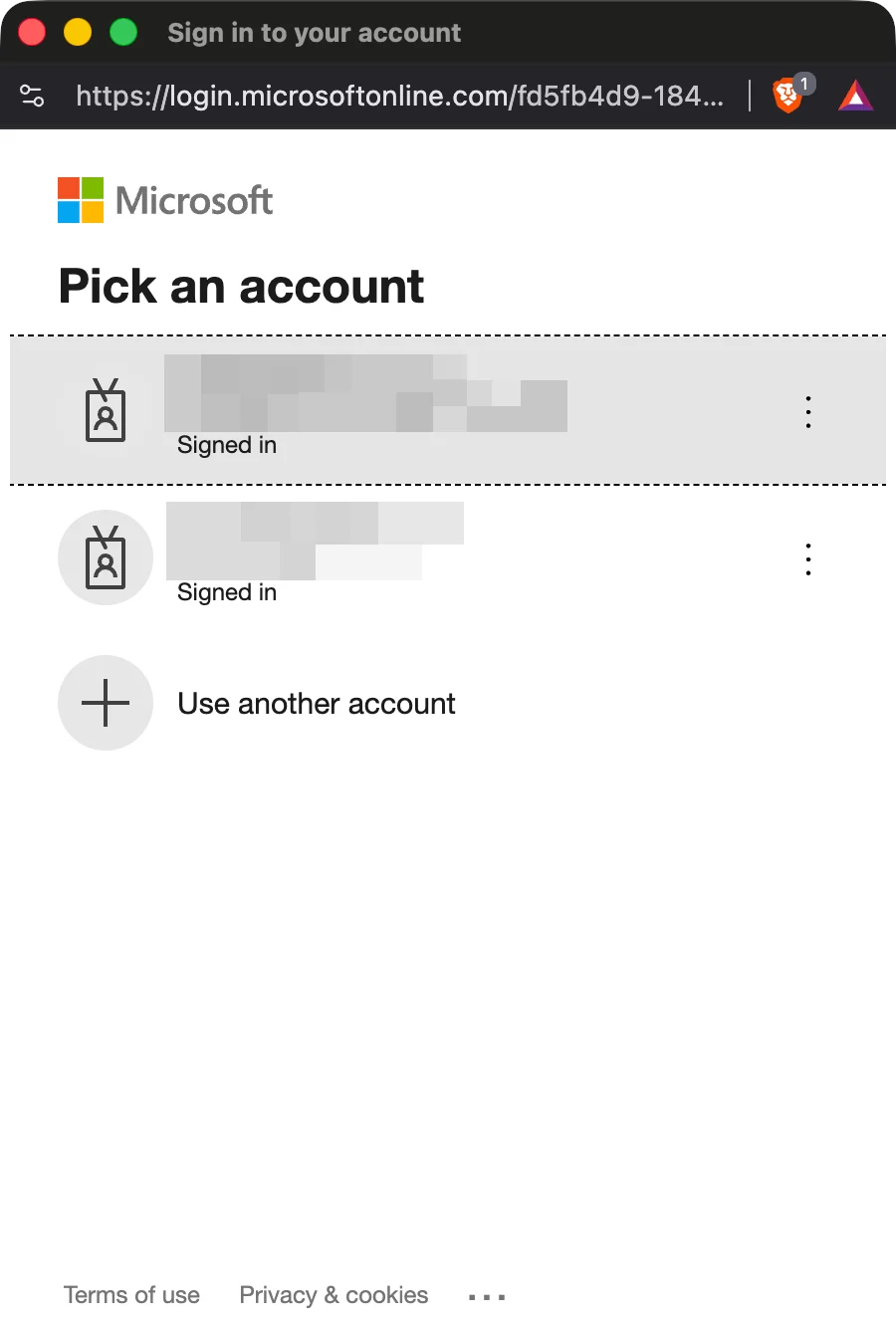
Cliquez sur **Connect Entra ID** pour démarrer la configuration.
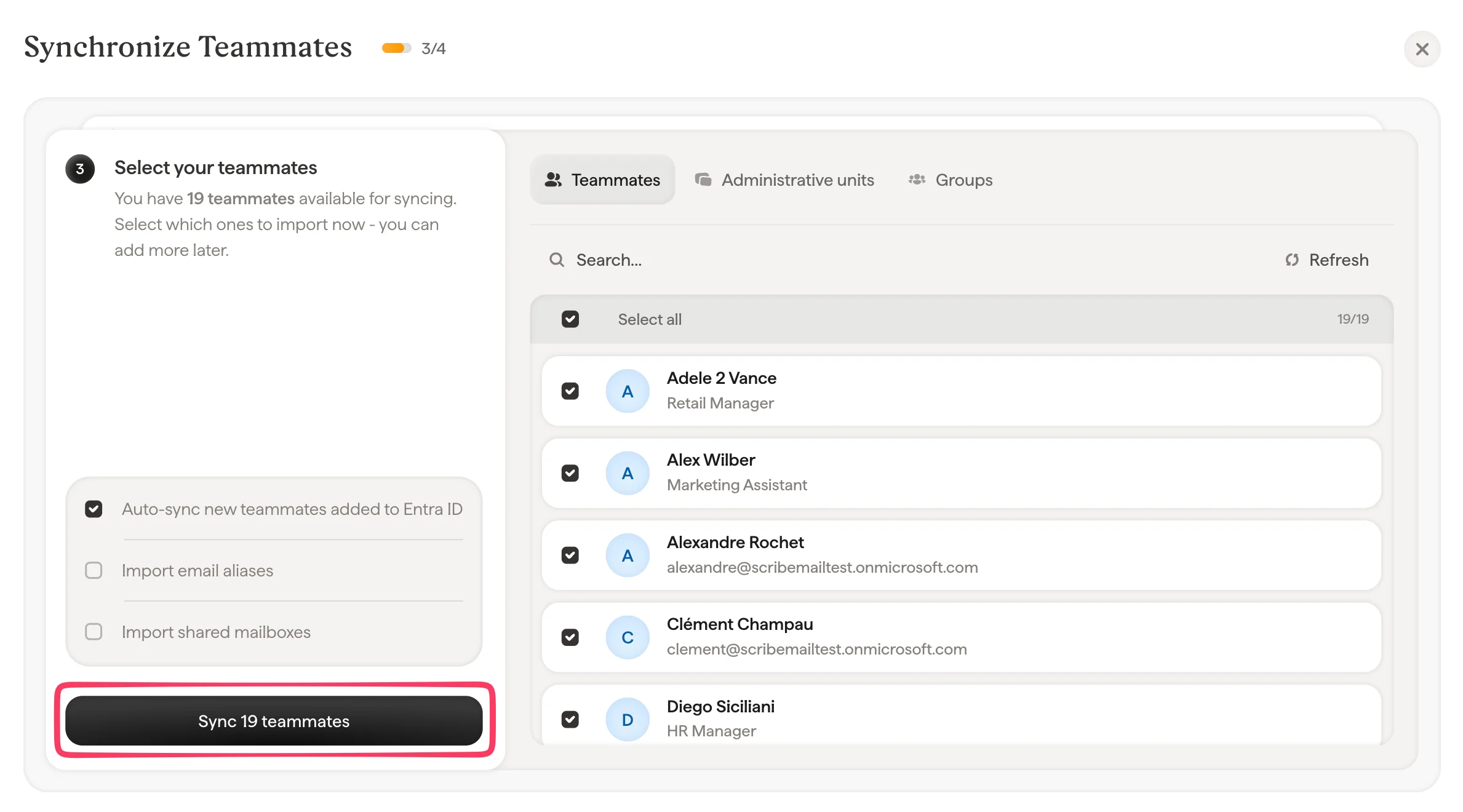
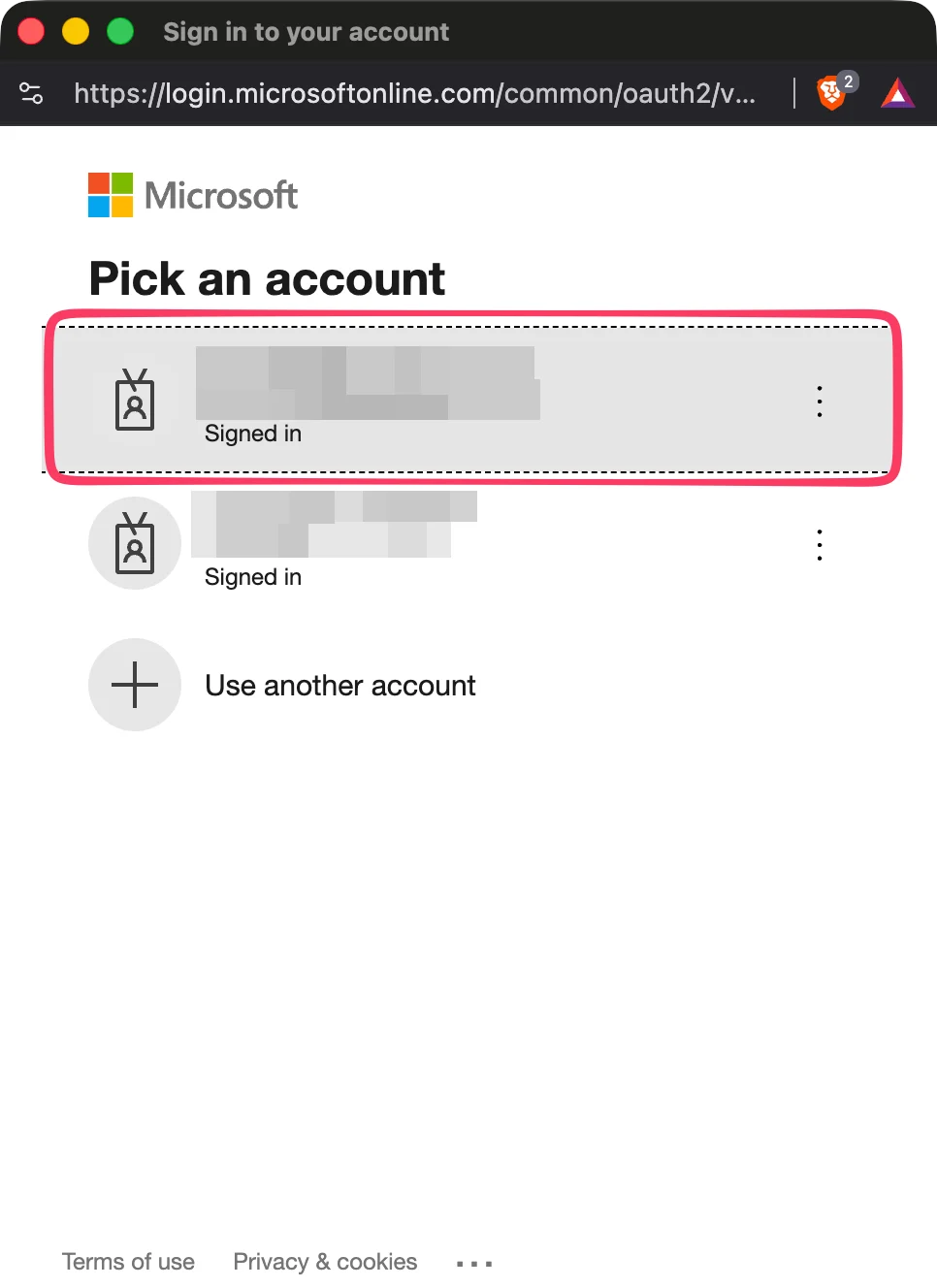 Importez les collaborateurs sélectionnés depuis Entra ID. Vous contrôlez qui est synchronisé.
 Scribe est conforme SOC 2 Type II. Nous ne pouvons ni envoyer ni lire vos e-mails.
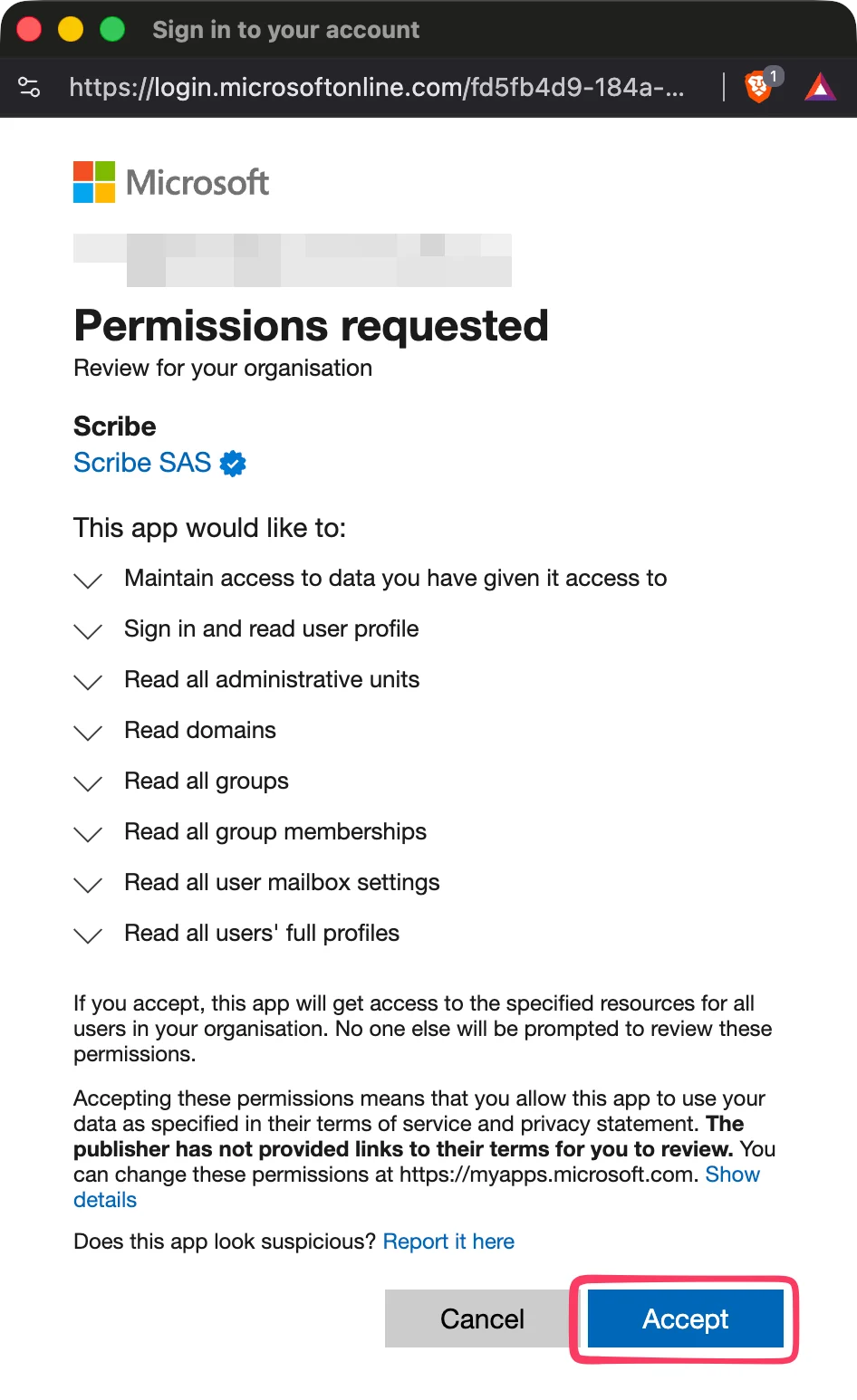 Vous pouvez sélectionner des collaborateurs depuis votre liste de collaborateurs, les unités administratives ou les groupes. Choisissez ceux à importer maintenant. Vous pourrez en ajouter d'autres plus tard. Leurs informations sont également synchronisées afin de pouvoir remplir automatiquement leurs signatures par la suite via les [Smartfields](/fr/smart-fields).
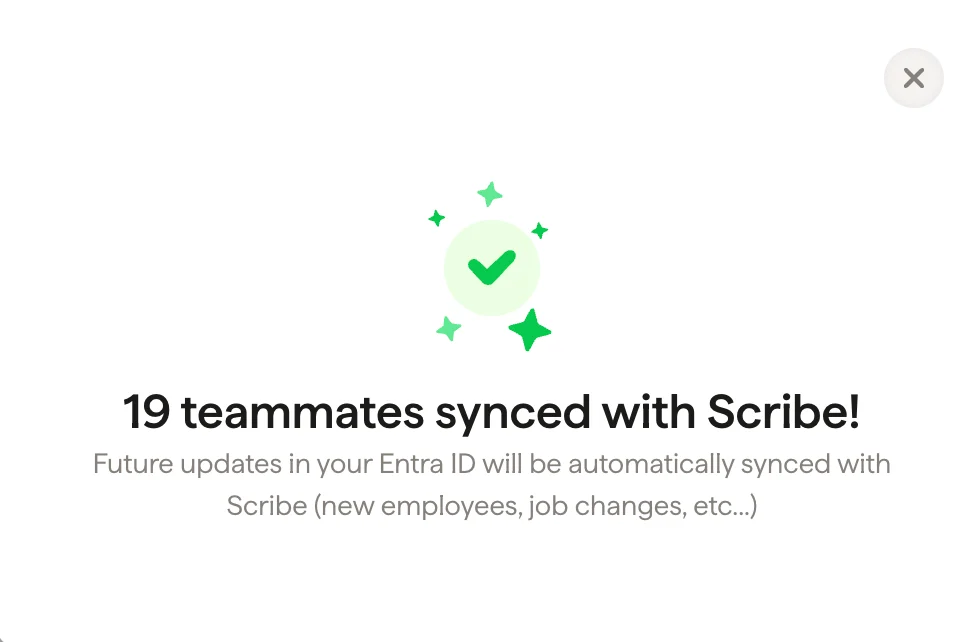
 Rendez-vous dans Signatures pour [attribuer des collaborateurs](/fr/assign-teammates-to-a-signature) et créer leurs signatures. Les futures mises à jour dans votre Entra ID seront automatiquement synchronisées avec Scribe (nouvelles arrivées, changements de poste, etc.).
 ## Articles connexes
* [Vue d'ensemble des collaborateurs](/fr/teammates/teammates-overview)
* [Google Workspace](/fr/integrations/teammates/google-workspace-teammates)
* [Ce que Scribe met en place en matière de sécurité](/fr/what-scribe-does-concerning-security)
## Articles connexes
* [Vue d'ensemble des collaborateurs](/fr/teammates/teammates-overview)
* [Google Workspace](/fr/integrations/teammates/google-workspace-teammates)
* [Ce que Scribe met en place en matière de sécurité](/fr/what-scribe-does-concerning-security)