> ## Documentation Index
> Fetch the complete documentation index at: https://help.scribe-mail.com/llms.txt
> Use this file to discover all available pages before exploring further.
# Zoho Mail
> Connectez Zoho Mail à Scribe et synchronisez les collaborateurs de votre choix depuis vos utilisateurs et groupes, avec leurs informations et les modifications futures tenues à jour automatiquement.
Suivez ces étapes pour synchroniser vos utilisateurs et groupes Zoho Mail avec Scribe.
**Sélectionnez uniquement les collaborateurs que vous souhaitez synchroniser avec Scribe.**
**Les modifications effectuées dans Zoho Mail sont synchronisées automatiquement avec Scribe.**
**Certifié SOC 2 Type II.** Vos données sont en sécurité.
## Guide d'installation
### Prérequis
* Un compte Scribe avec un accès administrateur
* Une organisation Zoho Mail, avec un compte **Super Admin** ou **Admin**
Importez les collaborateurs sélectionnés depuis votre organisation Zoho Mail. Vous contrôlez qui est synchronisé.
Vous devez être **Super Admin ou Admin dans Zoho Mail** pour installer cette intégration.
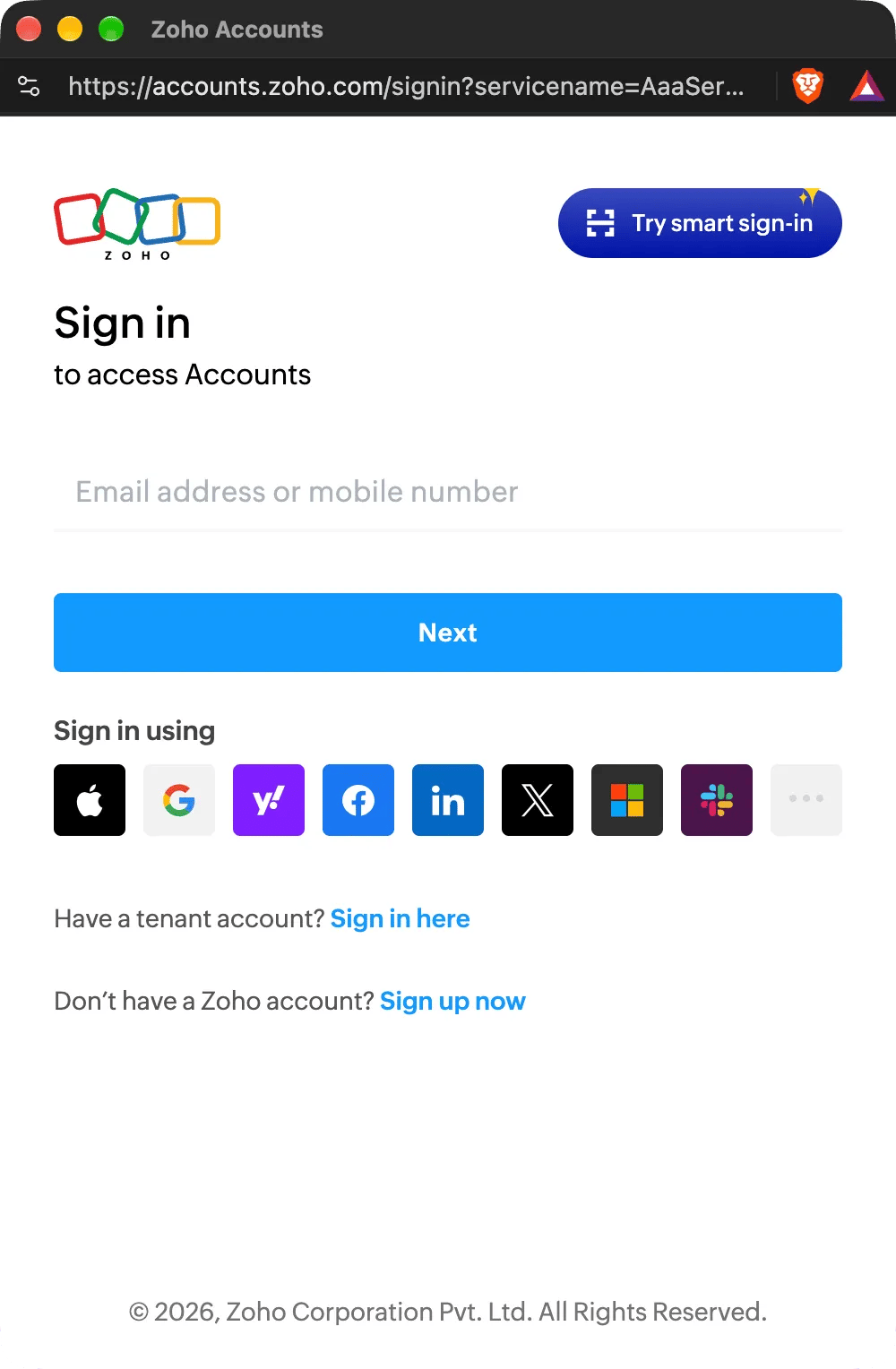
Cliquez sur **Connect Zoho Mail** pour démarrer la configuration.
Si vous êtes déjà connecté à Zoho, cette étape est ignorée.
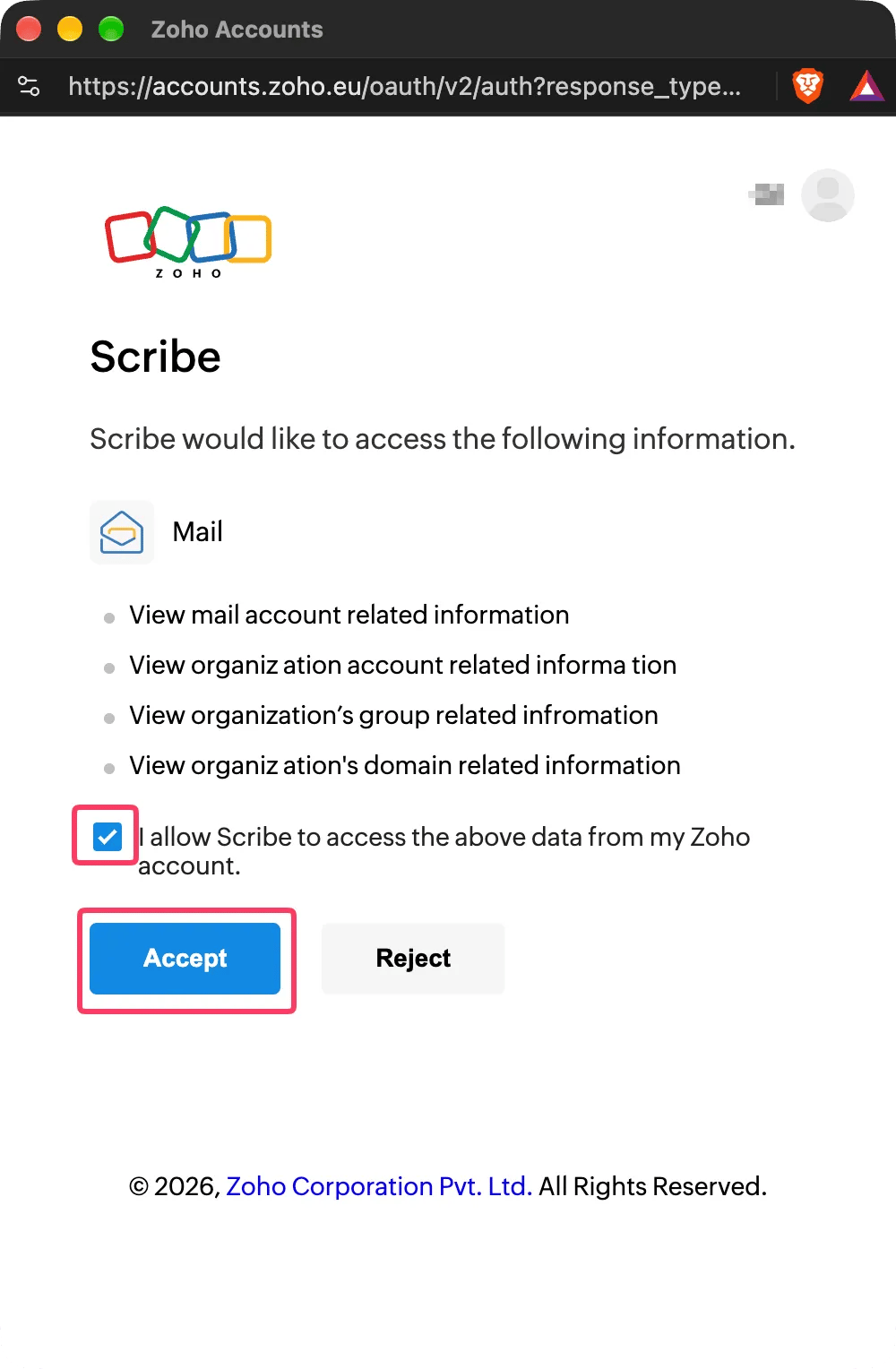
 Scribe lit uniquement vos utilisateurs, leurs alias, vos groupes et vos domaines. Il ne modifie rien dans Zoho Mail et ne peut ni envoyer ni lire vos e-mails. Vous pouvez consulter les autorisations utilisées depuis l'API Zoho Mail [ici](/fr/security/scopes-used-from-zoho-mail).
Cochez **I allow Scribe to access the above data from my Zoho account**, puis cliquez sur **Accept**.
Scribe lit uniquement vos utilisateurs, leurs alias, vos groupes et vos domaines. Il ne modifie rien dans Zoho Mail et ne peut ni envoyer ni lire vos e-mails. Vous pouvez consulter les autorisations utilisées depuis l'API Zoho Mail [ici](/fr/security/scopes-used-from-zoho-mail).
Cochez **I allow Scribe to access the above data from my Zoho account**, puis cliquez sur **Accept**.
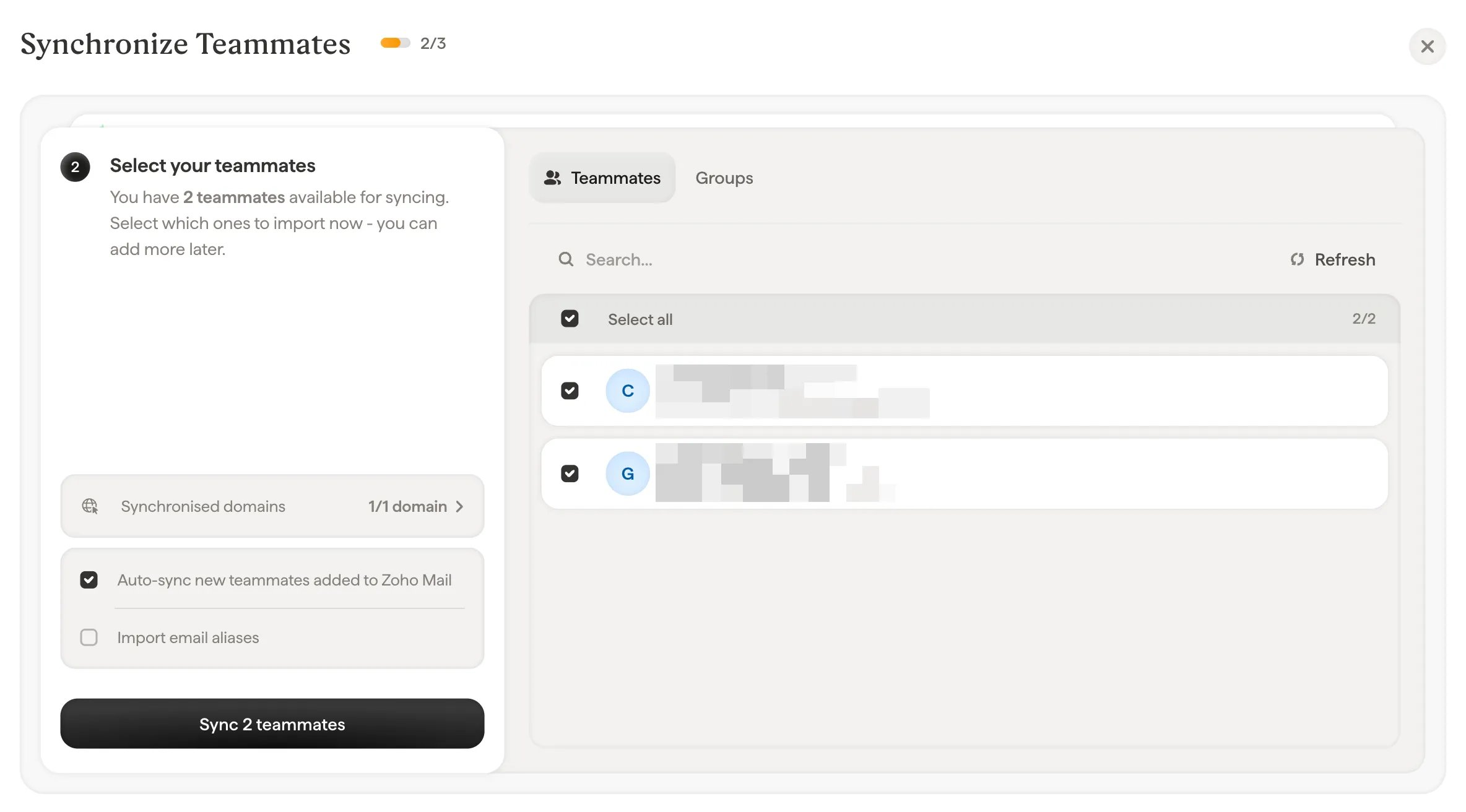
 Vous pouvez sélectionner des collaborateurs depuis votre liste de collaborateurs ou vos groupes. Choisissez ceux à importer maintenant. Vous pourrez en ajouter d'autres plus tard. Leurs informations sont également synchronisées pour que vous puissiez remplir automatiquement leurs signatures ensuite grâce aux [Smartfields](/fr/smart-fields).
Deux options se trouvent sous la liste :
* **Synchroniser automatiquement les nouveaux collaborateurs ajoutés à Zoho Mail** : les nouveaux utilisateurs de votre organisation sont importés dès leur apparition.
* **Importer les alias d'e-mail** : les alias confirmés de chaque collaborateur sont également importés, afin que chaque alias puisse avoir sa propre signature.
Vous pouvez sélectionner des collaborateurs depuis votre liste de collaborateurs ou vos groupes. Choisissez ceux à importer maintenant. Vous pourrez en ajouter d'autres plus tard. Leurs informations sont également synchronisées pour que vous puissiez remplir automatiquement leurs signatures ensuite grâce aux [Smartfields](/fr/smart-fields).
Deux options se trouvent sous la liste :
* **Synchroniser automatiquement les nouveaux collaborateurs ajoutés à Zoho Mail** : les nouveaux utilisateurs de votre organisation sont importés dès leur apparition.
* **Importer les alias d'e-mail** : les alias confirmés de chaque collaborateur sont également importés, afin que chaque alias puisse avoir sa propre signature.
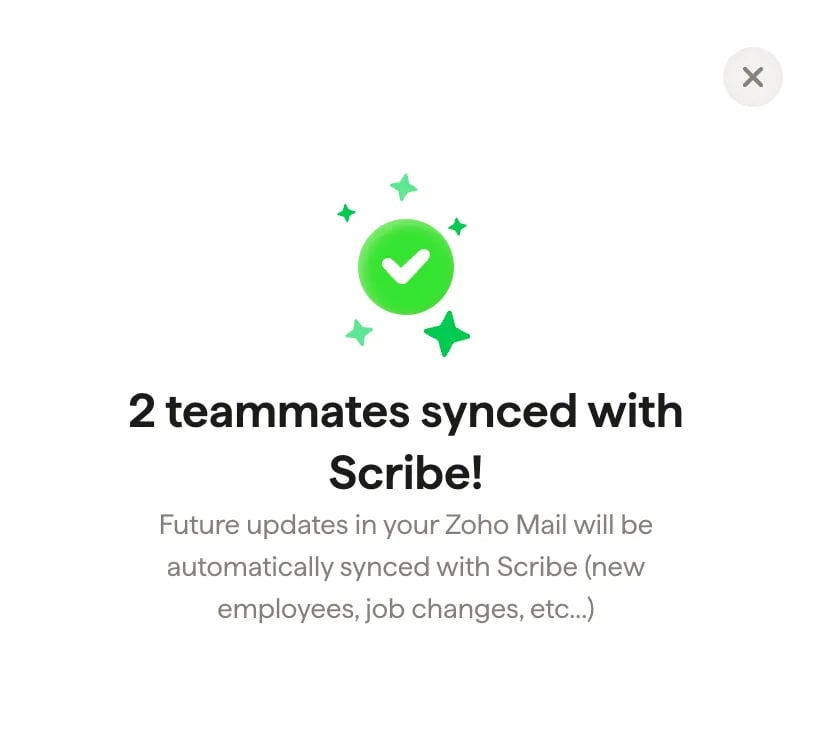
 Rendez-vous dans Signatures pour [assigner des collaborateurs](/fr/assign-teammates-to-a-signature) et créer leurs signatures. Les futures mises à jour dans votre Zoho Mail seront automatiquement synchronisées avec Scribe (nouveaux employés, changements de nom, etc.).
 ## Ce que Scribe synchronise depuis Zoho Mail
Scribe importe les utilisateurs de votre organisation Zoho Mail dont la boîte aux lettres est active. Un utilisateur dont la boîte est désactivée, ou dont le compte est désactivé, n'est pas importé, et il est supprimé de Scribe lors de la synchronisation suivante.
Pour chaque collaborateur, Scribe lit les champs de la page utilisateur dans la console d'administration Zoho Mail :
* Prénom et nom
* Adresse e-mail et, si vous les importez, les alias confirmés
* Téléphone mobile et téléphone professionnel
* Numéro et rue, ville, région ou province, code postal et pays
* Champs d'information personnalisés
* Poste et service, lorsque Zoho les renseigne pour vos utilisateurs
La console d'administration Zoho Mail ne comporte pas de champ dédié au poste. Pour le synchroniser, ajoutez-le comme champ d'information personnalisé dans Zoho Mail, puis associez-le au Smartfield Poste [Smartfield](/fr/smart-fields).
Zoho Mail ne partage pas les photos de profil avec Scribe. Pour afficher une photo dans une signature, mappez le [Smartfield](/fr/smart-fields) de photo de profil vers une autre source, ou remplissez-le dans Scribe.
Scribe synchronise votre organisation Zoho Mail une fois par jour. Cliquez sur **Actualiser** sur la page Collaborateurs pour synchroniser à tout moment.
Scribe prend en charge les comptes Zoho dans tous les centres de données Zoho, à l'exception de la Chine (zoho.com.cn). Une organisation Zoho Mail peut être connectée à un seul espace de travail Scribe.
## Déconnecter Zoho Mail
Lorsque vous déconnectez Zoho Mail, Scribe révoque son accès à votre organisation. Vos collaborateurs restent dans Scribe en tant que collaborateurs manuels. Si vous reconnectez Zoho Mail plus tard, Scribe réassocie les mêmes collaborateurs au lieu de créer des doublons.
## Résolution des problèmes
Si la connexion échoue, Scribe affiche l'un de ces messages :
| Message | Que faire |
| - | - |
| You need to be an admin of your Zoho Mail organization to activate this integration. | Connectez-vous à Zoho avec un compte **Super Admin** ou **Admin**, ou invitez un administrateur dans votre espace de travail Scribe pour le connecter. |
| This Zoho Mail organization is already linked to another Scribe workspace. | Déconnectez d'abord Zoho Mail de l'autre espace de travail, ou connectez-vous depuis cet espace de travail. |
| This domain is already linked to another Scribe workspace. | Votre domaine Zoho Mail appartient à un autre espace de travail Scribe. Connectez-vous depuis cet espace de travail, ou contactez-nous. |
| This email is already linked to another Scribe workspace. | Votre adresse Zoho Mail est un collaborateur dans un autre espace de travail Scribe. Connectez-vous depuis cet espace de travail, ou contactez-nous. |
| Scribe does not support the Zoho data center of your account. | Votre compte Zoho est hébergé en Chine, ce que Scribe ne prend pas en charge. |
| There is an issue with your credentials. Please try again. | Recommencez depuis **Connect Zoho Mail** et acceptez toutes les autorisations. |
| Zoho Mail is not responding. Please try again in a few minutes. | Zoho n'a pas répondu. Patientez quelques minutes et réessayez. |
Si Scribe perd l'accès à votre organisation Zoho Mail par la suite, consultez [Accès Zoho Mail perdu](/fr/troubleshooting/zoho-mail-access-lost).
## Articles associés
* [Vue d'ensemble des collaborateurs](/fr/teammates/teammates-overview)
* [Signatures Zoho Mail](/fr/integrations/signatures/zoho-mail)
* [Portées utilisées depuis Zoho Mail](/fr/security/scopes-used-from-zoho-mail)
* [Ce que fait Scribe en matière de sécurité](/fr/what-scribe-does-concerning-security)
This documentation is built and hosted on [Mintlify](https://mintlify.com), a developer documentation platform.
## Ce que Scribe synchronise depuis Zoho Mail
Scribe importe les utilisateurs de votre organisation Zoho Mail dont la boîte aux lettres est active. Un utilisateur dont la boîte est désactivée, ou dont le compte est désactivé, n'est pas importé, et il est supprimé de Scribe lors de la synchronisation suivante.
Pour chaque collaborateur, Scribe lit les champs de la page utilisateur dans la console d'administration Zoho Mail :
* Prénom et nom
* Adresse e-mail et, si vous les importez, les alias confirmés
* Téléphone mobile et téléphone professionnel
* Numéro et rue, ville, région ou province, code postal et pays
* Champs d'information personnalisés
* Poste et service, lorsque Zoho les renseigne pour vos utilisateurs
La console d'administration Zoho Mail ne comporte pas de champ dédié au poste. Pour le synchroniser, ajoutez-le comme champ d'information personnalisé dans Zoho Mail, puis associez-le au Smartfield Poste [Smartfield](/fr/smart-fields).
Zoho Mail ne partage pas les photos de profil avec Scribe. Pour afficher une photo dans une signature, mappez le [Smartfield](/fr/smart-fields) de photo de profil vers une autre source, ou remplissez-le dans Scribe.
Scribe synchronise votre organisation Zoho Mail une fois par jour. Cliquez sur **Actualiser** sur la page Collaborateurs pour synchroniser à tout moment.
Scribe prend en charge les comptes Zoho dans tous les centres de données Zoho, à l'exception de la Chine (zoho.com.cn). Une organisation Zoho Mail peut être connectée à un seul espace de travail Scribe.
## Déconnecter Zoho Mail
Lorsque vous déconnectez Zoho Mail, Scribe révoque son accès à votre organisation. Vos collaborateurs restent dans Scribe en tant que collaborateurs manuels. Si vous reconnectez Zoho Mail plus tard, Scribe réassocie les mêmes collaborateurs au lieu de créer des doublons.
## Résolution des problèmes
Si la connexion échoue, Scribe affiche l'un de ces messages :
| Message | Que faire |
| - | - |
| You need to be an admin of your Zoho Mail organization to activate this integration. | Connectez-vous à Zoho avec un compte **Super Admin** ou **Admin**, ou invitez un administrateur dans votre espace de travail Scribe pour le connecter. |
| This Zoho Mail organization is already linked to another Scribe workspace. | Déconnectez d'abord Zoho Mail de l'autre espace de travail, ou connectez-vous depuis cet espace de travail. |
| This domain is already linked to another Scribe workspace. | Votre domaine Zoho Mail appartient à un autre espace de travail Scribe. Connectez-vous depuis cet espace de travail, ou contactez-nous. |
| This email is already linked to another Scribe workspace. | Votre adresse Zoho Mail est un collaborateur dans un autre espace de travail Scribe. Connectez-vous depuis cet espace de travail, ou contactez-nous. |
| Scribe does not support the Zoho data center of your account. | Votre compte Zoho est hébergé en Chine, ce que Scribe ne prend pas en charge. |
| There is an issue with your credentials. Please try again. | Recommencez depuis **Connect Zoho Mail** et acceptez toutes les autorisations. |
| Zoho Mail is not responding. Please try again in a few minutes. | Zoho n'a pas répondu. Patientez quelques minutes et réessayez. |
Si Scribe perd l'accès à votre organisation Zoho Mail par la suite, consultez [Accès Zoho Mail perdu](/fr/troubleshooting/zoho-mail-access-lost).
## Articles associés
* [Vue d'ensemble des collaborateurs](/fr/teammates/teammates-overview)
* [Signatures Zoho Mail](/fr/integrations/signatures/zoho-mail)
* [Portées utilisées depuis Zoho Mail](/fr/security/scopes-used-from-zoho-mail)
* [Ce que fait Scribe en matière de sécurité](/fr/what-scribe-does-concerning-security)
This documentation is built and hosted on [Mintlify](https://mintlify.com), a developer documentation platform.