> ## Documentation Index
> Fetch the complete documentation index at: https://help.scribe-mail.com/llms.txt
> Use this file to discover all available pages before exploring further.
# Campagnes marketing par signature e-mail
> Transformez chaque e-mail de votre équipe en canal marketing : ajoutez des bannières de campagne aux signatures et déployez-les automatiquement.
Les campagnes marketing vous permettent d'ajouter des [bannières promotionnelles](/fr/can-i-add-a-promotional-banner-in-my-email-signature), des boutons et d'autres éléments marketing aux signatures e-mail de vos collaborateurs, transformant chaque e-mail sortant en point de contact à votre image. Au lieu de compter sur vos collaborateurs pour mettre à jour leur signature, vous pilotez la campagne de façon centralisée et elle se déploie automatiquement.
 ## Pourquoi utiliser les campagnes marketing
Chaque e-mail envoyé par votre équipe est une occasion de promouvoir quelque chose : un lancement de produit, un événement à venir, un nouvel article de blog, un podcast ou le téléchargement d'une application. Les campagnes marketing vous permettent d'exploiter cet espace sans perturber le travail de qui que ce soit. Les campagnes sont déployées directement dans les signatures, sans aucune action requise de la part des collaborateurs. L'élément marketing apparaît simplement dans leurs e-mails sortants pendant la durée que vous définissez.
Vous bénéficiez d'une visibilité complète sur les performances grâce aux [analyses](/fr/analytics-overview) intégrées : nombre total de vues, nombre total de clics et taux de clics moyen, mis à jour dans le temps pour voir ce qui fonctionne.
## Fonctionnement des campagnes
Une campagne ajoute un ou plusieurs **blocs marketing** aux signatures e-mail existantes pendant une période définie. À la fin de la campagne, les signatures reviennent automatiquement à leur état précédent.
Voici le déroulement général :
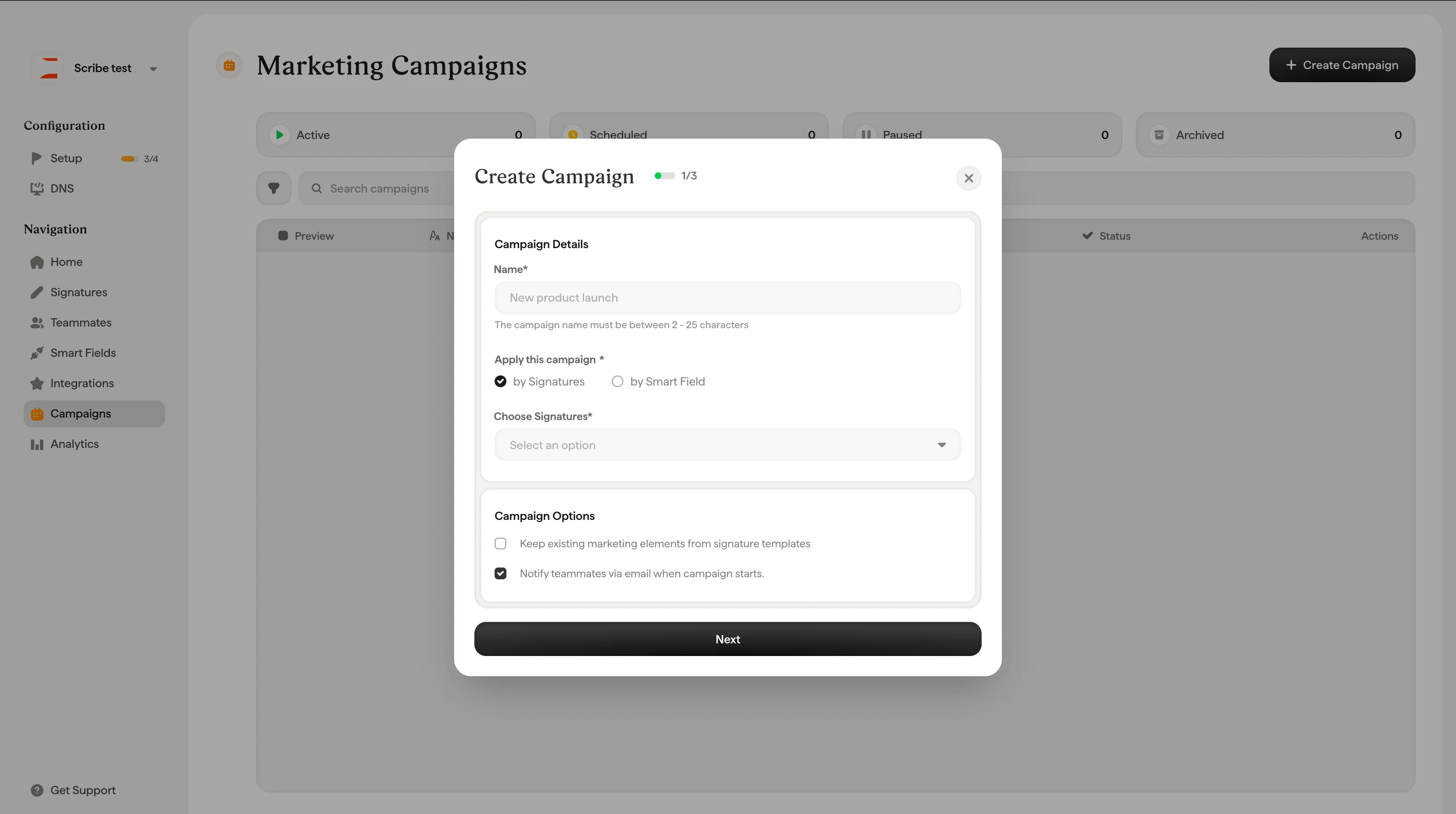
1. **Créez une campagne.** Donnez-lui un nom, choisissez les collaborateurs ou les signatures à cibler, définissez une plage de dates et un fuseau horaire.
2. **Concevez le bloc marketing.** Choisissez parmi une bibliothèque de types de blocs (bannières, boutons, liens sociaux, badges de stores d'applications, et plus encore) et personnalisez le contenu et le style.
3. **Lancez.** Les éléments marketing apparaissent immédiatement dans les signatures de vos collaborateurs. Vous pouvez également notifier l'équipe par e-mail.
4. **Suivez les performances.** Surveillez les vues, les clics et le CTR depuis la page de détail de la campagne.
5. **Mettez en pause, modifiez ou terminez.** Mettez la campagne en pause à tout moment pour retirer les éléments marketing des signatures. Modifiez une campagne en pause pour ajuster le ciblage, les dates ou le bloc marketing, puis reprenez-la. Ou laissez-la aller jusqu'à sa date de fin et les signatures reviendront automatiquement à leur état initial.
## Pourquoi utiliser les campagnes marketing
Chaque e-mail envoyé par votre équipe est une occasion de promouvoir quelque chose : un lancement de produit, un événement à venir, un nouvel article de blog, un podcast ou le téléchargement d'une application. Les campagnes marketing vous permettent d'exploiter cet espace sans perturber le travail de qui que ce soit. Les campagnes sont déployées directement dans les signatures, sans aucune action requise de la part des collaborateurs. L'élément marketing apparaît simplement dans leurs e-mails sortants pendant la durée que vous définissez.
Vous bénéficiez d'une visibilité complète sur les performances grâce aux [analyses](/fr/analytics-overview) intégrées : nombre total de vues, nombre total de clics et taux de clics moyen, mis à jour dans le temps pour voir ce qui fonctionne.
## Fonctionnement des campagnes
Une campagne ajoute un ou plusieurs **blocs marketing** aux signatures e-mail existantes pendant une période définie. À la fin de la campagne, les signatures reviennent automatiquement à leur état précédent.
Voici le déroulement général :
1. **Créez une campagne.** Donnez-lui un nom, choisissez les collaborateurs ou les signatures à cibler, définissez une plage de dates et un fuseau horaire.
2. **Concevez le bloc marketing.** Choisissez parmi une bibliothèque de types de blocs (bannières, boutons, liens sociaux, badges de stores d'applications, et plus encore) et personnalisez le contenu et le style.
3. **Lancez.** Les éléments marketing apparaissent immédiatement dans les signatures de vos collaborateurs. Vous pouvez également notifier l'équipe par e-mail.
4. **Suivez les performances.** Surveillez les vues, les clics et le CTR depuis la page de détail de la campagne.
5. **Mettez en pause, modifiez ou terminez.** Mettez la campagne en pause à tout moment pour retirer les éléments marketing des signatures. Modifiez une campagne en pause pour ajuster le ciblage, les dates ou le bloc marketing, puis reprenez-la. Ou laissez-la aller jusqu'à sa date de fin et les signatures reviendront automatiquement à leur état initial.
 ## Ciblage de la campagne
Vous pouvez appliquer une campagne de deux manières :
* **Par signatures.** Sélectionnez un ou plusieurs modèles de signature. Chaque collaborateur utilisant ces signatures verra la campagne.
* **Par Smartfield.** Définissez des règles de ciblage à partir de n'importe quel [Smartfield](/fr/smart-fields) issu de n'importe quelle source connectée à Scribe. Combinez plusieurs conditions pour cibler précisément les bons collaborateurs (par exemple, « Département est Ventes » et « Localisation est Paris »). Vous obtenez un contrôle fin sur les destinataires de la campagne, sans sélectionner manuellement les signatures.
## Programmation de la campagne
Chaque campagne a une date de **début** et de **fin** avec une heure précise, définie dans le fuseau horaire de votre choix (Guadalajara, Berlin, Paris, etc.). Vous choisissez également une **fréquence** :
* **Une seule fois.** S'exécute une fois sur la période définie.
* **Mensuelle.** Se répète automatiquement chaque mois.
* **Trimestrielle.** Se répète automatiquement chaque trimestre.
* **Annuelle.** Se répète automatiquement chaque année.
## Types de blocs marketing
Lors de la création d'une campagne, vous pouvez ajouter à vos signatures n'importe lequel des blocs marketing suivants :
| Catégorie | Types de blocs |
| ----------------------- | -------------------------------------------------------------------------------------- |
| Liens et CTA | Bouton, Bannière, Réseaux sociaux |
| Promotion d'application | Boutique navigateur, Applications mobiles, Boutique de jeux |
| Contenu | Podcast, Streaming en direct, Streaming TV, Streaming musical, Applications de lecture |
| Preuve sociale | Product Hunt, Y Combinator, Avis |
| Commerce | Boutique en ligne, Livraison de repas |
Chaque bloc peut être personnalisé avec sa propre image, son lien, sa taille, son rayon de bordure, son opacité, sa couleur de fond et ses marges.
## Analyse de la campagne
Une fois une campagne active, sa page de détail affiche les données de performance en temps réel :
* **Vues totales.** Nombre de fois où l'élément marketing a été affiché dans les signatures.
* **Clics totaux.** Nombre de fois où les destinataires ont cliqué sur l'élément marketing.
* **CTR moyen.** Le taux de clics sur l'ensemble des signatures de la campagne.
Un graphique chronologique affiche le volume de clics sur la durée de la campagne, pour repérer les tendances et mesurer l'impact de vos promotions.
## Statuts des campagnes
Une campagne peut se trouver dans l'un des trois états suivants :
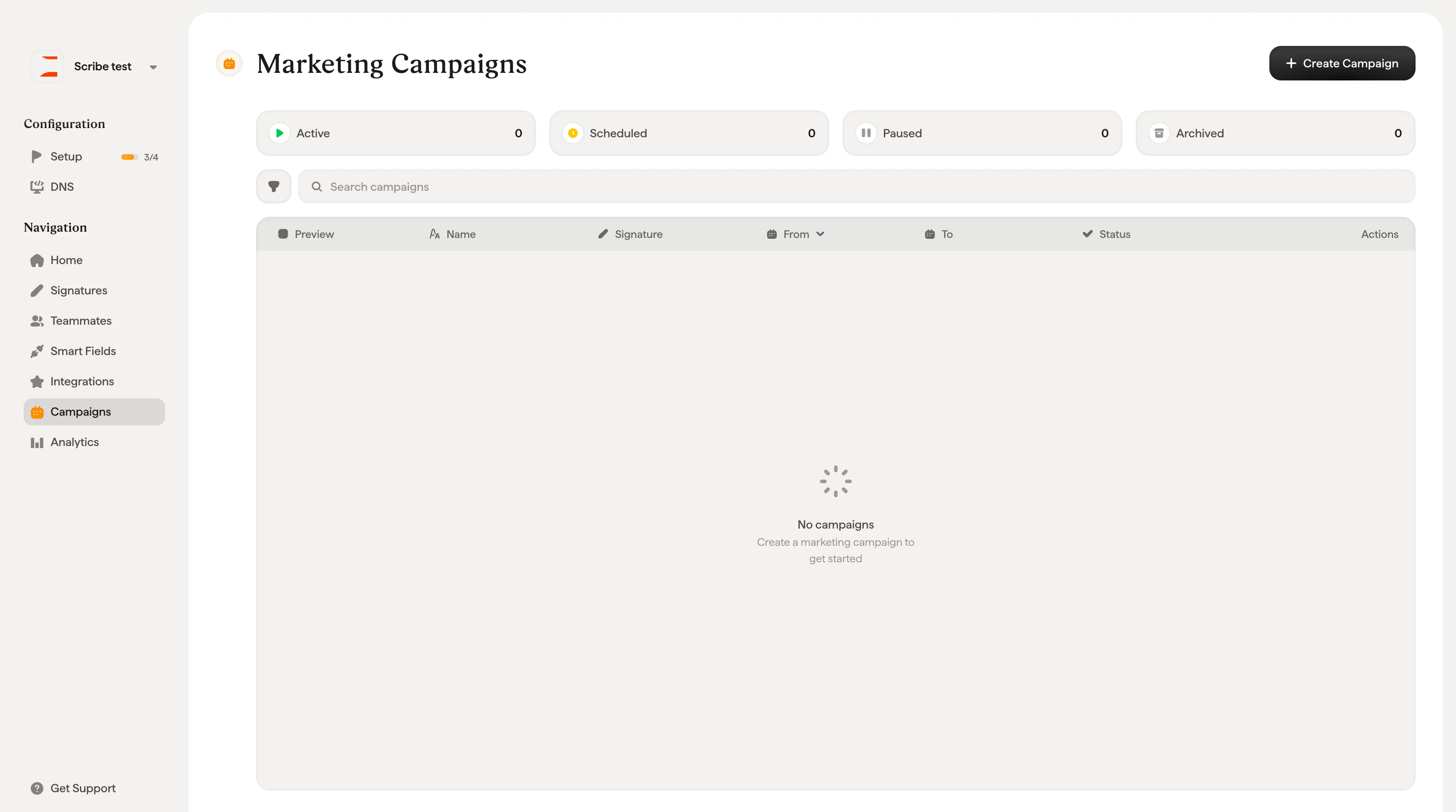
* **Active.** En cours d'exécution et visible dans les signatures des collaborateurs.
* **Inactive.** En pause ou terminée. Les éléments marketing ont été retirés des signatures.
* **Archivée.** Plus active, déplacée dans l'onglet Archivées à titre de référence.
La page Campagnes organise les campagnes en trois onglets : **Campagnes actives**, **Campagnes inactives** et **Campagnes archivées**, chacun indiquant le nombre de campagnes dans cet état.
## Articles liés
* [Créer une campagne marketing](/fr/marketing-campaign) : configurez le ciblage, la planification et le bloc marketing étape par étape.
* [Analyses](/fr/analytics-overview) : suivez les vues, les clics et le taux de clics de chaque campagne.
* [Ajouter une bannière promotionnelle](/fr/can-i-add-a-promotional-banner-in-my-email-signature) : formats, dimensions et cas d'usage des bannières de signature.
* [Smartfields](/fr/smart-fields) : ciblez vos campagnes par département, localisation ou tout autre champ synchronisé.
## Ciblage de la campagne
Vous pouvez appliquer une campagne de deux manières :
* **Par signatures.** Sélectionnez un ou plusieurs modèles de signature. Chaque collaborateur utilisant ces signatures verra la campagne.
* **Par Smartfield.** Définissez des règles de ciblage à partir de n'importe quel [Smartfield](/fr/smart-fields) issu de n'importe quelle source connectée à Scribe. Combinez plusieurs conditions pour cibler précisément les bons collaborateurs (par exemple, « Département est Ventes » et « Localisation est Paris »). Vous obtenez un contrôle fin sur les destinataires de la campagne, sans sélectionner manuellement les signatures.
## Programmation de la campagne
Chaque campagne a une date de **début** et de **fin** avec une heure précise, définie dans le fuseau horaire de votre choix (Guadalajara, Berlin, Paris, etc.). Vous choisissez également une **fréquence** :
* **Une seule fois.** S'exécute une fois sur la période définie.
* **Mensuelle.** Se répète automatiquement chaque mois.
* **Trimestrielle.** Se répète automatiquement chaque trimestre.
* **Annuelle.** Se répète automatiquement chaque année.
## Types de blocs marketing
Lors de la création d'une campagne, vous pouvez ajouter à vos signatures n'importe lequel des blocs marketing suivants :
| Catégorie | Types de blocs |
| ----------------------- | -------------------------------------------------------------------------------------- |
| Liens et CTA | Bouton, Bannière, Réseaux sociaux |
| Promotion d'application | Boutique navigateur, Applications mobiles, Boutique de jeux |
| Contenu | Podcast, Streaming en direct, Streaming TV, Streaming musical, Applications de lecture |
| Preuve sociale | Product Hunt, Y Combinator, Avis |
| Commerce | Boutique en ligne, Livraison de repas |
Chaque bloc peut être personnalisé avec sa propre image, son lien, sa taille, son rayon de bordure, son opacité, sa couleur de fond et ses marges.
## Analyse de la campagne
Une fois une campagne active, sa page de détail affiche les données de performance en temps réel :
* **Vues totales.** Nombre de fois où l'élément marketing a été affiché dans les signatures.
* **Clics totaux.** Nombre de fois où les destinataires ont cliqué sur l'élément marketing.
* **CTR moyen.** Le taux de clics sur l'ensemble des signatures de la campagne.
Un graphique chronologique affiche le volume de clics sur la durée de la campagne, pour repérer les tendances et mesurer l'impact de vos promotions.
## Statuts des campagnes
Une campagne peut se trouver dans l'un des trois états suivants :
* **Active.** En cours d'exécution et visible dans les signatures des collaborateurs.
* **Inactive.** En pause ou terminée. Les éléments marketing ont été retirés des signatures.
* **Archivée.** Plus active, déplacée dans l'onglet Archivées à titre de référence.
La page Campagnes organise les campagnes en trois onglets : **Campagnes actives**, **Campagnes inactives** et **Campagnes archivées**, chacun indiquant le nombre de campagnes dans cet état.
## Articles liés
* [Créer une campagne marketing](/fr/marketing-campaign) : configurez le ciblage, la planification et le bloc marketing étape par étape.
* [Analyses](/fr/analytics-overview) : suivez les vues, les clics et le taux de clics de chaque campagne.
* [Ajouter une bannière promotionnelle](/fr/can-i-add-a-promotional-banner-in-my-email-signature) : formats, dimensions et cas d'usage des bannières de signature.
* [Smartfields](/fr/smart-fields) : ciblez vos campagnes par département, localisation ou tout autre champ synchronisé.