> ## Documentation Index
> Fetch the complete documentation index at: https://help.scribe-mail.com/llms.txt
> Use this file to discover all available pages before exploring further.
# Membres
> Invitez des personnes dans votre espace de travail Scribe sans coût supplémentaire et attribuez à chacune un rôle Propriétaire, Administrateur ou Membre qui détermine ce qu'elle peut gérer.
Les membres sont les personnes qui ont accès à votre [espace de travail](/fr/workspaces) Scribe. Ce sont eux qui gèrent les signatures, les campagnes et les paramètres, et non les collaborateurs dont vous gérez les signatures. Vous pouvez inviter autant de membres que vous le souhaitez, [sans coût supplémentaire](/fr/plans), et attribuer à chacun un rôle correspondant à ses responsabilités.
Membres et collaborateurs sont deux choses différentes dans Scribe. Les **membres** se connectent à l'espace de travail et le gèrent. Les **[collaborateurs](/fr/teammates/teammates-overview)** sont les personnes dont vous créez et déployez les signatures e-mail. Une même personne peut être les deux.
 ## Rôles et niveaux d'accès
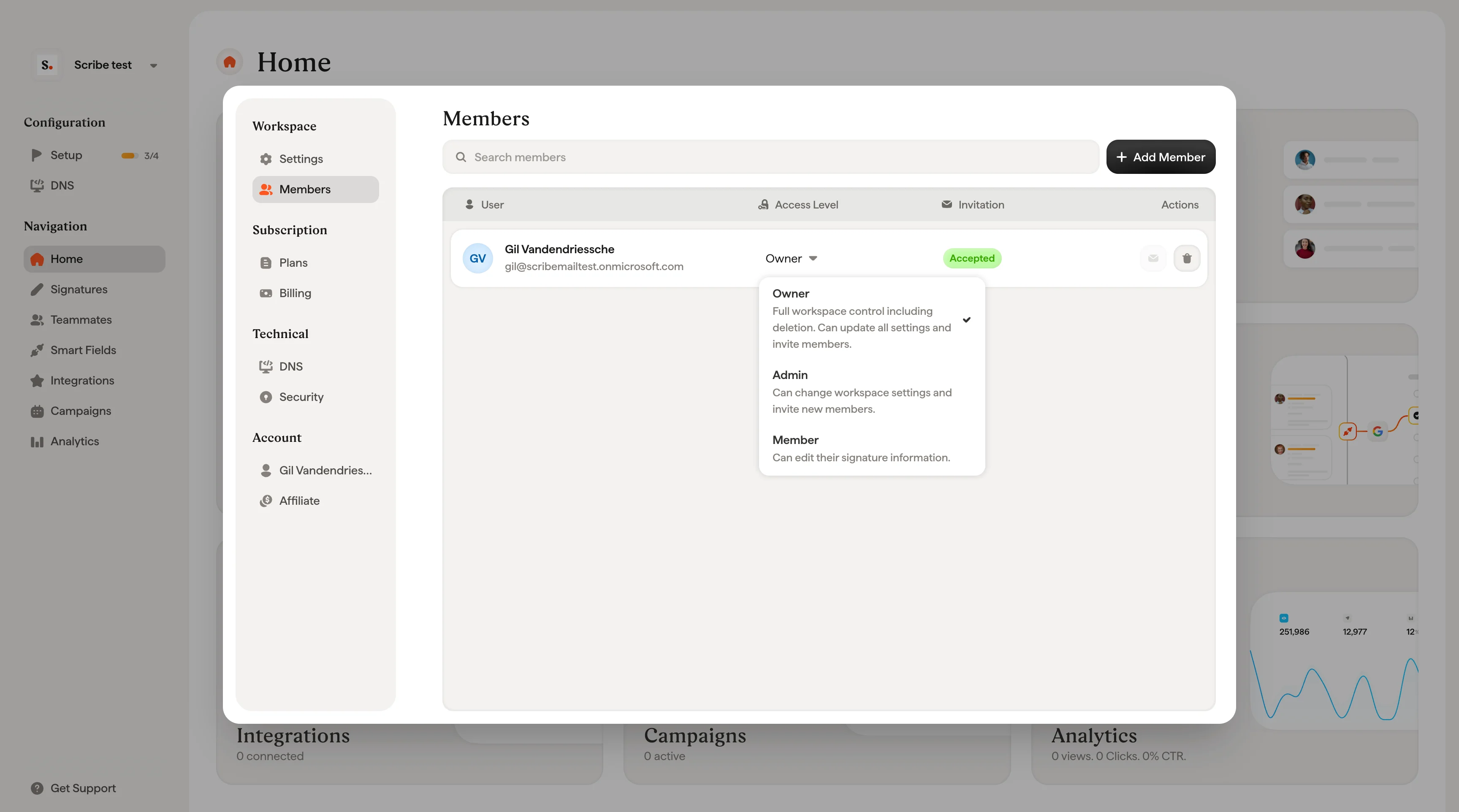
Chaque membre se voit attribuer l'un des trois rôles. Vous pouvez modifier le rôle d'un membre à tout moment depuis le menu déroulant Niveau d'accès dans le tableau des membres.
### Propriétaire
Contrôle total de l'espace de travail, y compris sa suppression. Peut modifier tous les paramètres et inviter des membres. Un seul propriétaire est autorisé par espace de travail, et seul le propriétaire actuel peut transférer la propriété.
### Administrateur
Peut modifier les paramètres de l'espace de travail et inviter de nouveaux membres. Ne peut pas supprimer l'espace de travail ni transférer la propriété.
### Membre
Peut modifier ses propres informations de signature. Aucun accès aux paramètres de l'espace de travail ni aux autres fonctionnalités de gestion.
## Inviter un nouveau membre
Cliquez sur **+ Add Members** en haut à droite de la page Membres.
Saisissez l'adresse e-mail du nouveau membre dans le champ **Email**, puis choisissez un rôle dans le menu déroulant **Role**. Le menu déroulant décrit ce que chaque rôle permet de faire pour vous aider à choisir.
## Rôles et niveaux d'accès
Chaque membre se voit attribuer l'un des trois rôles. Vous pouvez modifier le rôle d'un membre à tout moment depuis le menu déroulant Niveau d'accès dans le tableau des membres.
### Propriétaire
Contrôle total de l'espace de travail, y compris sa suppression. Peut modifier tous les paramètres et inviter des membres. Un seul propriétaire est autorisé par espace de travail, et seul le propriétaire actuel peut transférer la propriété.
### Administrateur
Peut modifier les paramètres de l'espace de travail et inviter de nouveaux membres. Ne peut pas supprimer l'espace de travail ni transférer la propriété.
### Membre
Peut modifier ses propres informations de signature. Aucun accès aux paramètres de l'espace de travail ni aux autres fonctionnalités de gestion.
## Inviter un nouveau membre
Cliquez sur **+ Add Members** en haut à droite de la page Membres.
Saisissez l'adresse e-mail du nouveau membre dans le champ **Email**, puis choisissez un rôle dans le menu déroulant **Role**. Le menu déroulant décrit ce que chaque rôle permet de faire pour vous aider à choisir.
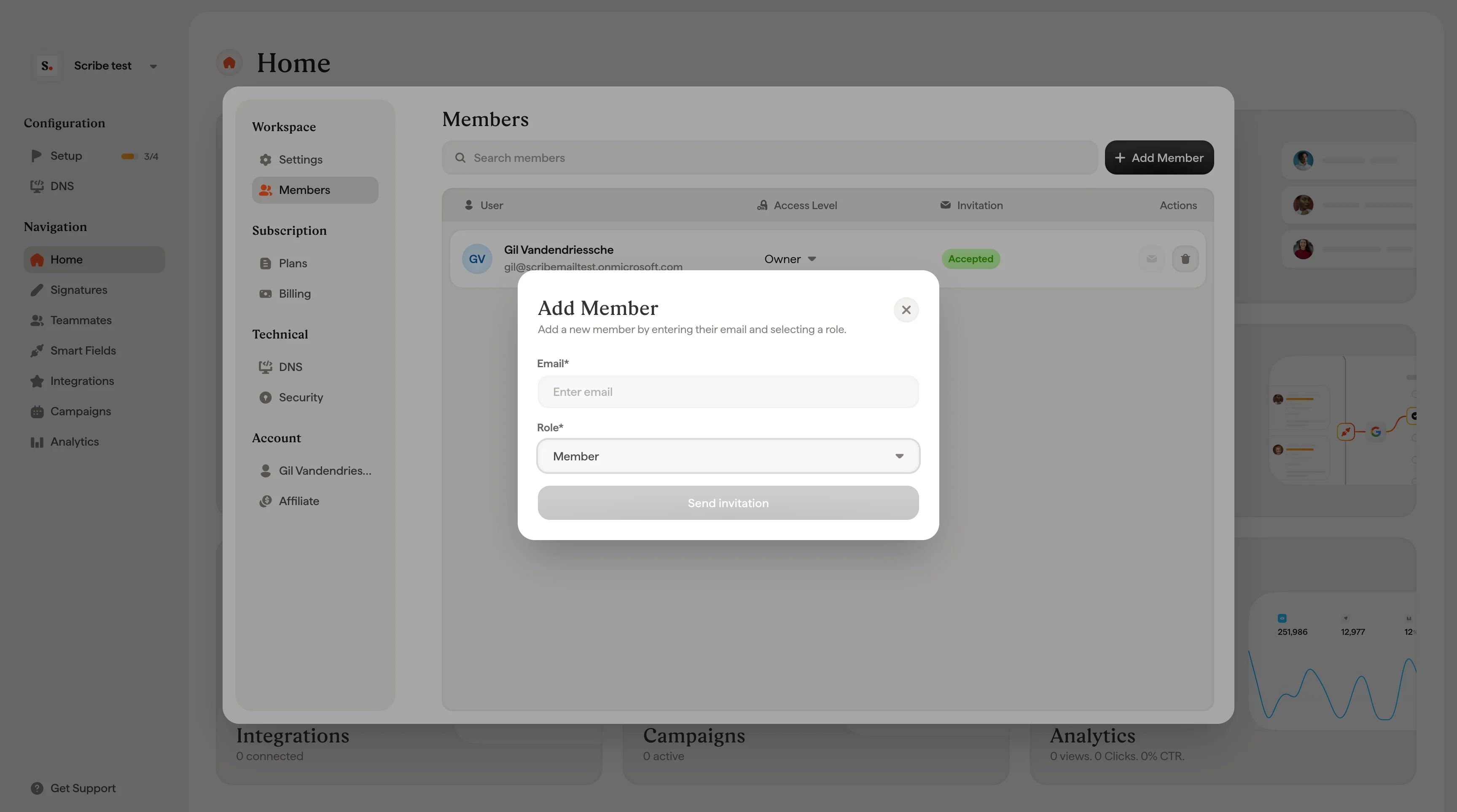 Cliquez sur **Envoyer l'invitation**. Un écran de confirmation s'affiche, indiquant qui a été invité et quel rôle lui a été attribué.
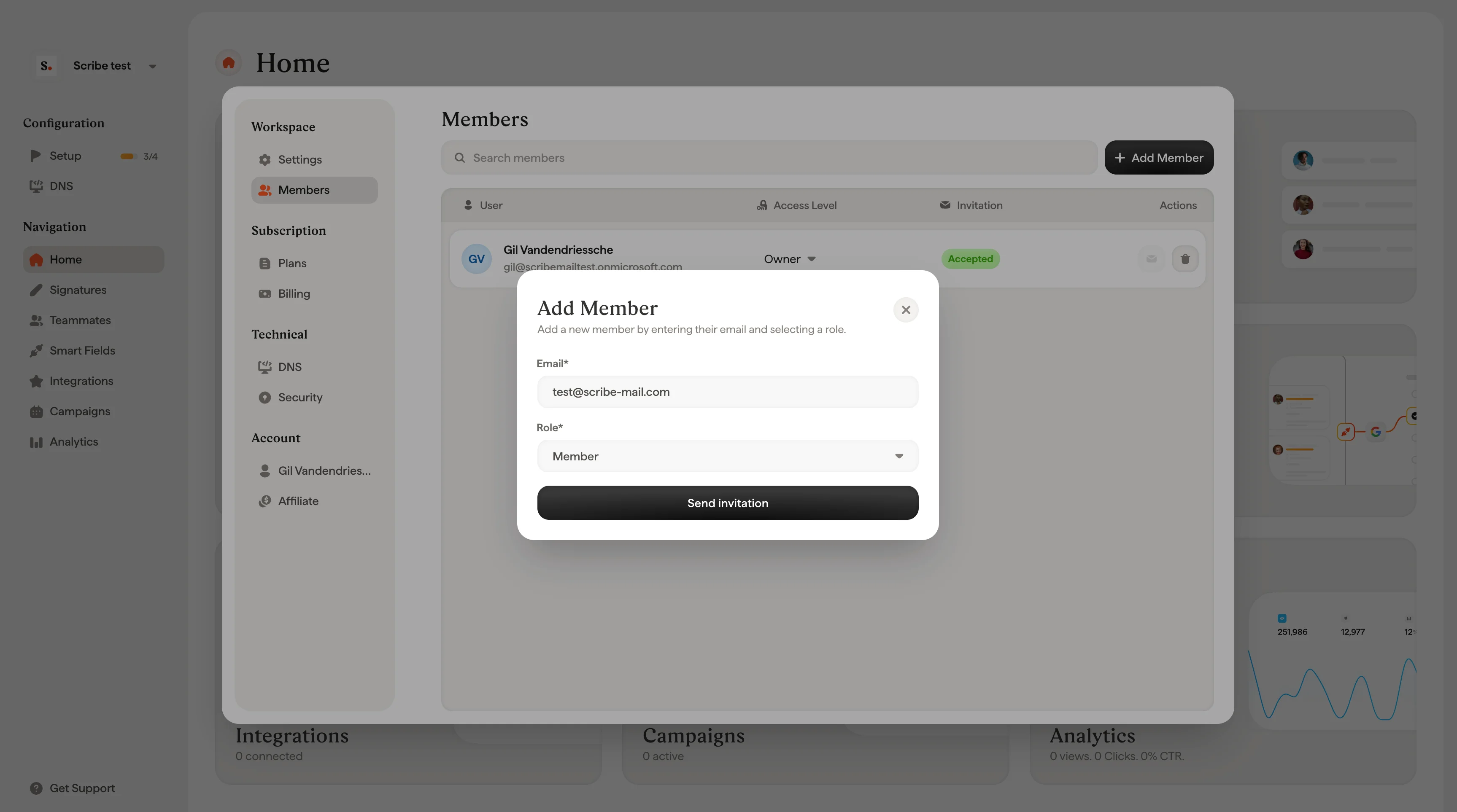 Le nouveau membre apparaît dans le tableau avec le statut **En attente** jusqu'à ce qu'il accepte l'invitation.
## Renvoyer une invitation
Si un membre n'a pas encore accepté son invitation, vous pouvez la renvoyer. Repérez le membre dans le tableau (son statut est **En attente**), puis cliquez sur l'icône d'enveloppe dans la colonne Actions.
## Modifier le rôle d'un membre
Cliquez sur la liste déroulante **Niveau d'accès** à côté d'un membre et sélectionnez un nouveau rôle. Le changement prend effet immédiatement. Vous ne pouvez pas modifier le rôle de Propriétaire de cette façon. Seul le Propriétaire actuel peut transférer la propriété.
## Supprimer un membre
Cliquez sur l'icône de corbeille dans la colonne Actions pour le membre que vous souhaitez supprimer. Une boîte de dialogue de confirmation vous demandera de confirmer, car la suppression d'un membre révoque définitivement son accès à l'espace de travail. Cliquez sur **Supprimer** pour confirmer ou sur **Annuler** pour revenir en arrière.
La suppression d'un membre est définitive. Il perdra immédiatement tout accès à l'espace de travail.
## Articles liés
* [Compte](/fr/account) : gérez votre profil personnel qui vous suit dans tous les espaces de travail.
* [Espaces de travail](/fr/workspaces) : créez et gérez les espaces de travail auxquels les membres appartiennent.
* [Configurer le SSO/SAML](/fr/security/how-do-i-configure-sso-saml-in-scribe) : permettez aux membres de se connecter avec votre fournisseur d'identité.
Le nouveau membre apparaît dans le tableau avec le statut **En attente** jusqu'à ce qu'il accepte l'invitation.
## Renvoyer une invitation
Si un membre n'a pas encore accepté son invitation, vous pouvez la renvoyer. Repérez le membre dans le tableau (son statut est **En attente**), puis cliquez sur l'icône d'enveloppe dans la colonne Actions.
## Modifier le rôle d'un membre
Cliquez sur la liste déroulante **Niveau d'accès** à côté d'un membre et sélectionnez un nouveau rôle. Le changement prend effet immédiatement. Vous ne pouvez pas modifier le rôle de Propriétaire de cette façon. Seul le Propriétaire actuel peut transférer la propriété.
## Supprimer un membre
Cliquez sur l'icône de corbeille dans la colonne Actions pour le membre que vous souhaitez supprimer. Une boîte de dialogue de confirmation vous demandera de confirmer, car la suppression d'un membre révoque définitivement son accès à l'espace de travail. Cliquez sur **Supprimer** pour confirmer ou sur **Annuler** pour revenir en arrière.
La suppression d'un membre est définitive. Il perdra immédiatement tout accès à l'espace de travail.
## Articles liés
* [Compte](/fr/account) : gérez votre profil personnel qui vous suit dans tous les espaces de travail.
* [Espaces de travail](/fr/workspaces) : créez et gérez les espaces de travail auxquels les membres appartiennent.
* [Configurer le SSO/SAML](/fr/security/how-do-i-configure-sso-saml-in-scribe) : permettez aux membres de se connecter avec votre fournisseur d'identité.