> ## Documentation Index
> Fetch the complete documentation index at: https://help.scribe-mail.com/llms.txt
> Use this file to discover all available pages before exploring further.
# Page de détail d'une signature
> Tout ce que vous voyez en ouvrant une signature : aperçu du design, liste de configuration, statistiques d'installation, campagnes et analyses en un coup d'œil.
Cliquez sur n'importe quelle carte de signature depuis la page Signatures pour ouvrir sa page de détail. C'est votre centre de commande pour gérer une signature, du design au déploiement.
La page de détail est organisée en cinq onglets : **Aperçu**, **[Collaborateurs](/fr/assign-teammates-to-a-signature)**, **[Variantes](/fr/signature-variants)**, **[Analytique](/fr/signature-analytics)** et **[Paramètres](/fr/signature-settings)**. Cet article porte sur l'onglet Aperçu.
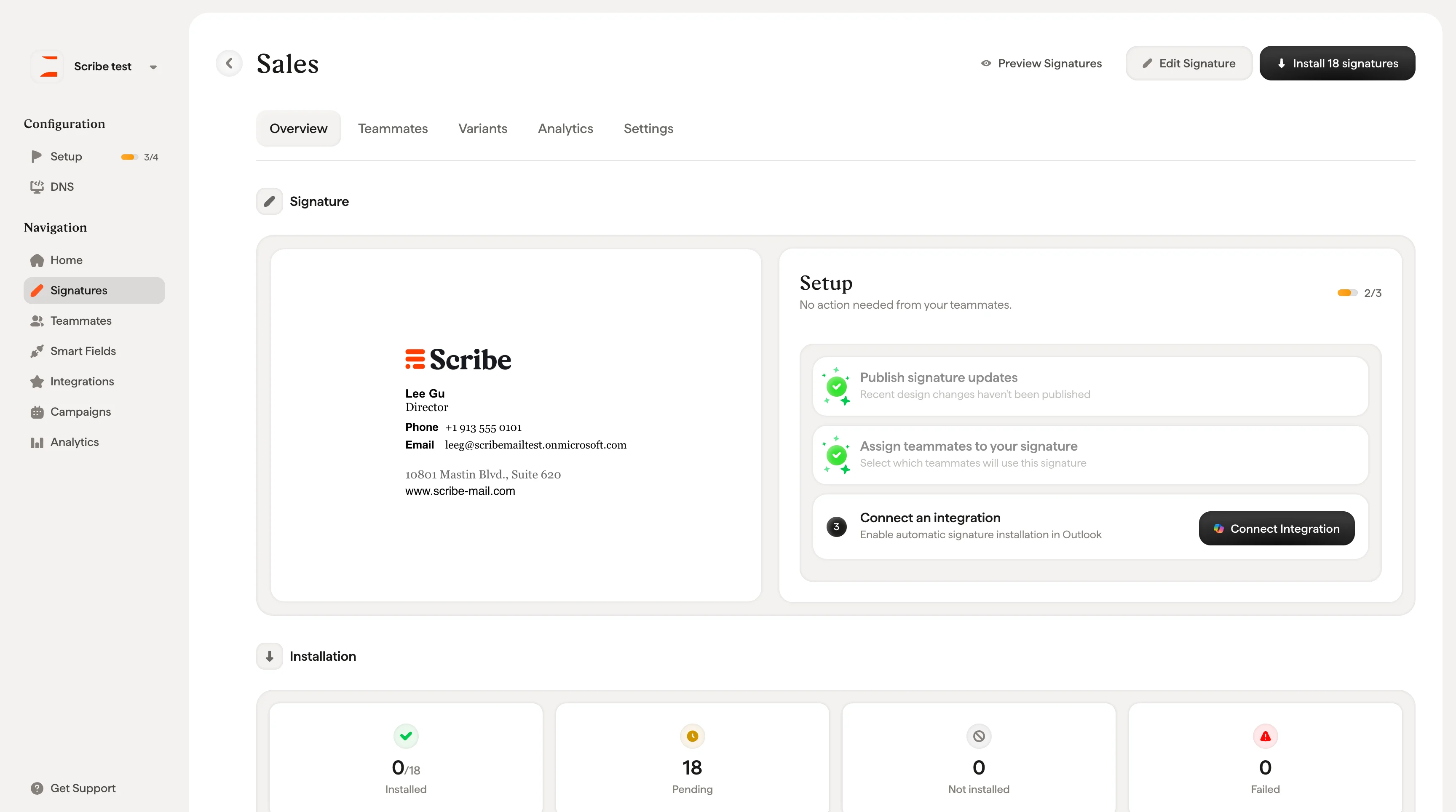 En haut de la page, trois actions sont toujours disponibles :
* **[Prévisualiser les signatures](/fr/preview-signatures)** : visualisez le rendu de la signature pour chaque collaborateur
* **Modifier la signature** : ouvrez l'éditeur de signature
* **Installer X signatures** : déployez la signature auprès des collaborateurs assignés
## Aperçu de la signature
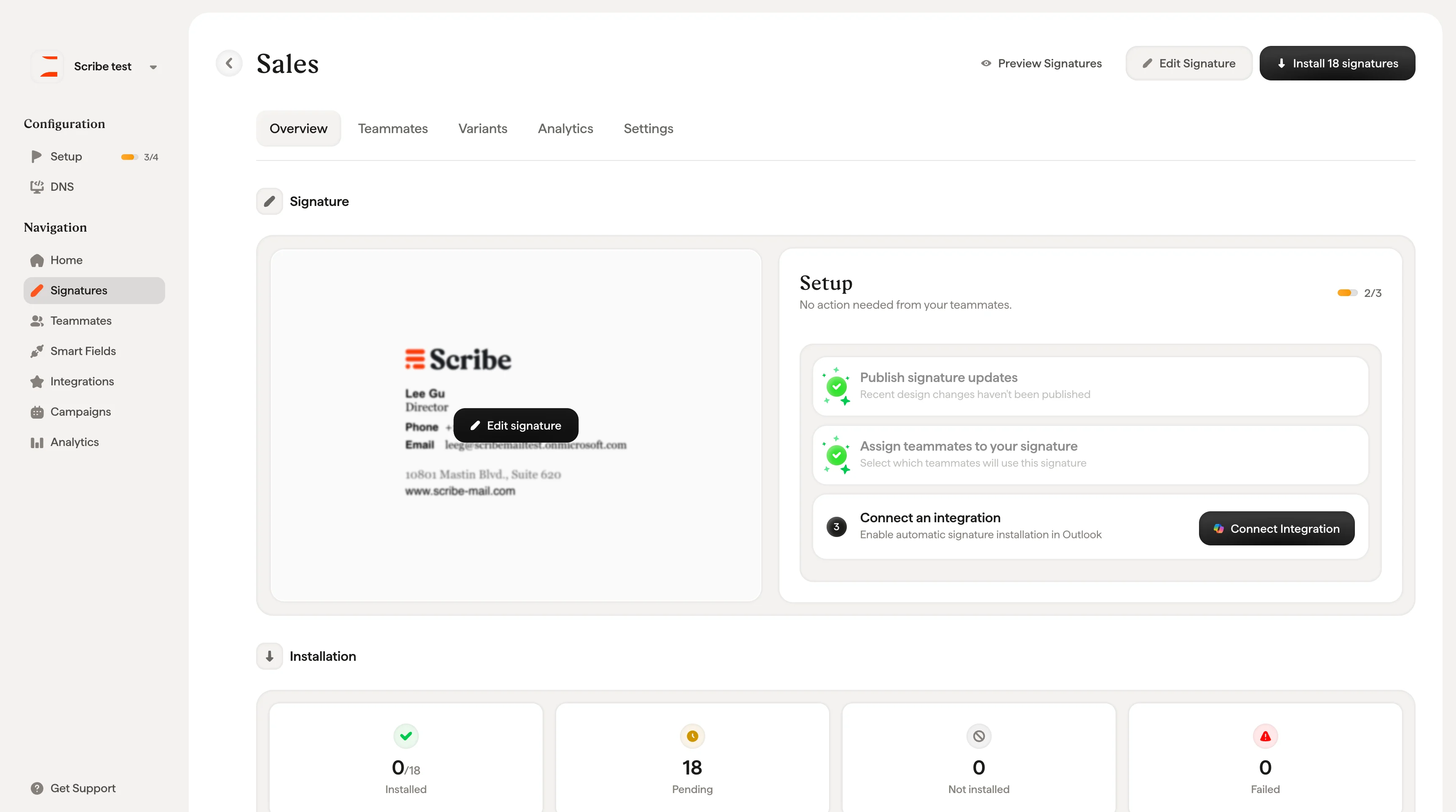
La partie gauche de l'onglet Vue d'ensemble affiche un aperçu en direct du design de votre signature. Survolez l'aperçu pour faire apparaître le bouton **Modifier la signature**, qui vous amène directement à l'éditeur.
En haut de la page, trois actions sont toujours disponibles :
* **[Prévisualiser les signatures](/fr/preview-signatures)** : visualisez le rendu de la signature pour chaque collaborateur
* **Modifier la signature** : ouvrez l'éditeur de signature
* **Installer X signatures** : déployez la signature auprès des collaborateurs assignés
## Aperçu de la signature
La partie gauche de l'onglet Vue d'ensemble affiche un aperçu en direct du design de votre signature. Survolez l'aperçu pour faire apparaître le bouton **Modifier la signature**, qui vous amène directement à l'éditeur.
 ## Liste de configuration
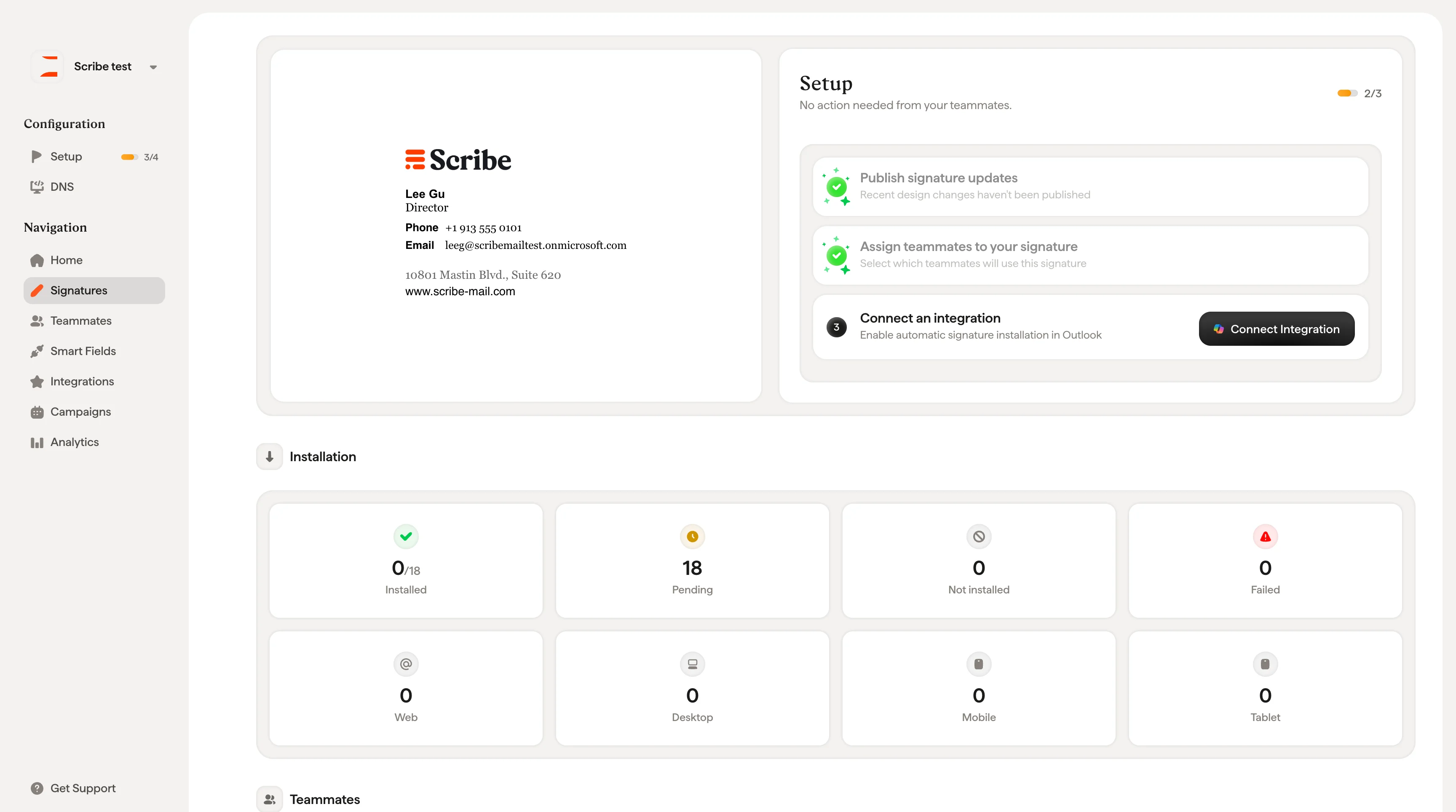
La partie droite affiche un panneau **Configuration** étape par étape qui suit votre progression. Un compteur en haut à droite (par exemple « 1/3 ») indique combien d'étapes sont terminées.
Les étapes diffèrent selon que vous utilisez une intégration automatisée ou une configuration manuelle.
**Avec une intégration (Google Workspace ou Microsoft 365) :**
1. **Publier les mises à jour de la signature** : si vous avez apporté des modifications au design qui n'ont pas encore été publiées, cliquez sur **Publier les mises à jour** pour les déployer. Après l'installation initiale, les mises à jour publiées sont automatiquement déployées auprès de vos collaborateurs, sans réinstallation nécessaire.
2. **Assigner des collaborateurs à votre signature** : sélectionnez les collaborateurs qui utiliseront cette signature. Un badge « Assigné » apparaît une fois les collaborateurs ajoutés.
3. **Connecter une intégration** : reliez votre compte Google Workspace ou Microsoft 365 pour activer l'installation automatique. Cliquez sur **Connecter l'intégration** pour la configurer.
**Sans intégration (configuration manuelle) :**
1. **Publier les mises à jour de signature** : identique à ci-dessus.
2. **Attribuer des collaborateurs à votre signature** : identique à ci-dessus.
3. **Inviter les collaborateurs à installer leurs signatures** : cliquez sur **Inviter des collaborateurs** pour envoyer un e-mail invitant vos collaborateurs à rejoindre Scribe et à installer eux-mêmes leur signature.
Avec une intégration automatisée, le panneau de configuration affiche **« Aucune action requise de la part de vos collaborateurs »**. Tout est pris en charge par l'administrateur. Avec une configuration manuelle, les collaborateurs devront agir en acceptant l'invitation et en installant leur signature.
## Installation
Sous le panneau de configuration, quatre cartes résument l'état de l'installation pour cette signature :
| Carte | Signification |
| ----------------- | -------------------------------------------------------------------------------- |
| **Installée** | Collaborateurs dont la signature est correctement déployée (par ex. « 0/1 ») |
| **En attente** | Demande d'installation envoyée, en attente de traitement par Google ou Microsoft |
| **Non installée** | Collaborateurs n'ayant pas encore reçu la signature |
| **Échec** | L'installation a rencontré une erreur |
Une deuxième rangée de cartes présente la répartition des installations par type d'appareil : **Web**, **Ordinateur**, **Mobile** et **Tablette**.
## Liste de configuration
La partie droite affiche un panneau **Configuration** étape par étape qui suit votre progression. Un compteur en haut à droite (par exemple « 1/3 ») indique combien d'étapes sont terminées.
Les étapes diffèrent selon que vous utilisez une intégration automatisée ou une configuration manuelle.
**Avec une intégration (Google Workspace ou Microsoft 365) :**
1. **Publier les mises à jour de la signature** : si vous avez apporté des modifications au design qui n'ont pas encore été publiées, cliquez sur **Publier les mises à jour** pour les déployer. Après l'installation initiale, les mises à jour publiées sont automatiquement déployées auprès de vos collaborateurs, sans réinstallation nécessaire.
2. **Assigner des collaborateurs à votre signature** : sélectionnez les collaborateurs qui utiliseront cette signature. Un badge « Assigné » apparaît une fois les collaborateurs ajoutés.
3. **Connecter une intégration** : reliez votre compte Google Workspace ou Microsoft 365 pour activer l'installation automatique. Cliquez sur **Connecter l'intégration** pour la configurer.
**Sans intégration (configuration manuelle) :**
1. **Publier les mises à jour de signature** : identique à ci-dessus.
2. **Attribuer des collaborateurs à votre signature** : identique à ci-dessus.
3. **Inviter les collaborateurs à installer leurs signatures** : cliquez sur **Inviter des collaborateurs** pour envoyer un e-mail invitant vos collaborateurs à rejoindre Scribe et à installer eux-mêmes leur signature.
Avec une intégration automatisée, le panneau de configuration affiche **« Aucune action requise de la part de vos collaborateurs »**. Tout est pris en charge par l'administrateur. Avec une configuration manuelle, les collaborateurs devront agir en acceptant l'invitation et en installant leur signature.
## Installation
Sous le panneau de configuration, quatre cartes résument l'état de l'installation pour cette signature :
| Carte | Signification |
| ----------------- | -------------------------------------------------------------------------------- |
| **Installée** | Collaborateurs dont la signature est correctement déployée (par ex. « 0/1 ») |
| **En attente** | Demande d'installation envoyée, en attente de traitement par Google ou Microsoft |
| **Non installée** | Collaborateurs n'ayant pas encore reçu la signature |
| **Échec** | L'installation a rencontré une erreur |
Une deuxième rangée de cartes présente la répartition des installations par type d'appareil : **Web**, **Ordinateur**, **Mobile** et **Tablette**.
 ## Collaborateurs
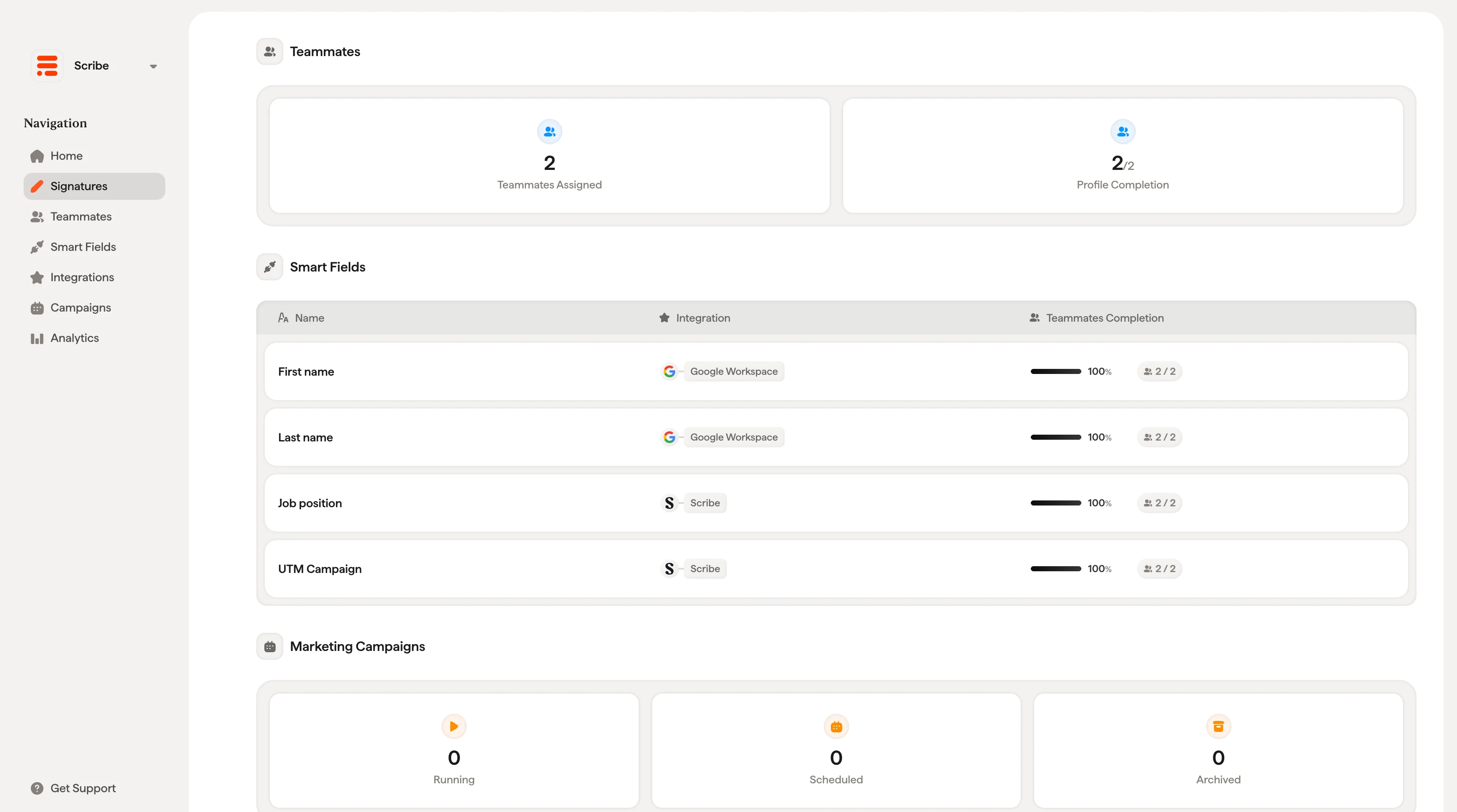
Deux cartes donnent un aperçu de l'attribution aux collaborateurs :
* **Collaborateurs attribués** : nombre de collaborateurs attribués à cette signature
* **Complétion des profils** : pourcentage moyen de complétion des données Smartfield pour l'ensemble des collaborateurs attribués
Un faible taux de complétion des profils signifie que certains collaborateurs n'ont pas renseigné des informations (numéro de téléphone, intitulé de poste, etc.) utilisées par le design de la signature. Cela se traduira par des champs vides ou du texte d'espace réservé dans leurs signatures.
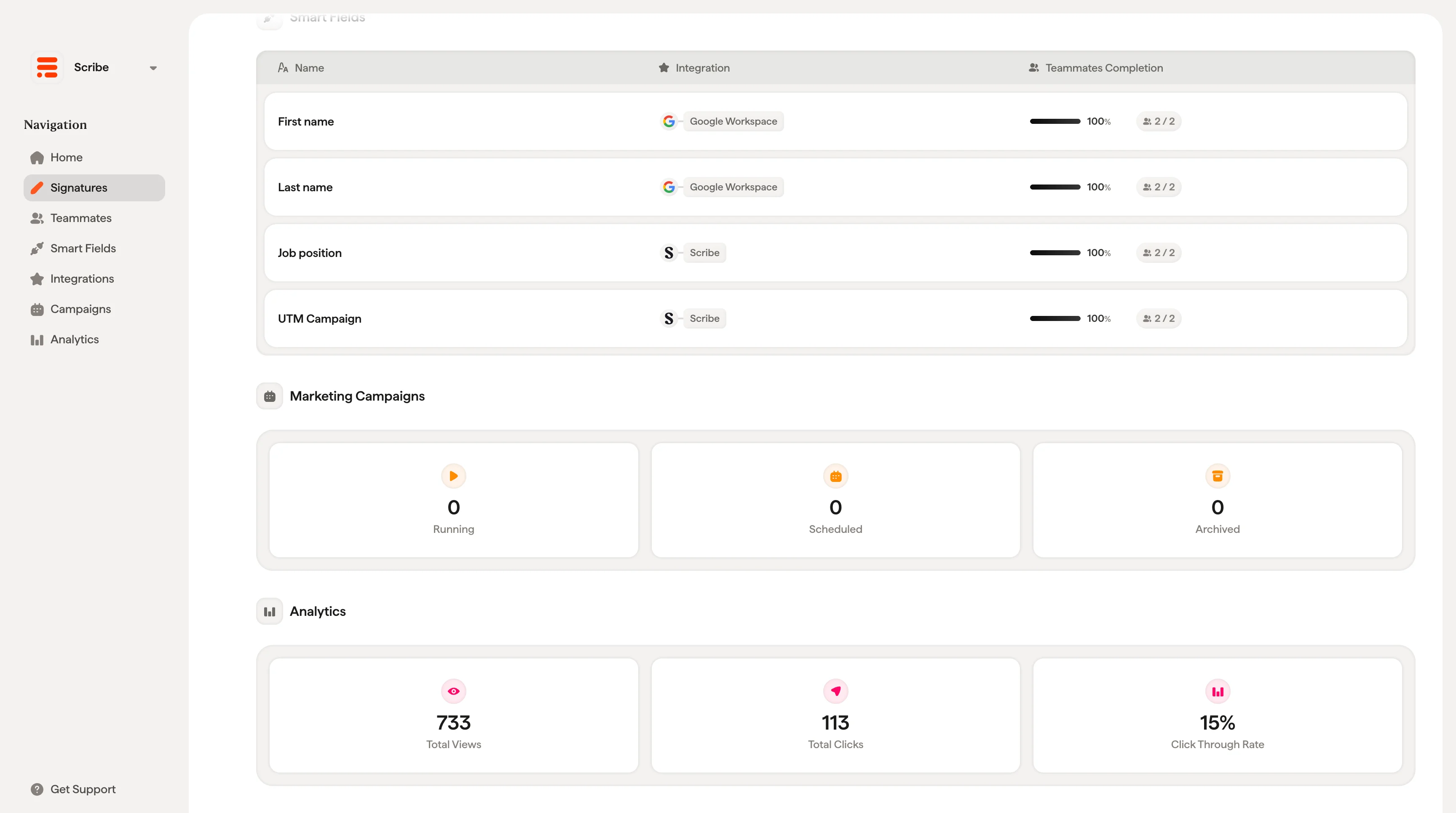
## Smartfields utilisés dans cette signature
Un tableau liste chaque [Smartfield](/fr/smart-fields) utilisé dans la conception de cette signature, avec trois colonnes :
* **Nom** : le Smartfield (par exemple, prénom, poste, numéro de téléphone professionnel)
* **Intégration** : la source des données (par exemple, Entra ID, Google Workspace ou Scribe)
* **Complétion des collaborateurs** : une barre de progression et un compteur (par exemple, « 15/19 » à 79 %) indiquant combien de collaborateurs assignés ont ce champ renseigné
Cela vous permet d'identifier rapidement les champs à l'origine des signatures incomplètes et d'agir, soit en mettant à jour les profils des collaborateurs, soit en ajustant le design de la signature.
## Collaborateurs
Deux cartes donnent un aperçu de l'attribution aux collaborateurs :
* **Collaborateurs attribués** : nombre de collaborateurs attribués à cette signature
* **Complétion des profils** : pourcentage moyen de complétion des données Smartfield pour l'ensemble des collaborateurs attribués
Un faible taux de complétion des profils signifie que certains collaborateurs n'ont pas renseigné des informations (numéro de téléphone, intitulé de poste, etc.) utilisées par le design de la signature. Cela se traduira par des champs vides ou du texte d'espace réservé dans leurs signatures.
## Smartfields utilisés dans cette signature
Un tableau liste chaque [Smartfield](/fr/smart-fields) utilisé dans la conception de cette signature, avec trois colonnes :
* **Nom** : le Smartfield (par exemple, prénom, poste, numéro de téléphone professionnel)
* **Intégration** : la source des données (par exemple, Entra ID, Google Workspace ou Scribe)
* **Complétion des collaborateurs** : une barre de progression et un compteur (par exemple, « 15/19 » à 79 %) indiquant combien de collaborateurs assignés ont ce champ renseigné
Cela vous permet d'identifier rapidement les champs à l'origine des signatures incomplètes et d'agir, soit en mettant à jour les profils des collaborateurs, soit en ajustant le design de la signature.
 ## Campagnes marketing
Trois cartes affichent l'état des campagnes pour cette signature :
* **En cours** : campagnes actuellement actives
* **Planifiées** : campagnes programmées pour démarrer ultérieurement
* **Archivées** : campagnes passées
Les campagnes sont gérées depuis la section dédiée Campagnes. Il s'agit ici d'une simple vue de synthèse.
## Analytique
Trois cartes offrent un aperçu rapide des performances :
* **Vues totales** : nombre de fois où la signature a été vue
* **Clics totaux** : nombre de fois où les destinataires ont cliqué sur des éléments de la signature
* **Taux de clics** : pourcentage de vues ayant abouti à un clic
Pour une analyse détaillée, basculez vers l'onglet **Analytique**.
## Campagnes marketing
Trois cartes affichent l'état des campagnes pour cette signature :
* **En cours** : campagnes actuellement actives
* **Planifiées** : campagnes programmées pour démarrer ultérieurement
* **Archivées** : campagnes passées
Les campagnes sont gérées depuis la section dédiée Campagnes. Il s'agit ici d'une simple vue de synthèse.
## Analytique
Trois cartes offrent un aperçu rapide des performances :
* **Vues totales** : nombre de fois où la signature a été vue
* **Clics totaux** : nombre de fois où les destinataires ont cliqué sur des éléments de la signature
* **Taux de clics** : pourcentage de vues ayant abouti à un clic
Pour une analyse détaillée, basculez vers l'onglet **Analytique**.
 ## Articles associés
* [Vue d'ensemble des signatures](/fr/signatures-overview) : comment la bibliothèque de signatures et la page de détail s'articulent.
* [Créer et gérer des signatures](/fr/create-and-manage-signatures) : créez, dupliquez et organisez vos signatures.
* [Installer des signatures](/fr/install-signatures) : déployez la signature auprès des collaborateurs assignés.
## Articles associés
* [Vue d'ensemble des signatures](/fr/signatures-overview) : comment la bibliothèque de signatures et la page de détail s'articulent.
* [Créer et gérer des signatures](/fr/create-and-manage-signatures) : créez, dupliquez et organisez vos signatures.
* [Installer des signatures](/fr/install-signatures) : déployez la signature auprès des collaborateurs assignés.