> ## Documentation Index
> Fetch the complete documentation index at: https://help.scribe-mail.com/llms.txt
> Use this file to discover all available pages before exploring further.
# Priorité des signatures
> Définissez l'ordre d'affichage des signatures dans Outlook. Les signatures avec la priorité la plus élevée apparaissent en premier. S'applique uniquement aux utilisateurs Microsoft 365.
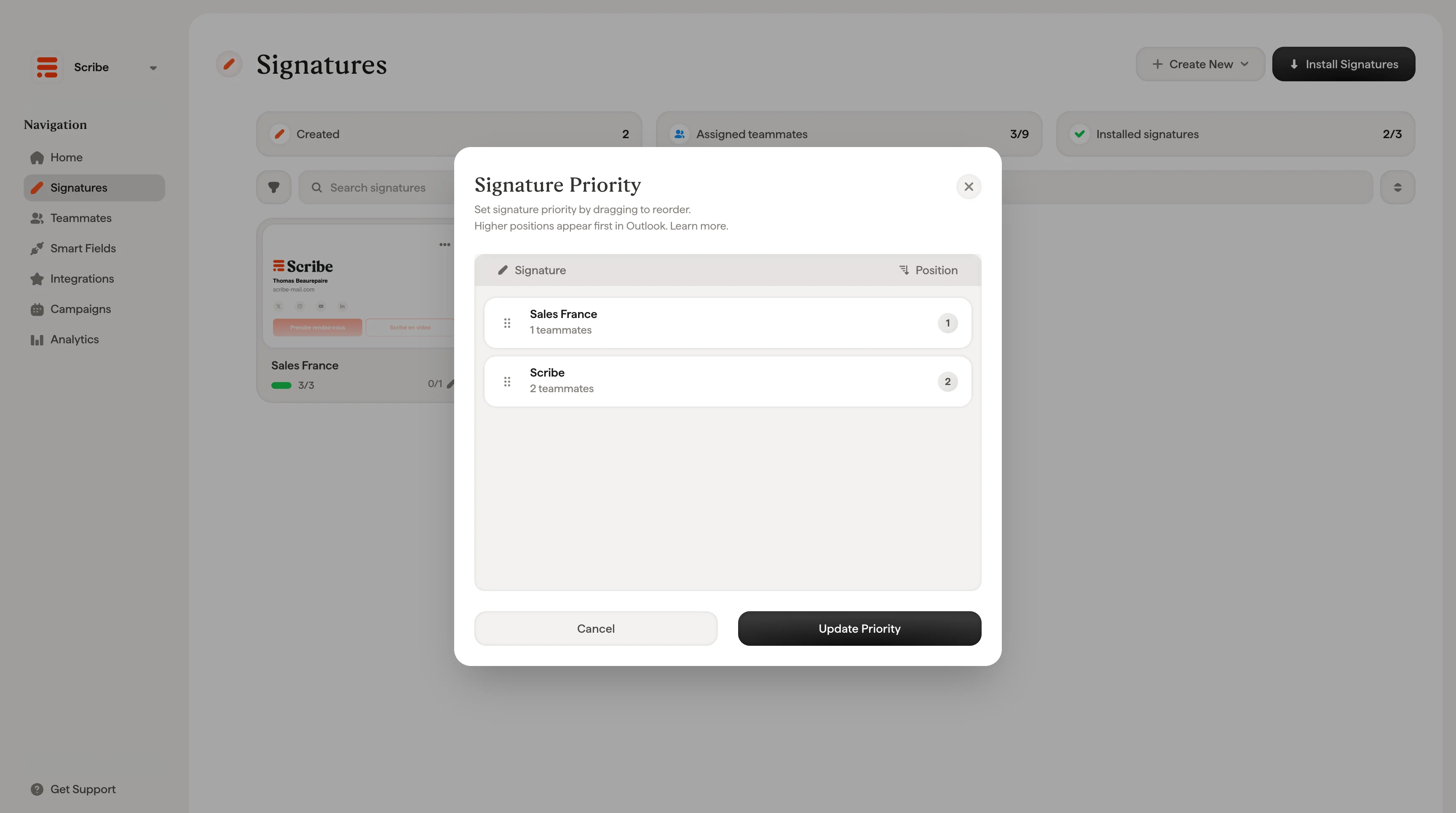
La priorité des signatures vous permet de contrôler l'ordre dans lequel les signatures apparaissent dans Outlook. La signature avec la priorité la plus élevée (position 1) est définie comme signature par défaut pour vos collaborateurs.
La priorité de signature s'applique uniquement aux utilisateurs **[Microsoft 365 / Outlook](/fr/integrations/signatures/microsoft-365-client-side)**. Les [utilisateurs Gmail](/fr/integrations/signatures/google-workspace-client-side) ne sont pas concernés par ce paramètre. Dans Gmail, chaque collaborateur se voit attribuer une seule signature.
## Fonctionnement
Lorsqu'un collaborateur a accès à plusieurs signatures dans Outlook, l'ordre de priorité détermine quelle signature apparaît en premier. Les positions les plus élevées apparaissent en tête de la liste des signatures dans Outlook.
C'est utile lorsqu'un collaborateur est associé à plusieurs signatures, par exemple une signature principale aux couleurs de la marque et une signature secondaire minimaliste pour les [e-mails internes](/fr/signature-variants).
## Définir la priorité des signatures
Cliquez sur l'**icône de réorganisation** en haut à droite de la page Signatures pour ouvrir la fenêtre Priorité des signatures.
Ensuite :
1. Glissez-déposez les signatures pour les réorganiser
2. Le numéro de position à droite se met à jour automatiquement
3. Cliquez sur **Update Priority** pour enregistrer
 Si votre équipe utilise Outlook et que chaque collaborateur n'a qu'une seule signature, la priorité n'a pas d'importance. Elle ne joue un rôle que lorsque des collaborateurs sont associés à plusieurs signatures.
## Articles associés
* [Vue d'ensemble des signatures](/fr/signatures-overview) : comment la priorité s'intègre dans la gestion de plusieurs signatures.
* [Associer des collaborateurs à une signature](/fr/assign-teammates-to-a-signature) : choisissez quels collaborateurs utilisent chaque signature.
* [Installer les signatures](/fr/install-signatures) : déployez les signatures sur Outlook et Gmail.
Si votre équipe utilise Outlook et que chaque collaborateur n'a qu'une seule signature, la priorité n'a pas d'importance. Elle ne joue un rôle que lorsque des collaborateurs sont associés à plusieurs signatures.
## Articles associés
* [Vue d'ensemble des signatures](/fr/signatures-overview) : comment la priorité s'intègre dans la gestion de plusieurs signatures.
* [Associer des collaborateurs à une signature](/fr/assign-teammates-to-a-signature) : choisissez quels collaborateurs utilisent chaque signature.
* [Installer les signatures](/fr/install-signatures) : déployez les signatures sur Outlook et Gmail.